
30/11/2025
V dnešní době, kdy naše smartphony hostí desítky, ne-li stovky aplikací, se udržení pořádku na domovské obrazovce může zdát jako nadlidský úkol. Přesto je efektivní organizace klíčová pro rychlý přístup k nejpoužívanějším nástrojům a celkově příjemnější uživatelský zážitek. Jedním z nejmocnějších nástrojů pro dosažení tohoto pořádku jsou složky aplikací. Tento článek vás provede celým procesem – od úplného základu, jak složku vytvořit, přes její úpravy a správu, až po tipy pro maximální efektivitu, a to vše s důrazem na nejnovější iOS 17.
Jak vytvořit složky a seskupit aplikace na iPhonu
Vytváření složek na iPhonu není na první pohled úplně intuitivní, ale jakmile se naučíte ten správný trik, zjistíte, že je to neskutečně jednoduché. Následující kroky jsou univerzální pro většinu verzí iOS, s malými nuancemi, které si níže rozebereme.
Krok 1: Vyberte si aplikace pro složku
Než začnete, rozmyslete si, které dvě aplikace chcete seskupit do nové složky. K vytvoření složky potřebujete minimálně dvě aplikace. Jakmile máte jasno, pokračujte dalším krokem.
Krok 2: Aktivujte režim úprav
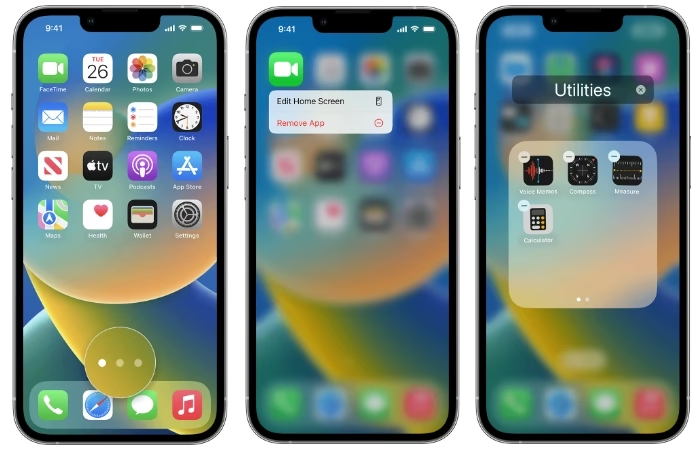
Lehce klepněte a podržte ikonu jedné z vybraných aplikací, dokud se všechny ikony na vaší domovské obrazovce nezačnou třást a nezobrazí se v levém horním rohu malé „x“ nebo znaménko mínus. Toto je režim úprav, který používáte i pro přeskupování nebo mazání aplikací.
Důležité upozornění pro novější modely (iPhone 6S, 7, 8, X, XS, XR, 11, 11 Pro, 11 Pro Max a novější): Tyto modely disponují technologií 3D Touch nebo Haptic Touch, která reaguje na různou sílu stisku. Pokud máte jeden z těchto telefonů, netlačte příliš silně, jinak byste mohli nechtěně aktivovat kontextové menu nebo zkratku aplikace. Stačí jen lehké klepnutí a podržení.
Krok 3: Přetáhněte jednu aplikaci na druhou
Jakmile se ikony třesou, uchopte jednu z vybraných aplikací a opatrně ji přetáhněte přímo na ikonu druhé aplikace. Všimněte si, že se obě ikony jakoby spojí do jednoho celku a vytvoří novou složku. V tu chvíli můžete prst z obrazovky sundat.
Co se stane dál, závisí na verzi iOS, kterou používáte:
- iOS 7 a vyšší: Složka a její navrhovaný název se objeví přes celou obrazovku.
- iOS 4-6: Uvidíte dvě aplikace a název složky v pruhu přes obrazovku.
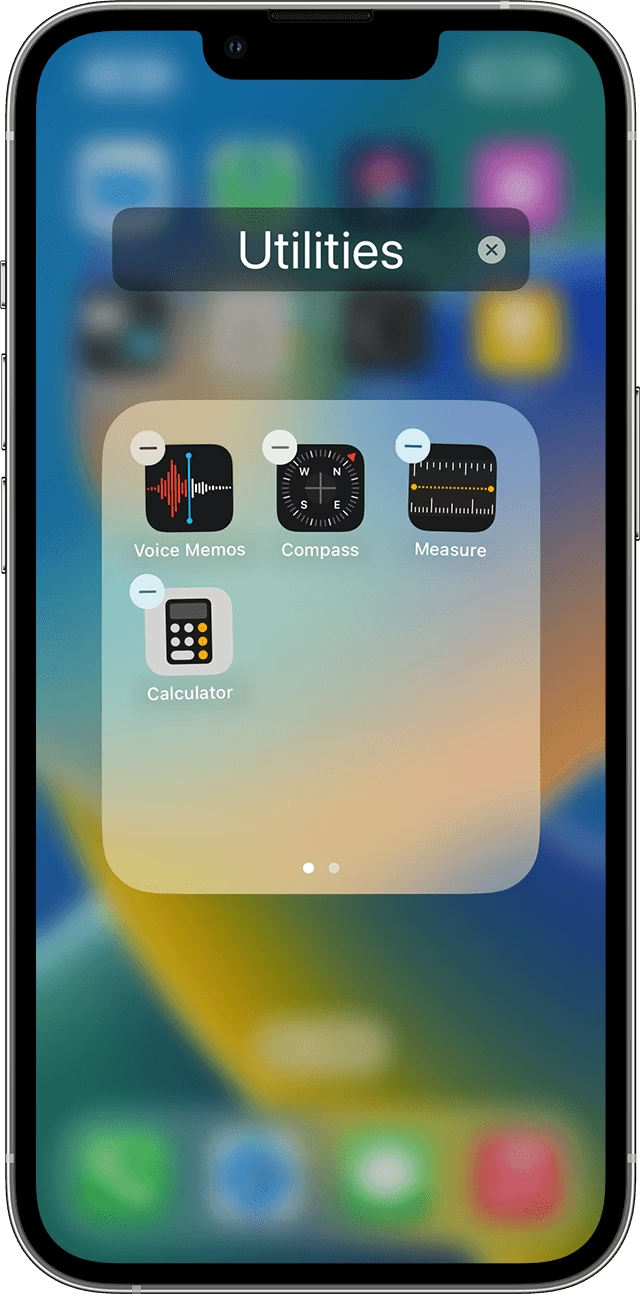
iPhone automaticky přiřadí složce navrhovaný název (například „Hry“, pokud jsou v ní herní aplikace, nebo „Nástroje“). Tento název je obvykle odvozen z kategorie aplikací v App Storu. Chcete-li název změnit, klepněte na malé „x“ vedle navrhovaného názvu, čímž ho vymažete, a poté zadejte vlastní, popisnější název.
Krok 5: Přidejte další aplikace a uložte změny
Pokud chcete do nově vytvořené složky přidat další aplikace, klepněte na prázdné místo na pozadí (tapetu), čímž složku zavřete. Poté jednoduše přetáhněte další aplikace do této nové složky, stejně jako jste přetáhli ty první dvě. Jakmile přidáte všechny požadované aplikace a upravíte název, uložte změny.
- Pro iPhony s tlačítkem Home (např. iPhone 8 a starší): Stiskněte tlačítko Home ve středu spodní části telefonu.
- Pro iPhony bez tlačítka Home (např. iPhone X, XS, XR a novější): Klepněte na tlačítko „Hotovo“ v pravém horním rohu obrazovky.
Vaše aplikace se přestanou třást a nové složky se uloží na vaši domovskou obrazovku.
Vytváření složek v iOS 17: Ještě snazší cesta k pořádku
S nejnovější aktualizací iOS 17 je organizace vašeho iPhonu ještě jednodušší, zejména co se týče vytváření složek aplikací. V podstatě se proces neliší, ale plynulost a intuitivnost celého úkonu je vylepšena. Zde je podrobný průvodce:
- Krok 1: Klepněte a podržte ikonu aplikace. Stejně jako u starších verzí, klepněte a podržte ikonu aplikace, kterou chcete zahrnout do složky, dokud se nezačne třást. Pamatujte na lehké klepnutí, abyste nespustili 3D Touch/Haptic Touch menu.
- Krok 2: Přetáhněte ikonu aplikace na jinou aplikaci. Jakmile se ikony třesou, přetáhněte vybranou ikonu aplikace přes jinou aplikaci, se kterou ji chcete seskupit. iOS 17 automaticky vytvoří novou složku. Pozadí se ztmaví a zobrazí se rozhraní složky. Nyní můžete do nové složky přetáhnout další aplikace.
- Krok 3: Přejmenujte složku.iOS 17 navrhne název složky na základě kategorie aplikací. Klepněte na název složky a přejmenujte ji na něco popisného, co vám pomůže snadno identifikovat obsah složky na první pohled.
- Krok 4: Stiskněte „Hotovo“ nebo tlačítko Home. Jakmile máte aplikace uspořádané do složek a přejmenované, stiskněte „Hotovo“ v pravém horním rohu obrazovky, nebo klepněte na tlačítko Home, pokud jej váš iPhone má. Tím se uloží vaše změny a ukončí se režim úprav.
Po dokončení těchto kroků bude vaše domovská obrazovka vypadat mnohem čistěji. Každá složka, kterou vytvoříte, může pojmout mnoho aplikací, což znamená méně nepořádku a více organizace. Navíc s menším počtem ikon na domovské obrazovce mnohem snáze najdete potřebnou aplikaci.
Tipy pro vylepšení organizace s iOS 17
Pro ještě lepší uživatelský zážitek a maximální využití potenciálu složek v iOS 17 zvažte následující tipy:
- Seskupujte aplikace podle kategorií: Vytvářejte složky s názvy jako „Sociální“, „Produktivita“, „Zábava“, „Finance“ nebo „Hry“. To je nejintuitivnější způsob, jak udržet pořádek.
- Organizujte podle frekvence používání: Pokud máte mnoho aplikací, můžete je uspořádat podle toho, jak často je používáte. Nejpoužívanější aplikace mějte na první stránce složky nebo přímo na domovské obrazovce.
- Používejte popisné názvy složek: Místo obecných názvů jako „Různé“ zkuste být specifičtější, například „Cestování“, „Fotky a Video“ nebo „Učení“.
- Nepřeplňujte složky: I když složka pojme mnoho stránek aplikací, snažte se, aby v jedné složce nebylo příliš mnoho aplikací. Příliš mnoho stránek v jedné složce může být matoucí. Ideální je mít maximálně 2-3 stránky aplikací v jedné složce.
- Barevné ladění (volitelné): Někteří uživatelé rádi organizují aplikace podle barev ikon, což vytváří vizuálně příjemný vzhled domovské obrazovky. Můžete například seskupit všechny modré aplikace do jedné složky.
- Využijte Dock: Do Docku (spodní lišty s aplikacemi) můžete umístit i složky, což vám umožní mít rychlý přístup k nejčastěji používaným skupinám aplikací, bez ohledu na to, na které stránce domovské obrazovky se právě nacházíte.
Úprava existujících složek na iPhonu
Pokud jste již vytvořili složku na svém iPhonu, možná ji budete chtít upravit – změnit název, přidat nebo odebrat aplikace. Postup je jednoduchý:
- Otevření složky pro úpravy: Klepněte a podržte složku, dokud se ikony nezačnou třást. Poté klepněte na složku podruhé. Složka se otevře a její obsah vyplní obrazovku.
- Změna názvu: Klepněte na text s názvem složky. Objeví se klávesnice a vy můžete název přepsat.
- Přidání/odebrání aplikací: Chcete-li přidat další aplikace, jednoduše je přetáhněte do otevřené složky. Chcete-li aplikace odebrat, přetáhněte je ze složky na libovolné místo na domovské obrazovce.
- Uložení změn: Po dokončení úprav klepněte na tlačítko Home (u starších modelů) nebo na „Hotovo“ v pravém horním rohu obrazovky (u novějších modelů), abyste uložili změny a opustili režim úprav.
Jak odebrat aplikace ze složek na iPhonu
Někdy potřebujete jen vyjmout jednu nebo dvě aplikace ze složky, aniž byste složku mazali celou. Postupujte takto:
- Aktivujte režim úprav: Klepněte a podržte složku, ze které chcete aplikaci odebrat. Jakmile se aplikace a složky začnou třást, uvolněte prst z obrazovky.
- Otevřete složku: Klepněte na složku, ze které chcete aplikaci odebrat. Složka se otevře a zobrazí se její obsah.
- Přetáhněte aplikaci ven: Uchopte aplikaci, kterou chcete odebrat, a přetáhněte ji ven ze složky na libovolné místo na domovské obrazovce.
- Uložte změny: Stiskněte tlačítko Home nebo „Hotovo“ (v závislosti na modelu vašeho iPhonu), abyste uložili nové uspořádání.
Jak přidat složky do Docku iPhonu
Čtyři aplikace ve spodní části obrazovky iPhonu žijí v takzvaném Docku. Je to skvělé místo pro nejčastěji používané aplikace, a věděli jste, že tam můžete mít i celé složky? Tím se značně zvyšuje efektivita vaší domovské obrazovky. Zde je návod:
- Uvolněte místo v Docku: Klepněte, podržte a přetáhněte jednu z aplikací, která je aktuálně v Docku, pryč na hlavní plochu domovské obrazovky. Tím se v Docku uvolní místo.
- Přetáhněte složku do Docku: Nyní uchopte složku, kterou chcete umístit do Docku, a přetáhněte ji do prázdného místa v Docku.
- Uložte změny: Stiskněte tlačítko Home nebo „Hotovo“ (v závislosti na modelu vašeho iPhonu), abyste uložili změny.
Nyní máte svou důležitou složku vždy po ruce, bez ohledu na to, na které stránce domovské obrazovky se nacházíte.
Jak smazat složku na iPhonu
Smazání složky je velmi jednoduché a podobné odebrání aplikace. Složky nemají samostatné tlačítko pro smazání, ale zmizí, jakmile jsou prázdné:
- Odeberte všechny aplikace: Klepněte a podržte složku, dokud se ikony nezačnou třást. Poté složku otevřete (klepnutím na ni). Nyní přetáhněte všechny aplikace jednu po druhé ven ze složky na domovskou obrazovku.
- Složka zmizí: Jakmile přetáhnete poslední aplikaci ze složky, složka automaticky zmizí z vaší domovské obrazovky.
- Uložte změny: Stiskněte tlačítko Home nebo „Hotovo“, abyste uložili změny. A je to!
Často kladené otázky (FAQ)
- Mohu přidat více než jednu aplikaci do složky najednou?
- Ne, můžete přetahovat pouze jednu aplikaci najednou do složky. Je třeba opakovat proces přetažení pro každou další aplikaci, kterou chcete do složky přidat.
- Kolik aplikací se vejde do jedné složky?
- Jedna složka může pojmout více stránek aplikací. Každá stránka složky pojme až devět aplikací (tři řady po třech ikonách). Jakmile přidáte více než devět aplikací, vytvoří se nová stránka v rámci složky.
- Mohu složku smazat, aniž bych smazal aplikace v ní?
- Ano, přesně tak. Složka jako taková není „smazána“ v tradičním slova smyslu. Místo toho ji jednoduše rozpustíte tak, že z ní přetáhnete všechny aplikace. Jakmile je složka prázdná, automaticky zmizí z domovské obrazovky a všechny aplikace, které v ní byly, se vrátí na své původní místo na domovské obrazovce nebo na první volné místo.
- Ovlivní seskupování aplikací do složek oznámení aplikací?
- Ne, seskupování aplikací do složek nijak neovlivňuje oznámení. Oznámení se budou nadále zobrazovat jako číselné odznaky na ikoně složky, což indikuje počet nepřečtených oznámení z aplikací uvnitř této složky. Budete tak stále okamžitě vědět, že máte nová oznámení, aniž byste museli složku otevírat.
- Je možné přeskupit složky na domovské obrazovce?
- Rozhodně! Složky můžete přetahovat a přeskupovat po domovské obrazovce stejně jako jednotlivé ikony aplikací. Stačí klepnout a podržet složku, dokud se nezačne třást, a poté ji přetáhnout na požadované místo. Můžete je přesouvat mezi stránkami nebo je umístit do Docku, jak bylo popsáno výše.
V nekonečném světě smartphonů je organizace klíčová. S iOS 17 mají uživatelé iPhonů k dispozici nástroje, které potřebují k udržení pořádku a efektivitě na své domovské obrazovce. Vytváření složek aplikací je více než jen estetická volba; jde o to, jak maximálně využít vaše zařízení a zajistit, aby vaše oblíbené aplikace byly vždy jen na jedno klepnutí. Navíc je neuvěřitelně uspokojující vidět všechny ty aplikace úhledně uspořádané.
Pamatujte, že přeplněná domovská obrazovka může působit ohromujícím dojmem, ale s několika jednoduchými složkami můžete proměnit chaos v klid. Takže směle do toho, vyzkoušejte si to a uvidíte, jak vám iOS 17 pomůže vytvořit dokonale organizovaný zážitek s iPhonem!
Chceš-li si přečíst další články podobné jako iPhone: Jak snadno vytvořit a spravovat složky, navštiv kategorii iPhone.