
06/01/2022
V dnešním propojeném světě je rychlé a efektivní sdílení kontaktních informací důležitější než kdy jindy. Ať už jste profesionál, který navazuje kontakty s kolegy, student sdílející údaje se spolužáky, nebo se jednoduše snažíte udržovat aktuální informace o svých přátelích a rodině, schopnost exportovat vCard z vašeho iPhonu se může hodit. Tento podrobný průvodce vás provede celým procesem, zajistí, že vaše kontakty budou snadno sdílitelné a přístupné, a poskytne vám klíčové informace o jejich správě a bezpečnosti.
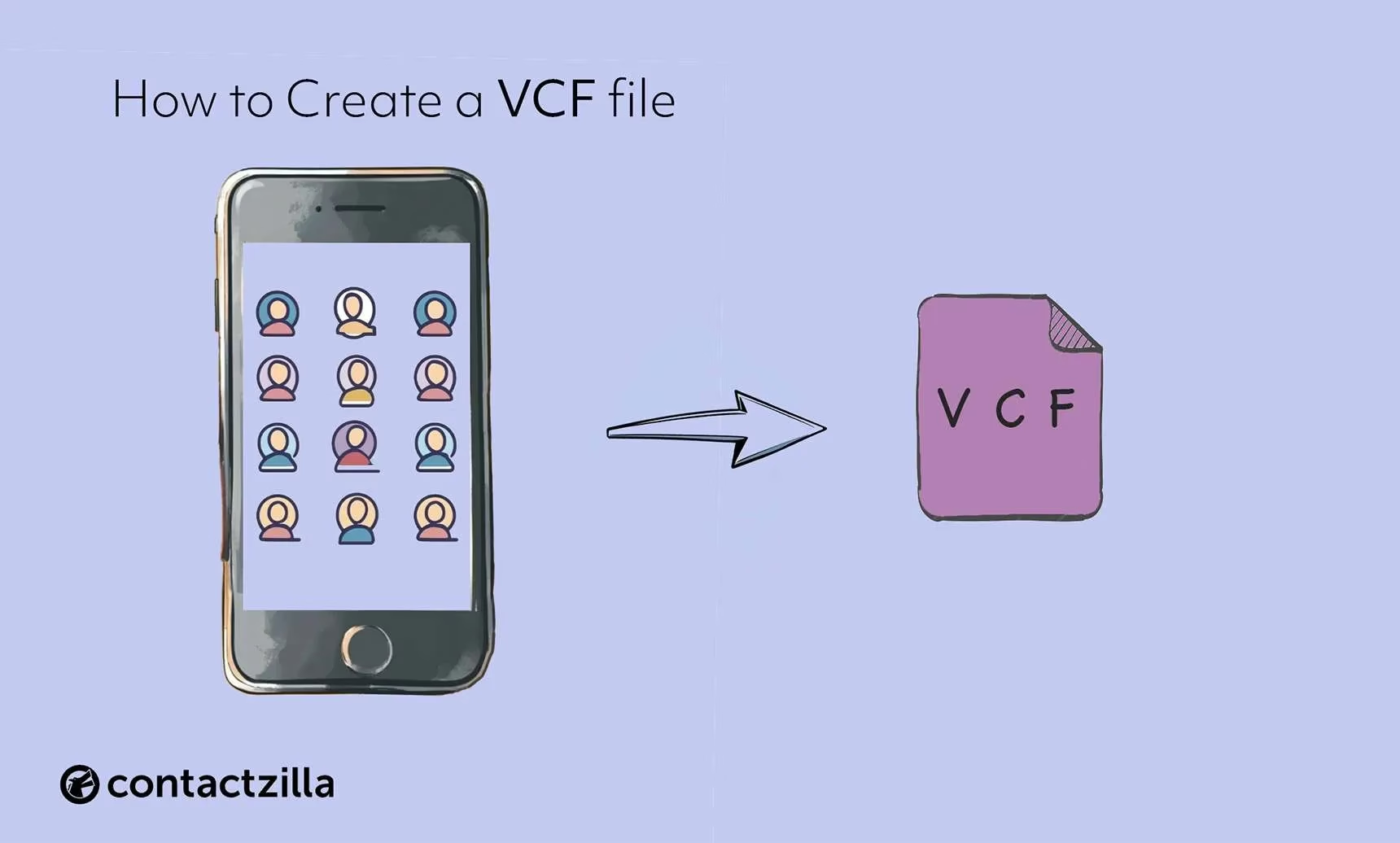
Co je to vCard a proč je tak důležitá?
vCard, neboli Virtual Contact File (virtuální kontaktní soubor), je standardní formát souboru pro ukládání kontaktních informací. Funguje jako digitální vizitka, která může obsahovat jméno, telefonní čísla, e-mailové adresy, fyzické adresy, a dokonce i obrázky nebo URL adresy. Je to univerzálně akceptovaný způsob výměny detailů, což znamená, že vCard soubor, který exportujete z iPhonu, může být snadno importován do různých zařízení a platforem, ať už jde o jiný iPhone, zařízení s Androidem, nebo desktopový e-mailový klient.
Hlavní výhodou vCard je její univerzálnost a jednoduchost sdílení. Místo toho, abyste ručně zadávali každou položku kontaktu na jiném zařízení, můžete jednoduše odeslat soubor vCard, který příjemce může okamžitě importovat do svého seznamu kontaktů. To šetří čas, snižuje riziko chyb při přepisu a zajišťuje, že všechny relevantní informace jsou předány najednou. Pro uživatele iPhonu je export vCard zvláště relevantní pro zálohování kontaktů nebo jejich sdílení s ostatními, bez ohledu na typ zařízení, které používají.
Jak exportovat vCard z iPhonu: Podrobný průvodce krok za krokem
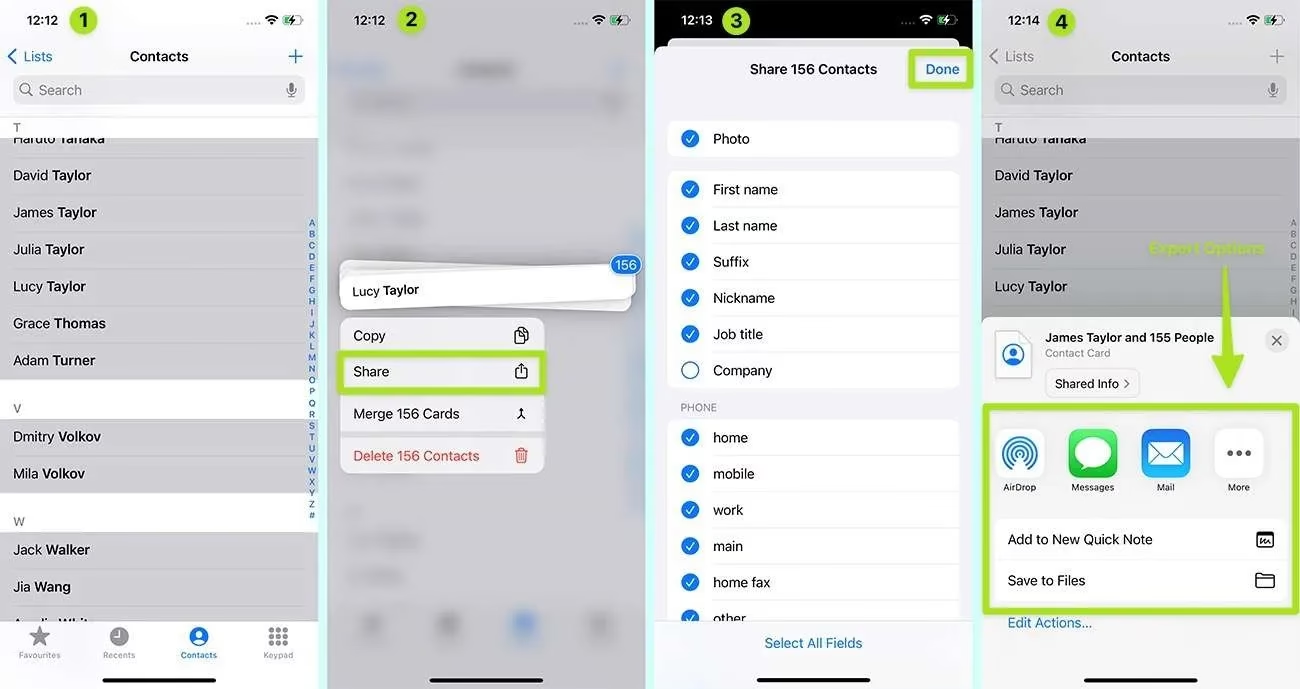
Export vCard souboru z iPhonu je jednoduchý úkol, který zahrnuje jen několik kroků. Začnete otevřením aplikace Kontakty, výběrem kontaktu, který chcete exportovat, a sdílením jeho kontaktních informací prostřednictvím e-mailu nebo textové zprávy. Jakmile vCard odešlete, může být importována do jiného zařízení nebo uložena pro budoucí použití. Příjemce vCard získá všechny kontaktní informace, které jste sdíleli, a může je následně importovat do svého vlastního seznamu kontaktů.
Krok 1: Otevřete aplikaci Kontakty
Prvním krokem je otevření aplikace Kontakty na vašem iPhonu. Ikona aplikace obvykle vypadá jako šedá silueta osoby na bílém pozadí nebo vícebarevná ikonka v novějších verzích iOS. V aplikaci Kontakty uvidíte seznam všech vašich uložených kontaktů. Procházejte seznamem, abyste našli kontakt, který si přejete exportovat. Můžete použít vyhledávací pole nahoře, pokud máte mnoho kontaktů.
Krok 2: Vyberte požadovaný kontakt
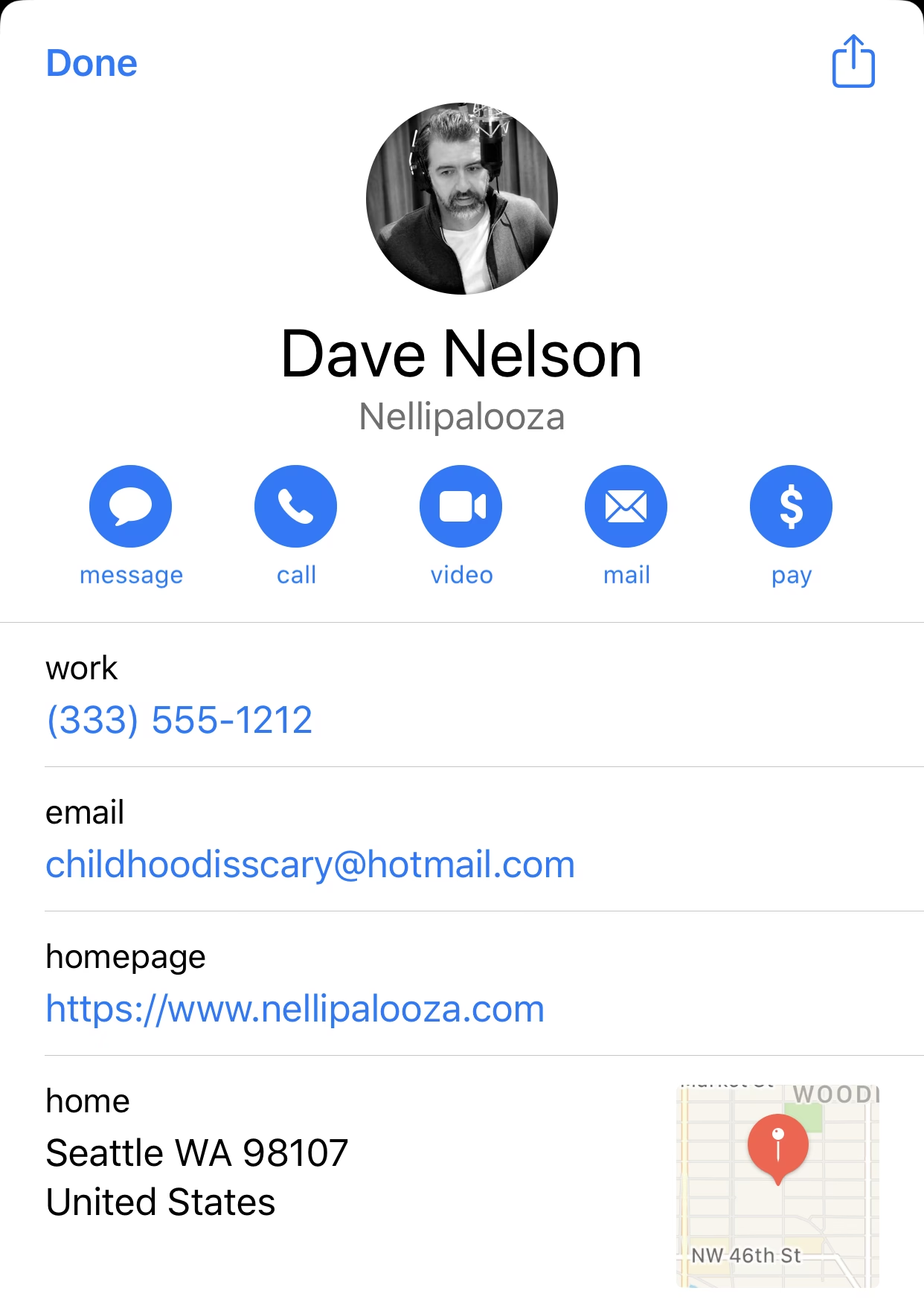
Klepněte na kontakt, který chcete exportovat, abyste otevřeli jeho podrobnosti. Jakmile otevřete informace o kontaktu, uvidíte všechny detaily, které jste pro něj uložili, jako je telefonní číslo, e-mailová adresa, adresa bydliště, poznámky a jakékoli další relevantní informace. Ujistěte se, že jste vybrali správný kontakt, abyste omylem nesdíleli nesprávné údaje.
Krok 3: Najděte možnost „Sdílet kontakt“
Posuňte se dolů na spodní část detailů kontaktu. Tam najdete možnost „Sdílet kontakt“. Tato volba vám umožní sdílet vCard s informacemi o daném kontaktu. Ujistěte se, že klepnete přesně na tuto možnost, abyste se dostali k dalším krokům sdílení. Někdy je tato možnost snadno přehlédnutelná kvůli množství ostatních detailů kontaktu.
Krok 4: Zvolte metodu sdílení
Vyberte, jakým způsobem chcete vCard sdílet. Nejčastější možnosti zahrnují:
- Zprávy (iMessage/SMS): Rychlé a pohodlné pro sdílení s jinými telefony.
- Mail: Ideální pro odesílání vCard na e-mailovou adresu, kterou lze snadno otevřít na počítači nebo jiném zařízení.
- AirDrop: Pokud je příjemce v blízkosti a má zařízení Apple, AirDrop je nejrychlejší a nejjednodušší metoda.
- Další aplikace: Můžete také sdílet prostřednictvím různých chatovacích aplikací (např. WhatsApp, Messenger) nebo cloudových služeb (např. Disk Google, Dropbox), v závislosti na tom, jaké aplikace máte na iPhonu nainstalované.
Zvolte metodu, která je pro vás a příjemce nejpohodlnější a nejbezpečnější.
Krok 5: Odešlete vCard příjemci
Po výběru metody sdílení a příjemce jednoduše odešlete vCard. Příjemce obdrží informace o kontaktu ve formátu, který může uložit do svého vlastního zařízení. Ujistěte se, že příjemce je informován o tom, že mu vCard posíláte, aby ji mohl očekávat a správně s ní naložit.
Výhody a nevýhody exportu vCard
Export vCard nabízí mnoho výhod, ale má i svá omezení. Je důležité je znát, abyste mohli efektivně spravovat své kontakty.
| Výhody | Vysvětlení |
|---|---|
| Snadné použití | Export vCard z iPhonu je přímočarý proces, který lze provést pouhými několika klepnutími. Není potřeba složité nastavení ani technické znalosti. |
| Univerzální formát | vCard soubory jsou široce akceptovány a lze je snadno importovat napříč různými zařízeními a platformami (iOS, Android, Windows, macOS). |
| Efektivní sdílení | Sdílení vCard je mnohem rychlejší a efektivnější než ruční zadávání kontaktních informací na jiném zařízení, což šetří čas a minimalizuje chyby. |
| Spolehlivá záloha | Vytvoření vCard je skvělý způsob, jak mít zálohu jednotlivých kontaktů nebo celého seznamu, kterou můžete uložit offline nebo v cloudu. |
| Nevýhody | Vysvětlení |
|---|---|
| Omezené informace | vCard nemusí zahrnovat všechny detaily, které máte o kontaktu, jako jsou komplexní poznámky, vlastní štítky polí nebo specifické, nestandardní údaje. |
| Závislost na sdílení | Musíte mít způsob, jak vCard odeslat (např. e-mail nebo textová zpráva), což nemusí být vždy pohodlné nebo dostupné v každé situaci. |
| Export po jednom | Nativně iPhone nepodporuje export více kontaktů do jednoho souboru vCard najednou. Pokud máte mnoho kontaktů ke sdílení, může to být časově náročné, protože je musíte exportovat jeden po druhém. |
| Nutnost souhlasu | Při sdílení citlivých informací je klíčové mít souhlas osoby, jejíž kontaktní údaje exportujete, aby nedošlo k narušení soukromí. |
Důležité dodatečné informace a bezpečnostní tipy
Při exportu vCard z iPhonu je důležité zvážit soukromí sdílených kontaktních informací. Ujistěte se, že máte souhlas osoby, jejíž kontaktní údaje exportujete, zvláště pokud zahrnují citlivé informace. Navíc, pokud odesíláte vCard prostřednictvím e-mailu nebo textové zprávy, ujistěte se, že zařízení příjemce je zabezpečené, aby se zabránilo potenciálnímu narušení dat.
Je také důležité poznamenat, že ačkoliv exportované vCard jsou fantastickým způsobem, jak zálohovat vaše kontakty, neměly by být jediným spolehlivým řešením. Vždy je dobré mít více metod zálohování, jako je synchronizace kontaktů s vaším účtem iCloud nebo jejich export do jiných formátů souborů. iCloud synchronizace zajišťuje, že vaše kontakty jsou vždy aktuální a bezpečně uložené v cloudu, dostupné z jakéhokoli vašeho Apple zařízení. Pokud přenášíte své kontakty na nové zařízení, ujistěte se, že zkontrolujete kompatibilitu, protože některá zařízení mohou vyžadovat další kroky k importu souborů vCard.
Export vCard je obzvláště užitečný v několika scénářích:
- Při přechodu na nový telefon: Můžete snadno přenést konkrétní kontakty.
- Sdílení s novými známostmi: Rychle a bezchybně předáte své údaje.
- Vytvoření offline zálohy: Pro klid duše si můžete uložit důležité kontakty mimo cloud.
Správa kontaktů v iCloudu: Export pro zálohu
Ačkoliv otázka zní, jak importovat vCard do iCloudu, poskytnuté informace se zaměřují spíše na to, jak exportovat kontakty z iCloudu pro účely zálohy. Tato funkce je však velmi užitečná pro správu vašich kontaktů a jejich bezpečnost, a doplňuje proces exportu z iPhonu.
Pokud chcete exportovat kontakty z iCloudu jako jednu vCard pro zálohu, postupujte následovně:
- Přejděte na webovou stránku icloud.com/contacts a přihlaste se ke svému účtu Apple (pokud je to nutné).
- Klikněte na ikonu ozubeného kola (Nastavení) v levém dolním rohu postranního panelu.
- Vyberte „Vybrat všechny kontakty“ (Select all contacts).
- Znovu klikněte na ikonu ozubeného kola a poté zvolte „Exportovat vCard“ (Export vCard).
Tímto způsobem se všechny vaše kontakty stáhnou jako jediný soubor .vcf, který můžete použít jako komplexní zálohu. Můžete si vybrat, kam soubor uložíte, například na plochu počítače nebo do cloudového úložiště.
Pokud chcete exportovat pouze několik vybraných kontaktů z iCloudu, klikněte pro výběr kontaktu ze seznamu. Pokud chcete exportovat více kontaktů, podržte klávesu Command (na Macu) nebo Control (na Windows) a klikněte na každý z kontaktů, které chcete exportovat. Poté postupujte stejně jako při exportu všech kontaktů, tedy klikněte na ozubené kolo a zvolte „Exportovat vCard“.
Často kladené otázky (FAQ)
Mohu exportovat více kontaktů najednou z iPhonu?
Bohužel, iPhone nativně nepodporuje export více kontaktů do jednoho souboru vCard přímo z aplikace Kontakty. Budete je muset exportovat jeden po druhém. Pro hromadný export je často nutné použít buď webové rozhraní iCloudu (jak je popsáno výše pro zálohu), nebo se spolehnout na aplikace třetích stran, které tuto funkcionalitu nabízejí.
Jaký formát má soubor vCard?
Soubor vCard má typicky příponu .vcf a jedná se o standardní formát souboru pro ukládání kontaktních informací. Tento formát je navržen tak, aby byl univerzálně kompatibilní napříč různými operačními systémy a e-mailovými klienty, což z něj činí ideální volbu pro sdílení kontaktů.
Mohu upravit vCard před odesláním?
Ne, nemůžete upravit vCard přímo z aplikace Kontakty na iPhonu před jejím odesláním. Pokud chcete změnit informace obsažené ve vCard, musíte nejprve upravit samotný kontakt v aplikaci Kontakty a teprve poté jej exportovat. Jakmile je vCard vytvořena, je to statický soubor s aktuálními informacemi kontaktu v době exportu.
Je možné exportovat vCard na zařízení, které není od Applu?
Ano, vCard jsou univerzální formát souborů a lze je importovat do různých zařízení a e-mailových služeb, včetně Android telefonů, počítačů s Windows nebo Linuxem, a také do webových e-mailových klientů jako Gmail nebo Outlook. Díky své standardizaci je vCard široce podporována.
Mohu uložit soubor vCard do úložiště mého iPhonu?
Ano, můžete uložit soubor vCard do místního úložiště vašeho iPhonu, například do aplikace Soubory (Files), nebo do cloudových úložných služeb, jako je iCloud Drive, Dropbox nebo Disk Google. Při výběru metody sdílení se často objeví možnost „Uložit do Souborů“ nebo „Uložit do iCloudu Drive“, což vám umožní uchovat vCard jako soubor pro budoucí použití.
Závěr
Umět exportovat soubor vCard z iPhonu je cenná dovednost v našem propojeném světě. Umožňuje bezproblémové sdílení kontaktních informací, šetří čas a zajišťuje, že máte zálohu důležitých kontaktů. Ačkoliv je proces jednoduchý, je nezbytné mít na paměti omezení a respektovat soukromí kontaktů, které sdílíte.
Ať už upgradujete na nový telefon, sdílíte kontakty s přáteli, nebo jednoduše zálohujete své informace, export vCard je pohodlná a efektivní metoda pro správu vašich kontaktů. Využijte tuto funkci k tomu, abyste měli své kontakty vždy pod kontrolou a v bezpečí, ať už jste kdekoli.
Chceš-li si přečíst další články podobné jako Jak exportovat vCard z iPhonu: Kompletní průvodce, navštiv kategorii iPhone.