
23/09/2023
Úprava fotografií je klíčovým krokem k vytvoření vizuálně přitažlivých snímků, a ořezávání (neboli „crop“) je jedním z nejzákladnějších, přesto nejúčinnějších nástrojů v arsenálu každého fotografa, ať už amatérského nebo profesionálního. S příchodem iOS 18 Apple opět posunul možnosti úprav fotografií na iPhonech a iPadech, čímž uživatelům usnadnil vylepšování kompozice a celkového vizuálního dopadu jejich snímků. V tomto podrobném průvodci se dozvíte vše, co potřebujete vědět o ořezávání fotografií v iOS 18, od rychlých triků po pokročilé techniky a dokonce i hromadné úpravy. Připravte se, že vaše fotografie na iPhonu už nikdy nebudou stejné.
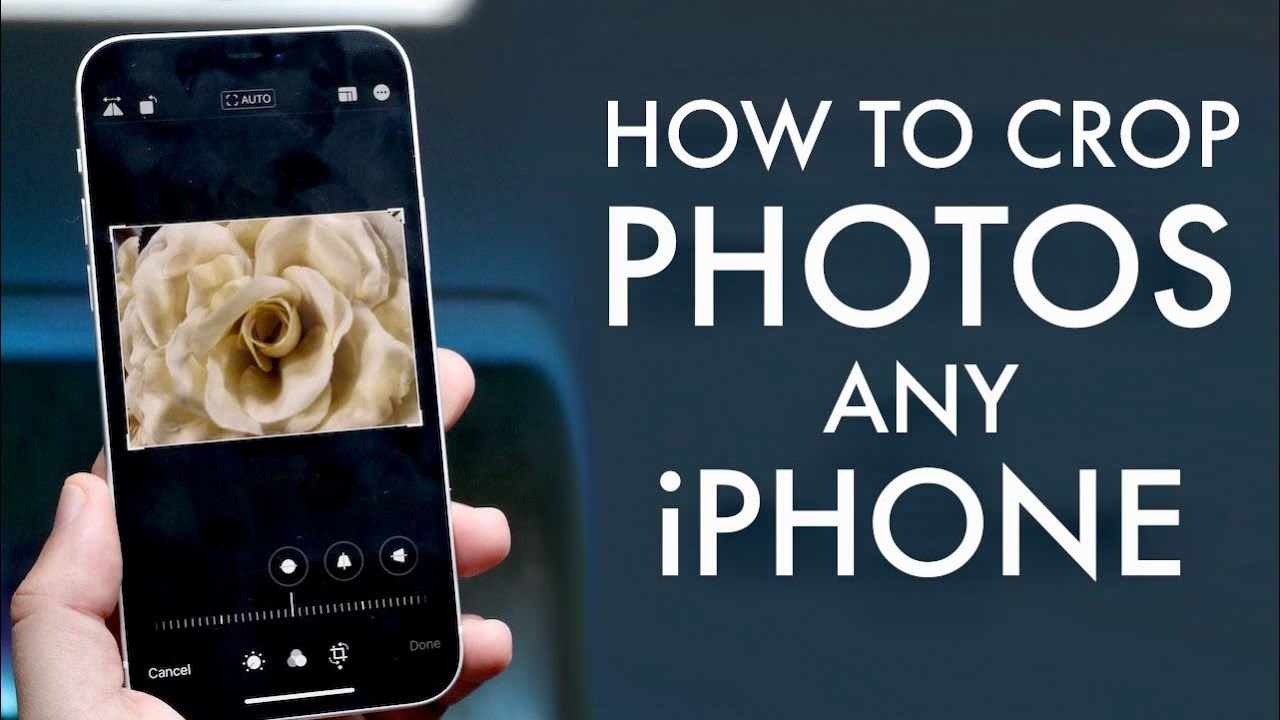
- Rychlé oříznutí pomocí gesta přiblížení
- Podrobné oříznutí a nastavení poměru stran
- Oříznutí několika obrázků najednou ve stejném stylu v iOS 18
- Zpět k originálu: Vrácení změn
- Pokročilé tipy a nástroje pro ořezávání
- Základy úprav fotografií na iPhonu
- Často kladené otázky
- Jak mohu přesně oříznout osobu z fotografie na iPhonu?
- Jaké jsou kroky k úpravě fotografií na mém iPhonu, abych dosáhl profesionálního vzhledu?
- Existuje způsob, jak oříznout fotografii na jinou fotografii přímo na iPhonu?
- Jaké aplikace pro úpravu fotografií umožňují snadné ořezávání na iPhonu?
- Jak upravit ořezávání na iPhonu tak, aby odpovídalo specifickým poměrům stran nebo rozměrům?
- Mohu oříznout pozadí z obrázku pomocí nativních nástrojů iPhonu?
Rychlé oříznutí pomocí gesta přiblížení
iOS 18 přináší novou, intuitivní metodu rychlého oříznutí, která je ideální pro okamžité úpravy. Tato funkce vám umožní rychle odstranit nepotřebné okraje a zaostřit na hlavní objekt snímku pouhým gestem.
- Otevřete aplikaci Fotky a klepněte na obrázek, který chcete oříznout.
- Roztáhněte prsty (pinch out) na obrazovce, abyste obrázek přiblížili tak, aby vyplnil celou obrazovku. To, co vidíte na obrazovce iPhonu, zůstane, zatímco zbytek bude oříznut.
- Klepněte na tlačítko Oříznout (Crop), které se objeví.
- Nakonec klepněte na Hotovo (Done) pro uložení upravené fotografie.
Tip: Můžete také klepnout a podržet tlačítko Oříznout a vybrat jednu ze čtyř možností. Poté klepněte na Oříznout > Hotovo. Aplikace Fotky si pamatuje, jakou možnost zde zvolíte. Pokud tedy vyberete například „Čtverec“, při příštím pokusu o rychlé přiblížení a oříznutí (kroky 1-4 výše) to nebude fungovat, protože „Celá obrazovka“ nebude vybrána.
Podrobné oříznutí a nastavení poměru stran
Pro preciznější kontrolu nad ořezáváním a možnost nastavení specifických poměrů stran nabízí aplikace Fotky komplexní editační nástroje. Tato metoda vám umožní přesně definovat oblast, kterou chcete zachovat, a přizpůsobit ji různým účelům, jako jsou sociální sítě nebo tisk.
- Otevřete aplikaci Fotky a vyberte obrázek, který chcete oříznout.
- S otevřenou fotografií klepněte na ikonu úprav vedle tlačítka informací ⓘ. Pokud používáte starší verzi iOS, klepněte na Upravit vpravo nahoře.
- Klepněte na ikonu Oříznout (vypadá jako dva překrývající se rohy).
- Na následující obrazovce jste v režimu volného tvaru. Můžete tedy táhnout rohem nebo okrajem pro oříznutí fotografie přesně tak, jak chcete.
Alternativně, místo volného tvaru, můžete použít přednastavený poměr stran. Klepněte na ikonu Poměr (vypadá jako čtverec s čárami) nahoře a vyberte ikonu Portrét nebo Krajina pro změnu pohledu fotografie spolu s vybraným přednastaveným poměrem. Poté použijte předvolby jako:
Poměry stran pro portrétní orientaci (na výšku):
| Název poměru | Popis | Typické použití |
|---|---|---|
| Originál | Zachovává původní poměr snímku. | Když chcete ponechat původní rozměry. |
| Volný tvar | Umožňuje ruční definici libovolného poměru. | Pro kreativní a nestandardní ořezy. |
| Čtverec (1:1) | Ideální pro sociální sítě. | Instagram, profilové fotky. |
| Tapeta | Optimalizováno pro pozadí obrazovky. | Pozadí iPhonu. |
| 9:16 | Standard pro vertikální video. | Příběhy na Instagramu, TikTok. |
| 4:5 | Populární pro portréty na sociálních sítích. | Instagram (vertikální), Pinterest. |
| 5:7 | Běžný poměr pro tisk fotografií. | Rámečky, alba. |
| 3:4 | Často používaný poměr pro portréty. | Klasické portrétní snímky. |
| 3:5 | Méně běžný, ale užitečný pro specifické formáty. | Některé starší formáty tisku. |
| 2:3 | Běžný poměr pro fotografie na výšku. | Tisk velkých portrétů. |
Poměry stran pro krajinnou orientaci (na šířku):
| Název poměru | Popis | Typické použití |
|---|---|---|
| Originál | Zachovává původní poměr snímku. | Když chcete ponechat původní rozměry. |
| Volný tvar | Umožňuje ruční definici libovolného poměru. | Pro kreativní a nestandardní ořezy. |
| Čtverec (1:1) | Stejný jako u portrétu, ale aplikovaný na šířku. | Instagram, profilové fotky. |
| Tapeta | Optimalizováno pro pozadí obrazovky. | Pozadí iPhonu. |
| 16:9 | Standard pro širokoúhlé displeje a video. | YouTube, televizní obrazovky. |
| 5:4 | Často používaný v profesionální fotografii. | Tisk, časopisy. |
| 7:5 | Běžný poměr pro tisk fotografií. | Rámečky, alba. |
| 4:3 | Tradiční poměr mnoha digitálních fotoaparátů. | Klasické snímky, starší monitory. |
| 5:3 | Méně běžný, ale užitečný pro specifické formáty. | Některé webové bannery. |
| 3:2 | Klasický poměr pro filmové kamery a DSLR. | Tisk fotografií, profesionální snímky. |
Můžete klepnout a vybrat jednu z těchto předvoleb a vidět náhled oříznutého obrázku. Experimentujte s různými poměry, abyste zjistili, který nejlépe doplňuje vaši fotografii a její zamýšlené použití.
- Až dokončíte ořezávání fotografie, klepněte na Hotovo. Pokud si to rozmyslíte, můžete také klepnout na Zrušit.
Vaše fotografie bude automaticky uložena v oříznuté podobě. Vždy si můžete vytvořit kopii před úpravou, pokud si chcete ponechat originál.
Oříznutí několika obrázků najednou ve stejném stylu v iOS 18
Jednou z nejvýznamnějších a časově nejúspornějších novinek v iOS 18 je možnost kopírovat a vkládat efekty úprav na více obrázků najednou. To zahrnuje i ořezávání, což je ideální, pokud potřebujete, aby celá série fotografií měla jednotný vzhled nebo stejný poměr stran. Tato funkce je obzvláště užitečná pro fotografy, kteří upravují velké množství snímků z jedné události nebo série.
- Otevřete obrázek v aplikaci Fotky, klepněte na Upravit, přejděte do sekce Oříznout a ořízněte jej do požadovaného tvaru. Poté klepněte na Hotovo pro opuštění režimu úprav.
- Obrázek, který jste právě ořízli, bude na obrazovce. Klepněte na ikonu se třemi tečkami (možnosti) nahoře a vyberte Kopírovat úpravy (Copy Edits).
- Nyní zapněte přepínač pro Oříznout a klepněte na Kopírovat. Tím zajistíte, že se zkopíruje pouze efekt ořezání, nikoli všechny ostatní úpravy.
- Vyberte obrázky, které chcete oříznout (můžete vybrat několik najednou), a poté klepněte na tlačítko se třemi tečkami (možnosti), následované Vložit úpravy (Paste Edits). Tím se všechny vybrané obrázky oříznou ve stejném stylu jako ten původní z Kroku 1. Toto je skvělá funkce pro hromadné úpravy, která vám ušetří spoustu času.
Zpět k originálu: Vrácení změn
Jedním z nejlepších aspektů úprav fotografií na iPhonu je jejich nedestruktivní povaha. To znamená, že originální fotografie zůstává vždy zachována a vy můžete kdykoli vrátit všechny provedené změny. Pokud se rozhodnete, že chcete vrátit oříznutí, které jste provedli, můžete to snadno udělat. Je však důležité si uvědomit, že vrácení fotografie do původního stavu zruší také všechny ostatní úpravy, které jste na fotografii provedli (například filtry, úpravy expozice atd.).
- Vyberte fotografii a klepněte na Upravit.
- Klepněte na Vrátit (Revert) vpravo dole.
- Potvrďte, že chcete Vrátit na originál (Revert to Original).
Na nejnovějších verzích iOS můžete také klepnout na ikonu se třemi tečkami pro jeden nebo několik vybraných obrázků a klepnout na Vrátit na originál, což je rychlý způsob, jak vrátit změny u více fotografií najednou.
Pokročilé tipy a nástroje pro ořezávání
Ořezávání není jen o zmenšování obrázku; je to umělecká technika, která může radikálně změnit vyznění fotografie. Správné ořezání může zlepšit kompozici, odstranit rušivé prvky a zdůraznit hlavní objekt. Zde jsou další nástroje a tipy, které vám pomohou dosáhnout profesionálnějších výsledků.
Pokud je vaše fotografie nakloněná nebo má zkreslenou perspektivu, aplikace Fotky nabízí nástroje pro její korekci:
- Narovnání: Klepněte na ikonu narovnání (čtverec se šipkami). Táhněte posuvníkem pro úpravu úhlu. To je ideální pro korekci křivého horizontu nebo vertikál, které by měly být rovné.
- Perspektiva: Můžete také upravit perspektivu klepnutím na ikonu perspektivy (čtverec s mřížkou) a tažením rohů. To je užitečné pro nápravu zkreslení způsobeného širokoúhlými objektivy nebo při fotografování objektů z neobvyklých úhlů.
Pokročilé nástroje pro ořezávání
- Překrytí mřížky: Pro přesnější ořezávání použijte překrytí mřížky klepnutím na ikonu mřížky. To vám pomůže zarovnat prvky ve vaší fotografii podle Pravidla třetin, což je základní kompoziční směrnice, která umísťuje klíčové prvky do průsečíků nebo podél linií mřížky pro dynamičtější a vyváženější snímek.
- Otočení fotografie: Můžete také otočit fotografii o 90 stupňů pomocí ikony otočení. To je užitečné, pokud jste fotografovali na šířku a chcete snímek převést na výšku, nebo naopak.
Tipy pro ořezávání
- Zaměřte se na předmět: Udržujte hlavní předmět vaší fotografie v centru nebo podél linií Pravidla třetin. Odstraňte vše, co odvádí pozornost od hlavního bodu zájmu.
- Ponechte dostatek prostoru: Neřežte příliš těsně kolem vašeho předmětu. Ponechte kolem něj trochu prostoru pro vizuální rovnováhu a „dýchání“ snímku.
- Experimentujte: Zkoušejte různé poměry stran a ořezy, abyste našli ten, který nejlépe vyhovuje vaší fotografii. Nebojte se zkusit něco neobvyklého.
- Uložte kopii: Před ořezáváním zvažte uložení kopie originální fotografie, abyste se k ní mohli vždy vrátit. Jak již bylo zmíněno, úpravy jsou nedestruktivní, ale mít samostatnou kopii vám dává další klid.
Základy úprav fotografií na iPhonu
Aplikace Fotky na iPhonu je výkonný, ale zároveň intuitivní nástroj pro úpravu vašich snímků. Pochopení jejího rozhraní a základních funkcí vám umožní využít ji naplno a vylepšit vaše fotografie nad rámec pouhého ořezávání.
Porozumění rozhraní aplikace Fotky
Rozhraní aplikace Fotky na iPhonu je navrženo pro snadné použití. Otevřete aplikaci a vyberte fotografii k úpravě. Klepněte na „Upravit“ v pravém horním rohu, abyste začali. Ve spodní části obrazovky uvidíte různé ikony pro nástroje, jako je ořezávání, filtry a úpravy (jas, kontrast atd.). Tyto ikony pomáhají rychle procházet různými funkcemi. Znalost rozhraní usnadňuje úpravy a urychluje váš pracovní postup.
Základní funkce úprav
Kromě ořezávání nabízí iPhone základní úpravy, jako je expozice, jas, kontrast, sytost a další. Klepněte na ikonu úprav (vypadá jako ciferník) a objeví se posuvníky pro každou možnost. Posouvejte je pro zvýšení nebo snížení efektu. Tyto úpravy pomáhají vylepšit celkový vzhled fotografií, vyvážit světlo a stíny a zdůraznit barvy. K dispozici jsou také filtry pro rychlé použití specifického stylu, i když je nejlepší je nepoužívat přehnaně, aby fotografie nepůsobila nepřirozeně.
Někdy je potřeba fotografie otočit nebo narovnat. V režimu ořezávání můžete použít funkci otočení k otočení obrázku o 90 stupňů. Nástroj pro narovnání upravuje drobné úhly posouváním lišty pod fotografií. To pomáhá korigovat nakloněné horizonty nebo nesprávně zarovnané prvky, čímž se zlepšuje celková rovnováha fotografie a její vizuální harmonie.
Nedestruktivní úpravy a jak vrátit změny
Jak již bylo zmíněno, úpravy v aplikaci Fotky jsou nedestruktivní. To znamená, že můžete kdykoli vrátit jakékoli změny. Klepněte na „Upravit“ a použijte tlačítko „Zpět“ (šipka směřující doleva) pro odstranění nedávných změn. Chcete-li fotografii vrátit do původního stavu, klepněte na „Vrátit“ a potvrďte „Vrátit na originál“. To zajišťuje, že můžete experimentovat s úpravami bez obav ze ztráty původní fotografie. Pokud něco půjde špatně, vždy se můžete vrátit k začátku.
Úprava fotografií na iPhonu je s těmito základními nástroji a funkcemi jednoduchá. Klíčem je praxe a prozkoumávání různých možností, abyste dosáhli co nejlepších výsledků a vytvořili snímky, které skutečně vyniknou.
Často kladené otázky
Ořezávání fotografií na iPhonu může výrazně vylepšit vaše snímky odstraněním nepotřebných částí a zaostřením na důležité prvky. Zde odpovídáme na některé časté otázky týkající se ořezávání fotografií na iPhonu.
Jak mohu přesně oříznout osobu z fotografie na iPhonu?
Pro oříznutí osoby otevřete aplikaci Fotky. Vyberte fotografii a klepněte na „Upravit“. Použijte nástroj pro oříznutí a upravte rámeček kolem osoby. Pro větší přesnost můžete obrázek přiblížit a táhnout. Klepněte na „Hotovo“ pro uložení. Mějte na paměti, že nativní nástroje iPhone primárně ořezávají celý snímek; pro přesné „vyříznutí“ osoby z pozadí a její izolaci byste potřebovali pokročilejší editační funkce, které nabízejí některé aplikace třetích stran (např. funkce „Odstranit pozadí“ v iOS 17 a novějších, která však nesouvisí přímo s ořezáváním v kontextu tohoto článku).
Jaké jsou kroky k úpravě fotografií na mém iPhonu, abych dosáhl profesionálního vzhledu?
Otevřete aplikaci Fotky a vyberte fotografii. Klepněte na „Upravit“ a poté upravte jas, kontrast, expozici, stíny, světla a další nastavení. Použijte nástroj pro ořezávání pro vylepšení kompozice. Dále můžete experimentovat s filtry, ale s mírou. Důležité je zaměřit se na vyvážení barev a detailů. Klepněte na „Hotovo“ pro uložení změn. Pravidelná praxe a znalost základních principů fotografie jsou klíčové pro dosažení profesionálních výsledků.
Existuje způsob, jak oříznout fotografii na jinou fotografii přímo na iPhonu?
Nativní aplikace Fotky neumožňuje přímo „oříznout“ část jedné fotografie a vložit ji na jinou jako vrstvu. K tomu byste potřebovali pokročilejší aplikaci pro úpravu fotografií třetích stran, jako je Photoshop Express, Pixlr, nebo pro pokročilejší práci Affinity Photo pro iPad. Tyto aplikace nabízejí vrstvy a nástroje pro kompozitování obrázků, což vám umožní dosáhnout požadovaného efektu.
Jaké aplikace pro úpravu fotografií umožňují snadné ořezávání na iPhonu?
Kromě vestavěné aplikace Fotky nabízejí snadno použitelné nástroje pro ořezávání a pokročilé funkce také mnoho aplikací třetích stran. Mezi nejoblíbenější patří Photoshop Express, Snapseed (od Googlu, velmi komplexní a zdarma), a VSCO. Tyto aplikace poskytují další funkce pro vylepšení fotografií, jako jsou pokročilé filtry, úpravy barev a nástroje pro retušování. Můžete si je stáhnout z App Store a prozkoumat jejich možnosti.
Jak upravit ořezávání na iPhonu tak, aby odpovídalo specifickým poměrům stran nebo rozměrům?
Otevřete aplikaci Fotky a vyberte fotografii. Klepněte na „Upravit“ a poté na ikonu „Oříznout“. V horní části obrazovky klepněte na ikonu poměru stran (čtverec nebo obdélník se šipkami). Zobrazí se nabídka přednastavených poměrů, jako je 16:9, 1:1 (čtverec), 4:3 atd. Vyberte požadovaný poměr a poté upravte fotografii v rámci rámečku. Klepněte na „Hotovo“ pro uložení. Můžete také zvolit „Volný tvar“ a zadat vlastní rozměry, pokud je to potřeba.
Mohu oříznout pozadí z obrázku pomocí nativních nástrojů iPhonu?
Aplikace Fotky na iPhonu primárně ořezává okraje celého snímku, nikoli inteligentně odstraňuje pozadí od popředí. Můžete použít nástroj pro ořezávání k zaostření na předmět a odstranění co největší části pozadí. Pro přesnější odstranění pozadí, kde se předmět oddělí od zbytku obrázku (tzv. „výřez“), byste měli zvážit použití aplikací třetích stran, které se specializují na tuto funkci, nebo využít vestavěné funkce iOS, která umožňuje podržením prstu na objektu v obrázku objekt „vyříznout“ a zkopírovat, což je však jiná operace než samotné ořezávání celého snímku.
Chceš-li si přečíst další články podobné jako Jak oříznout fotky v iOS 18: Kompletní průvodce, navštiv kategorii iPhone.