
16/10/2022
iMessage není jen obyčejná textová aplikace; je to brána k bohatší a expresivnější komunikaci, která vám umožní vyjádřit se způsobem, jakým to běžné SMS zprávy nedokážou. S každou novou aktualizací iOS Apple přidává funkce, které transformují způsob, jakým si vyměňujeme zprávy, od dynamických efektů a personalizovaného formátování textu až po chytré rychlé odpovědi a neuvěřitelné možnosti práce s nálepkami. V tomto obsáhlém průvodci se ponoříme do hlubin iMessage a ukážeme vám, jak ovládnout její nejzajímavější funkce, abyste mohli posunout své konverzace na zcela novou úroveň.
- Oživení Konverzací: Jak Používat iMessage Efekty a Formátování
- Rychlé Odpovědi na Volání: Přizpůsobení Zpráv "Odpovědět Textem"
- Nálepky v iOS 17: Nová Dimenze Vyjádření v iMessage
- Často Kladené Otázky (FAQ)
- Jaký je rozdíl mezi iMessage a běžnou SMS/MMS zprávou?
- Mohu vytvářet nálepky z jakékoli fotografie?
- Jsou efekty zpráv viditelné pro uživatele Androidu?
- Kolik vlastních rychlých odpovědí mohu mít?
- Proč nevidím možnost „Odpovědět textem“ při volání?
- Potřebuji pro iMessage Wi-Fi připojení?
- Co jsou „Tapbacks“ v iMessage?
- Závěr
Oživení Konverzací: Jak Používat iMessage Efekty a Formátování
Už vás nebaví posílat nudné, jednorozměrné textové zprávy? iMessage vám dává do rukou nástroje, kterými můžete své zprávy oživit a přidat jim emoce a důraz. Ať už chcete zdůraznit důležité slovo, sdělit radostnou novinu s explozí, nebo prostě jen poslat hravou zprávu, možnosti formátování a animované efekty jsou tu pro vás.
Základní Formátování Textu: Tučné, Kurzíva a Další
Někdy stačí jen malá změna, aby se vaše zpráva odlišila. iMessage umožňuje aplikovat základní typografické styly, které pomohou zdůraznit klíčové informace nebo přidat textu specifický tón. Můžete snadno použít:
- Tučné písmo: Ideální pro zdůraznění důležitých slov nebo frází, které nechcete, aby příjemce přehlédl. Například: „Nezapomeň, schůzka je zítra v 10:00.“
- Kurzíva: Skvělé pro vyjádření ironie, myšlenek nebo cizích slov. „Bylo to velmi zajímavé setkání.“
- Podtržené písmo: Používá se k označení odkazů (i když to v iMessage není interaktivní odkaz) nebo k dodatečnému zdůraznění. „Prosím, přečtěte si celý dokument.“
Přeškrtnuté písmo:Užitečné pro opravy, vyjádření zrušených plánů nebo humorné poznámky. „Původně jsem myslel, že to budekatastrofa, ale nakonec to dopadlo skvěle.“
Jak aplikovat formátování:
- Otevřete aplikaci Zprávy na svém iPhonu a začněte novou nebo pokračujte v existující konverzaci.
- Napište zprávu, ale zatím ji neposílejte.
- Dlouze stiskněte slovo nebo část textu, kterou chcete formátovat. Objeví se kontextové menu.
- V menu klepněte na šipku doprava ('>'), dokud neuvidíte možnost „BIU“. Klepněte na ni.
- Zde si můžete vybrat z možností „Tučné“, „Kurzíva“, „Podtržené“ nebo „Přeškrtnuté“. Klepněte na požadovaný styl a text se okamžitě změní.
- Pokud chcete, můžete si styl vybrat i před psaním zprávy. Stačí klepnout nad klávesnicí a vybrat styl.
Animované Efekty Zpráv: Od Skoku po Exploze
Pro ty okamžiky, kdy slova nestačí, nabízí iMessage celou řadu dynamických efektů, které mohou vaši zprávu doslova oživit. Tyto efekty se přehrají, když příjemce zprávu otevře, a dodají komunikaci zcela nový rozměr. Můžete si vybrat z efektů pro bublinu zprávy nebo efekty pro celou obrazovku.
Efekty Bubliny (Message Bubble Effects):
- Zvětšení (Slam): Zpráva se objeví s velkým, nárazovým efektem, jako by dopadla na obrazovku s velkou silou. Ideální pro zdůraznění něčeho důležitého nebo naléhavého.
- Zmenšení (Loud): Text se objeví velký a pak se rychle zmenší do normální velikosti. Skvělé pro zprávy, které mají být slyšet, ale ne křičet.
- Kymácení (Gentle): Text se jemně zatřese, jako by se styděl nebo byl nejistý. Použijte pro jemné nebo váhavé zprávy.
- Odskok (Invisible Ink): Zpráva se objeví zakrytá „neviditelným inkoustem“, který příjemce musí setřít prstem, aby si ji přečetl. Perfektní pro překvapení nebo tajné zprávy.
Efekty Obrazovky (Full-Screen Effects):
- Exploze (Balloons): Obrazovku zaplaví balóny. Skvělé pro narozeniny nebo oslavy.
- Vlna (Confetti): Z horní části obrazovky padají konfety. Pro oslavy a radostné zprávy.
- Zvýraznění (Lasers): Lasery procházejí obrazovkou, doprovázené zvukovými efekty. Hodí se pro dramatické oznámení.
- Třes (Fireworks): Ohňostroj se rozsvítí na obrazovce. Další skvělý efekt pro oslavy.
- Kometa (Shooting Star): Kometa proletí přes obrazovku. Pro něco magického nebo přání.
- Oslava (Celebration): Blikající světla a výbuchy, často spojené s velkým potleskem. Pro velké úspěchy.
Jak aplikovat animované efekty:
- Napište zprávu v aplikaci Zprávy.
- Místo klepnutí na modrou šipku pro odeslání zprávy (která se objeví vedle textového pole), dlouze ji stiskněte.
- Objeví se obrazovka „Odeslat s efektem“. Nahoře se přepněte mezi „Bublina“ a „Obrazovka“.
- Projděte si dostupné efekty přejetím prstem doleva nebo doprava. Každý efekt se okamžitě zobrazí jako náhled.
- Jakmile najdete efekt, který se vám líbí, klepněte na modrou šipku pro odeslání zprávy s tímto efektem.
- Aplikace Zprávy vám dokonce může navrhnout efekty během psaní (např. „Všechno nejlepší!“ může automaticky navrhnout balóny).
Rychlé Odpovědi na Volání: Přizpůsobení Zpráv "Odpovědět Textem"
Všichni to známe: telefon zazvoní v ten nejméně vhodný okamžik – jste na schůzce, řídíte, nebo prostě nemůžete hovor přijmout. Ignorování hovoru může působit nezdvořile, ale co když byste chtěli rychle poslat zprávu, abyste dali vědět, že jste hovor zaznamenali, ale nemůžete mluvit? iPhone nabízí funkci „Odpovědět textem“, která vám umožní odmítnout hovor a zároveň odeslat předdefinovanou textovou zprávu. A co je nejlepší, tyto zprávy jsou plně přizpůsobitelné!
Jak Změnit Zprávu „Odpovědět Textem“
Standardní odpovědi jako „Nemohu nyní mluvit“, „Jsem na cestě“ nebo „Zavolám vám hned zpátky“ jsou sice užitečné, ale někdy potřebujete něco specifičtějšího. Naštěstí si můžete tyto zprávy snadno upravit podle svých potřeb.
Postup pro úpravu:
- Otevřete aplikaci Nastavení na svém iPhonu.
- Přejděte dolů a klepněte na Telefon.
- V sekci „Hovory“ klepněte na Odpovědět textem.
- Uvidíte tři výchozí zprávy. Klepněte na tu, kterou chcete nahradit.
- Napište svou vlastní zprávu. Mějte na paměti, že délka zprávy je omezena na 160 znaků, takže buďte struční a výstižní.
- Vaše nová zpráva se automaticky uloží. Nyní se můžete vrátit na domovskou obrazovku přejetím prstem odspodu nahoru.
Nyní, když vám někdo zavolá a vy klepnete na „Zpráva“, uvidíte ve seznamu svou upravenou zprávu „Odpovědět textem“. Klepnutím na ni hovor odmítnete a zprávu odešlete volajícímu.
Jak Obnovit Výchozí Zprávu „Odpovědět Textem“
Pokud se rozhodnete vrátit k původní výchozí zprávě, je to stejně jednoduché jako její úprava.
Postup pro obnovení:
- Přejděte do Nastavení > Telefon > Odpovědět textem.
- Všechny zprávy, které jste si přizpůsobili, budou zobrazeny tmavším písmem a vpravo budou mít kulaté tlačítko s „X“.
- Klepněte na tlačítko „X“ vedle upravené zprávy, kterou chcete obnovit.
- Zpráva se okamžitě vrátí k původnímu výchozímu znění.
Je důležité si uvědomit, že máte k dispozici pouze tři textové zprávy pro odmítnutí hovorů. Nemůžete přidat další – můžete pouze změnit ty stávající podle svého vkusu. Tato malá, ale mocná funkce vám může výrazně usnadnit život při používání iPhonu, protože už nemusíte otevírat aplikaci Zprávy a ručně odesílat zprávu po odmítnutí hovoru.
Nálepky v iOS 17: Nová Dimenze Vyjádření v iMessage
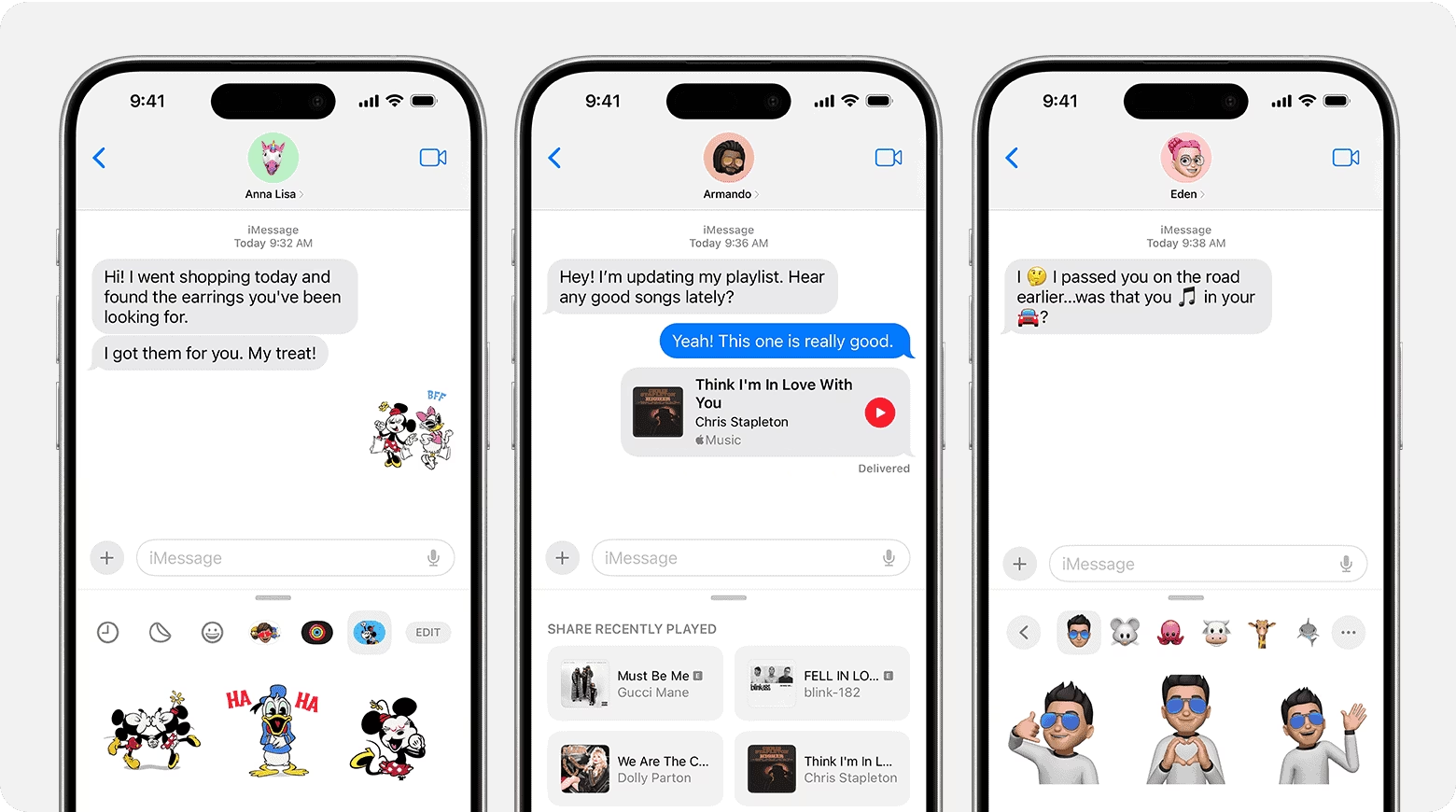
S příchodem iOS 17 se aplikace Zprávy dočkala řady cenných vylepšení, a jedním z největších je revoluce v používání nálepek. Apple posunul zážitek z nálepek na zcela novou úroveň, umožňující vám vytvářet a umisťovat nálepky – včetně emoji, vlastních výtvorů a dynamické živé nálepky – kamkoli do zprávy. To je obrovské rozšíření oproti pouhým šesti reakcím Tapback!
Co je nového s nálepkami v iOS 17?
- Vlastní nálepky z fotografií: Můžete snadno vytvářet statické nebo GIF-stylu nálepky z jakéhokoli předmětu na vašich fotografiích.
- Živé nálepky (Live Stickers): Tyto nálepky jsou v podstatě mini-GIFy vytvořené z vašich Live Photos. Jsou animované a dodávají zprávám ještě více života.
- Umístění kamkoli: Nálepky už nejsou jen inline text, můžete je přetáhnout a umístit na bubliny zpráv, na fotografie, nebo dokonce na jiné nálepky.
- Vše jako nálepka: Jakékoli emoji, Animoji, Memoji nebo nálepky třetích stran lze nyní použít a umístit stejným způsobem.
- Efekty pro nálepky: I na vytvořené nálepky můžete aplikovat efekty, jako jsou komiks, lesk, nafouknutí nebo obrys.
Jak Vytvářet a Používat Nálepky v iMessage (iOS 17)
Proces je jednoduchý a intuitivní, ať už vytváříte nálepky přímo v aplikaci Zprávy, nebo využíváte své fotografie.
Vytváření a použití nálepek v aplikaci Zprávy:
- Otevřete aplikaci Zprávy na iPhonu s iOS 17.
- V jakékoli konverzaci klepněte na ikonu + nalevo od textového pole.
- Z rozbalovacího menu vyberte možnost Nálepky.
- Zde uvidíte zásuvku s nálepkami. Klepněte na ikonu nálepky (vedle ikony hodin pro nedávné) a poté na tlačítko „Nová nálepka“, abyste vytvořili novou, nebo klepněte na ikonu emoji či Memoji, abyste použili stávající nálepky.
- Vytvoření nové nálepky: Po klepnutí na „Nová nálepka“ se otevře vaše knihovna fotografií. Vyberte fotografii. iPhone automaticky detekuje hlavní předmět. Můžete si vybrat, zda chcete vytvořit statickou nálepku, nebo pokud je to Live Photo, můžete přepnout na záložku „Live“ nahoře a vytvořit „Živou nálepku“. Klepněte na „Přidat nálepku“.
- Použití nálepky: Jakmile máte nálepku v zásuvce, můžete ji buď přetáhnout do zprávy a pustit ji, kamkoli chcete (na bublinu, obrázek, jinou nálepku), nebo jednoduše klepnout na nálepku ze zásuvky a odeslat ji jako běžné emoji nebo text.
- Efekty na nálepky: Dlouhým stisknutím již umístěné nálepky můžete přidat efekty (např. komiks, lesk) nebo ji přesunout.
Vytváření nálepek přímo v aplikaci Fotky:
Tato metoda je ještě rychlejší a umožňuje vám vytvořit nálepku z jakékoli fotografie ve vaší knihovně, aniž byste museli nejprve otevírat Zprávy.
- Otevřete aplikaci Fotky na svém iPhonu.
- Vyberte fotografii, ze které chcete vytvořit nálepku.
- Dlouze stiskněte a podržte prst na předmětu na fotografii (např. osoba, zvíře, objekt), dokud se neobjeví obrys a nabídka.
- Pusťte prst a z nabídky vyberte „Přidat nálepku“.
- Nálepka se automaticky přidá do vaší zásuvky nálepek v aplikaci Zprávy a bude k dispozici pro použití.
- Pokud je fotografie Live Photo, můžete si vybrat, zda ji přidáte jako statickou, nebo „Živou nálepku“.
Nálepky a SMS zprávy
Je důležité si uvědomit, jak se nálepky chovají při posílání zpráv na telefonní čísla, která nepodporují iMessage (tj. SMS zprávy). Ačkoli můžete nálepky umístit do SMS zpráv na svém iPhonu s iOS 17 a na své straně je uvidíte, je velmi pravděpodobné, že příjemci na druhé straně (zejména ti s telefony Android nebo staršími iPhony bez iMessage) nálepky neuvidí jako interaktivní prvky. Místo toho se jim může zobrazit textový popis nálepky nebo vůbec nic. Tato funkce je primárně navržena pro plný zážitek v rámci ekosystému iMessage.
Změna uživatelského rozhraní
Jedna malá změna, na kterou si možná budete muset zvyknout, je umístění aplikací iMessage. Zatímco v iOS 16 a starších byly aplikace iMessage (včetně nálepek) přímo nad klávesnicí, v iOS 17 jsou nyní schovány za novou ikonou +. To znamená, že pro přístup k nálepkám a dalším aplikacím iMessage je potřeba o jedno klepnutí navíc. I přes tuto drobnou změnu je nový zážitek z nálepek obrovským vylepšením, které nabízí mnohem větší svobodu v komunikaci a sebevyjádření.
Často Kladené Otázky (FAQ)
Jaký je rozdíl mezi iMessage a běžnou SMS/MMS zprávou?
iMessage je proprietární služba společnosti Apple, která funguje přes Wi-Fi nebo mobilní data. Zprávy iMessage se zobrazují v modrých bublinách a nabízejí pokročilé funkce, jako jsou efekty, nálepky, skupinové chaty s názvy a šifrování. SMS (Short Message Service) a MMS (Multimedia Messaging Service) jsou starší standardy pro textové zprávy a multimediální zprávy, které fungují přes mobilní síť operátora. Zprávy SMS/MMS se zobrazují v zelených bublinách a nabízejí omezené funkce. iMessage je také bezpečná díky koncovému šifrování.
Mohu vytvářet nálepky z jakékoli fotografie?
Ano, v podstatě z jakékoli fotografie. iPhone s iOS 17 dokáže inteligentně rozpoznat předmět na fotografii a oddělit ho od pozadí, aby z něj vytvořil nálepku. Nejlepších výsledků dosáhnete s fotografiemi, kde je předmět jasně definovaný a dobře osvětlený.
Jsou efekty zpráv viditelné pro uživatele Androidu?
Ne, efekty zpráv (jako jsou exploze, lasery, neviditelný inkoust atd.) a nálepky jsou exkluzivní pro iMessage. Uživatelé Androidu je neuvidí. Místo toho se jim může zobrazit textový popis efektu (např. „Posláno s balóny“) nebo se zpráva zobrazí jako běžný text bez jakýchkoli vizuálních prvků navíc.
Kolik vlastních rychlých odpovědí mohu mít?
Můžete mít celkem tři vlastní zprávy „Odpovědět textem“. Nelze přidat více slotů pro zprávy; můžete pouze upravovat ty stávající.
Proč nevidím možnost „Odpovědět textem“ při volání?
Možnost „Odpovědět textem“ se objeví pouze u příchozích hovorů. Pokud hovor přijmete, nebo pokud je to odchozí hovor, tato možnost nebude k dispozici. Ujistěte se také, že nemáte aktivovaný režim „Nerušit“ nebo jiné režimy soustředění, které by mohly ovlivnit zobrazování notifikací hovorů.
Potřebuji pro iMessage Wi-Fi připojení?
Ne, iMessage může fungovat jak přes Wi-Fi, tak přes mobilní data (3G/4G/5G). Pokud nejste připojeni k Wi-Fi, iMessage automaticky použije vaše mobilní data. Pokud data nejsou k dispozici nebo je iMessage vypnutá, zpráva se odešle jako SMS/MMS (zelená bublina).
Co jsou „Tapbacks“ v iMessage?
Tapbacks jsou rychlé reakce na zprávy v iMessage, které vám umožňují reagovat na zprávu bez psaní celé odpovědi. Můžete dlouze stisknout libovolnou bublinu zprávy a vybrat si z šesti ikon: srdce (Líbí se mi), palec nahoru, palec dolů, „Ha Ha“, vykřičník a otazník. Tyto reakce se zobrazí přímo na bublině zprávy pro všechny účastníky konverzace.
Závěr
iMessage je mnohem víc než jen základní textová aplikace. Je to dynamický, intuitivní a neustále se vyvíjející komunikační nástroj, který vám umožňuje vyjádřit se s větší kreativitou a efektivitou. Od jemných typografických úprav a zábavných animačních efektů, které oživí vaše slova, přes praktické a přizpůsobitelné rychlé odpovědi na volání, až po revoluční nálepky v iOS 17, které transformují vaše fotografie do prostředků sebevyjádření – iPhone skutečně nabízí komplexní komunikační zážitek. Ovládnutím těchto funkcí nejenže ušetříte čas, ale také obohatíte své interakce a uděláte z každé konverzace nezapomenutelný zážitek. Využijte plný potenciál iMessage a užijte si komunikaci, která je stejně jedinečná jako vy.
Chceš-li si přečíst další články podobné jako iMessage na iPhone: Ovládněte Konverzaci, navštiv kategorii iPhone.