
17/01/2022
Nic není frustrujícího víc než zjištění, že vaše mobilní data na iPhonu najednou nefungují. Ať už se snažíte navigovat v neznámém městě, poslat důležitou zprávu nebo jen procházet sociální sítě, nefunkční připojení může být opravdovou noční můrou. Tento běžný problém může mít mnoho příčin, od jednoduchých nastavení až po složité síťové výzvy. V tomto článku se ponoříme do důvodů, proč se to děje, a prozkoumáme rychlé opravy, které vás dostanou zpět online. Rozebíráme technické aspekty jednoduchými pojmy, takže můžete s jistotou odstraňovat problémy a využívat plný potenciál vašeho iPhonu.
Udržet si připojení je dnes naprosto zásadní, ať už pro práci, zábavu nebo jen pro běžnou komunikaci. Když se objeví problém s mobilními daty, může to narušit vaše plány a způsobit zbytečný stres. Připravili jsme pro vás podrobný průvodce, který vám pomůže diagnostikovat a vyřešit nejčastější problémy s mobilními daty na vašem iPhonu, včetně specifických problémů s roamingem v zahraničí. Cílem je, abyste se mohli co nejrychleji vrátit k bezproblémovému používání svého zařízení.
Proč nejdou mobilní data na iPhone?
Existuje celá řada důvodů, proč mohou mobilní data na vašem iPhonu přestat fungovat. Někdy jde o jednoduché opomenutí, jindy o komplexnější technický problém. Pochopení potenciálních příčin je prvním krokem k účinnému řešení. Zde jsou nejčastější důvody, proč se vaše mobilní data mohou zaseknout:
- Výpadek sítě: Váš operátor může mít ve vaší oblasti technické potíže nebo plánovanou údržbu. To je často mimo vaši kontrolu a vyžaduje kontaktování poskytovatele.
- Slabý signál: Být v odlehlé oblasti, uvnitř budovy s tlustými stěnami nebo v podzemí může výrazně ovlivnit kvalitu připojení a rychlost dat.
- Aktivovaný režim Letadlo: Tento režim deaktivuje veškerou bezdrátovou komunikaci, včetně mobilních dat. Je snadné jej omylem zapnout a zapomenout na něj.
- Problémy s DNS: Problémy se servery Domain Name System mohou bránit správnému toku dat, protože váš telefon nemůže správně překládat adresy webových stránek.
- Problémy s roamingem: Při cestování do zahraničí se vaše zařízení může potýkat s připojením k neznámým sítím nebo váš tarif nemusí zahrnovat mezinárodní datové služby.
- Dosažený datový limit: Mnoho operátorů snižuje rychlost dat (throttle) nebo je zcela vypíná poté, co jste vyčerpali svůj přidělený datový limit. Vždy si zkontrolujte zbývající data.
- Problémy se SIM kartou: Vaše SIM karta může být poškozená, uvolněná nebo nesprávně vložená. Fyzické poškození SIM karty je poměrně vzácné, ale může se stát.
- Zpomalená síť: Příliš mnoho uživatelů na stejné vysílací věži může zpomalit nebo zastavit vaše připojení, zejména v oblípadaných oblastech nebo během špiček.
- Nesprávné nastavení APN: Vaše nastavení Access Point Name (APN) může být nesprávně nakonfigurováno, což brání telefonu v komunikaci se sítí operátora.
- Zastaralé nastavení operátora: Nastavení operátora vašeho telefonu může potřebovat aktualizaci. Tyto aktualizace zlepšují konektivitu a výkon sítě.
- Problémy s VPN: Nefunkční aplikace VPN může interferovat s datovým připojením vašeho telefonu, protože přesměrovává veškerý datový provoz.
- Hardwarová závada: Anténa vašeho zařízení nebo jiné komponenty mohou být poškozeny. To je méně časté, ale vyžaduje profesionální opravu.
- Neshoda síťového režimu: Váš telefon může být nastaven na síťový režim (např. pouze 5G), který není ve vaší oblasti dostupný nebo kompatibilní s lokálním pokrytím.
- Údržba operátora: Plánované síťové upgrady nebo údržba mohou dočasně narušit službu.
- Interference aplikací: Určité aplikace mohou být v konfliktu se schopností telefonu udržovat datové připojení, i když je to méně časté.
Pamatujte, že odstraňování těchto problémů často zahrnuje kombinaci kontroly nastavení, restartování zařízení a v nejhorším případě kontaktování vašeho operátora.
Jak opravit mobilní data na iPhone
Když se setkáte s problémem, že mobilní data na vašem iPhonu nefungují, existuje několik systematických kroků, které můžete podniknout, abyste se pokusili problém vyřešit. Tyto kroky jsou navrženy tak, aby pokrývaly nejčastější příčiny a pomohly vám obnovit připojení.
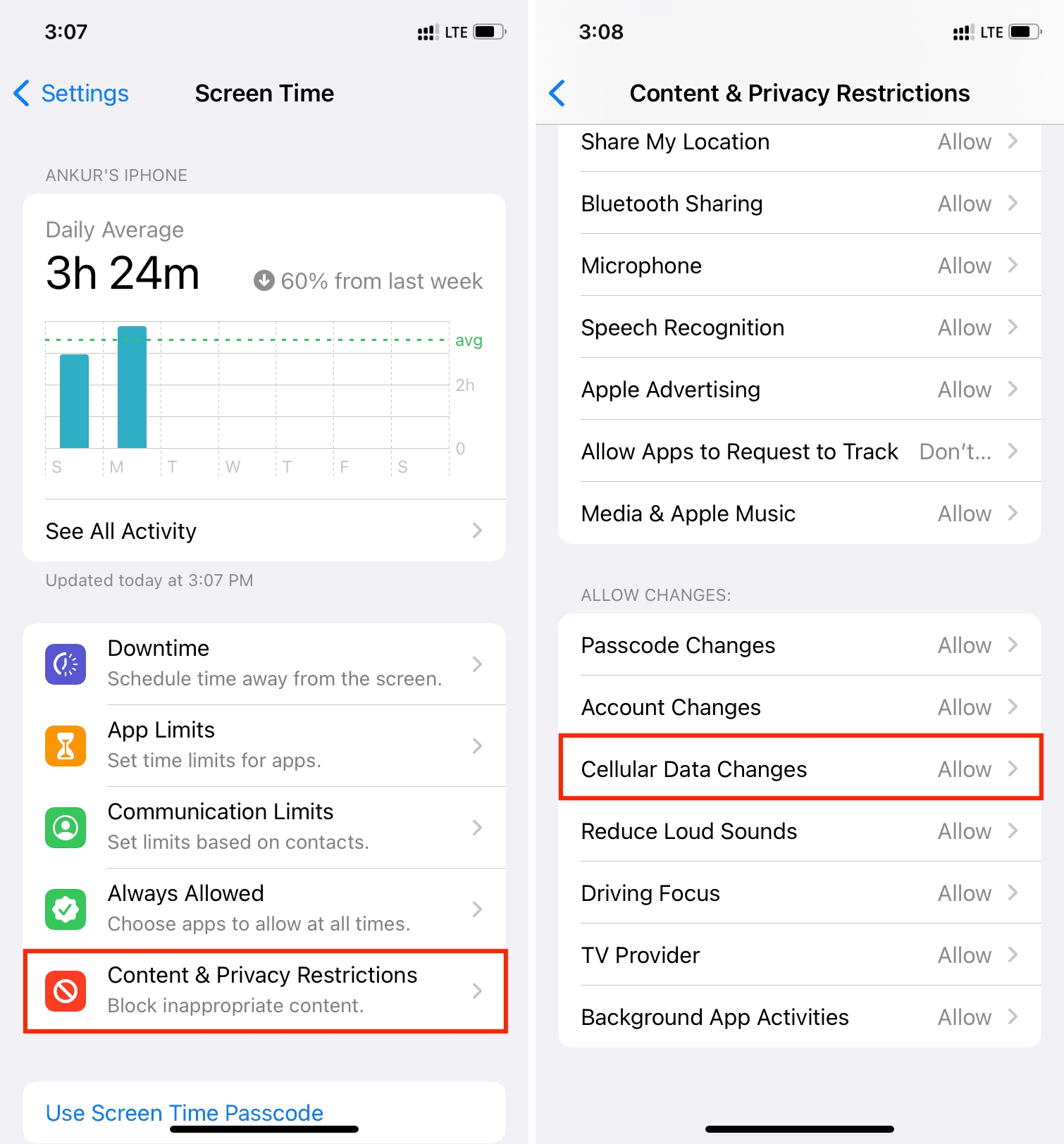
- Zkontrolujte, zda jsou mobilní data zapnutá: První a nejzákladnější krok. Přejeďte prstem dolů pro přístup do Ovládacího centra a ujistěte se, že ikona mobilních dat (malá anténa) je modrá. Případně přejděte do
Nastavení > Mobilní dataa zkontrolujte, zda je přepínač „Mobilní data“ v poloze zapnuto. Někdy stačí jen jednoduché přepnutí vypnuto/zapnuto. - Přepněte režim Letadlo: Zapněte režim Letadlo na přibližně 30 sekund a poté jej vypněte. To často vyřeší drobné problémy s připojením tím, že se telefon znovu připojí k síti a obnoví všechna síťová nastavení. Je to jako rychlý restart pro vaše bezdrátové moduly.
- Restartujte iPhone: Někdy dokáže jednoduchý restart vyřešit mnoho problémů s elektronikou. Vypněte iPhone úplně a po několika sekundách jej znovu zapněte. Tím se vyčistí dočasné chyby v systému a obnoví se síťová připojení.
- Zkontrolujte nastavení operátora: Jděte do
Nastavení > Obecné > Informace. Pokud je k dispozici aktualizace nastavení operátora, budete vyzváni k její instalaci. Tyto aktualizace jsou důležité, protože obsahují nejnovější informace o síti vašeho operátora, což může zlepšit stabilitu a výkon dat. - Obnovte síťová nastavení: Přejděte do
Nastavení > Obecné > Přenést nebo resetovat iPhone > Obnovit > Obnovit nastavení sítě. Upozornění: Toto vymaže všechna uložená hesla Wi-Fi, nastavení VPN a nastavení mobilních dat. Je to užitečné, pokud si myslíte, že problém spočívá v poškozených síťových nastaveních, ale budete muset znovu zadat hesla k Wi-Fi. - Aktualizujte iOS: Ujistěte se, že váš iPhone běží na nejnovější verzi iOS. Apple často vydává aktualizace, které opravují chyby a zlepšují výkon, včetně stability síťového připojení. Přejděte do
Nastavení > Obecné > Aktualizace softwarua zkontrolujte dostupnost aktualizací. - Vyjměte a znovu vložte SIM kartu: Vypněte iPhone, vyjměte SIM kartu (použijte nástroj pro vyjmutí SIM nebo narovnanou kancelářskou sponku), počkejte minutu, pak ji znovu vložte a iPhone zapněte. To může pomoci, pokud je SIM karta uvolněná nebo špatně rozpoznaná.
- Kontaktujte svého operátora: Pokud vše ostatní selže, obraťte se na svého mobilního operátora. Může jít o problém s vaším účtem, technický problém na jejich straně nebo plánovanou údržbu sítě ve vaší oblasti. Mohou provést diagnostiku na dálku nebo ověřit stav vašeho účtu.
Tyto kroky by měly vyřešit většinu problémů s mobilními daty. Pokud se problém týká konkrétně roamingu v zahraničí, existují další specifické kroky, které je třeba zvážit.
Mobilní data na iPhone v zahraničí: Problémy s roamingem
Když cestujete do zahraničí a zjistíte, že mobilní data na vašem iPhonu nefungují, může se vaše dobrodružství rychle proměnit v frustrující zážitek. Často se to stává, protože vaše domácí síť nemá dohody s místními operátory, nebo váš aktuální tarif nezahrnuje mezinárodní data. Problémy s roamingem mohou být způsobeny několika faktory:
- Nekompatibilita sítě: Váš telefon nemusí podporovat frekvenční pásma používaná v zemi, kam cestujete, i když většina moderních smartphonů je navržena pro globální použití.
- Omezení dohod operátorů: Váš poskytovatel nemusí mít roamingové dohody se všemi místními operátory v dané zemi, což omezuje vaše možnosti připojení.
- Problémy s ověřením: Mohou nastat problémy s ověřením vašeho účtu v zahraničních sítích, což brání připojení.
- Zpomalená síť: Přetížené sítě v turistických oblastech mohou způsobit problémy s připojením a pomalé rychlosti.
Jak zkontrolovat, zda má můj iPhone datový roaming povolený?
Pokud se vám v zahraničí nedaří připojit k internetu, zkontrolujte následující nastavení:
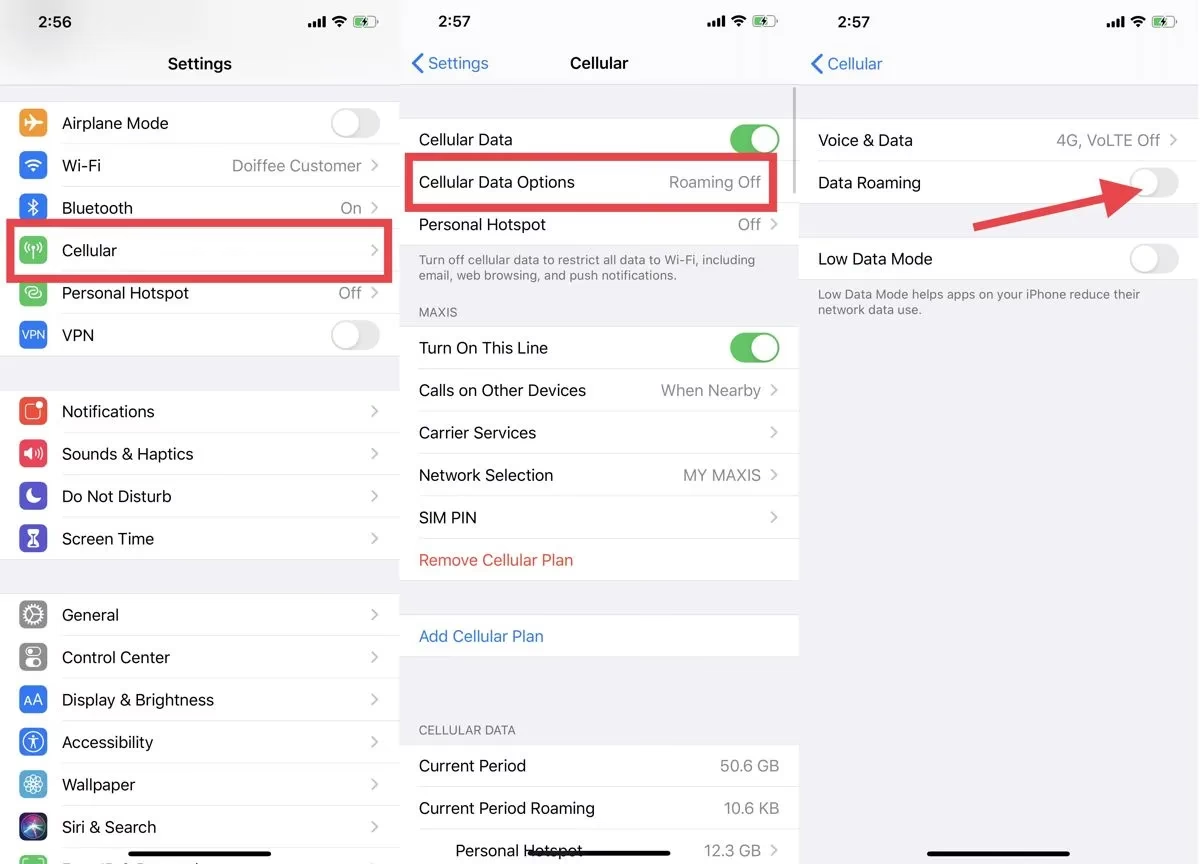
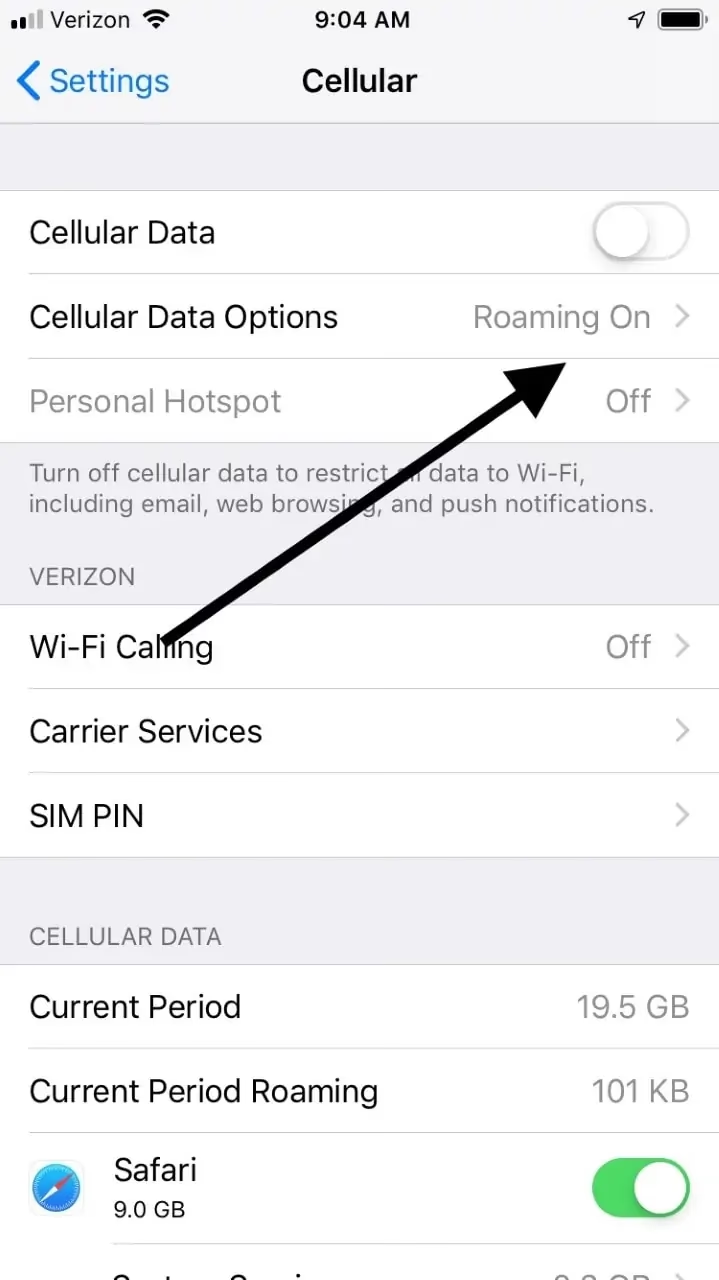
- Povolte datový roaming: Přejděte do
Nastavení > Mobilní data > Volby dat > Datový roaminga ujistěte se, že je zapnutý. Pokud je vypnutý, váš telefon se nebude moci připojit k datům prostřednictvím zahraničních sítí. - Kontaktujte svého operátora: Je nezbytné ověřit u svého domácího operátora, zda je pro váš účet zapnutý mezinárodní roaming a zda váš tarif zahrnuje datové služby v zemi, kam cestujete. Někdy je nutné roaming aktivovat před odjezdem.
- Zkontrolujte datum a čas: Pokud jsou po příjezdu nesprávné datum a čas, přejděte do
Nastavení > Obecné > Datum a časa ujistěte se, že je zapnuto „Nastavit automaticky“. Nesprávné datum a čas mohou někdy způsobit problémy s ověřováním sítě. - Přepněte režim Letadlo: Zapněte režim Letadlo na přibližně 30 sekund. Poté jej znovu vypněte a nechte iPhone, aby automaticky vybral nejlepší síť. To může vyřešit dočasné problémy s připojením k místní síti.
- Ruční výběr sítě: Pokud stále potřebujete pomoc, zkuste ručně vybrat jinou síť operátora, která podporuje váš datový tarif. Přejděte do
Nastavení > Mobilní data > Volba sítě, vypněte „Automaticky“ a počkejte, až se objeví dostupné sítě. Pak si jednu vyberte. - Zvažte jinou SIM kartu: Pokud máte možnost, zkuste jinou SIM kartu (např. místní předplacenou SIM kartu) nebo se připojte k jiné síti, která podporuje váš datový tarif. To může pomoci izolovat, zda je problém s vaší aktuální SIM kartou nebo se sítí.
Tyto kroky vám pomohou diagnostikovat a vyřešit většinu problémů s mezinárodním roamingem. Nicméně, pro bezstarostné cestování se stále více doporučuje moderní alternativa – eSIM.
Vliv pokrytí sítě na vaše data
Pokrytí sítě hraje klíčovou roli v kvalitě a dostupnosti vašeho mobilního datového připojení, zejména když jste na cestách. Představte si to jako neviditelnou dálnici, po které cestují vaše data – čím lepší silnice, tím plynulejší jízda. V městských oblastech obvykle najdete robustní sítě 4G nebo 5G, které nabízejí vysokorychlostní připojení.
Když se však vydáte do venkovských oblastí nebo méně rozvinutých regionů, můžete se setkat s pomalejšími sítěmi 3G nebo dokonce 2G, což výrazně ovlivní rychlost vašich dat a celkovou konektivitu. Vysoké budovy, hory nebo pobyt uvnitř staveb s tlustými stěnami mohou také rušit sílu signálu, což vede k přerušovanému pokrytí nebo úplné ztrátě signálu.
Při cestování do zahraničí stojí za zmínku, že různé země mají odlišné úrovně síťové infrastruktury. Některé mohou nabízet nejmodernější 5G ve velkých městech, zatímco jiné mohou stále rozšiřovat své pokrytí 4G. Pochopení těchto rozdílů v pokrytí vám může pomoci plánovat dopředu, ať už jde o stahování offline map nebo úpravu vašich očekávání ohledně rychlosti internetu v různých lokalitách.
Vždy je dobré si před cestou ověřit mapy pokrytí vašeho operátora nebo operátora, jehož eSIM plán zvažujete, abyste měli představu o očekávané kvalitě signálu ve vaší destinaci.
eSIM: Budoucnost mobilního připojení na cestách
Když se odstraňování problémů s roamingem stane příliš frustrujícím nebo časově náročným, cestovní eSIM nabízí spolehlivou a moderní alternativu. eSIM neboli „embedded SIM“ je digitální SIM karta, která vám umožňuje aktivovat mobilní tarif od operátora bez nutnosti použití fyzické SIM karty. Místo vkládání malé plastové karty si jednoduše stáhnete datový profil přímo do svého iPhonu.
S eSIM můžete snadno přidat místní datový tarif do svého iPhonu, aniž byste museli vyměňovat fyzické SIM karty nebo navštěvovat místní obchod. Je to stejně jednoduché jako naskenování QR kódu, a voila – jste připojeni! Výhody jsou četné:
- Okamžité připojení: Aktivujte svou eSIM během několika minut, není potřeba fyzická SIM karta. Můžete si ji nastavit ještě před odletem a být připojeni, jakmile letadlo dosedne.
- Cenová efektivita: Užívejte si místní sazby bez šoku z vysokých roamingových poplatků. Tarify eSIM jsou často výrazně levnější než tradiční roamingové balíčky nabízené domácími operátory.
- Žádné omezení rychlosti: Kvalitní poskytovatelé eSIM neomezují rychlost vaší sítě, na rozdíl od některých roamingových služeb, které mohou po určitém objemu dat rychlost snížit.
- Flexibilita: Vyberte si z různých datových balíčků přizpůsobených vašim cestovním potřebám, ať už jde o krátký výlet nebo delší pobyt.
- Funkce Dual SIM: Díky eSIM můžete mít aktivní své domácí číslo pro hovory a SMS, zatímco používáte místní data z eSIM, což je ideální pro udržení kontaktu s domovem i lokálním připojením.
- Pokrytí ve 200+ zemích: Zůstaňte připojeni po celém světě díky rozsáhlým partnerstvím se sítěmi. To vám dává svobodu cestovat bez starostí o připojení.
- Zabezpečená eSIM: Využijte nejnovější bezpečnostní protokoly eSIM k ochraně vašich dat a soukromí.
Tyto výhody činí cestovní eSIM ideálním řešením pro udržení připojení na cestách, kombinující pohodlí, nákladovou efektivitu a špičkovou technologii pro zlepšení vašeho mezinárodního zážitku.
Srovnání: Roaming vs. eSIM
| Funkce | Cestovní eSIM | Mezinárodní Roaming |
|---|---|---|
| Proces nastavení | Jednoduchá digitální aktivace | Potenciálně komplexní řešení problémů |
| Náklady | Nízké, obvykle 1-5 USD/GB | Vysoké, obvykle 10-15 USD/den nebo více |
| Spolehlivost | Konzistentní v pokrytých oblastech | Proměnlivá dle lokality a dohody |
| Předběžné nastavení | Lze nainstalovat před cestou | Omezené možnosti |
Často kladené otázky (FAQ)
Proč mi nefunguje datový roaming, i když je povolený?
I když máte datový roaming povolený, problémy mohou nastat kvůli nekompatibilitě sítě, omezením operátora nebo nastavením účtu. Zkuste ručně vybrat jinou síť nebo kontaktujte svého operátora a ověřte, zda je váš účet správně nastaven pro mezinárodní roaming. Ujistěte se, že váš tarif skutečně zahrnuje roaming v dané zemi a že jste nevyčerpali datový limit.
Mohu použít Wi-Fi volání, pokud mi roaming nefunguje?
Ano, Wi-Fi volání vám umožňuje uskutečňovat a přijímat hovory přes Wi-Fi namísto mobilních sítí. Povolte Wi-Fi volání v nastavení telefonu před cestou a můžete jej používat vždy, když jste připojeni k Wi-Fi, i když roaming nefunguje. Je to skvělá záložní možnost pro komunikaci, když jsou mobilní data nedostupná.
Vymaže reset sítě mé data?
Reset sítě nevymaže vaše fotografie, aplikace ani osobní soubory. Odstraní pouze uložené Wi-Fi sítě, Bluetooth připojení a nastavení mobilních dat. Po resetu se budete muset znovu připojit k Wi-Fi sítím a znovu spárovat zařízení Bluetooth. Je to bezpečný krok, který může vyřešit mnoho problémů s připojením.
Je lepší roaming nebo eSIM pro mezinárodní cestování?
Pro většinu cestovatelů nabízejí eSIM lepší hodnotu, spolehlivost a pohodlí než mezinárodní roaming. eSIM jsou obvykle levnější, lze je nastavit předem a eliminují problémy s odstraňováním potíží, které jsou často spojeny s roamingem. Roaming však může být jednodušší pro velmi krátké cesty, pokud váš operátor nabízí rozumné sazby a máte jistotu, že bude fungovat bez problémů.
Závěr
Problémy s mobilními daty na iPhonu, zejména při cestování do zahraničí, mohou narušit vaše plány – ale nemusí. Se správnými kroky pro odstraňování problémů lze většinu problémů s připojením vyřešit během několika minut. Začněte ověřením svého tarifu a základních nastavení zařízení, než přejdete k pokročilejším řešením. Metodický přístup vám může ušetřit zbytečný stres.
Pokud se odstraňování problémů stane příliš časově náročným nebo nevyřeší vaše problémy s připojením, zvažte přechod na cestovní eSIM pro spolehlivější a modernější řešení. Ať už plánujete krátký výlet do města nebo dobrodružství napříč několika zeměmi, plány eSIM vám poskytnou spolehlivá mobilní data od okamžiku, kdy přistanete – za zlomek typických roamingových nákladů. Zůstaňte připojeni chytřeji a užívejte si své cesty bez obav o mobilní data!
Chceš-li si přečíst další články podobné jako iPhone Data Nejde? Řešení A Tipy, navštiv kategorii Technologie.