
15/10/2022
Vzpomínky jsou cenné a fotografie jsou naším oknem do minulosti. Už v dobách filmových fotoaparátů bylo běžné mít na fotografiích otištěné datum a čas, což nám pomáhalo přesně si vybavit, kdy a kde byl daný snímek pořízen. I v dnešní digitální éře, kdy máme k dispozici výkonné chytré telefony jako iPhone, zůstává potřeba vědět, kdy přesně se událost odehrála. Bohužel, ačkoliv iPhone automaticky ukládá datum a čas do metadat každé fotografie (informace, které jsou viditelné v aplikaci Fotky nebo jiných specializovaných programech), stále mu chybí vestavěná funkce pro nativní zobrazení a „razítkování“ těchto informací přímo na snímku, podobně jako tomu bylo u starých digitálních fotoaparátů.
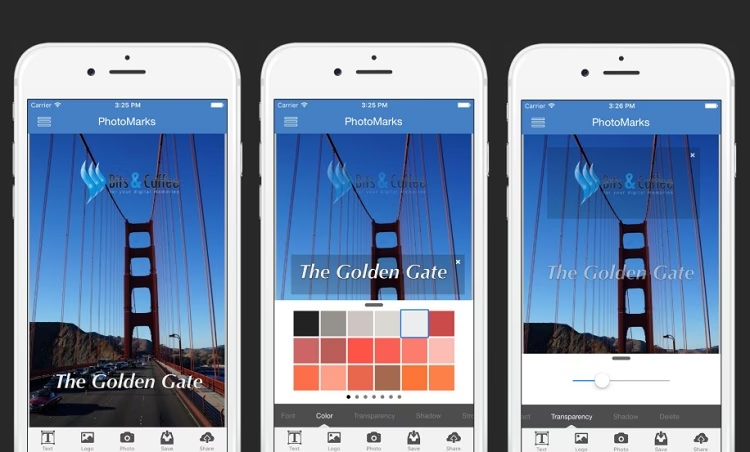
Proč je razítko data a času tak užitečné? Představte si, že prohlížíte staré fotografie po několika letech, nebo je promítáte na chytré televizi či sdílíte s přáteli. Bez přímého razítka musíte otevírat detaily každého snímku, abyste zjistili, kdy byl pořízen. Razítko přímo na fotografii vám ušetří čas a okamžitě vám pomůže propojit vzpomínky a události. Je to neocenitelné pro archivaci, sdílení a jednoduše pro lepší orientaci ve vaší rozsáhlé digitální knihovně. Naštěstí existuje několik jednoduchých a efektivních způsobů, jak tuto funkci přidat, a dokonce i jak upravit existující datum a čas, či dokonce polohu, u vašich stávajících fotografií.
Přidání razítka data a času pomocí aplikací třetích stran
Vzhledem k absenci nativní funkce je nejlepším a nejpohodlnějším způsobem, jak přidat razítka data a času na iPhone fotografie, použití aplikací třetí strany. Na trhu existuje mnoho takových aplikací, ale po důkladném testování jsme vybrali ty, které nabízejí nejlepší poměr funkcí, snadnosti použití a spolehlivosti. Tyto aplikace dokáží přečíst existující metadata snímku (datum a čas pořízení) a automaticky je „vypálit“ přímo na fotografii, nebo vám umožní přidat vlastní datum a čas.
DateStamper: Jednoduchost a hromadné úpravy
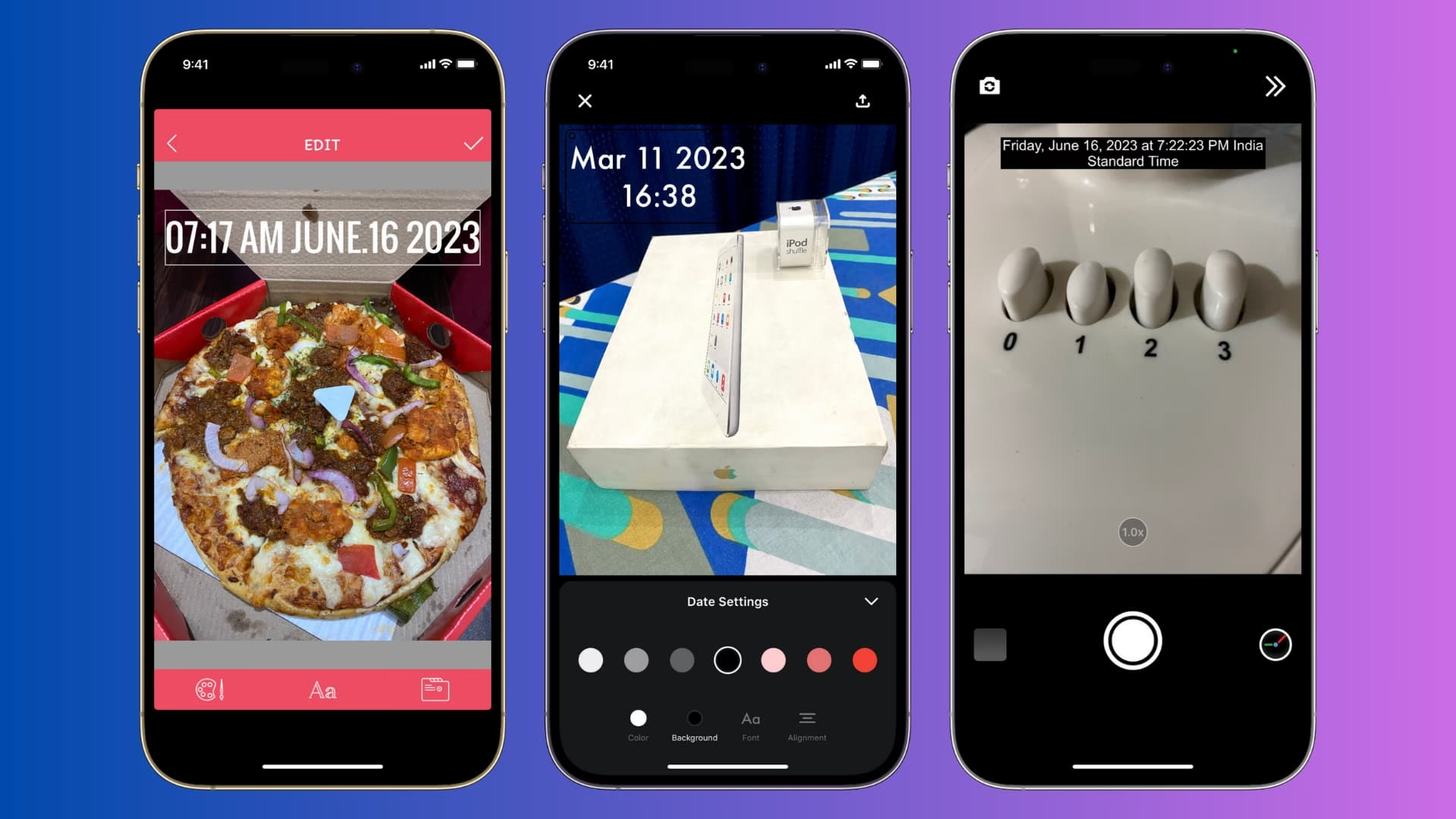
Aplikace DateStamper je vynikající volbou pro ty, kteří hledají bezplatné a přímočaré řešení pro hromadné přidávání a úpravu razítek data. Její uživatelské rozhraní je intuitivní a proces rychlý.
Jak používat DateStamper:
- Stažení a přístup: Stáhněte si aplikaci DateStamper z App Storu. Při prvním spuštění jí udělte přístup k vašim fotografiím. Můžete povolit přístup k vybraným fotografiím nebo k celé knihovně Camera Roll.
- Výběr fotografií: Jakmile se fotografie načtou do aplikace, klepněte a vyberte snímky, na které chcete razítko přidat. Můžete vybrat jednotlivé fotografie nebo celé skupiny.
- Razítkování: V horní části obrazovky uvidíte tlačítko „Stamp Photos“ (Razítkovat fotografie) s počtem vybraných snímků. Klepněte na něj. Pokud vás iOS vyzve k povolení úprav fotografií, zvolte „Upravit“ (Modify) pro pokračování.
- Hotovo! Vybrané obrázky nyní obsahují razítko data a času, obvykle zobrazené v pravém dolním rohu.
Přizpůsobení razítka:
Nejste spokojeni s výchozím fontem nebo formátem zobrazení? Přejděte na kartu „Styles“ (Styly). Zde můžete změnit písmo, velikost, styl a mnoho dalšího. Mějte na paměti, že některé pokročilé funkce, jako je barva pozadí razítka, mohou vyžadovat prémiové předplatné. DateStamper je také skvělý pro přidání vlastního data namísto data pořízení, pokud potřebujete.
Timestamp App: Více kontroly nad vzhledem
Další robustní aplikací je Timestamp App, která umožňuje detailnější konfiguraci vzhledu razítka a je schopna číst metadata pro automatické razítkování.
Jak používat Timestamp App:
- Stažení a konfigurace: Stáhněte si a otevřete aplikaci. Klepněte na „Configure Timestamp“ (Konfigurovat razítko) a upravte barvu, velikost, obrys, formát, umístění razítka a další. Změny můžete okamžitě vidět v náhledu. Až budete spokojeni, klepněte na „Done“ (Hotovo).
- Výběr typu data: Zvolte, zda chcete použít „Current Date“ (Aktuální datum), „Taken Date“ (Datum pořízení – z metadat) nebo „Set Date“ (Nastavit datum – vlastní datum).
- Výběr fotografií: Klepněte na „Select from Camera Roll“ (Vybrat z Camera Roll), potvrďte přístup a vyberte jednu nebo více fotografií.
- Aplikace a uložení: Klepněte na „Add“ (Přidat) a aplikace aplikuje vodoznak a uloží výsledné obrázky do aplikace Fotky.
Timestamp Camera: Razítko přímo při focení
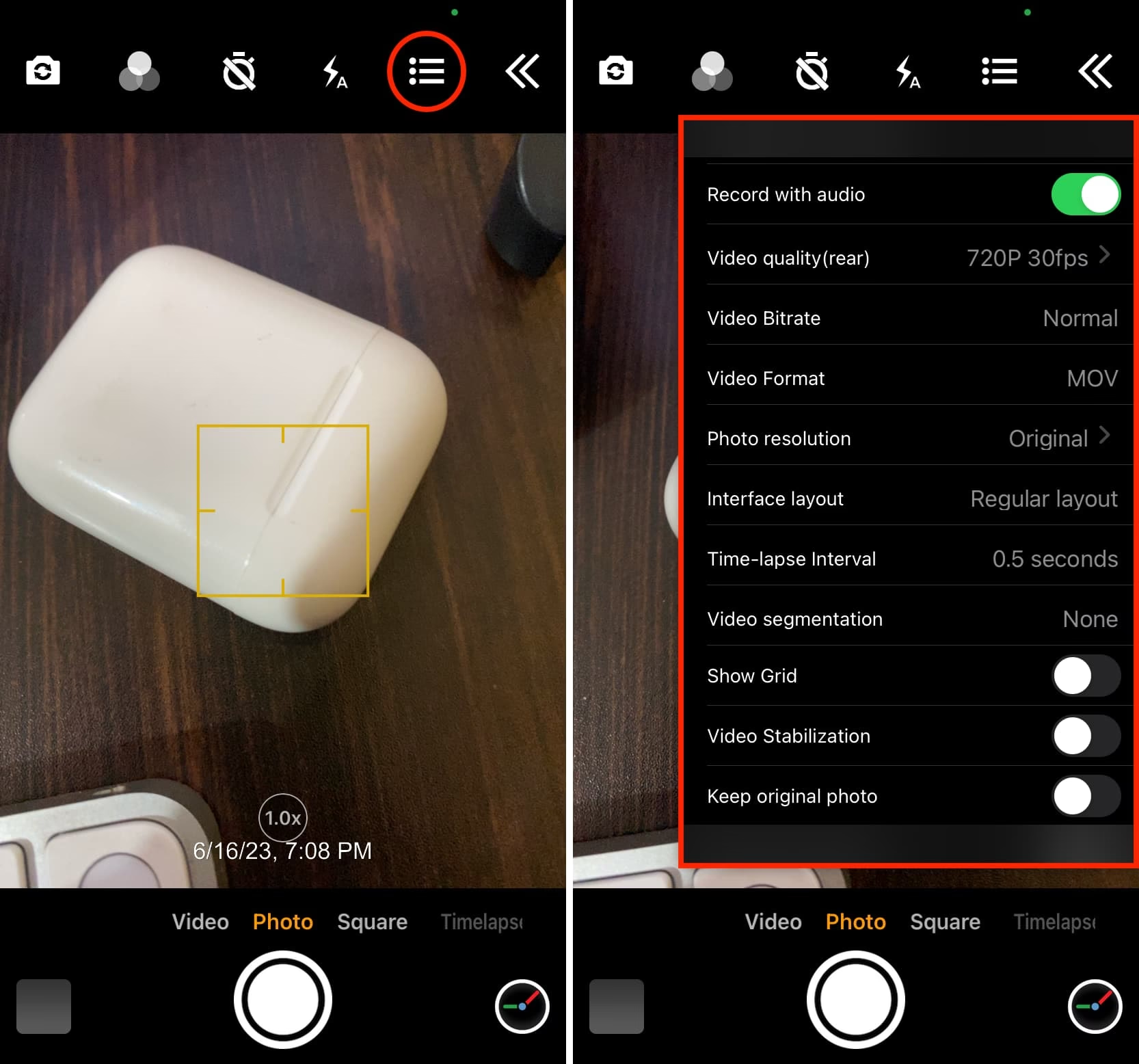
Pokud chcete, aby každá nově pořízená fotografie měla automaticky razítko, je Timestamp Camera ideálním řešením. Tato aplikace funguje jako plnohodnotná fotoaparátní aplikace, která automaticky přidává aktuální datum, čas a dokonce i polohu na fotografie a videa, které s ní pořídíte.
Jak používat Timestamp Camera:
- Stažení a povolení: Stáhněte si a otevřete Timestamp Camera. Povolte jí přístup k fotoaparátu, mikrofonu (pro videa) a poloze.
- Focení s razítkem: Jednoduše klepněte na tlačítko spouště a pořídíte snímek s aktuálním datem a časem zobrazeným v pravém horním rohu.
- Přizpůsobení stylu: Klepněte na ikonu hodin pro úpravu pozice, formátu, písma, průhlednosti a dalších nastavení razítka. Můžete dokonce přidat kompas, nadmořskou výšku, rychlost nebo mapu. Nezapomeňte klepnout na „Done“ (Hotovo) pro uložení změn!
Existují i další podobné aplikace, například Photo Date Stamper (což je v podstatě DateStamper) nebo Timestamp Photo and Video (doprovodná aplikace k Timestamp Camera pro existující fotky) a TimeStampIt. Každá z nich nabízí trochu jiné funkce a rozhraní, ale základní princip zůstává stejný.
Srovnání populárních aplikací pro razítkování fotografií
| Funkce / Aplikace | DateStamper | Timestamp App | Timestamp Camera |
|---|---|---|---|
| Cena | Zdarma (s in-app nákupy) | Zdarma (s in-app nákupy) | Zdarma (s in-app nákupy) |
| Úpravy existujících fotek | Ano (hromadně) | Ano (jednotlivě/hromadně) | Ne (pouze s doprovodnou app) |
| Razítkování nových fotek | Ne | Ne | Ano (přímo v app) |
| Přizpůsobení vzhledu | Font, velikost, styl (zákl. zdarma) | Barva, velikost, obrys, formát, poloha | Poloha, formát, font, průhlednost, další info (kompas, GPS) |
| Čtení metadat | Ano | Ano | Ano (pro nové fotky) |
| Přidání vlastního data | Ano | Ano | Ne (pouze aktuální datum) |
Úprava data a času u stávajících fotografií v iPhonu
Někdy se stane, že fotografie jsou označeny nesprávným datem a rokem, například kvůli chybným nastavením data v telefonu nebo při importu z jiného zařízení. Naštěstí můžete datum u více fotografií najednou snadno změnit přímo v aplikaci Fotky na iPhonu. Tato funkce nemění vizuální razítko na fotografii, ale upravuje uložená metadata.
Jak změnit datum u fotografií:
- Otevřete aplikaci Fotky na vašem iPhonu.
- Vyberte fotografie: Klepněte a vyberte jednu nebo více fotografií, u kterých chcete změnit datum.
- Ikona „Více“: Jakmile jsou fotografie vybrány, klepněte na ikonu „Více“ (tři tečky) v pravém dolním rohu obrazovky.
- Upravit datum a čas: Přejeďte prstem nahoru, dokud neuvidíte možnost „Upravit datum a čas“ (Adjust Date & Time), a vyberte ji.
- Nastavení nového data: Použijte vyskakovací kalendář k výběru vhodného času a data. Klepněte na tlačítko „Upravit“ (Adjust) v pravém horním rohu pro uložení změn.
A je to! Úspěšně jste změnili datum u vybraných fotografií. Stejné kroky platí i pro změnu data u jednoho snímku – jednoduše přeskočte druhý krok, ve kterém vybíráte více snímků.
Bonus: Jak změnit polohu obrázku na iPhonu
Všechny snímky ve vašem Camera Roll obsahují informace o poloze (tzv. geotagging), což je nesmírně užitečné pro připomenutí, kde jste daný snímek pořídili. Někdy však iOS zachytí nesprávné informace o poloze, což může být způsobeno problémy s připojením nebo závadami GPS. V takovém případě můžete polohu obrázku ručně změnit. Stejně jako u data, i zde měníte metadata, nikoliv vizuální údaj na fotografii.
Jak změnit polohu fotografie:
- Vyberte a otevřete fotografii v aplikaci Fotky.
- Ikona „Více“: Klepněte na ikonu „Více“ (tři vodorovné tečky vpravo dole).
- Upravit polohu: Vyberte možnost „Upravit polohu“ (Adjust Location).
- Vyhledání nové polohy: Vyhledejte a vyberte novou polohu.
- Ověření: Znovu otevřete obrázek a přejeďte prstem nahoru. Nyní byste měli vidět novou polohu.
Obrázek vydá za tisíc slov – a skrývá mnoho dat
Staré přísloví „Obrázek vydá za tisíc slov“ platí i v dnešním digitálním světě. Fotografie pořízené na iPhonu obsahují spoustu dat, včetně času, data, polohy a mnoha dalších informací. Souhrnně se tomu říká metadata (někdy též EXIF data). Tato data jsou neuvěřitelně užitečná pro organizaci a správu vašich fotografií, ale je důležité s nimi zacházet opatrně, zejména při sdílení snímků na internetu.
Metadata mohou odhalit mnoho informací, které by mohly přilákat nežádoucí pozornost, jako je přesné místo, kde žijete, nebo kde se pohybujete. Před sdílením citlivých fotografií online zvažte odstranění metadat nebo použití nástrojů, které je automaticky anonymizují. Většina aplikací pro úpravu fotografií a sociálních sítí nabízí možnost odstranit nebo omezit metadata při nahrávání, což je jednoduchý krok k ochraně vašeho soukromí.
Často kladené otázky (FAQ)
Jak nastavím razítko data na svém iPhonu?
iPhone automaticky ukládá datum a čas pořízení do metadat každé fotografie, pokud máte správně nastavený systémový čas (doporučuje se mít zapnutou volbu „Nastavit automaticky“ v Nastavení > Obecné > Datum a čas). Nicméně, pro viditelné razítko data přímo na fotografii, které se objeví jako textový překryv, je nutné použít aplikace třetích stran, jako je DateStamper nebo Timestamp App, které byly popsány výše. Tyto aplikace přečtou datum z metadat a přidají jej jako vizuální prvek na snímek.
Jak přidám časové razítko k mým iPhone fotografiím?
Pro přidání viditelného časového razítka k vašim iPhone fotografiím máte několik možností:
- Pro existující fotografie: Použijte aplikace jako DateStamper nebo Timestamp App. Tyto aplikace vám umožní vybrat fotografie z vaší galerie a automaticky na ně přidat datum a čas z jejich metadat. Můžete také ručně nastavit datum a čas.
- Pro nové fotografie (automaticky): Stáhněte si aplikaci jako Timestamp Camera. Tato aplikace funguje jako plnohodnotná kamera, která automaticky přidává aktuální datum, čas a polohu na každou fotografii nebo video, které s ní pořídíte. Je ideální, pokud chcete, aby všechny vaše budoucí snímky měly automaticky razítko.
Aplikace pro digitální fotoaparáty před érou smartphonů obvykle přidávaly malé časové razítko (často oranžové nebo žluté) do rohu fotografie, aby bylo jasné, kdy byl snímek pořízen. Dnes, když pořídíte fotografii s iPhonem, jsou informace jako datum, čas a poloha uloženy v souboru obrázku jako metadata. Tato metadata můžete sami upravit nebo odstranit, ale pro viditelné razítko budete potřebovat výše zmíněné aplikace.
Doufáme, že jste se naučili, jak přidávat razítka data na fotografie, upravovat datum a měnit polohu. Věříme, že tyto tipy vám pomohou lépe spravovat vaše digitální vzpomínky a zajistit, aby každá fotografie vyprávěla svůj příběh s maximální přesností. Pokud máte jakékoli dotazy nebo tipy, které byste chtěli přidat, neváhejte se podělit v komentářích níže!
Chceš-li si přečíst další články podobné jako Razítko data a času na iPhone fotkách, navštiv kategorii iPhone.