
18/12/2024
V dnešním digitálním světě, kde mobilní zařízení dominují internetovému provozu, je klíčové zajistit, aby vaše webové stránky a webové aplikace fungovaly bezchybně na všech platformách, včetně iPhonu. Pro vývojáře to znamená mít k dispozici robustní nástroje pro ladění přímo na iOS zařízeních. Právě zde vstupují do hry nástroje jako Debug Console a Web Inspector, které poskytují neocenitelné možnosti pro identifikaci a řešení problémů, optimalizaci výkonu a zlepšení uživatelského zážitku. Tento článek vás provede všemi nezbytnými kroky k jejich povolení a efektivnímu využívání, ať už preferujete Safari nebo Chrome.
- Co je konzole pro ladění (Debug Console) a Web Inspector na iPhonu?
- Povolení Web Inspectoru a Debug Console na iPhonu v Safari
- Ladění webových stránek na iPhonu pomocí Google Chrome
- Jak efektivně používat Web Inspector a Debug Console
- Běžné problémy a tipy pro odstraňování chyb
- Srovnávací tabulka: Ladění v Safari vs. Chrome na iPhonu
- Často kladené otázky (FAQ)
Co je konzole pro ladění (Debug Console) a Web Inspector na iPhonu?
Debug Console a Web Inspector jsou výkonné nástroje, které umožňují vývojářům kontrolovat a ladit webové stránky v prohlížeči Safari nebo webové stránky prohlížené prostřednictvím jiných aplikací na iPhonu. Tyto nástroje poskytují cenné informace o struktuře, chování a výkonu webových stránek, což pomáhá vývojářům identifikovat a opravit problémy, které ovlivňují uživatelský zážitek.
Debug Console je vestavěná funkce v Safari, která umožňuje vývojářům prohlížet a interagovat s chybovými zprávami, zprávami protokolu a spouštěním JavaScript kódu. Poskytuje pohled v reálném čase na základní kód webové stránky a nabízí vývojářům lepší pochopení toho, jak vše funguje. To je obzvláště užitečné při pokusu o identifikaci chyb nebo problémů, které mohou ovlivňovat funkčnost webové stránky nebo webové aplikace.
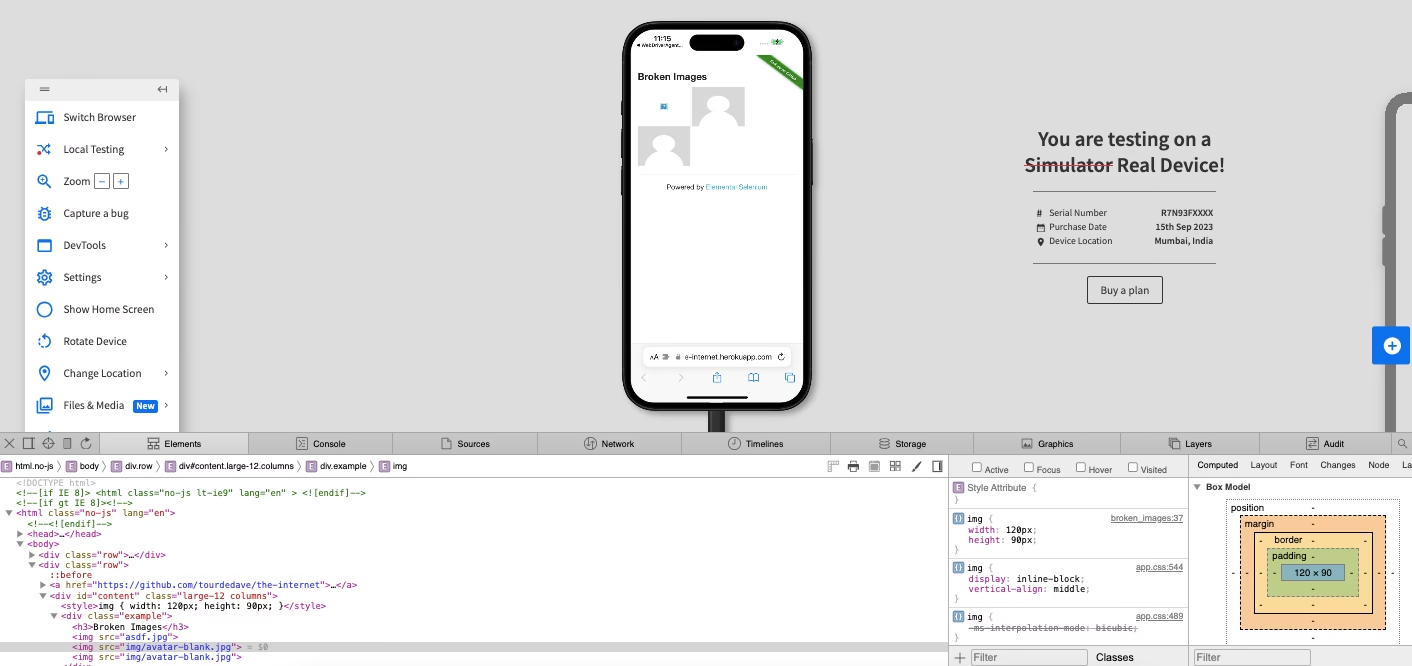
Na druhé straně Web Inspector poskytuje pokročilejší sadu ladicích nástrojů. Umožňuje vývojářům analyzovat a upravovat různé aspekty webové stránky, jako jsou HTML elementy, CSS styly a chování JavaScriptu. Vývojáři mohou použít Web Inspector k inspekci síťových požadavků, zkoumání struktury dokumentu, měření metrik výkonu, ladění JavaScript kódu a mnoho dalšího.
Oba nástroje, Debug Console i Web Inspector, jsou nepostradatelné pro webové vývojáře, kteří chtějí zajistit, aby jejich webové stránky nebo webové aplikace běžely hladce na iOS zařízeních. Možnost kontrolovat a ladit webové stránky přímo na iPhonu poskytuje pohodlný a efektivní způsob, jak identifikovat a řešit problémy bez potřeby dalšího hardwaru nebo softwaru.
Povolení Web Inspectoru a Debug Console na iPhonu v Safari
Povolení Debug Console a Web Inspectoru v prohlížeči Safari na vašem iPhonu je poměrně přímočaré. Oba nástroje jsou ve většině případů povoleny společně jedním přepínačem v nastavení Safari. Plné využití Web Inspectoru pak vyžaduje připojení k počítači Mac.
Povolení přes Nastavení iOS
Toto je základní krok k aktivaci ladicích nástrojů v Safari na vašem iPhonu:
- Otevřete aplikaci „Nastavení“ na vašem iPhonu.
- Přejděte dolů a klepněte na „Safari“.
- Znovu sjeďte dolů a klepněte na „Pokročilé“.
- Přepněte přepínač „Web Inspector“ do polohy zapnuto, aby se zezelenal. Tímto se povolí jak Web Inspector, tak i Debug Console.
Jakmile máte Web Inspector povolený, můžete k němu přistupovat otevřením Safari na vašem iPhonu a navigací na webovou stránku nebo webovou aplikaci, kterou chcete ladit. Pro otevření Debug Console (částečné funkcionality přímo na zařízení) postupujte následovně:
- Otevřete Safari na vašem iPhonu.
- Přejděte na webovou stránku nebo webovou aplikaci, kterou chcete ladit.
- Dlouze stiskněte tlačítko „Obnovit“ (ikonu šipky ve tvaru kruhu) na liště nástrojů Safari.
- Zobrazí se menu – klepněte na „Zobrazit Web Inspector“.
Debug Console se objeví ve spodní části obrazovky a zobrazí všechny chybové zprávy nebo zprávy protokolu generované webovou stránkou. Můžete také přímo v konzoli spouštět JavaScript kód pro testování a ladění specifických funkcí. Nicméně pro plnohodnotné ladění a přístup ke všem panelům Web Inspectoru je nutné připojení k Macu.
Využití plného Web Inspectoru s Macem (Vzdálené ladění)
Pro nejkomplexnější ladění webových stránek na iPhonu prostřednictvím Safari je nezbytné propojit váš iPhone s počítačem Mac. Tato metoda, známá jako vzdálené ladění, poskytuje plný přístup ke všem pokročilým funkcím Web Inspectoru, které jsou jinak na samotném iPhonu nedostupné. Ujistěte se, že máte na Macu nainstalovanou nejnovější verzi Safari a že je povolena volba „Zobrazit nabídku Vývoj“ (Develop menu) v nastavení Safari (Safari > Nastavení > Pokročilé > Zaškrtněte „Zobrazit nabídku Vývoj“).
- Otevřete aplikaci „Nastavení“ na vašem iPhonu.
- Přejděte dolů a klepněte na „Safari“.
- Znovu sjeďte dolů a klepněte na „Pokročilé“.
- Přepněte přepínač „Web Inspector“ do polohy zapnuto.
- Připojte svůj iPhone k počítači Mac pomocí USB kabelu.
- Spusťte Safari na vašem počítači Mac.
- V menu Safari na Macu klepněte na „Vývoj“ (Develop).
- Měli byste vidět svůj iPhone uvedený v rozbalovacím menu. Přejeďte na něj myší.
- Zobrazí se podmenu – klepněte na název vašeho iPhonu a poté na URL webové stránky, kterou máte otevřenou v Safari na iPhonu a chcete ji ladit.
- Okno Web Inspectoru se otevře na vašem počítači Mac a zobrazí webovou stránku nebo webovou aplikaci běžící na vašem iPhonu.
Tímto způsobem máte plně povolený Web Inspector a můžete využívat jeho pokročilé nástroje k analýze a optimalizaci webové stránky nebo webové aplikace, jako byste ji ladili přímo na stolním počítači.
Ladění webových stránek na iPhonu pomocí Google Chrome
Na rozdíl od desktopových verzí Chrome, kde jsou vývojářské nástroje integrovány přímo do prohlížeče, je Google Chrome na iOS omezený kvůli požadavkům Applu, aby všechny prohlížeče používaly WebKit. To znamená, že přímý přístup k Debug Console nebo Web Inspectoru v aplikaci Chrome na iPhonu není tak přímočarý jako v Safari, ani tak robustní jako na desktopu. Hlavní metodou pro ladění webových stránek v Chrome na iOS je vzdálené ladění, které se provádí z desktopového prohlížeče Chrome.
Omezení a vzdálené ladění s Chrome
Přímé „Developer Tools“ nebo „Web Inspector“ v aplikaci Chrome na iPhonu neexistují ve stejném smyslu jako na stolním počítači. Místo toho se spoléháme na funkci vzdáleného ladění, která vyžaduje připojení vašeho iPhonu k počítači (Mac, Windows, Linux) s nainstalovaným desktopovým prohlížečem Chrome. To vám umožní ladit obsah z iPhonu, zatímco nástroje běží na vašem stolním počítači.
Kroky pro vzdálené ladění s Chrome
Předpokladem pro tuto metodu je, že máte na svém iPhonu nainstalovanou aplikaci Chrome a na vašem stolním počítači (Mac/Windows/Linux) aktuální verzi Google Chrome a také Xcode (na Macu) s povoleným vzdáleným laděním pro iOS zařízení. Pro Windows/Linux budete potřebovat ovladače USB pro iOS zařízení a iTunes.
- Ujistěte se, že máte na iPhonu v Safari povolenu možnost „Web Inspector“ (Nastavení > Safari > Pokročilé > Web Inspector). Ačkoliv ladíte v Chrome, tato základní schopnost ladění musí být pro iOS povolena.
- Připojte svůj iPhone k počítači pomocí USB kabelu.
- Na vašem iPhonu otevřete aplikaci Chrome a přejděte na webovou stránku, kterou chcete ladit.
- Na vašem stolním počítači otevřete prohlížeč Google Chrome.
- Do adresního řádku desktopového Chrome zadejte
chrome://inspect/#devicesa stiskněte Enter. - Pokud je váš iPhone správně připojen a detekován, uvidíte v sekci „Remote Target“ (Vzdálený cíl) seznam otevřených karet z vašeho iPhonu.
- Vedle webové stránky, kterou chcete ladit, klepněte na tlačítko „inspect“ (prozkoumat).
- Otevře se nové okno s vývojářskými nástroji Chrome (DevTools), které vám umožní ladit webovou stránku běžící na vašem iPhonu.
Tato metoda vám poskytuje podobné možnosti ladění jako Web Inspector v Safari přes Mac, ale využívá ekosystém Google Chrome. Je to efektivní způsob, jak analyzovat a optimalizovat výkon webových stránek v Chrome na iOS.
Jak efektivně používat Web Inspector a Debug Console
Jakmile máte povolený Web Inspector a Debug Console a víte, jak k nim přistupovat (ať už přímo na iPhonu pro základní konzoli, nebo vzdáleně pro plné nástroje), je čas se seznámit s jejich nejčastějšími a nejužitečnějšími funkcemi. Tyto panely vám pomohou diagnostikovat a řešit problémy s vašimi webovými stránkami nebo webovými aplikacemi.
Panel Elements (Elementy)
Panel Elements je srdcem Web Inspectoru pro práci s HTML a CSS. Umožňuje vám prohlížet a upravovat strukturu DOM (Document Object Model) webové stránky v reálném čase. Můžete vybrat libovolný element na stránce a okamžitě vidět jeho HTML kód a aplikované CSS styly. Můžete také přidávat, odebírat nebo upravovat atributy, měnit CSS vlastnosti a sledovat, jak se změny projevují na vaší stránce. To je neocenitelné pro rychlé prototypování designových změn nebo pro ladění problémů s rozložením.
Panel Network (Síť)
Panel Network je klíčový pro analýzu výkonu webové stránky. Zaznamenává všechny síťové požadavky, které stránka provádí (například načítání obrázků, skriptů, CSS souborů, AJAX požadavků). Můžete zde vidět podrobnosti o každém požadavku, včetně doby načítání, velikosti souboru, stavového kódu HTTP, hlaviček požadavků a odpovědí. Identifikace pomalu se načítajících zdrojů, chybějících souborů nebo neefektivních požadavků je s tímto panelem hračka. Pomáhá optimalizovat dobu načítání stránky a snížit její celkovou velikost.
Panel Console (Konzole)
Panel Console je vaším oknem do chování JavaScriptu na stránce. Zde se zobrazují všechny zprávy, které váš JavaScript kód loguje (např. pomocí console.log()), stejně jako chybové zprávy a varování, které prohlížeč generuje. Můžete také přímo v konzoli psát a spouštět JavaScript kód, což je ideální pro rychlé testování funkcí, ladění proměnných nebo interakci s DOM. Je to první místo, kam se podívat, když se něco na vaší webové stránce nechová podle očekávání.
Panel Sources (Zdroje)
Panel Sources je určen pro pokročilé ladění JavaScriptu. Umožňuje vám procházet zdrojový kód vašich JavaScript souborů, nastavovat body přerušení (breakpoints), krokovat kód řádek po řádku, kontrolovat hodnoty proměnných v reálném čase a sledovat zásobník volání funkcí. To je nezbytné pro identifikaci a opravu složitých chyb v logice vašeho JavaScriptu. Můžete zde také upravovat kód za běhu a okamžitě vidět výsledky.
Panel Performance (Výkon) a Timeline (Časová osa)
Tyto panely jsou neocenitelné pro hlubokou analýzu výkonu. Panel Performance zaznamenává a vizualizuje, jak prohlížeč zpracovává vaši webovou stránku, včetně využití CPU, spotřeby paměti, doby vykreslování a dalších metrik. Můžete identifikovat úzká hrdla, která zpomalují vaši stránku, jako jsou drahé JavaScriptové operace, nadměrné překreslování nebo pomalé rozvržení. Panel Timeline (nebo obdobný graf v Performance) vám poskytuje chronologický pohled na události během načítání a interakce se stránkou, což pomáhá pochopit, kde dochází ke zpožděním.
Panel Storage (Úložiště)
Panel Storage umožňuje inspekci a správu dat uložených prohlížečem pro danou webovou stránku. Můžete zde prohlížet a upravovat cookies, Local Storage, Session Storage, IndexedDB a Cache Storage. To je užitečné pro ladění stavových aplikací, řešení problémů s přihlášením nebo testování chování aplikace s různými daty uloženými v prohlížeči.
Běžné problémy a tipy pro odstraňování chyb
I když jsou Debug Console a Web Inspector mocnými nástroji, občas se můžete setkat s problémy. Zde jsou některé tipy pro odstraňování běžných chyb, které vám pomohou tyto nástroje co nejlépe využít:
- Ověřte kompatibilitu: Ujistěte se, že váš iPhone používá kompatibilní verzi operačního systému (iOS) a že máte nainstalované nejnovější aktualizace. Některé funkce mohou vyžadovat specifické verze iOS.
- Vymažte mezipaměť a soubory cookie: Vymazání mezipaměti a souborů cookie v prohlížeči může pomoci vyřešit problémy související s načítáním nebo zobrazováním webových stránek. Přejděte do nastavení vašeho prohlížeče (Safari nebo Chrome) a najděte možnost vymazat data prohlížení.
- Zkontrolujte připojení: Při používání Web Inspectoru v Safari se ujistěte, že je váš iPhone správně připojen k počítači Mac pomocí USB kabelu. Zkontrolujte, zda jsou udělena nezbytná oprávnění a zda je připojení stabilní.
- Restartujte zařízení: Někdy jednoduchý restart vašeho iPhonu nebo Macu může vyřešit dočasné závady nebo konflikty, které mohou ovlivňovat funkčnost Debug Console nebo Web Inspectoru.
- Zakažte rozšíření prohlížeče: Pokud máte problémy s Web Inspectorem, zkuste zakázat všechna rozšíření nebo pluginy prohlížeče, které by potenciálně mohly narušovat jeho funkčnost.
- Využijte kompatibilitu prohlížeče: Zatímco Debug Console a Web Inspector jsou primárně navrženy pro Safari, je třeba poznamenat, že některé ladicí funkce nemusí být plně podporovány v jiných prohlížečích, jako je Chrome. Pokud narazíte na specifické problémy s kompatibilitou, přepněte na Safari.
- Projděte zprávy konzole: Věnujte čas pečlivému čtení a analýze všech chybových zpráv nebo zpráv protokolu zobrazených v Debug Console. Často mohou poskytnout cenné vodítka o zdroji problému.
- Zkontrolujte kód a síťové požadavky: Použijte Web Inspector k prozkoumání kódu, síťových požadavků a výstupu konzole vaší webové stránky nebo webové aplikace. Hledejte chyby, varování nebo neobvyklé chování, které by mohlo naznačovat hlavní příčinu problému.
- Ladění v segmentech: Při řešení složitých problémů zvažte rozdělení problému na menší segmenty a testování každé komponenty jednotlivě. Tento přístup může pomoci izolovat a identifikovat konkrétní oblasti, které vyžadují pozornost.
- Konzultujte dokumentaci a zdroje: Neváhejte konzultovat oficiální dokumentaci, online fóra nebo komunity vývojářů pro pomoc. Je pravděpodobné, že ostatní se setkali s podobnými problémy a mohli sdílet svá řešení.
Následující tabulka shrnuje hlavní rozdíly a možnosti ladění webových stránek na iPhonu v prohlížečích Safari a Chrome. Ukazuje, proč je vzdálené ladění klíčové pro oba prohlížeče na iOS.
| Funkce / Prohlížeč | Safari na iPhone | Chrome na iPhone |
|---|---|---|
| Přímý přístup k Debug Console v aplikaci (základní) | Ano (dlouhý stisk Obnovit > Zobrazit Web Inspector) | Ne (omezeno, DevTools nejsou integrované) |
| Plný Web Inspector (HTML, CSS, JS, síť, výkon) | Pouze přes Mac (vzdálené ladění) | Pouze přes desktop Chrome (vzdálené ladění) |
| Inspekce HTML/CSS | Pouze přes Mac | Pouze přes desktop Chrome |
| Ladění JavaScriptu (breakpoints, krokování) | Pouze přes Mac | Pouze přes desktop Chrome |
| Analýza síťových požadavků | Pouze přes Mac | Pouze přes desktop Chrome |
| Analýza výkonu (profilování, časová osa) | Pouze přes Mac | Pouze přes desktop Chrome |
| Požadovaný hardware/software | iPhone + Mac s Xcode/Safari | iPhone + desktop PC (Mac/Win/Linux) s Chrome + iTunes/ovladače |
Často kladené otázky (FAQ)
Je Debug Console to samé jako Web Inspector?
Ne tak docela. Debug Console je obvykle součástí většího balíku nástrojů známého jako Web Inspector (nebo Developer Tools). Konzole je specifický panel uvnitř inspektoru, který zobrazuje logy, chyby a umožňuje spouštění JavaScriptu. Web Inspector zahrnuje mnohem širší sadu nástrojů pro inspekci HTML, CSS, síťových požadavků a analýzu výkonu.
Potřebuji Mac pro plné využití Web Inspectoru pro iPhone?
Ano, pro plnohodnotné využití Web Inspectoru v Safari na iPhonu je nezbytný počítač Mac. Apple navrhl své nástroje pro vzdálené ladění tak, aby fungovaly v ekosystému macOS, což poskytuje nejpokročilejší funkce pro ladění webových stránek běžících na iOS zařízeních.
Mohu ladit nativní aplikace na iPhonu pomocí těchto nástrojů?
Tyto nástroje jsou primárně určeny pro ladění webových stránek a webových aplikací, které běží v prohlížečích (Safari, Chrome) nebo v tzv. WebViews uvnitř nativních aplikací. Pokud nativní aplikace používá WebView k zobrazení webového obsahu, pak tento webový obsah můžete ladit pomocí Web Inspectoru. Pro ladění samotné nativní logiky aplikace byste potřebovali nástroje jako Xcode.
Proč se mi Web Inspector nezobrazuje, i když jsem ho povolil?
Existuje několik důvodů: ujistěte se, že je váš iPhone správně připojen k Macu (pokud používáte vzdálené ladění), že je v Safari na Macu povolena nabídka „Vývoj“ a že jste v ní vybrali správné zařízení a webovou stránku. Zkontrolujte také, zda nemáte na iPhonu povolený „Soukromý režim“ (Private Browsing), který může někdy omezit viditelnost pro ladění. Restartování obou zařízení často pomůže vyřešit dočasné problémy.
Je bezpečné mít tyto ladicí nástroje povolené?
Povolení Web Inspectoru a Debug Console je bezpečné, pokud je používáte pro účely vývoje a ladění. Tyto nástroje odhalují interní detaily webových stránek a mohou potenciálně umožnit někomu s fyzickým přístupem k vašemu zařízení manipulovat s obsahem webu. Proto se doporučuje mít tyto možnosti povolené pouze v případě, že je potřebujete pro vývoj, a pro běžné používání je vypnout, aby se minimalizovalo potenciální riziko.
Zvládnutí Debug Console a Web Inspectoru je pro každého moderního webového vývojáře klíčové. Tyto nástroje vám umožní proniknout hluboko do fungování vašich webových stránek na iOS zařízeních, identifikovat a řešit problémy s přesností a zajistit, že vaše aplikace poskytují ten nejlepší možný uživatelský zážitek. S těmito znalostmi jste nyní připraveni posunout své ladicí schopnosti na iPhonu na novou úroveň.
Chceš-li si přečíst další články podobné jako Ladění Webových Stran na iPhone: Průvodce, navštiv kategorii iPhone.