
17/04/2023
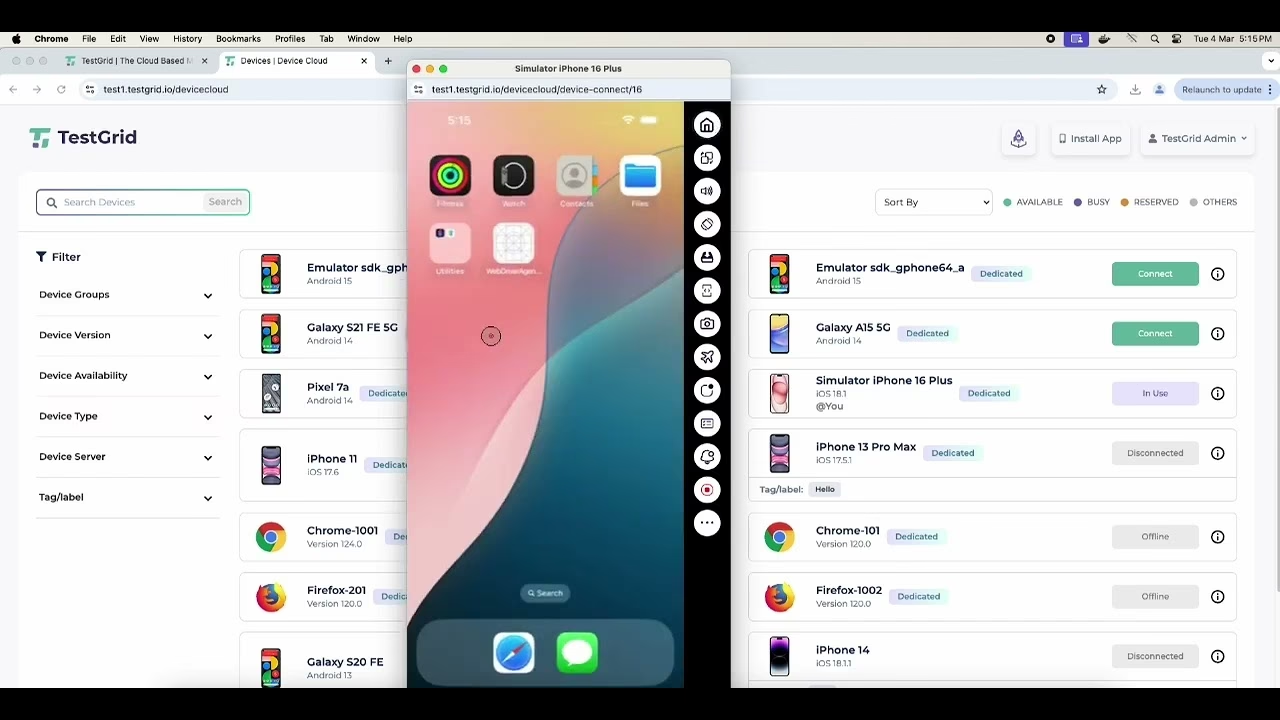
V dnešním dynamickém světě webového vývoje, plném HTML5, CSS3, ES6 a nespočtu frameworků, bychom mohli předpokládat, že naše webové aplikace a stránky budou fungovat bezchybně napříč všemi prohlížeči a zařízeními. Realita je však často jiná. I přes veškerý pokrok se stále setkáváme s drobnými nuancemi a odlišnostmi mezi prohlížeči jako Chrome, Safari, Firefox a Edge, a to napříč různými operačními systémy, včetně macOS, Windows, Linux, iOS a Android. Naštěstí éra prohlížečů jako Netscape a Internet Explorer je za námi, ale i s moderním webem se občas objeví problémy, které vyžadují naši pozornost. Nedávno jsem se sám potýkal s jednou takovou „nuancí“ mezi Chrome na Macu a Chrome a Safari na iOS, kde se všechny tři chovaly odlišně. V takových situacích je nezbytné mít možnost ladit prohlížeč přímo na iPadu nebo iPhonu. V tomto článku se nebudu zabývat konkrétním problémem, který jsem řešil, ale místo toho se zaměřím na to, jak můžeme efektivně ladit prohlížeče na našich iOS zařízeních. Prošel jsem mnoho možností, některé fungovaly, jiné ne, a níže vám představím ty, které se mi osvědčily.

Ladění webových stránek a aplikací na mobilních zařízeních je klíčové pro zajištění optimálního uživatelského zážitku. S miliony uživatelů přistupujících k internetu přes iPhony a iPady je nezbytné, aby vývojáři zajistili, že jejich weby fungují bezchybně v mobilních prohlížečích. Pojďme se podívat, jak na to.
- Co vlastně ladíme?
- Ladění v prohlížeči Chrome na iOS
- Ladění v prohlížeči Safari na iOS
- Srovnání metod ladění na iOS
- Alternativy a placená řešení
- Často kladené otázky (FAQ)
- Q: Proč se mi nedaří připojit iOS zařízení k Macu přes Wi-Fi?
- Q: Mohu ladit webové stránky v Chrome na iOS, aniž bych měl Mac?
- Q: Co je WKWebView a proč omezuje ladění Chrome na iOS?
- Q: Jak mohu testovat lokální vývojové prostředí na svém iOS zařízení?
- Q: Je nutné mít nejnovější verzi macOS a iOS pro ladění?
Co vlastně ladíme?
Než se pustíme do samotného ladění, je důležité si ujasnit, co budeme ladit. Pomocí níže popsaných metod můžeme ladit prakticky cokoli, k čemu se náš prohlížeč dostane – ať už jde o populární weby jako netflix.com, google.com, nebo naše vlastní veřejné webové stránky. Díky moderním nástrojům pro kontinuální integraci a doručování (CI/CD) mohu provést změny v kódu a nasadit je do vývojového prostředí během několika minut. To často stačí; pak mohu stránku otevřít přímo na svém iPhonu a ladit podle potřeby.
Někdy, pokud se ponořím do velmi detailního problému a nechci čekat na nasazení, rád používám nástroj ngrok. Ngrok vytvoří bránu z veřejné adresy na váš lokální vývojový stroj. To mi umožňuje řešit problémy v reálném čase přímo v mobilním prohlížeči, zatímco kód píšu na svém laptopu. Je to velmi elegantní řešení, které mi ušetřilo spoustu času. Adresu ngrok mohu dokonce sdílet se svými kolegy, a ti pak mají přístup k mému lokálnímu stroji! Další možností by bylo nastavit DNS pro váš iPhone tak, aby navigoval na váš laptop, když jste ve stejné Wi-Fi síti, ale to se mi nezdá být hodno vynaloženého úsilí.
Ladění v prohlížeči Chrome na iOS
Toto je skvělý a rychlý způsob, jak zkontrolovat zprávy z konzole, aniž byste potřebovali váš Mac. Je to velmi užitečné pro rychlé ověření základních chyb nebo výstupů z JavaScriptu přímo na mobilním zařízení. I když je funkčnost omezená ve srovnání s plnohodnotnými vývojářskými nástroji na desktopu, pro mnohé situace to plně postačuje.
Jak na to:
- Na vašem iPadu nebo iPhonu otevřete prohlížeč Chrome.
- Do adresního řádku zadejte
chrome://inspecta stiskněte Enter. - Na stránce, která se objeví, uvidíte tlačítko „Start Logging“. Stiskněte jej.
- Nyní můžete přejít do jiné záložky a provádět své testy, přičemž záložku s
chrome://inspectponechte otevřenou. - Kdykoli se vrátíte do záložky
chrome://inspect, uvidíte veškeré výstupy z konzole, které byly generovány během vaší interakce s webem.
Jak vidíte, nepotřebujete laptop ani desktop, vše provedete přímo na mobilním zařízení. Toto je však bohužel nejvzdálenější bod, kam se s Chrome na iPhonu/iPadu dostaneme. Podle mého omezeného porozumění, Chrome pro iOS používá WKWebView, což ztěžuje skutečné připojení a ladění. Pokud výstup z JavaScriptové konzole nestačí, zkuste Safari, které nabízí mnohem robustnější možnosti ladění.
Ladění v prohlížeči Safari na iOS
Tato metoda je vynikající pro ladění vašich iOS zařízení, protože vám poskytuje nejpodobnější zážitek skutečnému ladění na vašem počítači. S touto metodou můžete použít vývojářské nástroje na vašem Macu k připojení k prohlížeči Safari na vašem iOS zařízení. Je to velmi pohodlné a výkonné.
Jak na to:
- Na vašem Macu: Otevřete Safari. V horním menu přejděte na Safari > Nastavení (nebo Předvolby).
- V okně nastavení klikněte na záložku „Pokročilé“ a zaškrtněte políčko „Zobrazit nabídku Vývojář v řádku nabídek“ dole v okně. Zavřete okno nastavení.
- Na vašem iPadu nebo iPhonu: Přejděte do Nastavení > Safari > Pokročilé.
- Přejděte dolů a povolte „Web Inspector“.
- Pro další krok doporučuji použít USB kabel k připojení vašeho iOS zařízení k Macu. Můžete to zkusit i přes Wi-Fi, jak jsem to dělal v minulosti, ale není to tak spolehlivé a často dochází k výpadkům připojení.
- Připojte své zařízení k Macu pomocí USB kabelu, nebo zkuste následující kroky přes Wi-Fi (pokud jste ve stejné síti).
- Na vašem Macu: V prohlížeči Safari klikněte na nově zobrazenou nabídku „Vývojář“ v horní liště.
- Téměř nahoře v nabídce byste měli vidět uvedený váš iPad nebo iPhone.
- Najeďte myší na své zařízení v nabídce a uvidíte Safari s každou otevřenou záložkou pod ním. Klikněte na tu, kterou chcete ladit.
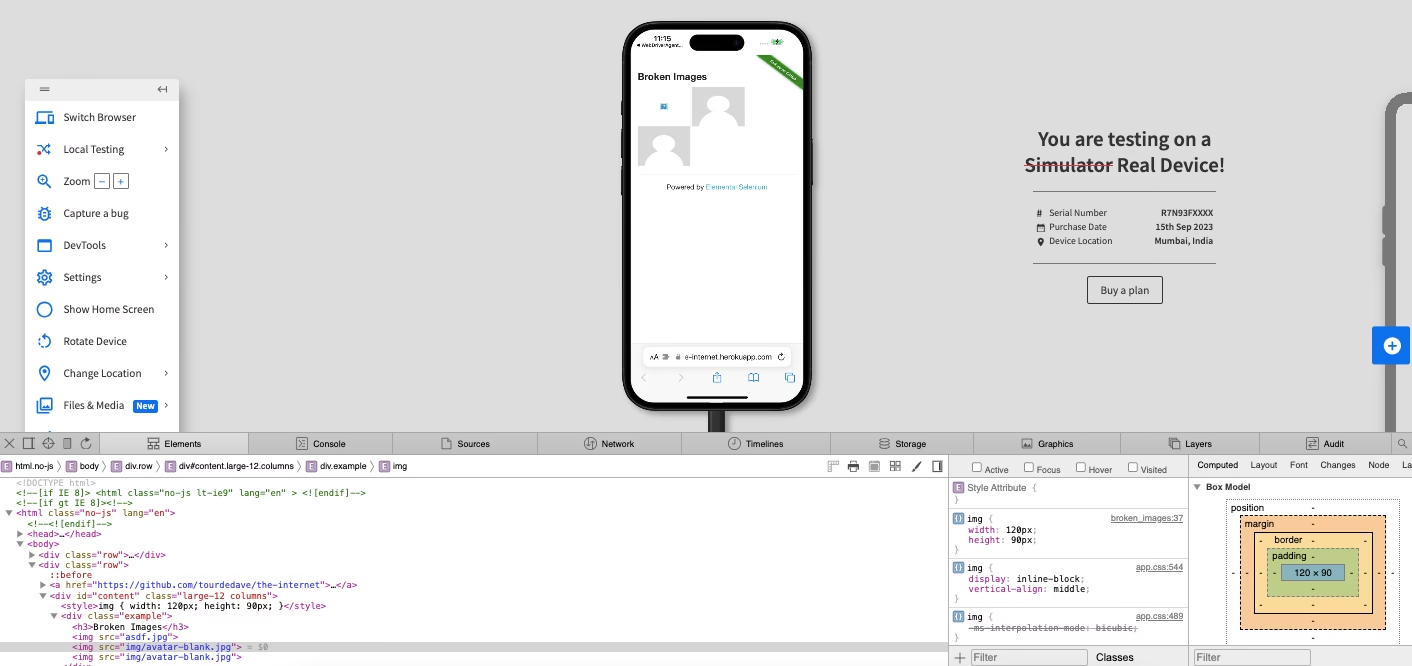
- Měla by se objevit okno Web Inspector (Vývojářské nástroje), a nyní můžete začít ladit! Měli byste mít přístup ke všem panelům: Elements (Prvky), Console (Konzole), Sources (Zdroje), Network (Síť) – vše by mělo fungovat!
Tato metoda je zlatým standardem pro komplexní ladění webových aplikací na iOS, protože poskytuje plnou kontrolu a detailní přehled o chování stránky v reálném čase. Můžete manipulovat s DOM, ladit JavaScript, sledovat síťovou aktivitu a mnoho dalšího, což je nezbytné pro řešení složitých problémů.
Srovnání metod ladění na iOS
Pro lepší přehlednost si shrňme klíčové rozdíly mezi laděním v Chrome a Safari na iOS:
| Funkce | Chrome na iOS (chrome://inspect) | Safari na iOS (Web Inspector) |
|---|---|---|
| Potřeba Macu | Ne | Ano (pro plné DevTools) |
| Přístup k DevTools | Pouze konzole (omezeně) | Plný přístup (Elements, Console, Sources, Network, atd.) |
| Připojení | Není potřeba | USB kabel / Wi-Fi |
| Komplexní ladění | Ne | Ano |
| Rychlá kontrola | Ano | Ne (vyžaduje nastavení) |
| Technologie | WKWebView (omezený přístup) | Plný přístup k jádru prohlížeče |
Alternativy a placená řešení
Mezi těmito dvěma technikami jsem byl schopen velmi úspěšně řešit své problémy. Obecně se iOS Safari a Chrome chovají relativně stejně, takže ladění v Safari mi často pomůže vyřešit problém i v Chrome. A pokud ne, vždy mohu přidat více console.log zpráv a zjistit, co Chrome skutečně dělá. Ideálně bychom měli být schopni ladit kód přímo v Chrome, stejně jako to můžeme dělat se Safari, ale v současné době to prostě není možné.
Existuje však i jedna další možnost, která je ovšem zpoplatněna: inspect.dev. Jde o produkt, který se chlubí, že umí ladit Safari, Webview a Chrome z macOS, Windows a Linuxu. Více se dozvíte na jejich webových stránkách. Já jsem je však nevyzkoušel, protože nechci platit za něco, co by pro vývojáře mělo být zdarma (odtud i tento článek). Pro mnoho vývojářů je prioritou využívat bezplatné a open-source nástroje, které umožňují flexibilní a efektivní práci bez dalších nákladů.
Často kladené otázky (FAQ)
Q: Proč se mi nedaří připojit iOS zařízení k Macu přes Wi-Fi?
A: Připojení přes Wi-Fi může být nespolehlivé kvůli síťovým konfiguracím, firewallům nebo nestabilnímu signálu. Apple doporučuje pro ladění používat USB kabel, který zajišťuje stabilnější a rychlejší spojení. Ujistěte se, že obě zařízení jsou na stejné Wi-Fi síti a že na Macu není aktivní firewall blokující připojení.
Q: Mohu ladit webové stránky v Chrome na iOS, aniž bych měl Mac?
A: Ano, můžete použít chrome://inspect přímo v prohlížeči Chrome na vašem iOS zařízení. Tato metoda vám umožní vidět výstupy z JavaScriptové konzole a základní chybové zprávy. Nicméně, nebudete mít přístup k plnohodnotným vývojářským nástrojům jako jsou prvky DOM, síťová aktivita nebo zdroje kódu, jako je tomu u Safari Web Inspector s připojeným Macem.
Q: Co je WKWebView a proč omezuje ladění Chrome na iOS?
A: WKWebView je komponenta, kterou Apple poskytuje pro zobrazování webového obsahu v nativních iOS aplikacích. Všechny prohlížeče třetích stran na iOS (včetně Chrome, Firefoxu atd.) musí tuto komponentu používat místo vlastních renderovacích enginů. Apple omezuje přístup k interním ladicím nástrojům WKWebView pro aplikace třetích stran, což znemožňuje plnohodnotné ladění, jaké je možné v nativním Safari.
Q: Jak mohu testovat lokální vývojové prostředí na svém iOS zařízení?
A: Nejjednodušší a nejefektivnější způsob je použít nástroj jako ngrok. Ngrok vytvoří bezpečný tunel z veřejné URL adresy k vašemu lokálnímu vývojovému serveru, což vám umožní přistupovat k němu z jakéhokoli zařízení s připojením k internetu, včetně vašeho iPhonu nebo iPadu. Tím odpadá nutnost konfigurovat složité lokální DNS nebo IP adresy.
Q: Je nutné mít nejnovější verzi macOS a iOS pro ladění?
A: Pro nejlepší kompatibilitu a přístup k nejnovějším funkcím ladění se doporučuje používat aktuální verze macOS a iOS. Apple často vydává aktualizace, které zlepšují výkon a možnosti Web Inspectoru. Starší verze mohou mít omezené funkce nebo problémy s kompatibilitou při připojení novějších zařízení.
Doufám, že vám tento průvodce pomůže s úspěšným laděním vašich webových projektů na iOS zařízeních. Až příště, šťastné ladění!
Chceš-li si přečíst další články podobné jako Ladění webu na iOS: Průvodce pro vývojáře, navštiv kategorii iPhone.