
16/07/2023
V dnešní digitální době je náš iPhone plný nejrůznějších dat, a textové zprávy nejsou výjimkou. Ať už jde o staré konverzace, které už nepotřebujete, citlivé informace, které chcete ochránit, nebo jen snahu uvolnit místo v úložišti, smazání zpráv na vašem iPhonu je jednodušší, než si myslíte. Tento komplexní průvodce vám ukáže všechny způsoby, jak se zbavit nechtěných zpráv – od jednotlivých textů po celé konverzace, a dokonce i z vašich záloh v iCloudu a iTunes.
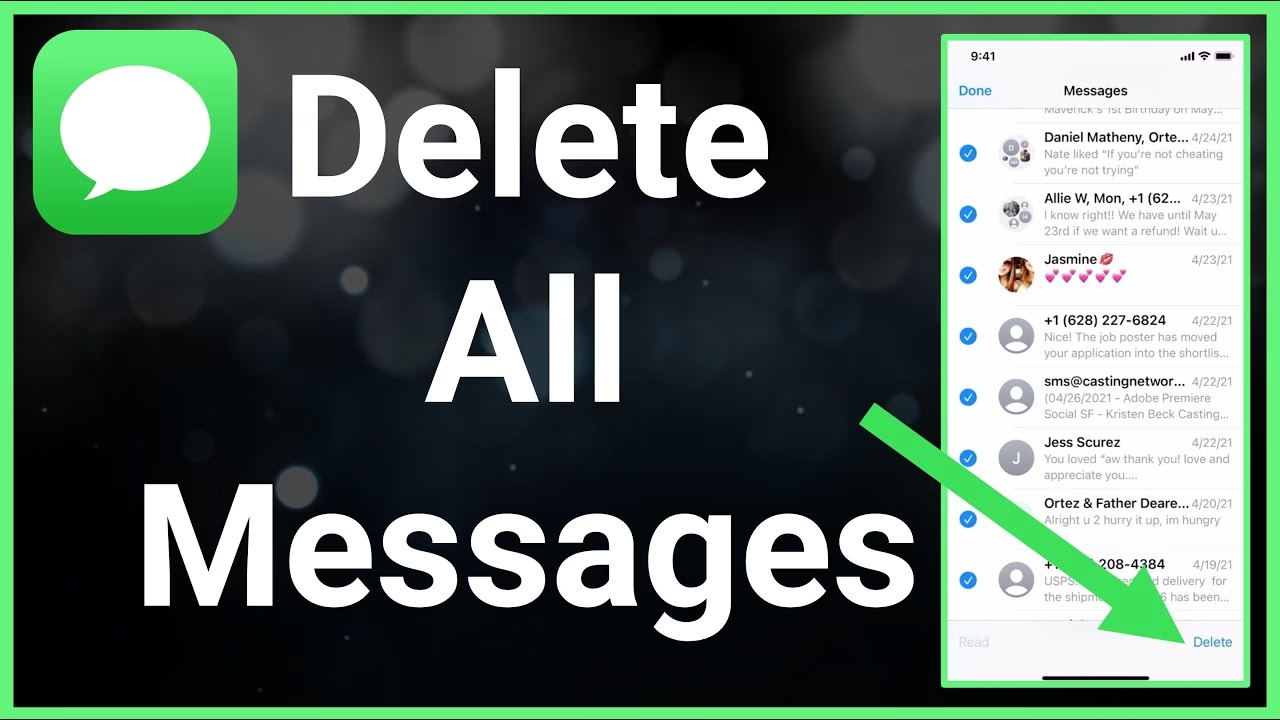
Proč mazat zprávy na iPhonu?
Existuje několik pádných důvodů, proč byste měli pravidelně provádět úklid ve svých zprávách. Jedním z hlavních je potřeba uvolnit úložiště. I když samotné textové zprávy nezabírají mnoho místa, přiložené fotografie a videa se mohou rychle hromadit a zaplňovat drahocenný prostor na vašem zařízení. Dalším klíčovým aspektem je ochrana vašeho soukromí. Mnozí z nás si ve zprávách vyměňují citlivé nebo osobní informace, které nechceme, aby se dostaly do nepovolaných rukou. Pravidelné mazání těchto zpráv pomáhá chránit vaše osobní údaje.
A v neposlední řadě, čistá a přehledná schránka zpráv jednoduše zlepšuje uživatelský zážitek a usnadňuje hledání důležitých konverzací. Pokud máte v aplikaci Zprávy tisíce starých konverzací, může být obtížné najít ty, které skutečně potřebujete. Udržování pořádku vám ušetří čas a frustraci.
Jak smazat jednotlivé zprávy na iPhonu
Smazat jednu nebo více konkrétních zpráv z konverzace je překvapivě snadné a ideální pro situace, kdy nechcete smazat celou historii s danou osobou. Tento postup funguje na iPhonech s iOS 9 a novějších verzích. Ujistěte se, že máte aktuální systém, abyste mohli využít všechny funkce. Pamatujte, že smazání zprávy ji odstraní pouze z vašeho zařízení, nikoli z telefonu příjemce. Pokud jste zprávu odeslali před méně než 15 minutami, můžete ji místo smazání zkusit vzít zpět (funkce „Unsend“), což ji odstraní i pro příjemce.
- Otevřete aplikaci Zprávy (Messages). Tato aplikace je vaší bránou ke všem textovým zprávám.
- Vstoupíte do konverzace, ze které chcete zprávy smazat. Procházejte seznamem konverzací, dokud nenajdete tu správnou.
- Dlouze stiskněte (long press) na zprávu, kterou chcete smazat. Objeví se kontextová nabídka s několika možnostmi.
- Klepněte na možnost „Více…“ (More…). Tím se aktivuje režim výběru.
- U každé zprávy se objeví kruhové zaškrtávací políčko. Klepněte na kruhy u všech zpráv, které chcete smazat. Vybrané zprávy se označí modrou barvou se zaškrtnutím.
- V levém dolním rohu obrazovky klepněte na ikonu koše. Tato ikona signalizuje smazání.
- Potvrďte smazání klepnutím na „Smazat zprávu“ (Delete Message). Toto je váš poslední krok k odstranění vybraných zpráv.
Jak smazat celou konverzaci na iPhonu
Pokud chcete smazat celou konverzaci s konkrétním kontaktem, je to ještě rychlejší. Tato metoda je ideální pro vyčištění starých nebo irelevantních chatů a je k dispozici již od iOS 17 s ještě jednodušším ovládáním. Nezapomeňte, že jakmile konverzaci smažete, je trvale pryč z vašeho zařízení a nelze ji snadno obnovit, pokud nemáte zálohu.
- Otevřete aplikaci Zprávy (Messages).
- Procházejte seznam konverzací a najděte tu, kterou chcete smazat. Může to chvíli trvat, pokud máte hodně zpráv.
- Na vybrané konverzaci přejeďte prstem zprava doleva. Tímto gestem se odhalí červené tlačítko.
- Klepněte na tlačítko „Smazat“ (Delete).
- Někdy se zobrazí výzva k potvrzení. Klepněte znovu na „Smazat“ pro definitivní odstranění konverzace. Toto je vaše poslední šance změnit názor.
Správa zpráv a záloh: iCloud a iTunes
I když jste zprávy smazali přímo z aplikace Zprávy, mohou stále existovat v zálohách na iCloudu nebo v iTunes. Pokud máte povolenou synchronizaci zpráv do iCloudu, smazání z iPhonu by je mělo odstranit i z cloudu a dalších synchronizovaných zařízení. Ale pro jistotu a pro správu starých záloh je dobré vědět, jak je spravovat přímo v nastavení iCloudu a iTunes, aby se zprávy neobjevily při obnově zařízení.
Smazání zpráv z iCloudu
Pokud máte aktivovanou funkci „Zprávy v iCloudu“, vaše konverzace jsou synchronizovány napříč všemi vašimi Apple zařízeními a jsou uloženy v cloudu. Smazání zprávy z jednoho zařízení ji obvykle odstraní ze všech, ale pro důkladné vyčištění nebo správu starých záloh je vhodné zkontrolovat i iCloud.
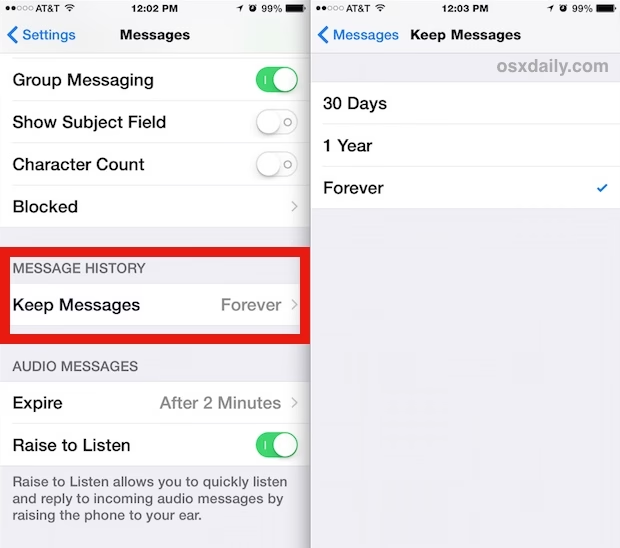
- Přejděte do „Nastavení“ (Settings) na vašem iPhonu.
- Klepněte na své jméno v horní části obrazovky.
- Vyberte „iCloud“.
- Klepněte na „Spravovat úložiště“ (Manage Storage).
- Zde můžete vidět využití úložiště. Pokud vidíte „Zprávy“ (Messages), můžete klepnout na „Zakázat a smazat“ (Disable & Delete) pro odstranění zpráv synchronizovaných s iCloudem.
- Pro smazání zpráv z konkrétních záloh: V sekci „Spravovat úložiště“ najděte „Zálohy“ (Backups). Vyberte zálohu zařízení, kterou chcete spravovat. Přejděte dolů a klepněte na „Smazat zálohu“ (Delete Backup). Potvrďte volbou „Vypnout a smazat“ (Turn Off & Delete). Tím smažete celou zálohu, včetně zpráv.
Smazání zpráv z iTunes záloh
Mnoho uživatelů stále preferuje zálohování iPhonu prostřednictvím iTunes (nebo Finderu na novějších Macích). Pokud jste zálohovali svůj iPhone tímto způsobem, mohou vaše smazané zprávy stále existovat v těchto lokálních zálohách. Je důležité je zkontrolovat, abyste zajistili úplné odstranění citlivých dat a zabránili jejich obnovení při případné reinstalaci systému.
- Otevřete aplikaci iTunes (nebo Finder na macOS Catalina a novějších).
- Na Macu: V menu přejděte na „iTunes“ > „Předvolby“ (Preferences). Na Windows: „Úpravy“ > „Předvolby“.
- Klepněte na záložku „Zařízení“ (Devices). Zde uvidíte seznam všech vašich záloh.
- Vyberte zálohu, kterou chcete smazat (poznáte ji podle data a času vytvoření).
- Klepněte na tlačítko „Smazat zálohu“ (Delete Backup).
- Potvrďte smazání a klepněte na „OK“.
Smazání zpráv na jiných zařízeních Apple (Mac, Apple Watch)
Díky integraci ekosystému Apple se zprávy často synchronizují napříč vašimi zařízeními. Proto je důležité vědět, jak mazat zprávy i na vašem Macu a Apple Watch, abyste zajistili konzistentní úklid a ochranu soukromí napříč všemi platformami.
Smazání zpráv na Macu
Pokud používáte aplikaci Zprávy na svém Macu, můžete zde také spravovat své konverzace. Postupy se mírně liší pro celou konverzaci a pro jednotlivé zprávy.
Smazání celé konverzace na Macu
- Otevřete aplikaci Zprávy (Messages) na vašem Macu.
- V levém panelu najděte konverzaci, kterou chcete smazat.
- Klikněte pravým tlačítkem myši na konverzaci (nebo najedete myší na konverzaci a objeví se malá ikona „x“).
- Zvolte „Smazat konverzaci“ (Delete Conversation).
- Potvrďte smazání v vyskakovacím okně, které se objeví. Jakmile potvrdíte, celá konverzace zmizí.
Smazání jednotlivé zprávy na Macu
- Otevřete vlákno zpráv, kde se nachází zpráva, kterou chcete smazat.
- Klikněte pravým tlačítkem myši na konkrétní zprávu.
- Zvolte „Smazat“ (Delete) z rozbalovací nabídky.
- Poznámka: Je důležité kliknout na prázdné místo uvnitř bubliny zprávy, jinak se možnost „Smazat“ nemusí objevit.
Smazání zpráv na Apple Watch
Na Apple Watch máte omezenější možnosti, co se týče mazání zpráv. Můžete smazat pouze celé konverzace, nikoli jednotlivé zprávy. To je důležité mít na paměti, pokud hledáte způsob, jak odstranit jen specifický text.
- Otevřete aplikaci Zprávy (Messages) na vašich Apple Watch.
- Přejděte na konverzaci, kterou chcete smazat.
- Přejeďte prstem zprava doleva na konverzaci. Objeví se ikona koše.
- Klepněte na ikonu koše a poté potvrďte klepnutím na „Smazat“ (Trash/Delete).
Důležité tipy pro správu zpráv na iPhonu
Abyste si udrželi pořádek a efektivně spravovali své zprávy, zvažte tyto užitečné tipy:
- Pravidelná kontrola: Pravidelně procházejte své zprávy a mažte ty, které již nepotřebujete. Nastavte si například měsíční připomínku.
- Úložiště: Pokud primárně mažete zprávy kvůli uvolnění místa, začněte nejprve smazáním fotografií a videí. Ty zabírají podstatně více místa než samotný text. Můžete je najít v aplikaci Zprávy pod sekcí „Podrobnosti“ v každé konverzaci.
- Trvalé smazání: Mějte na paměti, že jakmile je zpráva smazána, je obvykle nenávratně pryč. Vždy si buďte jisti, než klepnete na tlačítko smazat.
- Funkce vyhledávání: Využijte funkci vyhledávání v aplikaci Zprávy k rychlému nalezení konkrétních konverzací, které chcete smazat, místo abyste je zdlouhavě procházeli.
- Ochrana soukromí: Pravidelné mazání zpráv s citlivými informacemi je klíčové pro udržení vašeho soukromí a bezpečnosti dat, zejména pokud sdílíte své zařízení s jinými osobami nebo jej ztrácíte.
Často kladené dotazy (FAQ)
Níže naleznete odpovědi na nejčastější otázky týkající se mazání zpráv na iPhonu, které vám pomohou lépe pochopit celý proces.
Lze obnovit smazané zprávy?
Obecně platí, že jakmile je textová zpráva smazána, je trvale pryč a nelze ji obnovit. Jedinou výjimkou je, pokud obnovíte iPhone ze zálohy (iCloud nebo iTunes), která obsahovala tyto zprávy před jejich smazáním. Nicméně, pokud jste zprávy smazali přímo ze zálohy iCloudu, pak je cesta zpět prakticky nemožná. Doporučujeme vždy zálohovat důležité informace před mazáním.
Co se stane, když smažu zprávu omylem?
Bohužel, pokud zprávu smažete náhodou, neexistuje přímý způsob, jak ji získat zpět, pokud nemáte k dispozici nedávnou zálohu, ze které byste mohli iPhone obnovit. Proto buďte vždy maximálně opatrní při mazání konverzací a jednotlivých zpráv. Dvojité ověření je klíčové.
Mohu smazat více zpráv najednou?
Ano, můžete. Pro jednotlivé zprávy v rámci jedné konverzace použijte metodu „Dlouhého stisku“ a poté klepněte na „Více…“, kde můžete označit libovolný počet zpráv k odstranění. Pro smazání více celých konverzací najednou v seznamu konverzací klepněte na „Upravit“ (Edit) v levém horním rohu aplikace Zprávy a poté vyberte více konverzací k odstranění.
Uvolní smazání zpráv místo na iPhonu?
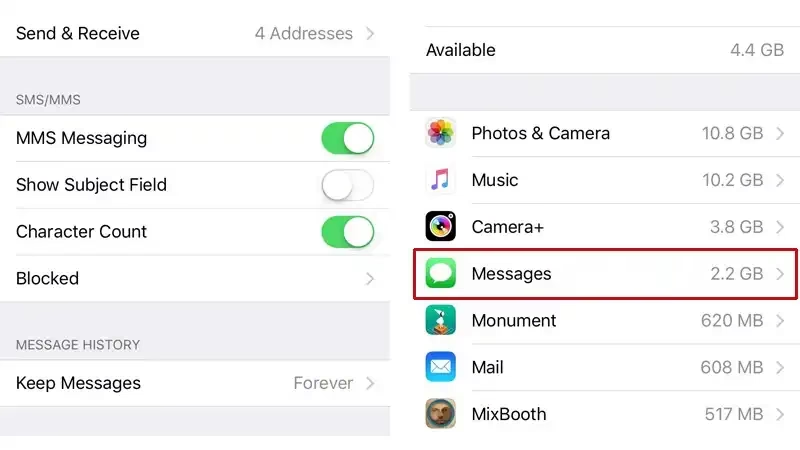
Ano, smazání zpráv, zejména těch s fotografiemi a videy, může pomoci uvolnit úložný prostor na vašem zařízení. Samotné textové zprávy zabírají velmi málo místa (jen několik kilobajtů), takže pro výrazné uvolnění prostoru se zaměřte spíše na odstranění velkých souborů, jako jsou videa a fotografie, nebo nepoužívané aplikace. Pokud však máte desítky tisíc zpráv s médii, efekt může být značný.
Smaže se zpráva z iPhonu i z ostatních zařízení?
Pokud máte povolenou funkci „Zprávy v iCloudu“ (Messages in iCloud) v nastavení iCloudu (Nastavení > Vaše jméno > iCloud > Zprávy), pak ano. Smazání zprávy z jednoho zařízení Apple (např. iPhone) ji automaticky odstraní i z ostatních synchronizovaných zařízení (iPad, Mac). Pokud však tuto funkci zapnutou nemáte, smazání zprávy na jednom zařízení neovlivní ostatní a budete muset ji smazat ručně na každém zařízení zvlášť.
Závěr
Jak vidíte, správa a mazání zpráv na iPhonu je proces, který je snadno zvládnutelný, jakmile znáte správné kroky. Ať už potřebujete uvolnit úložiště, chránit své soukromí nebo jen udržet pořádek ve své digitální komunikaci, máte k dispozici řadu nástrojů. Pamatujte, že většina smazání je trvalá, proto si vždy dvakrát rozmyslete, než klepnete na tlačítko smazat, a zvažte význam záloh. S těmito informacemi a tipy máte nyní veškeré znalosti, abyste udrželi své textové zprávy pod kontrolou a užívali si čistější a organizovanější iPhone.
Chceš-li si přečíst další články podobné jako Smazání zpráv na iPhonu: Kompletní průvodce, navštiv kategorii iPhone.