
03/05/2022
Udržovat seznam kontaktů v telefonu uspořádaný může být občas výzva, zvláště když se vám do něj nepozorovaně vkrádají duplicity. Tyto zdvojené záznamy nejenže znesnadňují vyhledávání správných informací, ale také vytvářejí zbytečný nepořádek. Ať už jste si omylem uložili stejnou osobu dvakrát, synchronizovali kontakty z různých účtů, nebo se duplicity objevily z jiného důvodu, existují efektivní způsoby, jak se jich zbavit. V tomto článku se podíváme na různé metody slučování duplicitních kontaktů na vašem iPhonu, a to jak automatické funkce, tak i ruční postupy, které vám pomohou udržet váš adresář v perfektním stavu.
Automatické slučování duplicit na iPhone (iOS 16 a novější)
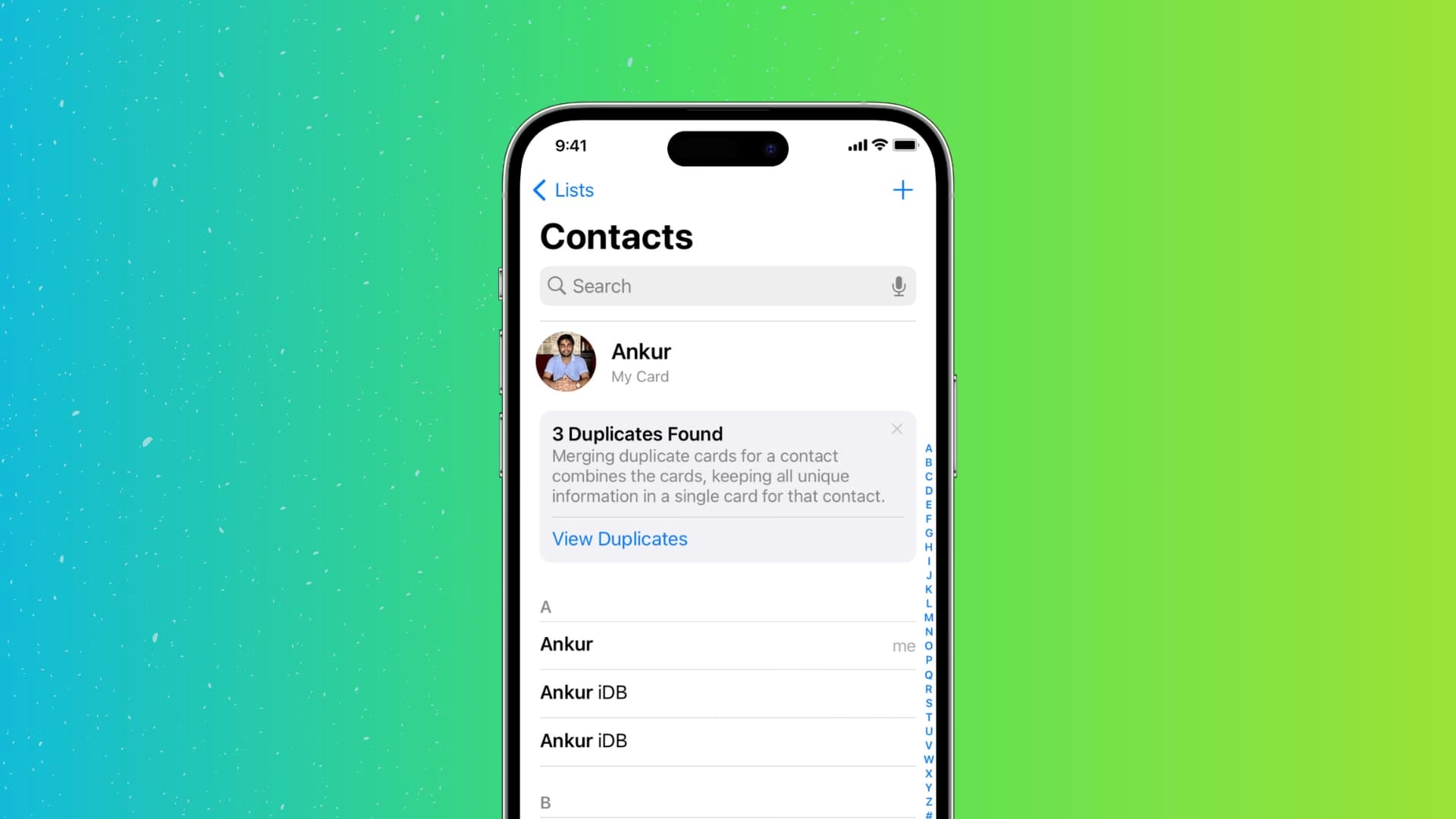
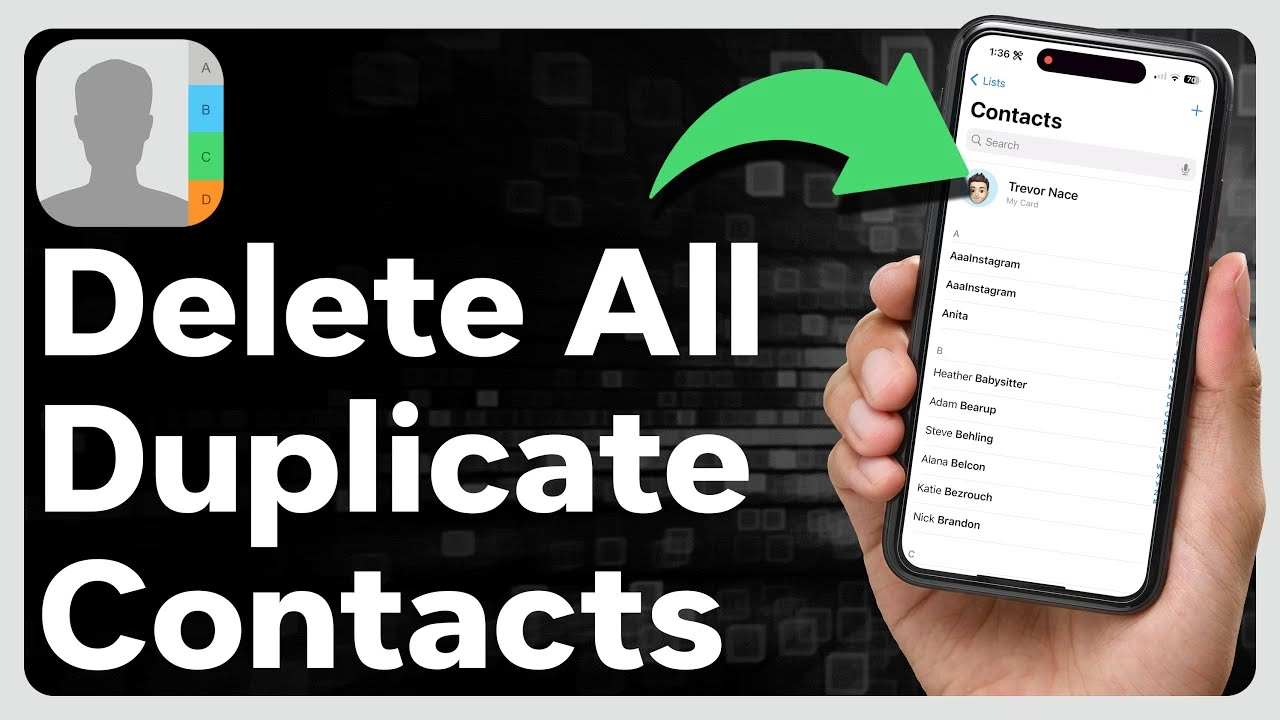
S příchodem iOS 16 zavedla společnost Apple velmi užitečnou funkci, která automaticky detekuje a umožňuje sloučit duplicitní kontakty přímo ve vašem iPhonu. Tato funkce výrazně zjednodušuje proces čištění seznamu kontaktů a ušetří vám spoustu času. Aplikace Kontakty vás na přítomnost duplicit upozorní, jakmile je detekuje, což je velmi praktické.
Je však důležité si uvědomit některá omezení této automatické funkce:
- Zohledňuje pouze shodu jmen v rámci jednoho účtu: Pokud máte k aplikaci Kontakty připojeno více účtů (např. Gmail a iCloud), funkce rozpozná duplicity pouze na základě jednotlivých účtů. To znamená, že pokud máte stejný kontakt uložený s úplně stejným jménem v Gmailu i na iCloudu, iPhone je nemusí automaticky identifikovat jako duplikát k sloučení.
- Nezohledňuje kontakty v seznamech: Pokud jste si vytvořili seznamy kontaktů a kontakt je součástí více seznamů, iPhone jej nebude považovat za duplikát, i když se jeho jméno opakuje.
- Nerozpozná duplicity na základě jiných informací: Tato funkce nezohledňuje duplikaci telefonních čísel, e-mailových adres, adres nebo jiných kontaktních informací. Objeví se pouze v případě, že karta kontaktu má stejné křestní jméno a příjmení.
Jak sloučit duplicitní kontakty přímo na iPhone:
- Otevřete aplikaci Kontakty na vašem iPhonu.
- Pokud existují duplicity, uvidíte oznámení o duplicitách (např. „Nalezeny duplicity“) nad seznamem všech kontaktů. Klepněte na Zobrazit duplicity.
- Následně vám iPhone zobrazí seznam všech detekovaných duplicitních kontaktů. Máte dvě možnosti:
- Klepněte na Sloučit vše, abyste sloučili všechny duplicitní kontakty najednou. Toto je nejrychlejší způsob.
- Případně můžete klepnout na Sloučit u každého jednotlivého duplikátu, abyste si ověřili detaily každé karty kontaktu před sloučením. To vám umožní zkontrolovat informace a ujistit se, že slučujete správné kontakty.
A to je vše! Váš seznam kontaktů bude nyní bez duplicitních záznamů se stejným křestním jménem a příjmením. Důležité je poznamenat, že tato akce nesmaže žádné kontaktní informace; detaily z každé duplicitní karty kontaktu jsou sloučeny do jedné jediné karty, čímž se zachovají všechna data.
Slučování duplicitních kontaktů na Macu přes iCloud
Pokud jsou vaše kontakty synchronizovány s iCloudem, můžete duplicitní kontakty sloučit také pomocí vašeho Macu. Tato metoda je užitečná, pokud preferujete práci na větší obrazovce nebo pokud chcete spravovat kontakty z jiného zařízení než z iPhonu. Aby tato metoda fungovala, ujistěte se, že máte povolenou synchronizaci kontaktů přes iCloud. Na rozdíl od iPhonu se na Macu nezobrazí automatická notifikace o duplicitách přímo na obrazovce, ale proces je stále poměrně jednoduchý.
Jak sloučit duplicitní kontakty na Macu:
Než začnete, ujistěte se, že máte povolenou synchronizaci kontaktů s iCloudem. Přejděte do Nastavení systému (nebo Předvolby systému na starších verzích macOS) > klikněte na své jméno nahoře > iCloud > a ujistěte se, že je zaškrtnuto políčko u Kontakty.
- Spusťte aplikaci Kontakty na vašem Macu.
- V horní nabídce klikněte na Karta (Card).
- Z rozbalovací nabídky vyberte Hledat duplicity (Look for Duplicates).
- Mac prohledá váš seznam kontaktů a zobrazí dialogové okno s informací o počtu nalezených duplicit. Klikněte na Sloučit (Merge) pro sloučení všech duplicitních kontaktů.
Je důležité si uvědomit, že Mac vám na rozdíl od iPhonu pouze sdělí počet duplicitních kontaktů. Nezobrazí vám jednotlivé duplicitní karty, které se sloučí, což může být méně transparentní, ale proces je stejně účinný.
Ruční slučování a propojování kontaktů (pro různé názvy)
Někdy se stane, že máte několik karet pro jednu osobu, například pokud máte kontakty z několika různých účtů, nebo jste si omylem uložili kontaktní údaje osoby pod různými jmény (např. „Jan Novák“ a „Honza Novák“). V takových případech automatické funkce nemusí být dostatečné a budete potřebovat kontakty propojit ručně. Propojení karet kontaktu vám pomůže zefektivnit váš seznam kontaktů a zajistit, že všechny informace o jedné osobě jsou na jednom místě.
Jak ručně propojit kontakty na iPhone:
- Otevřete aplikaci Kontakty a vyhledejte kontakt, který chcete sloučit nebo propojit.
- Klepněte na kontakt, který chcete upravit.
- V pravém horním rohu obrazovky klepněte na Upravit.
- Přejděte dolů na konec stránky a klepněte na Propojit kontakty (Link Contacts).
- Nyní vyhledejte a klepněte na kontakt, se kterým chcete stávající kontakt propojit.
- Ověřte informace a ujistěte se, že propojujete správné kontakty. Jakmile jste si jisti, klepněte na Propojit (Link) v pravém horním rohu.
- Klepněte na Hotovo (Done) pro uložení změn.
Tímto způsobem se oba kontakty propojí do jedné karty, která bude obsahovat všechny informace z obou původních záznamů. Pokud se rozhodnete, že už nechcete mít kontakty propojené, můžete se vrátit do režimu úprav a klepnout na tlačítko „Odpojit“ vedle propojeného kontaktu.
Jak ručně propojit vybrané karty kontaktů na Macu:
Na Macu je proces ručního propojování vybraných karet kontaktů ještě rychlejší, pokud víte, které kontakty chcete propojit.
- Spusťte aplikaci Kontakty.
- Vyhledejte a vyberte více karet kontaktů, které chcete sloučit. Můžete to udělat tak, že podržíte klávesu Command (⌘) a kliknete na jednotlivé kontakty.
- V horní nabídce klikněte na Karta (Card).
- Z rozbalovací nabídky vyberte Propojit vybrané karty (Link Selected Cards).
Mac automaticky sloučí vybrané karty do jedné, čímž konsoliduje všechny informace.
Srovnání metod slučování duplicit: iPhone vs. Mac
Pro lepší přehlednost si shrňme rozdíly mezi automatickým slučováním na iPhonu a Macu, a také možnosti ručního propojování.
| Funkce | iPhone (iOS 16+) | Mac (přes iCloud) |
|---|---|---|
| Automatická detekce a notifikace | Ano, přímo v aplikaci Kontakty se zobrazí upozornění „Zobrazit duplicity“. | Ne, je třeba ručně spustit funkci „Hledat duplicity“. |
| Náhled duplicit před sloučením | Ano, můžete si prohlédnout jednotlivé karty před sloučením. | Ne, zobrazí se pouze počet nalezených duplicit. |
| Kritéria automatické duplicity | Stejné křestní jméno a příjmení (v rámci jednoho účtu). | Stejné křestní jméno a příjmení (v rámci jednoho účtu). |
| Slučování kontaktů s různými jmény | Ruční propojování karet kontaktu. | Ruční propojování vybraných karet. |
| Zachování dat | Všechna data jsou sloučena do jedné karty, nic se nemaže. | Všechna data jsou sloučena do jedné karty, nic se nemaže. |
Často kladené otázky (FAQ)
Co se stane s daty po sloučení duplicitních kontaktů?
Když sloučíte duplicitní kontakty, ať už automaticky nebo ručně, žádné informace se neztratí. Všechny detaily z původních duplicitních karet (např. různá telefonní čísla, e-mailové adresy, poznámky) jsou sloučeny a konsolidovány do jedné jediné karty kontaktu. Tímto způsobem získáte komplexní záznam o dané osobě, aniž byste cokoli ztratili.
Proč můj iPhone nenašel všechny duplicity?
Automatická funkce pro slučování duplicit v iOS 16 má určitá omezení. Detekuje duplicity primárně na základě shody křestního jména a příjmení a pouze v rámci jednoho účtu (např. pouze v iCloudu nebo pouze v Gmailu, nikoli napříč nimi). Pokud máte kontakty s různými jmény, ale stejnými telefonními čísly, nebo pokud jsou kontakty v různých seznamech, iPhone je nemusí automaticky identifikovat jako duplicity. V takových případech je nutné použít metodu ručního propojování.
Mohu sloučit kontakty, které mají různá jména, ale stejné telefonní číslo?
Ano, můžete. V takovém případě musíte použít metodu ručního propojování kontaktů. Jak bylo popsáno výše, vyhledejte jeden z kontaktů, přejděte do režimu úprav a použijte funkci „Propojit kontakty“ k přidání dalších záznamů, které patří stejné osobě, i když jsou uloženy pod jiným jménem. Tato metoda je velmi flexibilní a umožňuje vám mít všechny informace o jedné osobě na jedné kartě.
Potřebuji mít zapnutou synchronizaci kontaktů s iCloudem, abych mohl sloučit duplicity?
Pro automatické slučování duplicit přímo na iPhonu (iOS 16+) není striktně nutné mít aktivní synchronizaci s iCloudem, pokud jsou duplicity lokálně v zařízení nebo v účtu, který je primárně na iPhonu. Nicméně pro slučování duplicit na Macu je synchronizace kontaktů s iCloudem nezbytná, protože Mac pracuje s daty, která jsou v iCloudu uložena. Obecně je však velmi doporučeno mít synchronizaci s iCloudem aktivní, protože slouží jako spolehlivá záloha vašich kontaktů a umožňuje jejich bezproblémovou dostupnost napříč všemi vašimi Apple zařízeními.
Je možné zrušit sloučení kontaktů?
Ano, pokud jste omylem sloučili kontakty nebo se rozhodnete, že je chcete mít opět oddělené, můžete toto sloučení zrušit. Otevřete sloučený kontakt, klepněte na „Upravit“, posuňte se dolů a uvidíte sekci „Propojené karty“. Zde můžete jednotlivé karty odpojit klepnutím na tlačítko mínus (-) vedle nich a poté klepnout na „Odpojit“. Nezapomeňte změny uložit klepnutím na „Hotovo“.
Udržování čistého a uspořádaného seznamu kontaktů je klíčové pro efektivní komunikaci a celkovou uživatelskou zkušenost s vaším iPhonem. Díky funkcím automatického slučování v iOS 16 a možnostem ručního propojování, ať už na iPhonu nebo Macu, máte plnou kontrolu nad svým adresářem. Využijte tyto nástroje k eliminaci duplicit a užijte si přehledný seznam, kde najdete přesně to, co potřebujete, kdykoli to potřebujete. Nezapomeňte pravidelně kontrolovat svůj seznam kontaktů, abyste předešli hromadění duplicit v budoucnu.
Chceš-li si přečíst další články podobné jako Jak sloučit duplicitní kontakty na iPhone?, navštiv kategorii iPhone.