

27/04/2026
Setkali jste se s frustrující situací, kdy chcete smazat e-mailový účet z vašeho iPhonu, ale místo očekávaného tlačítka 'Smazat účet' vidíte záhadnou zprávu typu: 'Tato nastavení jsou nainstalována profilem 'Profil pro (e-mailová adresa)'? A co hůř, když se pokusíte najít záložku 'Profily' v Nastavení > Obecné, jednoduše tam není? Nejste v tom sami. Tento problém je častější, než si myslíte, a má své specifické řešení, které se liší od běžného mazání e-mailových účtů. Pojďme se ponořit do hloubky a zjistit, proč k tomu dochází a jak z vašeho iPhonu jednou provždy odstranit nechtěný e-mailový účet.
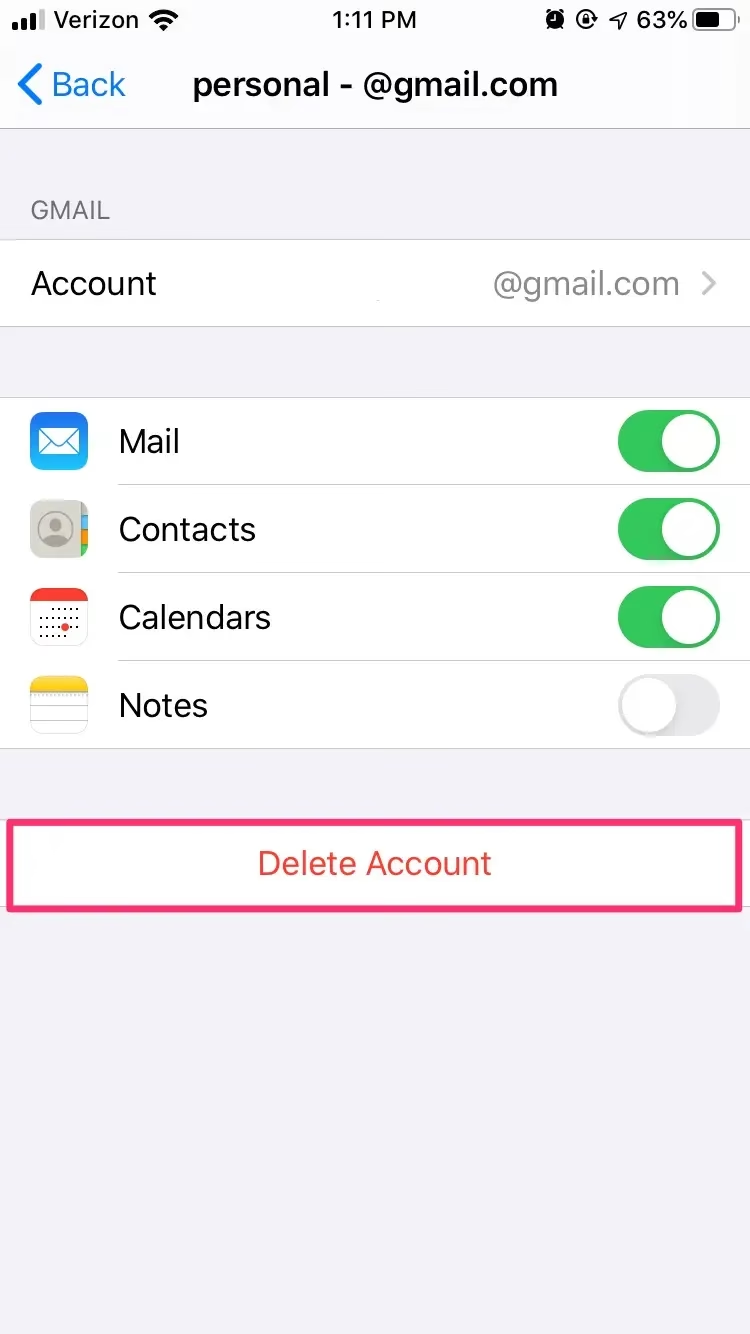
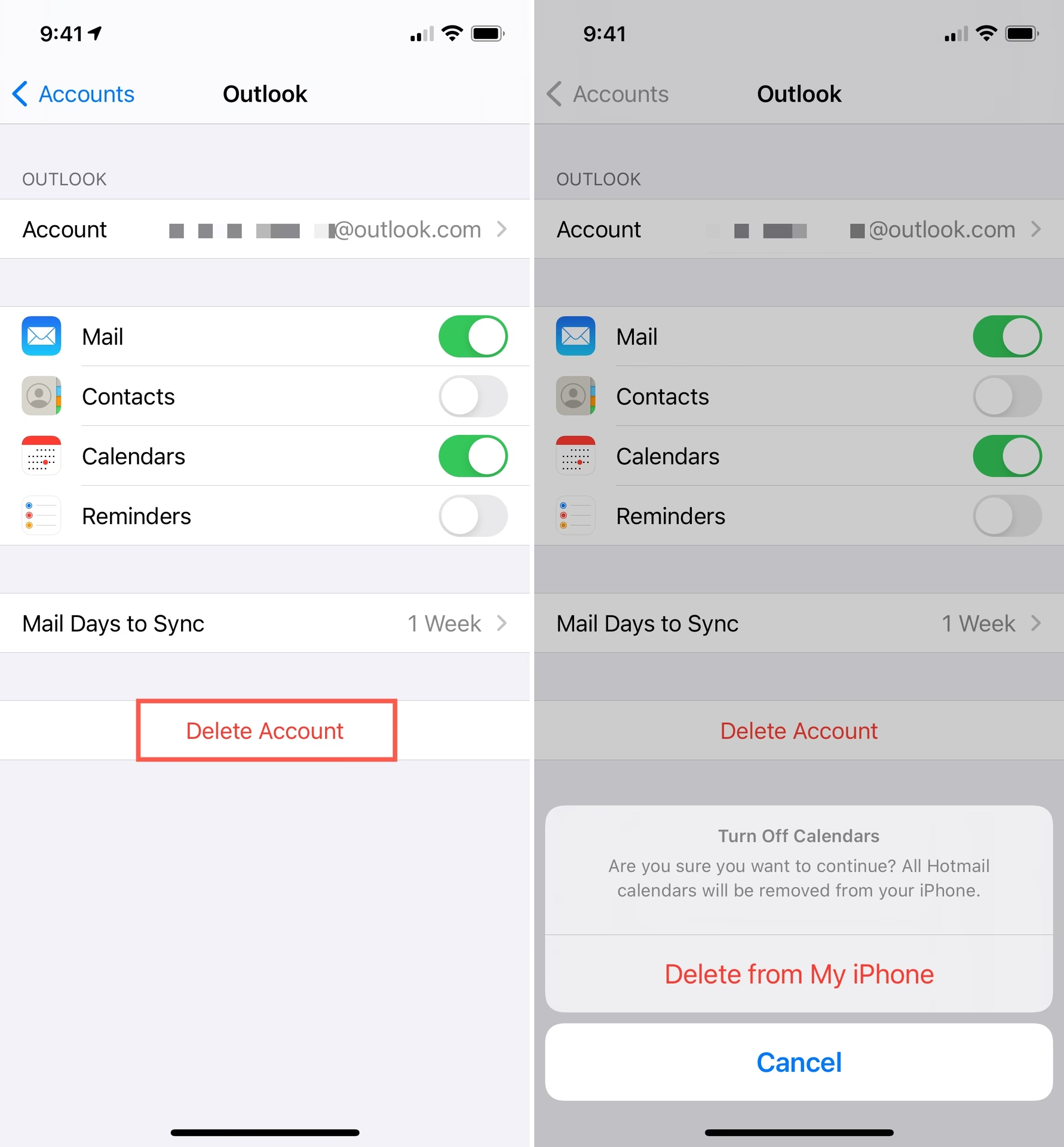
Standardní postup pro smazání e-mailového účtu je obvykle jednoduchý a intuitivní. Většina uživatelů by očekávala, že se vydá do 'Nastavení' > 'Mail' > 'Účty', vybere konkrétní e-mailový účet, a tam nalezne jasné a zřetelné tlačítko 'Smazat účet'. Tento proces je navržen tak, aby byl uživatelsky přívětivý a umožňoval rychlou správu vašich e-mailových schránek. Je to ideální scénář pro osobní účty, které jste si sami nastavili ručně nebo prostřednictvím automatického průvodce. Pokud se vám však zobrazuje zpráva o profilu, znamená to, že se váš e-mailový účet nechová jako běžný účet a je řízen jiným mechanismem v systému iOS, což vyžaduje odlišný přístup. Nezoufejte, řešení existuje, i když je méně zřejmé.
Pochopení a odstranění konfiguračních profilů
Klíčem k vyřešení vašeho problému je pochopení toho, co je konfigurační profil a jak ovlivňuje správu e-mailových účtů na vašem iPhonu. Konfigurační profil je soubor nastavení, který umožňuje správcům – typicky ve firemním prostředí, školách nebo jiných organizacích – vzdáleně spravovat nastavení zařízení, jako jsou Wi-Fi připojení, VPN konfigurace, bezpečnostní certifikáty a právě i e-mailové účty. Instalací profilu se tato nastavení automaticky aplikují na vaše zařízení a často brání ručnímu odstranění nebo úpravě, aby byla zajištěna konzistence a bezpečnost v rámci dané sítě nebo organizace.
Jak najít a smazat profil, který spravuje váš e-mail:
- Otevřete aplikaci 'Nastavení' na vašem iPhonu.
- Přejděte na 'Obecné'.
- Zde byste měli hledat položku s názvem 'VPN a správa zařízení' (v novějších verzích iOS) nebo 'Profily' (ve starších verzích). Klikněte na ni.
- Pokud tato položka existuje, uvidíte zde seznam všech nainstalovaných konfiguračních profilů. Projděte si je a identifikujte ten, který odpovídá e-mailové adrese, kterou chcete smazat, nebo profil, který je popsán jako 'Profil pro (e-mailová adresa)'.
- Klepněte na identifikovaný profil.
- Měli byste vidět možnost 'Odstranit profil' nebo 'Smazat profil'. Klepněte na ni.
- Může být vyžadováno zadání vašeho hesla k zařízení. Potvrďte smazání.
Po smazání profilu by měl být příslušný e-mailový účet automaticky odstraněn z vašeho iPhonu, a s ním i všechna související nastavení a data. Pokud se účet automaticky nesmaže, zkuste se vrátit do 'Nastavení' > 'Mail' > 'Účty' a zkontrolovat, zda se nyní objevilo tlačítko 'Smazat účet'.
Co dělat, když záložka 'Profily' chybí?
Nyní se dostáváme k jádru vašeho problému: Co když jste prošli 'Nastavení' > 'Obecné', ale položka 'VPN a správa zařízení' nebo 'Profily' tam jednoduše není? Tato situace je matoucí, protože systém vám tvrdí, že účet je spravován profilem, ale vy žádný profil nevidíte. Existuje několik možných vysvětlení a řešení:
- Profil byl odstraněn, ale nastavení zůstala: Je možné, že profil byl v minulosti nainstalován a poté z nějakého důvodu odstraněn (např. vzdáleně správcem), ale e-mailové nastavení se plně neodstranilo. Toto je méně časté, ale může se stát.
- Skrytý nebo vzdáleně spravovaný profil: Pokud je váš iPhone firemní nebo školní zařízení, je možné, že profil je nainstalován a spravován prostřednictvím systému pro správu mobilních zařízení (MDM), který neumožňuje uživateli vidět nebo smazat profil přímo ze zařízení. V takovém případě je nejlepším a často jediným řešením kontaktovat vašeho IT administrátora nebo technickou podporu organizace, která vám zařízení poskytla nebo e-mailový účet nastavila. Pouze oni mají pravomoc profil nebo účet vzdáleně odstranit.
- Dočasný nebo jednorázový profil: Některé aplikace nebo služby mohou dočasně instalovat profil pro nastavení účtu a poté se samy odstranit. To může zanechat 'ducha' nastavení.
- Chyba v iOS: Vzácně se může jednat o softwarovou chybu.
Možná řešení, pokud chybí záložka 'Profily':
Pokud jste si jisti, že váš iPhone není spravován žádnou organizací a nemáte IT administrátora, kterého byste mohli kontaktovat, zkuste následující kroky:
- Restartujte iPhone: Jednoduchý restart může někdy vyřešit dočasné softwarové chyby a vynutit aktualizaci zobrazení nastavení.
- Resetování síťových nastavení: Tento krok odstraní všechna síťová nastavení, včetně hesel k Wi-Fi sítím, nastavení VPN a mobilních dat. Někdy může pomoci vyčistit i skrytá nastavení spojená s profily. Jděte do 'Nastavení' > 'Obecné' > 'Přenést nebo resetovat iPhone' > 'Resetovat' > 'Obnovit nastavení sítě'. Nebudou smazána žádná vaše data, pouze síťová nastavení.
- Resetování všech nastavení: Pokud resetování síťových nastavení nepomůže, můžete zkusit resetovat všechna nastavení vašeho iPhonu. Tím se vrátí všechna nastavení do výchozího stavu, ale vaše data (fotky, aplikace, kontakty) zůstanou nedotčena. Jděte do 'Nastavení' > 'Obecné' > 'Přenést nebo resetovat iPhone' > 'Resetovat' > 'Obnovit všechna nastavení'. Po tomto kroku budete muset znovu nastavit vše od tapety po Face ID, ale je šance, že problémový e-mailový účet zmizí.
- Aktualizace iOS: Ujistěte se, že máte nainstalovanou nejnovější verzi iOS. Apple neustále vydává aktualizace, které opravují chyby a zlepšují stabilitu systému.
- Zálohování a obnovení: Jako poslední možnost (a poměrně drastická) můžete provést zálohu vašeho iPhonu (např. na iCloud nebo do počítače), poté iPhone úplně vymazat ('Nastavení' > 'Obecné' > 'Přenést nebo resetovat iPhone' > 'Smazat data a nastavení') a následně ho obnovit ze zálohy. Je však důležité si uvědomit, že pokud je problémový profil zahrnut v záloze, může se po obnovení objevit znovu. V takovém případě by bylo nutné nastavit iPhone jako nové zařízení a ručně přidat jen potřebná data.
- Jděte do 'Nastavení'.
- Klepněte na své jméno (nahoře, kde je vaše Apple ID).
- Klepněte na 'iCloud'.
- Zde vyhledejte přepínač vedle 'Mail' a vypněte jej.
Správa e-mailu iCloud na iPhonu
Je důležité si uvědomit, že iCloud Mail funguje odlišně od běžných e-mailových účtů třetích stran (jako je Gmail, Outlook nebo váš vlastní poskytovatel). Váš iCloud e-mail je integrální součástí vašeho Apple ID a není instalován prostřednictvím konfiguračního profilu. Nelze jej 'smazat' jako samostatný účet, aniž byste neovlivnili celé vaše Apple ID.
Pokud chcete přestat používat iCloud Mail na svém iPhonu, ale nechcete smazat celé své Apple ID, můžete jednoduše vypnout synchronizaci iCloud Mailu:
Tím se e-maily z iCloudu přestanou stahovat do vašeho zařízení a složka iCloud Mail zmizí z aplikace Mail. Vaše e-maily však zůstanou bezpečně uloženy na iCloudu a budete k nim mít přístup z jiných zařízení nebo přes webové rozhraní iCloud.com. Pokud byste chtěli svůj iCloud e-mail skutečně odstranit, znamenalo by to odstranění celého vašeho Apple ID, což je nevratný proces s dalekosáhlými důsledky pro všechny vaše Apple služby (nákupy, fotografie, zálohy atd.) a obvykle se nedoporučuje jen kvůli e-mailu.
Srovnání: Běžné mazání vs. mazání spravovaného účtu
| Funkce | Běžné mazání e-mailu | Mazání e-mailu přes profil |
|---|---|---|
| Umístění nastavení | Nastavení > Mail > Účty | Nastavení > Obecné > VPN a správa zařízení (nebo Profily) |
| Přítomnost tlačítka 'Smazat účet' | Ano, přímo v nastavení účtu | Ne, nahrazeno zprávou o profilu |
| Uživatelská kontrola | Plná kontrola uživatele | Kontrola je primárně na straně správce/profilu |
| Typ účtu | Osobní účty (Gmail, Outlook, Seznam atd.) | Firemní, školní, MDM spravované účty, VPN konfigurace |
| Doporučený postup | Přímé smazání v nastavení Mailu | Odstranění profilu; kontaktování IT podpory |
Často kladené otázky (FAQ)
Co se stane, když smažu konfigurační profil?
Po smazání konfiguračního profilu se odstraní veškerá nastavení, která byla tímto profilem aplikována na vaše zařízení. To zahrnuje e-mailové účty, VPN konfigurace, Wi-Fi sítě, certifikáty a další. Data spojená s těmito službami (např. e-maily na serveru) zůstanou nedotčena, ale ztratíte k nim přístup z vašeho iPhonu, dokud účet nebo profil nenastavíte znovu.
Mohu si změnit heslo k e-mailovému účtu, pokud je spravován profilem?
Obvykle ne přímo z iPhonu, pokud je účet plně řízen profilem a nemáte správcovská oprávnění. Změny hesla byste museli provést u poskytovatele e-mailu nebo prostřednictvím vašeho IT administrátora. Po změně hesla byste museli buď získat nový profil, nebo smazat stávající účet (pokud je to možné po smazání profilu) a nastavit jej znovu s novými údaji.
Proč je e-mailový účet instalován prostřednictvím profilu?
E-mailové účty jsou instalovány prostřednictvím profilů především v korporátních nebo vzdělávacích prostředích. To umožňuje IT oddělení centrálně konfigurovat a spravovat přístup k firemním zdrojům, zajistit bezpečnostní politiky (např. vynucené heslo, šifrování) a usnadnit nastavení pro velké množství uživatelů. Zajišťuje se tak, že všichni uživatelé mají správná a bezpečná nastavení.
Je bezpečné smazat jakýkoli profil, který najdu?
Měli byste být opatrní při mazání profilů, které neznáte. Pokud se jedná o profil nainstalovaný vaší společností nebo školou, jeho smazání může vést ke ztrátě přístupu k důležitým zdrojům nebo k porušení firemních politik. Vždy se ujistěte, že víte, k čemu profil slouží, než ho smažete. Pokud jste si jej nainstalovali sami pro VPN nebo jinou službu a již jej nepotřebujete, pak je jeho smazání bezpečné.
Co když potřebuji tento e-mailový účet znovu nastavit po smazání?
Po úspěšném smazání účtu (ať už standardním způsobem nebo přes smazání profilu) jej můžete znovu přidat. Jděte do 'Nastavení' > 'Mail' > 'Účty' > 'Přidat účet'. Zde si vyberete svého poskytovatele e-mailu (např. iCloud, Google, Outlook.com) a zadáte své přihlašovací údaje. Pokud se jednalo o účet spravovaný profilem, možná budete muset znovu projít procesem instalace profilu, který vám poskytne váš administrátor.
Závěr
Mazání e-mailového účtu z iPhonu, který je spravován konfiguračním profilem, může být na první pohled záhadné, zvláště pokud záložka 'Profily' v Nastavení chybí. Klíčem je pochopit, že tato situace obvykle naznačuje buď skrytý profil spravovaný organizací, nebo přetrvávající nastavení po odstranění profilu. Vždy se snažte nejprve vyhledat záložku 'VPN a správa zařízení' a odstranit příslušný profil. Pokud se to nepodaří, neváhejte kontaktovat vašeho IT administrátora – je to nejrychlejší a nejbezpečnější cesta k vyřešení problému. Pro osobní účty, které nejsou spravovány profily, je proces jednoduchý a přímočarý. Pamatujte, že iCloud Mail je specifický a je spravován přímo přes vaše Apple ID. S těmito informacemi byste měli být schopni efektivně spravovat všechny vaše e-mailové účty na vašem iPhonu.
Chceš-li si přečíst další články podobné jako Smazání e-mailu na iPhone: Chybí tlačítko?, navštiv kategorii iPhone.