
30/03/2026
Smazání iPhonu je zásadní krok, který byste měli provést vždy, když se chystáte své zařízení prodat, darovat nebo jej jen chcete uvést do původního stavu. Ať už je důvod jakýkoli, je naprosto klíčové zajistit, aby veškerá vaše osobní data byla z telefonu trvale odstraněna. Ignorování tohoto kroku by mohlo mít vážné dopady na vaše soukromí a bezpečnost. Tento článek vás provede celým procesem krok za krokem, od přípravy až po samotné smazání, a nabídne řešení i pro situace, kdy se něco pokazí.
Co je smazání iPhonu a proč je důležité?
Smazání iPhonu, často označované jako „obnovení továrních nastavení“ nebo „vymazání veškerého obsahu a nastavení“, je proces, který odstraní všechna vaše osobní data, fotografie, zprávy, aplikace, nastavení a jakékoli další informace uložené v zařízení. V podstatě vrátí váš iPhone do stavu, v jakém byl, když jste ho poprvé vybalili z krabice. Je to jako začít s prázdným plátnem.
Proč je to tak důležité?
- Ochrana soukromí: Zajišťuje, že se vaše citlivá data nedostanou do nepovolaných rukou, pokud telefon změní majitele.
- Bezpečnost: Zabraňuje zneužití vašich účtů a osobních informací.
- Optimalizace výkonu: Někdy může smazání pomoci vyřešit softwarové problémy nebo zlepšit výkon zařízení tím, že se odstraní nepotřebné soubory a nastavení.
- Příprava na prodej/darování: Je to nezbytný krok, abyste novému majiteli předali čisté a funkční zařízení.
Podrobný průvodce: Smazání iPhonu přímo ze zařízení
Nejjednodušší a nejčastěji používaný způsob smazání iPhonu je přímo z jeho nastavení. Než se do toho pustíte, je nezbytná důkladná příprava.
Příprava před smazáním
Tyto kroky jsou absolutně klíčové pro zajištění, že neztratíte žádná důležitá data a že váš iPhone bude správně odpojen od vašich účtů.
- ✔ Zálohování dat: Před jakýmkoli smazáním je nejdůležitější vytvořit aktuální zálohu všech vašich dat. Můžete to udělat buď na iCloud (Nastavení > [Vaše jméno] > iCloud > Záloha na iCloudu > Zálohovat) nebo na počítač pomocí iTunes/Finderu. Záloha vám umožní obnovit svá data na nové zařízení nebo je mít k dispozici pro budoucí potřeby.
- ✔ Odhlášení z iCloud a iTunes & App Store: Tento krok je zásadní pro odpojení vašeho Apple ID od zařízení. Jděte do Nastavení > [Vaše jméno] a sjeďte dolů, kde klepnete na Odhlásit se. Budete vyzváni k zadání hesla k vašemu Apple ID. Poté se ujistěte, že jste odhlášeni také z iTunes & App Store. Tím zajistíte, že nový majitel nebude mít přístup k vašim nákupům ani k funkci Najít iPhone, která brání smazání.
- ✔ Dostatečně nabitá baterie: Ujistěte se, že váš iPhone je dostatečně nabitý (ideálně alespoň na 50 % nebo připojený k napájení), aby se proces smazání nepřerušil.
- ✔ Odpojení spárovaných zařízení: Pokud máte k iPhonu spárované Apple Watch nebo AirPods, je dobré je před smazáním odpojit.
- ✔ Vyndání SIM karty: Ačkoli smazání dat nemá vliv na SIM kartu, je dobré ji vyjmout, pokud plánujete telefon prodat nebo darovat. Vaše telefonní číslo a mobilní data tak zůstanou chráněna.
Kroky k úplnému smazání
Jakmile máte vše připraveno, můžete přistoupit k samotnému smazání zařízení.
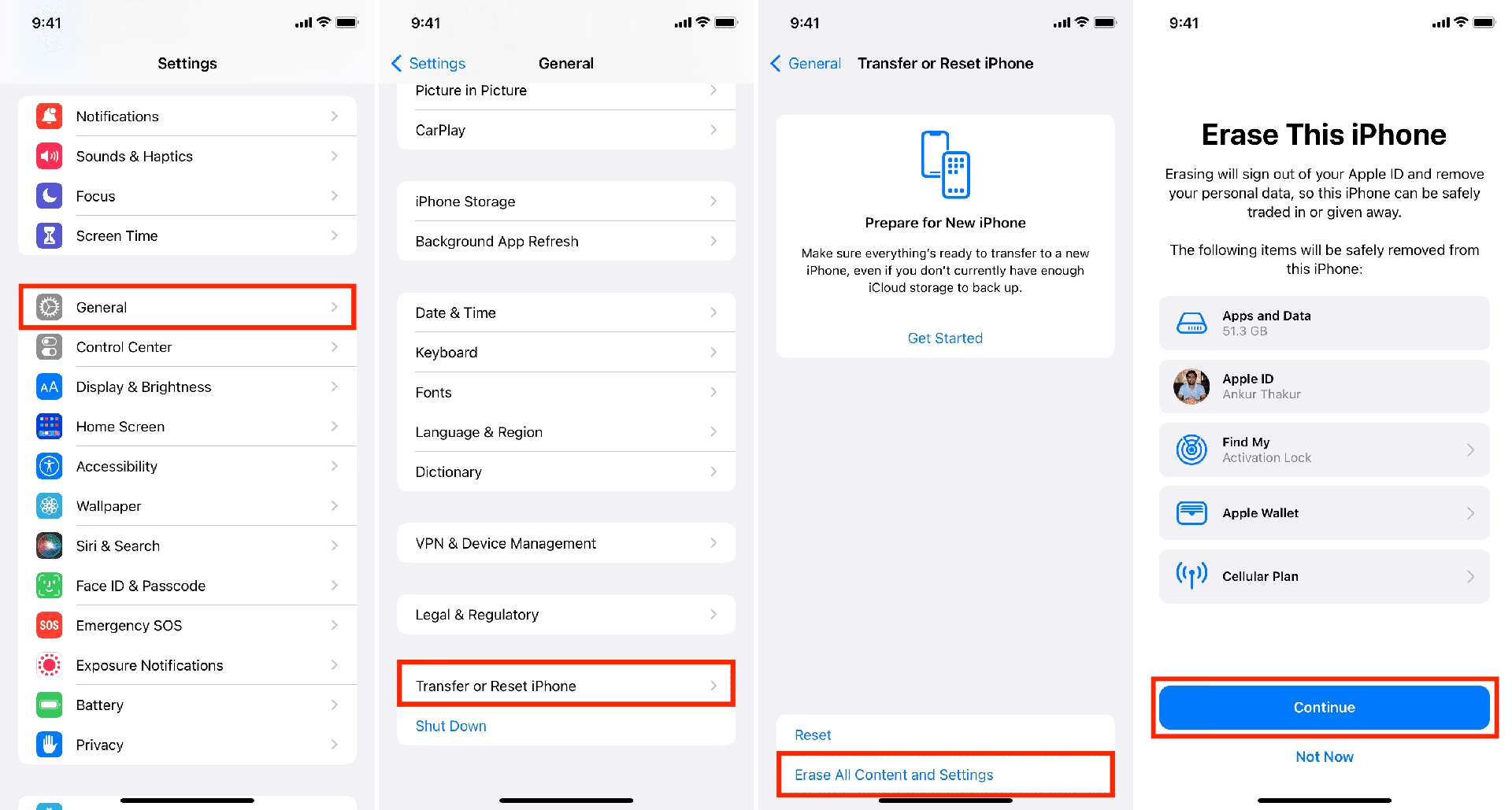
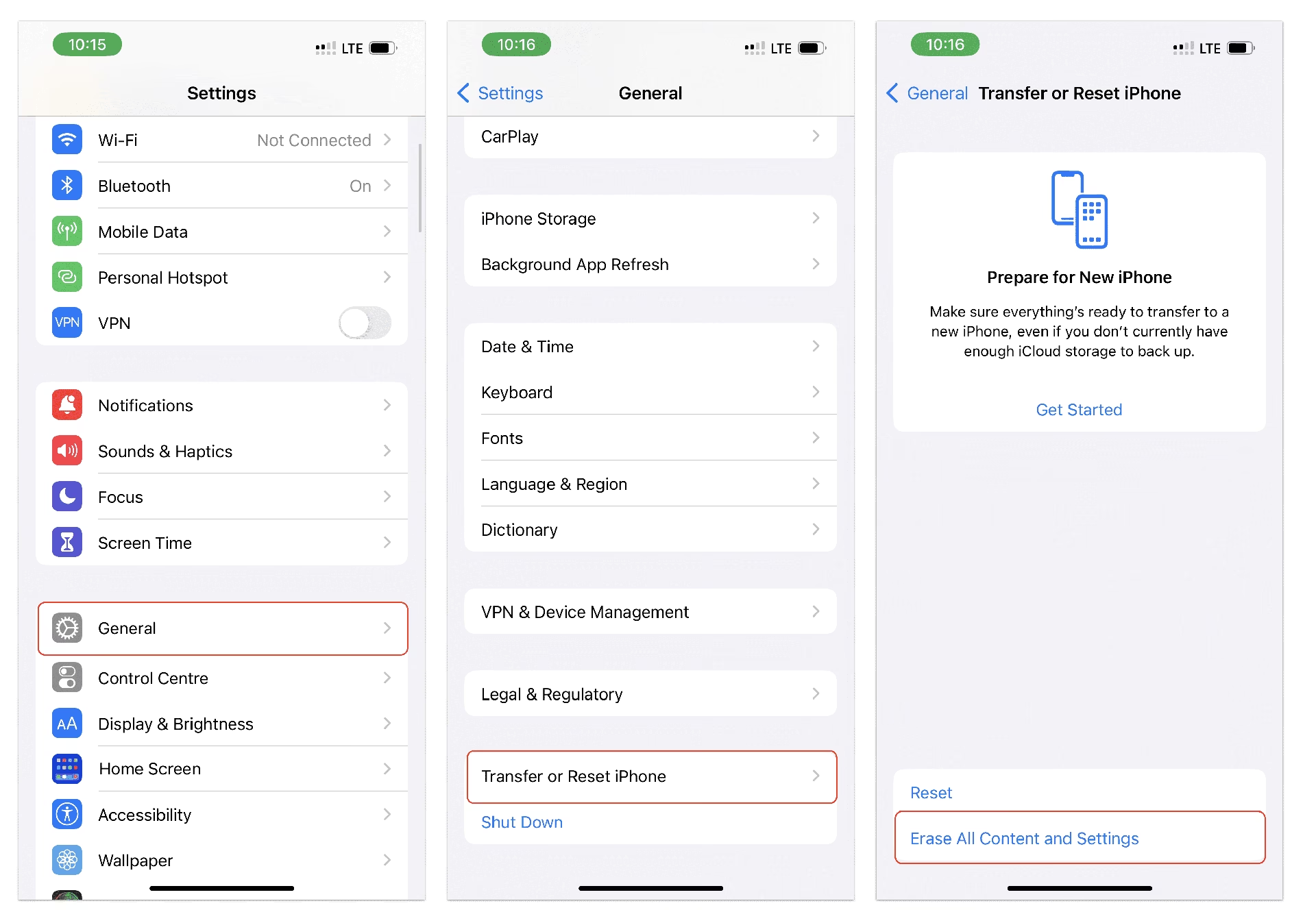
- Otevřete Nastavení: Klepněte na ikonu Nastavení na domovské obrazovce.
- Přejděte na Obecné: Sjeďte dolů a klepněte na Obecné.
- Vyberte Přenést nebo resetovat iPhone: Sjeďte úplně dolů a klepněte na tuto možnost.
- Klepněte na Smazat data a nastavení: Zde potvrdíte svůj záměr vymazat vše.
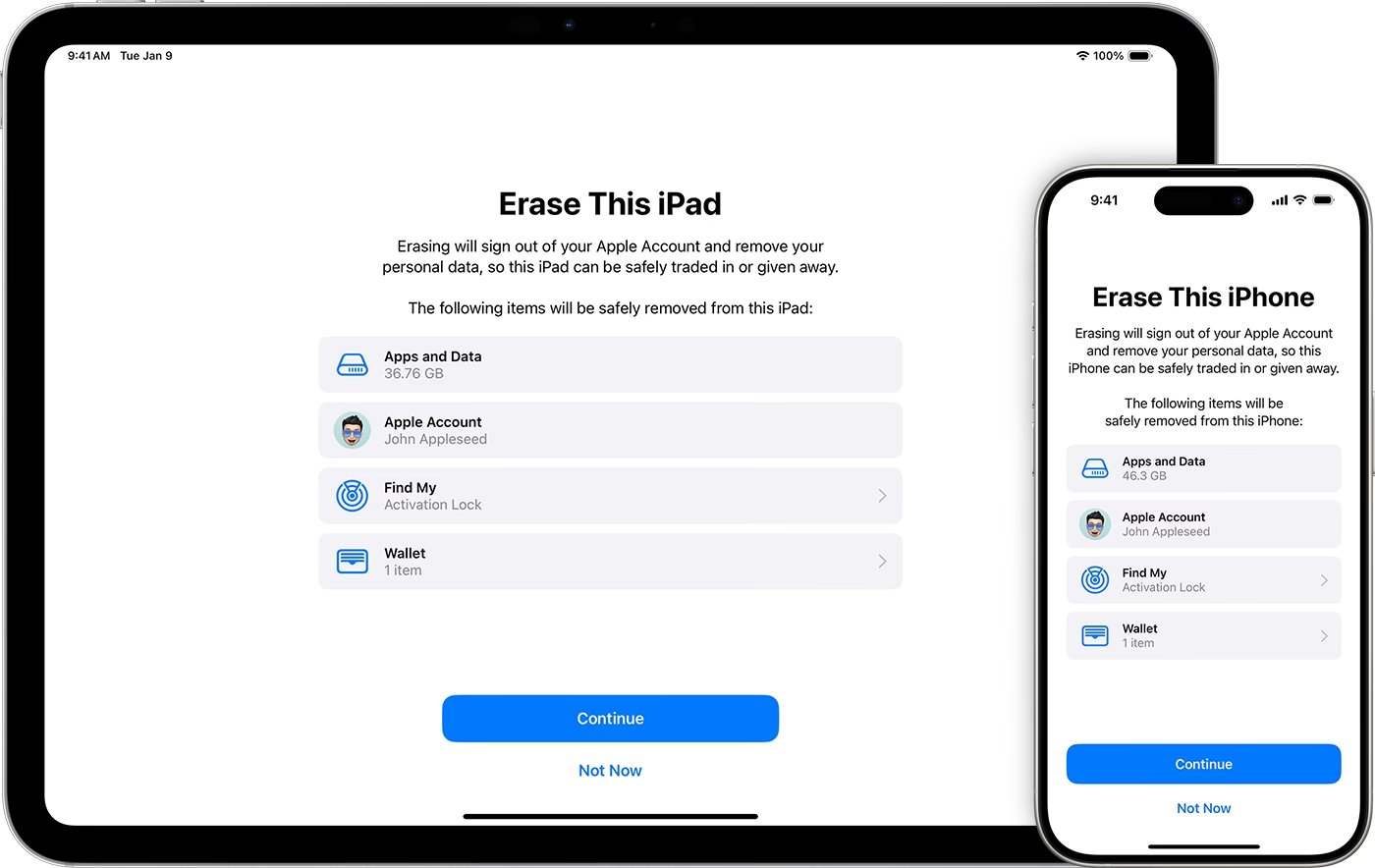
- Potvrďte akci: Zobrazí se seznam dat, která budou odstraněna. Klepněte na Pokračovat.
- Zadejte kód nebo heslo k Apple ID: iPhone vás vyzve k zadání vašeho přístupového kódu nebo hesla k Apple ID pro ověření. Toto je bezpečnostní opatření, které zajišťuje, že smazání provádí oprávněná osoba.
- Potvrďte smazání: Zobrazí se poslední varování, že budou smazána veškerá média a data a resetována všechna nastavení. Klepněte na Smazat iPhone.
- Počkejte na dokončení: Po potvrzení se iPhone začne mazat. Tento proces může trvat několik minut. Jakmile je smazání dokončeno, iPhone se restartuje a zobrazí uvítací obrazovku, stejně jako nový telefon.
Gratulujeme! Váš iPhone je nyní čistý a připravený pro nového majitele nebo pro nový začátek.
Smazání iPhonu pomocí počítače (Mac nebo PC)
V některých situacích nemusí být možné smazat iPhone přímo z jeho nastavení. To se může stát, pokud zapomenete svůj přístupový kód, obrazovka je rozbitá, nebo se zařízení nedaří spustit. V takovém případě můžete iPhone obnovit do továrního nastavení pomocí počítače (Mac s Finderem nebo PC s aplikací Apple Devices / iTunes).
Kdy použít tuto metodu?
- Zapomenutý přístupový kód a nemožnost odemknout iPhone.
- iPhone je v režimu zotavení nebo se nedaří spustit normálně.
- Chyby softwaru, které brání normálnímu smazání.
- Potřeba provést čistou instalaci iOS.
Postup smazání přes počítač
Před zahájením se ujistěte, že máte nejnovější verzi operačního systému Mac nebo aplikaci Apple Devices/iTunes na Windows PC.
- Vypněte funkci Najít iPhone: Pokud je to možné (pokud máte přístup do nastavení), jděte do Nastavení > [Vaše jméno] > Najít > Najít iPhone a vypněte tuto funkci. Pokud nemáte přístup do nastavení, budete muset iPhone uvést do režimu zotavení (recovery mode).
- Připojte iPhone k počítači: Použijte vhodný kabel k připojení iPhonu k Macu nebo Windows PC.
- Otevřete Finder/iTunes/Apple Devices:
- Na Macu: Otevřete Finder a v levém bočním panelu klikněte na název vašeho iPhonu.
- Na Windows PC: Otevřete aplikaci Apple Devices (pokud používáte Windows 10 a novější) nebo iTunes (pro starší verze Windows).
- Důvěřovat tomuto počítači: Pokud se na iPhonu objeví zpráva s dotazem na přístupový kód nebo důvěřování počítači, postupujte podle pokynů na obrazovce.
- Vyberte Obnovit iPhone: V sekci Obecné (nebo Souhrn v iTunes) klikněte na tlačítko Obnovit iPhone.
- Zálohování (volitelné): Může se objevit dotaz, zda chcete nejprve zálohovat zařízení. Pokud jste tak ještě neučinili, doporučujeme to. Jinak vyberte Nezálohovat.
- Potvrďte obnovení: Zobrazí se poslední varování, že obnovení do továrních nastavení vymaže veškerá data. Klikněte na Obnovit pro potvrzení.
- Počkejte na stažení softwaru a obnovení: Váš počítač stáhne nejnovější software pro váš iPhone a poté začne zařízení obnovovat. Tento proces může trvat několik minut až desítek minut v závislosti na rychlosti vašeho internetu a výkonu počítače.
- Dokončení: Po dokončení obnovení se iPhone restartuje a zobrazí uvítací obrazovku. Můžete si vybrat, zda jej nastavíte jako nový iPhone, nebo obnovíte ze zálohy. Pokud se chystáte telefon prodat, jednoduše ho odpojte.
Důležité tipy a doporučení
- Před smazáním: Kromě výše zmíněných kroků se ujistěte, že znáte své Apple ID a heslo. Bez nich byste mohli mít problémy s odhlášením nebo s opětovným nastavením zařízení.
- Po smazání: Zkontrolujte, zda se váš iPhone již nezobrazuje ve vašem účtu iCloud pod „Moje zařízení“. To můžete udělat na webu iCloud.com. Pokud tam stále je, můžete ho ručně odstranit.
- SIM karta: Pokud ji plánujete použít v jiném telefonu, vyjměte ji před smazáním.
Co dělat, když se iPhone nedaří smazat?
Někdy se můžete setkat s problémy, které vám brání v úspěšném smazání iPhonu. Zde jsou řešení pro nejčastější scénáře:
- Zapomněli jste přístupový kód k iPhonu: Pokud si nepamatujete svůj přístupový kód, nemůžete iPhone smazat přímo z nastavení. V takovém případě budete muset použít metodu režimu zotavení a obnovit iPhone pomocí počítače (jak je popsáno výše).
- Zapomněli jste heslo k Apple ID: Pokud si nepamatujete heslo k Apple ID a nemůžete se odhlásit z iCloudu, můžete si heslo resetovat na webu iforgot.apple.com. Bez odhlášení z Apple ID nebudete moci iPhone smazat, protože funkce Najít iPhone bude blokovat proces.
- iPhone neodpovídá nebo je v chybovém stavu: Pokud je iPhone „zamrzlý“, nezapíná se, nebo se chová nestandardně, je nejlepší ho uvést do režimu zotavení a provést obnovu přes počítač.
- „Nelze smazat iPhone“ zpráva: Někdy se může objevit chybová zpráva. Většinou je to způsobeno tím, že jste se neodhlásili z iCloudu a funkce Najít iPhone je stále aktivní. Odhlaste se z iCloudu a zkuste to znovu. Pokud problém přetrvává, zkuste metodu smazání přes počítač.
Často kladené otázky (FAQ)
- Smaže smazání iPhonu všechna moje osobní data?
- Ano, smazání iPhonu (obnovení továrních nastavení) odstraní veškerá vaše osobní data, včetně fotografií, zpráv, aplikací, kontaktů a nastavení. Je to nejúčinnější způsob, jak zajistit, že vaše informace nezůstanou v zařízení.
- Mohu svůj iPhone po smazání stále najít pomocí funkce Najít iPhone?
- Ne, jakmile iPhone smažete a odhlásíte se z iCloudu, funkce Najít iPhone bude deaktivována. Zařízení se odpojí od vašeho Apple ID a nebude možné ho sledovat ani vzdáleně mazat.
- Je nutné vyjmout SIM kartu před smazáním iPhonu?
- Ačkoli smazání dat nemá vliv na data uložená na SIM kartě, je vždy dobré ji vyjmout. Zajišťuje to, že vaše telefonní číslo a mobilní data nejsou spojena s iPhonem, který mažete, a můžete ji použít v jiném zařízení.
- Co když se mi nedaří smazat iPhone přes nastavení?
- Pokud nemůžete smazat iPhone přes nastavení (např. kvůli zapomenutému kódu nebo softwarové chybě), můžete použít metodu obnovení pomocí počítače (Mac s Finderem nebo Windows PC s Apple Devices/iTunes). V některých případech může být nutné uvést iPhone do režimu zotavení.
- Ztratím po smazání všechny své nákupy z App Store?
- Ne, nákupy z App Store (aplikace, hudba, filmy) jsou spojeny s vaším Apple ID, nikoli se zařízením. Po smazání iPhonu a přihlášení se stejným Apple ID na novém zařízení (nebo po obnovení ze zálohy) si budete moci své zakoupené položky znovu stáhnout zdarma.
Závěr
Smazání iPhonu je jednoduchý, ale nesmírně důležitý proces, který chrání vaše osobní informace a zajišťuje, že vaše data neskončí v nepovolaných rukou. Ať už upgradujete na novější model, předáváte své milované zařízení někomu jinému, nebo jen toužíte po čistém štítu, je nezbytné postupovat opatrně a dodržovat všechny kroky. Vždy pamatujte na to, že nejdůležitější je vytvořit zálohu před zahájením procesu a po smazání dvakrát zkontrolovat, zda byly všechny informace skutečně odstraněny. Díky tomuto průvodci byste měli být schopni svůj iPhone bezpečně a efektivně vymazat, ať už se setkáte s jakoukoli situací.
Chceš-li si přečíst další články podobné jako Jak bezpečně smazat iPhone? Kompletní průvodce, navštiv kategorii Návody.