
17/04/2026
Majitelé iPhonů se často setkávají s automatickým stahováním nejnovějších aktualizací iOS, a to i v případě, že si je nepřejí instalovat. Ať už je důvodem nedostatek úložiště na zařízení, nechuť k novým funkcím, obavy z chyb, nebo jednoduše preference starší verze operačního systému, neustálé notifikace o dostupné aktualizaci mohou být frustrující. Navíc, tyto stažené soubory zabírají cenné místo, a to jak na samotném iPhonu, tak i na vašem počítači, pokud používáte iTunes. V tomto komplexním průvodci se dozvíte, jak efektivně smazat stažené soubory aktualizací iOS z vašeho iPhonu i počítače s Windows a jak postupovat v případě, že se rozhodnete pro downgrade na starší verzi systému.

Smazání stažené aktualizace iOS přímo z iPhonu
Jedním z nejčastějších důvodů pro smazání stažené aktualizace iOS je uvolnění místa na iPhonu a zbavení se otravných připomenutí k instalaci. Apple automaticky stahuje aktualizace přes Wi-Fi, což může vést k zaplnění cenného úložiště.
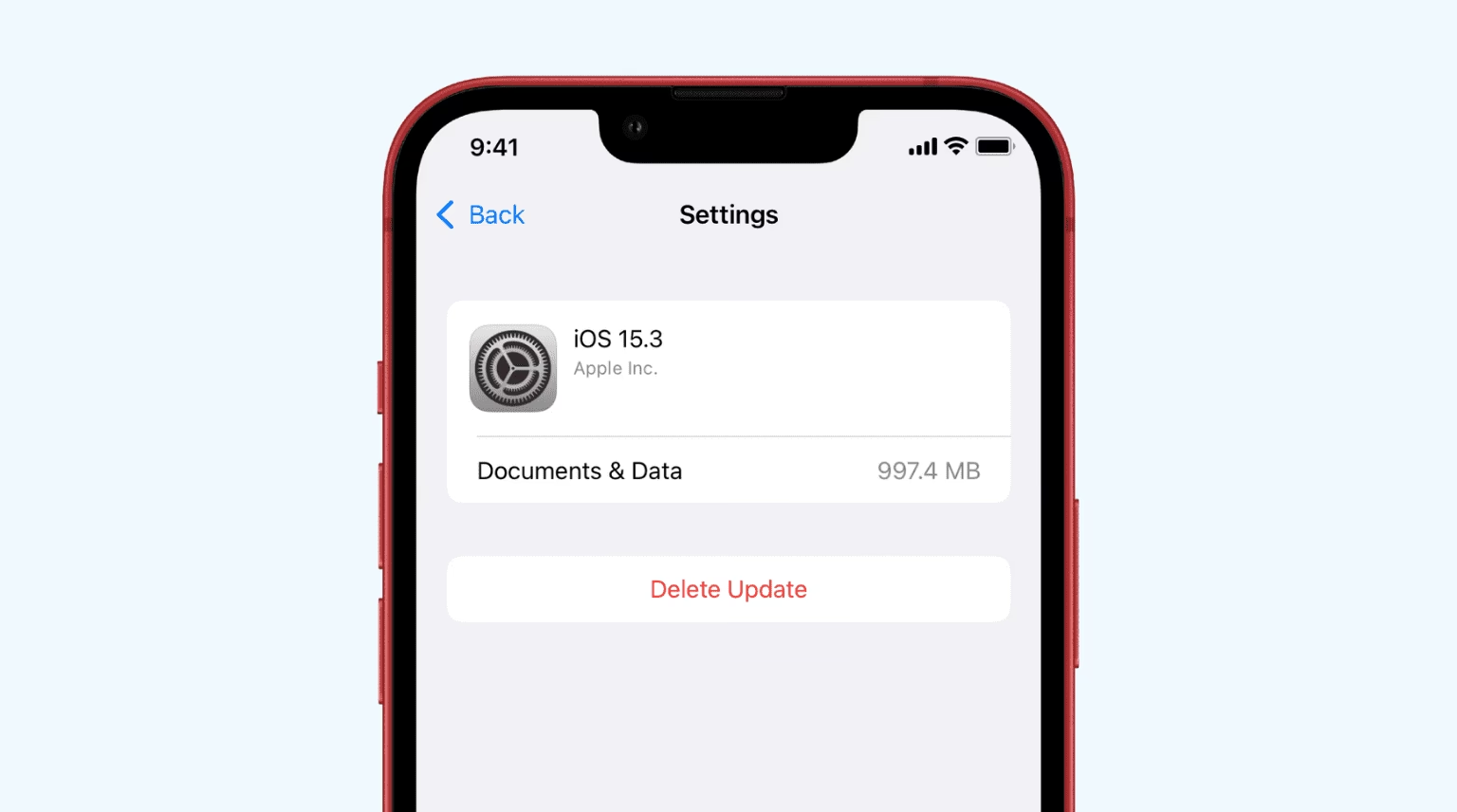
Jak smazat aktualizaci iOS 16/15/14 a novější:
Pokud váš iPhone běží na modernější verzi iOS, postup pro smazání stažené aktualizace je jednoduchý a přímočarý. Tento proces uvolní místo, které aktualizační soubor zabírá, a zastaví automatická upozornění na instalaci, dokud si aktualizaci nestáhnete znovu.
- Otevřete aplikaci Nastavení na vašem iPhonu.
- Klepněte na Obecné.
- Vyberte Úložiště iPhonu.
- Procházejte seznamem aplikací a dat, dokud nenajdete staženou aktualizaci iOS (bude mít název jako „iOS 16.x.x“ nebo podobně).
- Klepněte na staženou aktualizaci.
- Zvolte Smazat aktualizaci a potvrďte své rozhodnutí.
Po smazání se aktualizace odstraní z vašeho zařízení. Pokud se ji později rozhodnete nainstalovat, budete ji muset znovu stáhnout přes Nastavení > Obecné > Aktualizace softwaru.
Jak smazat aktualizaci iOS ze starších verzí:
Pro uživatele se staršími verzemi iOS se postup mírně liší, ale princip zůstává stejný – najít a odstranit stažený aktualizační soubor.
- Přejděte do aplikace Nastavení a vyberte Obecné.
- Poté zvolte Úložiště a využití iCloudu.
- Klepněte na Spravovat úložiště pod sekcí Úložiště.
- Najděte a klepněte na staženou aktualizaci iOS.
- Zvolte Smazat aktualizaci a potvrďte své rozhodnutí.
Smazání stažené aktualizace je bezpečné a nemá žádný vliv na funkčnost vašeho iPhonu. Jediným dopadem je uvolnění místa a odstranění připomenutí k instalaci. Kdykoli se můžete rozhodnout aktualizaci znovu stáhnout a nainstalovat.
Smazání souborů aktualizace iOS (IPSW) z počítače s Windows
Kromě iPhonu mohou být soubory aktualizace iOS, známé jako soubory IPSW, uloženy také na vašem počítači s Windows, pokud jste iPhone aktualizovali prostřednictvím iTunes nebo stahovali aktualizace ručně. Tyto soubory mohou zabírat značné množství místa na pevném disku vašeho počítače.
Umístění souborů IPSW ve Windows:
Soubory IPSW jsou uloženy v konkrétních složkách v závislosti na verzi operačního systému Windows, kterou používáte. Obvykle se jedná o skryté složky, takže se ujistěte, že máte v Průzkumníku souborů povolené zobrazování skrytých položek.
- Windows XP:
\Documents and Settings\username\Application Data\Apple Computer\iTunes\iPhone Software Updates - Windows Vista & Windows 7:
\Users\username\AppData\Roaming\Apple Computer\iTunes\iPhone Software Updates - Windows 8, Windows 8.1 & Windows 10:
\Users\USERNAME\AppData\Roaming\Apple Computer\iTunes\iPhone Software Updates
Kde username nebo USERNAME je název vašeho uživatelského účtu na Windows.
Postup smazání souborů IPSW:
Jakmile znáte umístění, smazání souborů IPSW je jednoduché:
- Otevřete Průzkumník souborů na vašem počítači.
- Procházejte se k výše uvedenému umístění, které odpovídá vaší verzi Windows. Nejsnadnější cestou je zkopírovat cestu a vložit ji přímo do adresního řádku Průzkumníka souborů (nezapomeňte nahradit 'username' svým skutečným uživatelským jménem).
- V této složce najdete soubory s příponou
.ipsw. Tyto soubory představují stažené aktualizace iOS. - Vyberte soubory IPSW, které chcete smazat, a stiskněte klávesu Delete nebo je přetáhněte do Koše.
- Potvrďte smazání.
Smazání těchto souborů uvolní místo na vašem pevném disku a nijak neovlivní fungování vašeho iPhonu nebo iTunes, pokud již aktualizace nejsou potřeba pro obnovení nebo downgrade.
Vrácení se na starší verzi iOS (Downgrade) a jeho rizika
Někdy nestačí pouze smazat stažený soubor aktualizace; uživatelé si přejí vrátit se na starší, stabilnější nebo preferovanou verzi iOS, pokud již omylem aktualizovali na novou verzi. Tento proces se nazývá downgrade.
Důležité upozornění před downgradem:
Ačkoli je downgrade možný, nese s sebou určitá rizika a omezení, která je nezbytné znát předtím, než se do něj pustíte:
- Ztráta dat: Pokud nemáte zálohu vytvořenou na starší verzi iOS, můžete ztratit data. Zálohy vytvořené na novějších verzích iOS (například iOS 26 beta) nelze obnovit na starších verzích iOS (například iOS 18). Proto je kriticky důležité mít zálohu z verze iOS, na kterou se chcete vrátit.
- Vymazání nastavení: Všechna vaše preference a osobní nastavení budou zcela vymazána. iPhone bude po downgradu jako nový.
- Časové okno: Apple obvykle podepisuje pouze nejnovější verze iOS. To znamená, že po vydání nové verze se starší verze po určité době přestanou podepisovat, což znemožňuje downgrade na ně.
Důrazné doporučení: Před jakýmkoli pokusem o downgrade si vždy proveďte kompletní zálohu svého iPhonu pomocí iTunes nebo iCloudu, ideálně na verzi iOS, na kterou se chcete vrátit. Pokud máte pouze zálohu z novější verze, zvažte, zda jste ochotni přijít o novější data.
Postup vrácení přes iTunes (režim obnovení):
Pro provedení downgrade budete potřebovat počítač s nainstalovanými iTunes (nebo Finderem na macOS Catalina a novějším) a soubor IPSW pro verzi iOS, na kterou se chcete vrátit. Ujistěte se, že máte nejnovější verzi iTunes.
- Stažení souboru IPSW: Najděte a stáhněte si správný soubor IPSW pro váš model iPhonu a požadovanou verzi iOS z důvěryhodného zdroje. Ujistěte se, že stahujete správnou verzi pro vaše zařízení.
- Připojení iPhonu a režim obnovení: Připojte iPhone k počítači. Nyní musíte iPhone přepnout do režimu obnovení. Postup se liší podle modelu iPhonu:
- iPhone 8 a novější (včetně iPhone SE 2. a 3. gen.): Rychle stiskněte a uvolněte tlačítko pro zvýšení hlasitosti. Rychle stiskněte a uvolněte tlačítko pro snížení hlasitosti. Poté držte boční tlačítko (Power), dokud se neobjeví obrazovka režimu obnovení (ikona kabelu směřujícího k iTunes/počítači).
- iPhone 7 a iPhone 7 Plus: Držte současně tlačítko pro snížení hlasitosti a boční tlačítko (Power). Držte je, dokud se neobjeví obrazovka režimu obnovení.
- iPhone 6s a starší (včetně iPhone SE 1. gen.): Držte současně tlačítko Domů a boční tlačítko (Power). Držte je, dokud se neobjeví obrazovka režimu obnovení.
- Obnovení v iTunes: Jakmile je iPhone v režimu obnovení, iTunes by měly detekovat zařízení a nabídnout možnost „Obnovit“ nebo „Aktualizovat“.
- Na Windows: Držte klávesu Shift a klikněte na tlačítko Obnovit iPhone... v iTunes.
- Na Macu: Držte klávesu Option (Alt) a klikněte na tlačítko Obnovit iPhone... ve Finderu.
- Otevře se dialogové okno, kde vyberete stažený soubor IPSW.
- Potvrďte obnovení. iTunes začnou instalovat vybranou verzi iOS na váš iPhone. Tento proces může trvat několik minut.
- Po dokončení obnovení se iPhone restartuje. Budete muset projít počátečním nastavením a můžete obnovit zálohu (pokud máte zálohu z odpovídající verze iOS).
Je klíčové postupovat opatrně a ujistit se, že máte všechna data zálohována, než se pokusíte o downgrade.
Uvolnění místa na iPhonu a řešení zaseklých aktualizací
Někdy je cílem pouze uvolnit místo, aniž byste se museli uchylovat k downgrade. Dalším častým problémem je zaseknutá aktualizace, která se nedokončí a brání normálnímu fungování telefonu.
Co dělat, když se aktualizace iOS zasekne:
Pokud se vaše aktualizace iOS zasekne na obrazovce „Příprava aktualizace“ nebo selže v polovině, můžete problém vyřešit smazáním částečně staženého souboru aktualizace a opětovným spuštěním procesu.
- Přejděte do Nastavení > Obecné > Úložiště iPhonu (nebo Úložiště a využití iCloudu pro starší iOS).
- Vyhledejte částečně stažený soubor aktualizace iOS a klepněte na něj.
- Zvolte Smazat aktualizaci.
- Po smazání restartujte iPhone (podržte boční tlačítko a tlačítko hlasitosti, dokud se neobjeví posuvník pro vypnutí, nebo použijte Nastavení > Obecné > Vypnout).
- Po restartu se zkuste znovu připojit k silné Wi-Fi síti a stáhnout aktualizaci přes Nastavení > Obecné > Aktualizace softwaru.
Tento postup často vyřeší problémy se zaseknutými nebo neúplnými stahováními aktualizací.
Obecné tipy pro uvolnění úložiště:
Pokud je nedostatek místa vaším hlavním problémem, smazání aktualizačních souborů je jen jedním z kroků. Zvažte také:
- Odinstalování nepoužívaných aplikací: Přejděte do Nastavení > Obecné > Úložiště iPhonu a zkontrolujte, které aplikace zabírají nejvíce místa. Můžete je odinstalovat nebo „Odložit aplikace“ (uloží data, ale odstraní aplikaci).
- Smazání starých fotografií a videí: Média často zabírají nejvíce místa. Zvažte přesunutí do iCloudu, na počítač nebo do jiného cloudového úložiště.
- Vymazání mezipaměti prohlížeče a aplikací: Některé aplikace, jako jsou prohlížeče nebo sociální média, mohou shromažďovat velké množství dat v mezipaměti.
- Smazání starých zpráv a příloh: Konverzace s velkým množstvím fotografií a videí mohou zabírat hodně místa.
Často kladené otázky (FAQ)
Zde jsou odpovědi na některé z nejčastějších otázek týkajících se správy aktualizací iOS.
Co se stane, když smažu staženou aktualizaci na iPhonu?
Smazáním stažené aktualizace se uvolní místo, které soubor zabírá na vašem zařízení, a přestanou se zobrazovat notifikace k instalaci této konkrétní aktualizace. Váš iPhone bude nadále fungovat na aktuální verzi iOS, kterou máte nainstalovanou. Můžete se kdykoli rozhodnout aktualizaci stáhnout znovu a nainstalovat ji.
Mohu se vrátit na starší verzi iOS po aktualizaci?
Ano, je možné provést downgrade na starší verzi iOS, ale s určitými omezeními a riziky. Apple obvykle podepisuje pouze nejnovější verze iOS, což znamená, že po určité době se starší verze přestanou podepisovat a downgrade na ně již není možný. Navíc, pokud nemáte zálohu vytvořenou na starší verzi iOS, můžete ztratit data a veškerá nastavení budou vymazána. Vždy si před downgradem pečlivě prostudujte postupy a rizika.
Uvolní smazání aktualizace hodně místa?
Ano, soubory aktualizací iOS mohou zabírat několik gigabajtů úložiště. Smazání staženého aktualizačního souboru z iPhonu nebo souborů IPSW z počítače může výrazně uvolnit cenné místo na disku.
Proč mě iPhone stále vyzývá k instalaci aktualizace?
iPhone vás bude vyzývat k instalaci aktualizace, dokud je stažený soubor přítomen na zařízení. Smazáním stažené aktualizace (jak je popsáno výše) se notifikace zastaví. Pokud si nepřejete aktualizovat, je to nejlepší způsob, jak se těchto připomenutí zbavit.
Je bezpečné smazat soubory IPSW z počítače?
Ano, smazání souborů IPSW z vašeho počítače je naprosto bezpečné. Tyto soubory jsou pouze stažené kopie firmwaru iOS. Jejich smazáním uvolníte místo na disku a nijak to neovlivní funkčnost vašeho iPhonu ani iTunes, pokud je nepotřebujete pro konkrétní obnovení nebo downgrade.
Doufáme, že tento podrobný průvodce vám pomohl získat lepší kontrolu nad aktualizacemi iOS na vašem iPhonu a počítači. Správa úložiště a notifikací je klíčová pro plynulé a bezproblémové používání vašich Apple zařízení.
Chceš-li si přečíst další články podobné jako Smazání Aktualizací iOS z iPhone a PC, navštiv kategorii iPhone.