
28/06/2025
Vlastníte iPhone a přemýšlíte, jak efektivně spravovat nebo dokonce odstranit svůj iCloud účet? iCloud, který je neodmyslitelně spjat s vaším Apple ID, slouží jako brána ke všem klíčovým službám a funkcím na vašem zařízení, od synchronizace fotografií a zpráv až po zálohování dat. Ať už plánujete prodat svůj stávající iPhone, darovat ho, vyměnit za novější model, nebo jste si pořídili použitý telefon s účtem předchozího majitele, je klíčové vědět, jak bezpečně a trvale odebrat iCloud účet. Tento proces je v podstatě totožný s odebráním vašeho Apple ID a má významný dopad na vaše data a přístup k ekosystému Apple. Naštěstí Apple tento proces usnadňuje a umožňuje vám dokonce vybrat si novou e-mailovou adresu jako své nové Apple ID, jakmile je váš předchozí iCloud účet z iPhonu odstraněn. V tomto podrobném průvodci se dozvíte, jak na to krok za krokem, ať už znáte své heslo, nebo ne.
- Proč byste měli odstranit iCloud účet z iPhonu?
- Důležité kroky před odstraněním iCloud účtu
- Jak odstranit iCloud účet z iPhonu (s heslem)
- Jak odstranit iCloud účet z iPhonu (bez hesla)
- Jak odstranit iCloud účet z iPhonu online (vzdáleně)
- Co se stane, když odstraníte iCloud účet z iPhonu?
- Často kladené dotazy (FAQ)
- Závěr
Proč byste měli odstranit iCloud účet z iPhonu?
Existuje několik pádných důvodů, proč se uživatelé rozhodnou odstranit svůj iCloud účet z iPhonu:
- Prodej, darování nebo výměna iPhonu: Před předáním zařízení novému majiteli je naprosto nezbytné odstranit všechny osobní údaje a účty, včetně iCloudu. Zabráníte tak neoprávněnému přístupu k vašim datům a službám.
- Koupě použitého iPhonu: Pokud jste si pořídili z druhé ruky iPhone, na kterém je stále aktivní účet předchozího majitele, musíte jej odstranit, abyste mohli zařízení plně využívat a propojit ho se svým vlastním Apple ID.
- Přechod na jiný účet: Máte více iCloud účtů a chcete jeden z nich odstranit a přejít na jiný, nebo prostě jen chcete začít s novým Apple ID.
- Řešení problémů: Někdy může odstranění a opětovné přihlášení k účtu vyřešit problémy se synchronizací nebo jiné softwarové chyby.
Bez ohledu na důvod je důležité postupovat obezřetně a zajistit, aby vaše data zůstala v bezpečí.
Důležité kroky před odstraněním iCloud účtu
Předtím, než se pustíte do samotného procesu odstranění iCloud účtu, je naprosto klíčové provést několik přípravných kroků. Odstranění účtu totiž může mít za následek ztrátu dat, pokud nejste připraveni.
1. Zálohujte svá data
Toto je nejdůležitější krok. Odstraněním iCloud účtu z iPhonu se vymažou všechna data spojená s tímto účtem z vašeho zařízení. To zahrnuje fotografie, videa, dokumenty, kontakty, kalendáře, zprávy a další data uložená v iCloudu. Chcete-li si tato data uchovat, musíte je zálohovat:
- Záloha do iCloudu: Ujistěte se, že máte aktuální zálohu v iCloudu (pokud chcete data obnovit na jiném zařízení s tímto účtem, nebo pokud účet chcete jen dočasně odebrat z tohoto konkrétního iPhonu). Nicméně, pokud účet odstraňujete trvale nebo jej neplánujete znovu použít, tato záloha vám nepomůže s daty uloženými jen v iCloudu.
- Záloha do počítače (iTunes/Finder): Nejbezpečnější způsob je vytvořit kompletní zálohu vašeho iPhonu do počítače pomocí iTunes (na Windows nebo starších macOS) nebo Finderu (na novějších macOS). Tato záloha obsahuje téměř všechna data z vašeho zařízení a můžete ji později obnovit na stejném nebo jiném iPhonu.
- Ruční záloha důležitých dat: Pokud máte specifická data, která nechcete ztratit (např. unikátní fotografie), ujistěte se, že jsou uložena i jinde (např. na externím disku, v jiném cloudovém úložišti jako Google Drive nebo Dropbox).
2. Odhlaste se z iMessage a FaceTimu
Před odstraněním účtu je dobré se odhlásit z iMessage a FaceTimu, aby se vaše telefonní číslo a Apple ID neodpojily od těchto služeb.
Přejděte do Nastavení > Zprávy > Odesílání a příjem a zde se odhlaste od svého Apple ID.
Stejný postup opakujte pro FaceTime: Nastavení > FaceTime.
3. Zrušte předplatné
Pokud máte aktivní předplatné spojená s vaším Apple ID (např. Apple Music, iCloud+ úložiště, nebo aplikace třetích stran), zvažte jejich zrušení nebo převedení na jiné Apple ID, pokud to je možné. Jinak o ně můžete přijít.
Jak odstranit iCloud účet z iPhonu (s heslem)
Pokud znáte své Apple ID a heslo, je proces odstranění iCloud účtu poměrně jednoduchý a rychlý.
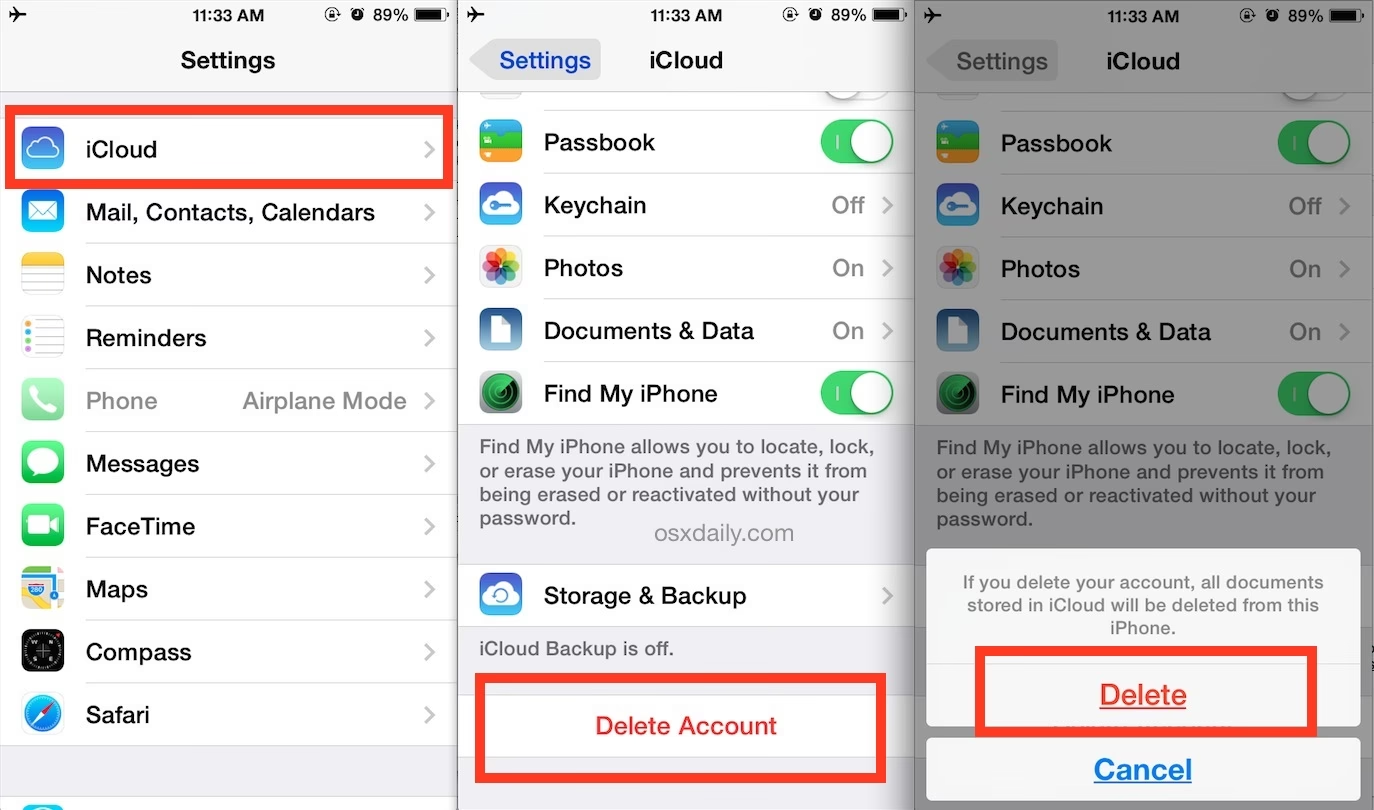
- Přejděte do aplikace Nastavení na vašem iPhonu.
- V horní části obrazovky klepněte na své jméno/profil Apple ID.
- Posuňte se úplně dolů a klepněte na možnost Odhlásit se.
- Pokud používáte iOS 10.3 nebo novější, budete vyzváni k zadání hesla k vašemu Apple ID. Zadejte heslo a klepněte na Vypnout (Turn Off). Tento krok je důležitý pro vypnutí funkce Najít iPhone (Find My iPhone), která chrání vaše zařízení před neoprávněným použitím. Pokud je funkce Najít iPhone aktivní, nelze účet odstranit bez zadání hesla.
- Pokud používáte iOS 10.2 nebo starší, klepněte na Smazat z mého iPhonu (Delete from My iPhone) a potvrďte volbu.
- Systém se vás může zeptat, které typy dat chcete zachovat na svém iPhonu (např. kontakty, kalendáře, data Safari). Pokud plánujete iPhone prodat nebo jej dát pryč, doporučuje se nezachovávat žádná data. Pokud si však chcete data ponechat a pouze se odhlásit z iCloudu, můžete zvolit, co chcete ponechat.
- Potvrďte své rozhodnutí klepnutím na Odhlásit se (Sign Out).
Po dokončení těchto kroků bude váš iCloud účet a s ním spojené Apple ID odstraněno z vašeho iPhonu. Zařízení bude připraveno pro nového uživatele nebo pro přihlášení k jinému účtu.
Jak odstranit iCloud účet z iPhonu (bez hesla)
Co když zapomenete své heslo k Apple ID/iCloudu? Toto je častý problém, který může proces odstranění účtu zkomplikovat. Pokud nemáte heslo, výše uvedená metoda v Nastavení nebude fungovat, protože systém vyžaduje ověření.
V takovém případě existují pokročilejší metody, které vám mohou pomoci. Jednou z nejčastějších cest je využití specializovaných nástrojů třetích stran, které jsou navrženy pro odblokování Apple ID bez hesla. Tyto nástroje obvykle vyžadují připojení iPhonu k počítači a provedení několika kroků v softwaru. Je důležité si uvědomit, že použití takových nástrojů by mělo být zváženo s opatrností a vždy byste měli volit důvěryhodné zdroje.
Obecný postup s nástrojem třetí strany (např. AnyUnlock)
I když nemohu doporučit konkrétní software, obecný princip fungování je následující:
- Stáhněte a nainstalujte si vybraný nástroj pro odblokování Apple ID na váš počítač.
- Připojte svůj iPhone k počítači pomocí USB kabelu.
- Spusťte software a vyberte možnost "Odblokovat Apple ID" nebo "Odstranit iCloud účet".
- Software vás provede procesem, který může zahrnovat:
- Potvrzení důvěryhodnosti počítače na vašem iPhonu.
- Stažení firmwaru (pokud je potřeba).
- Uvedení iPhonu do režimu obnovení nebo DFU režimu.
- Samotné odblokování.
- Po dokončení procesu by měl být iCloud účet z iPhonu odstraněn.
Důležité upozornění:
- Pokud je na vašem iPhonu aktivní funkce "Najít iPhone" (Find My iPhone) a máte iOS 11.4 nebo novější, proces může být složitější a některé nástroje nemusí fungovat, nebo mohou vyžadovat další kroky.
- Po odstranění účtu tímto způsobem byste neměli provádět "Smazat veškerý obsah a nastavení" (Erase All Content and Settings) ani obnovovat zařízení přes iTunes/iCloud, protože by to mohlo znovu aktivovat zámek aktivace iCloud (iCloud Activation Lock).
- Vždy si ověřte důvěryhodnost softwaru a přečtěte si recenze, než jej použijete.
Jak odstranit iCloud účet z iPhonu online (vzdáleně)
Pokud jste ztratili svůj iPhone nebo k němu nemáte fyzický přístup, ale potřebujete odstranit svůj iCloud účet (a tím pádem i data) ze zařízení, můžete to udělat vzdáleně pomocí webové stránky iCloudu. Tato metoda je možná pouze v případě, že máte stále přístup ke svému Apple ID a heslu.
- Otevřete webový prohlížeč na počítači nebo jiném zařízení a přejděte na oficiální webovou stránku iCloudu: iCloud.com.
- Přihlaste se ke svému iCloud účtu pomocí svého Apple ID a hesla. Pokud máte dvoufaktorové ověření, budete muset ověřit svou identitu.
- Po přihlášení najděte a klikněte na ikonu Najít iPhone (Find My iPhone).
- Na mapě se zobrazí poloha vašich zařízení. Klikněte na Všechna zařízení (All Devices) v horní části obrazovky.
- Ze seznamu vyberte iPhone, ze kterého chcete odstranit iCloud účet.
- Zobrazí se možnosti pro vybrané zařízení. Můžete zvolit "Přehrát zvuk", "Režim ztráty" nebo "Vymazat iPhone". Pro odstranění účtu a všech dat zvolte Vymazat iPhone (Erase iPhone).
- Potvrďte své rozhodnutí. Budete vyzváni k zadání hesla k Apple ID pro potvrzení.
- Po vymazání zařízení se objeví možnost Odstranit z účtu (Remove from Account). Klikněte na ni. Tímto se zařízení odpojí od vašeho Apple ID a iCloud účtu.
Tato metoda je obzvláště užitečná pro ochranu soukromí v případě ztráty nebo krádeže zařízení.
Co se stane, když odstraníte iCloud účet z iPhonu?
Odstranění iCloud účtu z iPhonu má několik významných důsledků, které je dobré si uvědomit:
- Vymazání dat z iPhonu: Všechna data spojená s daným Apple ID, která jsou synchronizována s iCloudem (fotografie, kontakty, kalendáře, zprávy, data aplikací), budou odstraněna z vašeho iPhonu. Tato data však zůstanou v iCloudu (na serverech Apple), pokud účet trvale nesmažete z celého systému Apple (což je jiný a mnohem drastičtější proces, než jen odhlášení z jednoho zařízení).
- Ztráta přístupu ke službám: Ztratíte přístup ke službám jako iMessage, FaceTime, App Store, iTunes Store, Apple Music, iCloud Drive a dalším službám spojeným s tímto Apple ID na daném zařízení.
- Deaktivace Najít iPhone: Funkce Najít iPhone (Find My iPhone), která je klíčová pro zabezpečení a nalezení ztraceného zařízení, bude deaktivována. To je nezbytné, pokud chcete iPhone prodat, protože bez deaktivace této funkce by nový majitel nemohl zařízení používat.
- Zrušení předplatných: Pokud máte aktivní předplatné spojená s tímto Apple ID, mohou být na tomto zařízení nedostupná. Ujistěte se, že jste je předem zrušili nebo převedli.
- Žádné budoucí zálohy do iCloudu: Zařízení již nebude automaticky zálohovat data do tohoto iCloud účtu.
Je důležité rozlišovat mezi "odstraněním účtu z iPhonu" a "trvalým smazáním Apple ID". Odstranění z iPhonu znamená pouze odhlášení a vymazání dat z konkrétního zařízení, zatímco trvalé smazání Apple ID je permanentní akce, která smaže váš účet a všechna data z Apple serverů a znemožní budoucí přístup k jakýmkoli službám Apple s tímto ID. Tento článek se primárně zaměřuje na první scénář.
Často kladené dotazy (FAQ)
1. Co se stane, když odstraním iCloud účet z iPhonu?
Když odstraníte iCloud účet z iPhonu, veškerá data spojená s tímto Apple ID, která jsou synchronizována s iCloudem (jako jsou fotografie, kontakty, kalendáře, zprávy), budou vymazána z vašeho zařízení. Také ztratíte přístup k službám jako iMessage, FaceTime, App Store a dalším, které jsou s tímto účtem propojeny. Funkce "Najít iPhone" bude deaktivována. Data samotného účtu však zůstanou na serverech Apple, pokud účet trvale nesmažete.
2. Vymaže tovární nastavení iCloud účet?
Ano, obnovení továrního nastavení (Factory Reset) iPhonu vymaže veškeré informace a data z vašeho zařízení, včetně iCloud účtu a s ním spojených dat. Avšak data uložená v samotném cloudu (na serverech Apple) nebudou vymazána. Stále můžete obnovit zálohy z iCloudu na jiné zařízení nebo se přihlásit k účtu jinde. Před provedením továrního nastavení je ale klíčové ručně odhlásit se z iCloudu (jak je popsáno v části "S heslem"), aby se deaktivovala funkce "Najít iPhone" a zabránilo se zámku aktivace.
3. Mohu obnovit svá data po odstranění iCloud účtu?
Pokud jste před odstraněním účtu z iPhonu provedli zálohu dat (buď do počítače přes iTunes/Finder, nebo do jiného cloudového úložiště), pak ano, můžete svá data obnovit. Pokud jste však účet trvale smazali z Apple serverů (což je jiný proces než jen odhlášení z iPhonu), pak je obnova dat prakticky nemožná, protože se jedná o trvalou akci. Proto je záloha dat naprosto nezbytná.
4. Jak dlouho trvá odstranění iCloud účtu z iPhonu?
Samotné odhlášení a odstranění účtu z iPhonu trvá jen několik málo minut, obvykle méně než pět. Čas se může lišit v závislosti na množství dat, která se synchronizují s iCloudem a která je potřeba z iPhonu odstranit. Pokud je proces blokován aktivní funkcí "Najít iPhone" a nemáte heslo, může to trvat déle a vyžadovat použití specializovaných nástrojů.
5. Musím se odhlásit z iCloudu, než prodám iPhone?
Ano, je to naprosto nezbytné. Odhlášení z iCloudu a Apple ID před prodejem nebo darováním iPhonu je klíčové pro ochranu vašeho soukromí a pro zajištění, že nový majitel bude moci zařízení používat. Pokud tak neučiníte, nový majitel narazí na "zámek aktivace" (Activation Lock), který zařízení znemožní používat, a vaše osobní data zůstanou na zařízení přístupná nebo obnovitelná.
Závěr
Odstranění iCloud účtu z vašeho iPhonu je důležitý krok, ať už z důvodu prodeje, přechodu na nový účet nebo řešení problémů. Jak jsme si ukázali, proces je poměrně jednoduchý, pokud znáte své Apple ID a heslo. V případě, že heslo zapomenete, existují řešení, byť vyžadující opatrnost a správný postup. Nejdůležitější je však vždy pamatovat na zálohování vašich dat před jakýmkoli zásahem do účtu, abyste předešli jejich nenávratné ztrátě. Doufáme, že vám tento komplexní průvodce pomohl bezpečně a efektivně spravovat váš iCloud účet na iPhonu.
Chceš-li si přečíst další články podobné jako Jak odstranit iCloud účet z iPhonu?, navštiv kategorii iPhone.