
11/12/2025
Máte plnou galerii Google Fotek, ale bojíte se smazat fotografie, aby nezmizely i z vašeho iPhonu? Tento častý problém trápí mnoho uživatelů. Google Fotky jsou skvělým nástrojem pro zálohování a organizaci vašich vzpomínek v cloudu, ale jejich propojení s lokálním úložištěm iPhonu může být matoucí. Cílem tohoto článku je detailně vysvětlit, jak funguje synchronizace mezi těmito dvěma platformami a především, jak můžete mazat fotografie z Google Fotek, aniž byste je ztratili ze svého drahocenného iPhonu. Připravte se získat plnou kontrolu nad svými digitálními vzpomínkami!
- Pochopení synchronizace: Google Fotky versus iPhone úložiště
- Jak mazání fotografií ovlivňuje váš iPhone: Scénáře
- Jak zabránit Google Fotkám mazat fotky z iPhonu: Řešení
- Co se stane, když smažu fotku z Google Fotek? A jak ji obnovit?
- Často kladené otázky (FAQ)
- 1. Znamená smazání fotky z Google Fotek automaticky smazání z iPhonu?
- 2. Mohu smazat fotografie z Google Fotek, aniž bych je zálohoval do iCloudu?
- 3. Jak mohu zkontrolovat, zda je synchronizace Google Fotek zapnutá nebo vypnutá?
- 4. Co se stane, když smažu fotku z iPhonu a mám zapnuté zálohování do Google Fotek?
- 5. Jaké jsou nejlepší postupy pro správu úložiště fotografií?
- Závěr
Pochopení synchronizace: Google Fotky versus iPhone úložiště
Klíčem k bezpečnému mazání fotografií je pochopit základní rozdíl mezi Google Fotkami a úložištěm vašeho iPhonu. Google Fotky jsou služba založená na cloudu, což znamená, že vaše fotografie jsou uloženy na vzdálených serverech Google. Můžete k nim přistupovat z jakéhokoli zařízení s připojením k internetu. Na druhou stranu, váš iPhone ukládá fotografie lokálně přímo ve svém interním úložišti nebo na iCloudu, pokud máte tuto funkci aktivovanou. Tyto dva systémy fungují nezávisle, ale mohou se synchronizovat, což je místo, kde vzniká potenciální zmatek.
Když je na vašem iPhonu v aplikaci Google Fotky zapnuta funkce „Zálohovat a synchronizovat“, aplikace automaticky nahrává kopie vašich fotografií a videí z iPhonu do cloudu Google Fotek. To vytváří dvě kopie – jednu na vašem zařízení a jednu v cloudu. Problém nastává, když chcete jednu kopii smazat, ale druhou si ponechat. Správné porozumění této dynamice je nezbytné pro efektivní správu vašeho digitálního obsahu.
Jak mazání fotografií ovlivňuje váš iPhone: Scénáře
Dopad smazání fotografie se liší v závislosti na tom, odkud ji mažete a zda je aktivní funkce synchronizace. Pojďme se podívat na různé scénáře, abyste přesně věděli, co se stane:
Scénář 1: Smazání fotografie z iPhonu (lokální kopie) po zálohování
- Pokud smažete fotografii přímo z aplikace Fotky na vašem iPhonu (nebo z jiného lokálního úložiště), ale předtím byla zálohována do Google Fotek, cloudová verze zůstane nedotčena. Stále ji uvidíte v aplikaci Google Fotky a na webu.
- To platí bez ohledu na to, zda je synchronizace zapnutá nebo vypnutá. Smazáním lokální kopie se neovlivní kopie v cloudu.
Scénář 2: Smazání fotografie z Google Fotek s povolenou synchronizací
- Smazání z mobilní aplikace Google Fotky na stejném zařízení (iPhone): V rámci funkce správy úložiště Google se fotografie nebo video odstraní také z lokálního úložiště vašeho iPhonu. To je nejčastější příčina nechtěné ztráty fotografií z iPhonu. Fotografie již nebude přístupná v Google Fotkách ani v galerii vašeho telefonu.
- Smazání z webového rozhraní Google Fotek (photos.google.com) nebo z jiného synchronizovaného zařízení: Fotografie nebo video se smaže z vašeho cloudového úložiště Google Fotek. Již se neobjeví ve vaší knihovně Google Fotek na žádném zařízení. Nicméně, zůstane v lokálním úložišti vašeho původního iPhonu. Toto je klíčový poznatek pro ty, kteří chtějí uvolnit místo v cloudu, ale zachovat fotky na telefonu.
Scénář 3: Smazání fotografie z Google Fotek s vypnutou synchronizací
- Smazání z mobilní aplikace Google Fotky na stejném zařízení (iPhone): Vzhledem k tomu, že je synchronizace vypnutá, fotografie se smaže pouze z cloudu Google, nikoli z lokálního úložiště vašeho iPhonu. Nicméně, pokud synchronizaci znovu zapnete, fotografie budou smazány i z telefonu, protože Google Fotky se pokusí srovnat stav cloudu s lokálním zařízením.
- Smazání z webového rozhraní Google Fotek nebo z jiného synchronizovaného zařízení: Když smažete fotografie z Google Fotek tímto způsobem, smažou se z cloudu a ne z vašeho iPhonu. Na rozdíl od předchozího scénáře, i když synchronizaci znovu zapnete, fotografie nebudou smazány z vašeho iPhonu. Zůstanou v lokálním úložišti původního zařízení.
Pro lepší přehlednost si shrneme tyto scénáře v jednoduché tabulce:
| Kde mažete | Stav synchronizace | Co se stane s Google Fotkami (cloud) | Co se stane s iPhonem (lokálně) |
|---|---|---|---|
| Z iPhonu (aplikace Fotky) | Zapnuto/Vypnuto | Zůstává | Smazáno |
| Z Google Fotek (app na stejném iPhonu) | Zapnuto | Smazáno | Smazáno |
| Z Google Fotek (web / jiná app) | Zapnuto | Smazáno | Zůstává |
| Z Google Fotek (app na stejném iPhonu) | Vypnuto | Smazáno | Zůstává (ale při zapnutí sync se smaže) |
| Z Google Fotek (web / jiná app) | Vypnuto | Smazáno | Zůstává |
Jak zabránit Google Fotkám mazat fotky z iPhonu: Řešení
Nyní, když rozumíme, jak synchronizace a mazání funguje, pojďme se podívat na konkrétní metody, jak smazat fotografie z Google Fotek, aniž byste je ztratili ze svého iPhonu.

Metoda 1: Vypnutí funkce „Zálohovat a synchronizovat“
Toto je nejspolehlivější způsob, jak zajistit, že mazání z Google Fotek neovlivní vaše lokální fotografie na iPhonu. Jakmile je zálohování vypnuto, Google Fotky již nebudou sledovat změny na vašem zařízení.
- Otevřete aplikaci Google Fotky na svém iPhonu.
- Klepněte na svůj profilový obrázek v pravém horním rohu (nebo ikonu tří vodorovných čar v závislosti na verzi aplikace).
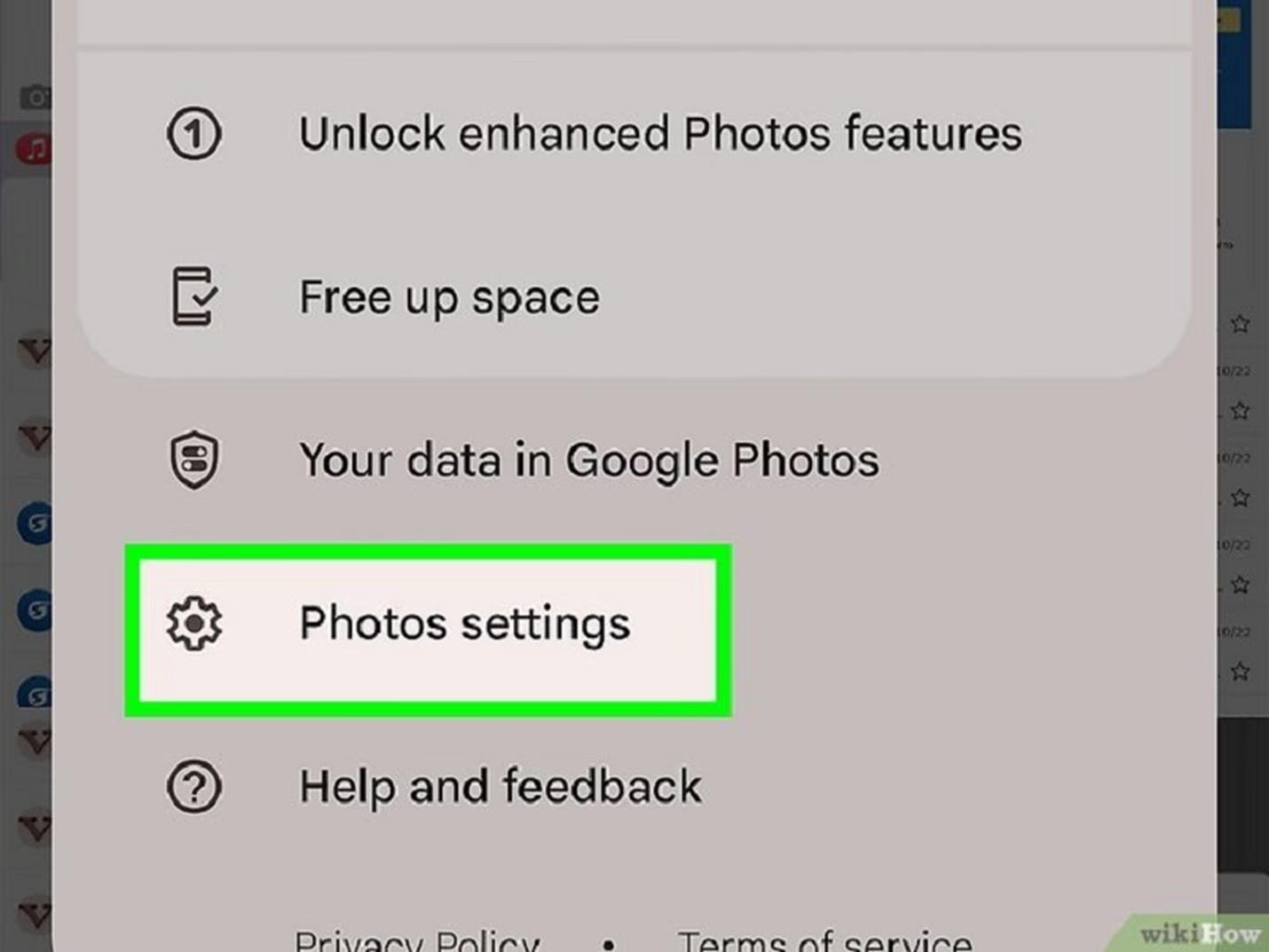
- Přejděte do Nastavení Fotek (Google Photos settings).
- Klepněte na možnost Zálohování (Backup).
- Zde vypněte přepínač u možnosti „Zálohovat a synchronizovat“ (Backup & sync).
- Nyní můžete bez obav mazat fotografie z aplikace Google Fotky. Tyto fotografie budou odstraněny pouze z cloudového úložiště Google Fotek, zatímco na vašem iPhonu zůstanou nedotčeny.
- Důležité upozornění: Pokud po smazání fotografií synchronizaci znovu zapnete, Google Fotky se mohou pokusit srovnat stav a smazat odpovídající lokální kopie z vašeho iPhonu. Proto je klíčové udržet synchronizaci vypnutou, pokud chcete, aby fotografie zůstaly pouze lokálně.
Metoda 2: Mazání fotografií z Google Fotek přes webové rozhraní nebo z jiného zařízení
Jak jsme si ukázali ve scénáři 2, smazání fotografií z webové verze Google Fotek (photos.google.com) nebo z aplikace Google Fotky na jiném zařízení (např. iPadu, Androidu) neovlivní lokální kopie na vašem původním iPhonu.
- Přes webový prohlížeč na počítači:
- Otevřete webový prohlížeč na počítači (nebo jiném zařízení než je váš iPhone) a přejděte na photos.google.com.
- Přihlaste se ke svému účtu Google, který je propojen s vaším iPhonem.
- Najděte fotografie, které chcete smazat. Můžete vybrat více fotografií najednou kliknutím na malou značku zaškrtnutí v levém horním rohu každého obrázku.
- Jakmile vyberete, klikněte na ikonu koše (popelnice) v pravém horním rohu stránky.
- Potvrďte přesunutí do koše. Tyto fotografie budou smazány z cloudu, ale zůstanou na vašem iPhonu.
- Přes aplikaci Google Fotky na jiném zařízení:
- Otevřete aplikaci Google Fotky na jiném synchronizovaném zařízení (např. Android telefon, iPad).
- Přihlaste se ke stejnému účtu Google.
- Vyberte fotografie, které chcete smazat.
- Klepněte na ikonu koše a potvrďte smazání. Fotografie zmizí z cloudu, ale na vašem iPhonu zůstanou.
Metoda 3: Přesunutí fotografií do jiné lokální složky na iPhonu před smazáním
Tato metoda je spíše preventivní a zajišťuje, že fotografie nebudou synchronizovány s Google Fotkami ani smazány, i kdyby došlo k nechtěné synchronizaci. Vytvořením nové složky a přesunutím fotografií do ní je efektivně vyjmete z dosahu Google Fotek.
- Otevřete aplikaci Fotky na svém iPhonu.
- Klepněte na "Vybrat" v pravém horním rohu a vyberte fotografie, které chcete přesunout.
- Klepněte na ikonu sdílení (čtverec se šipkou nahoru) v levém dolním rohu.
- Přejděte dolů a vyberte možnost "Uložit do Souborů" (Save to Files).
- Vyberte nebo vytvořte novou složku, kam chcete fotografie uložit. Ujistěte se, že tato složka není součástí synchronizace Google Fotek nebo iCloudu. Poté klepněte na "Uložit".
- Jakmile jsou fotografie bezpečně uloženy v nové složce, můžete je smazat z Google Fotek (a z původní galerie iPhonu, pokud chcete uvolnit místo). Google Fotky nebudou mít přístup k fotografiím v této nové složce, takže nebudou smazány.
- Ověření synchronizace složek: V aplikaci Google Fotky přejděte na záložku "Knihovna" (Library) a zkontrolujte, zda se nová složka nesynchronizuje. Ikona mráčku s přeškrtnutím znamená, že složka není synchronizována. Pokud je synchronizována, otevřete složku a vypněte zálohování pro ni.
Co se stane, když smažu fotku z Google Fotek? A jak ji obnovit?
Když smažete fotografii z Google Fotek, přesune se do složky Koš (Trash) nebo Popelnice (Bin), kde zůstává po dobu 60 dnů. Během této doby ji můžete obnovit. Po 60 dnech je fotografie trvale smazána a nelze ji obnovit.
Jak obnovit smazané fotografie z Google Fotek:
- Otevřete aplikaci Google Fotky.
- Přejděte na záložku Knihovna (Library) ve spodní části obrazovky.
- Klepněte na Koš (Trash).
- Zde uvidíte všechny nedávno smazané fotografie. Vyberte ty, které chcete obnovit.
- Klepněte na tlačítko Obnovit (Restore). Fotografie se vrátí do vaší knihovny Google Fotek a pokud je synchronizace zapnutá, i do lokálního úložiště vašeho iPhonu.
Často kladené otázky (FAQ)
1. Znamená smazání fotky z Google Fotek automaticky smazání z iPhonu?
Ne vždy. Záleží na tom, odkud fotografii mažete a zda máte zapnutou funkci "Zálohovat a synchronizovat". Pokud mažete z aplikace Google Fotky na stejném iPhonu s povolenou synchronizací, pravděpodobně se smaže i z iPhonu. Pokud ale mažete z webu nebo s vypnutou synchronizací, na iPhonu zůstane.
2. Mohu smazat fotografie z Google Fotek, aniž bych je zálohoval do iCloudu?
Ano. iCloud je samostatná zálohovací služba Apple. Google Fotky jsou nezávislé. Pokud nechcete, aby se vaše fotky z Google Fotek zálohovaly i do iCloudu, ujistěte se, že máte v nastavení iCloudu vypnutou synchronizaci fotografií pro aplikaci Fotky.
3. Jak mohu zkontrolovat, zda je synchronizace Google Fotek zapnutá nebo vypnutá?
Otevřete aplikaci Google Fotky, klepněte na svůj profilový obrázek v pravém horním rohu a poté na "Nastavení Fotek" (Google Photos settings). Vyhledejte možnost "Zálohování" (Backup). Zde uvidíte stav přepínače "Zálohovat a synchronizovat".
4. Co se stane, když smažu fotku z iPhonu a mám zapnuté zálohování do Google Fotek?
Pokud smažete fotku přímo z aplikace Fotky na vašem iPhonu, ale tato fotka již byla zálohována do Google Fotek, kopie v Google Fotkách zůstane nedotčená. Smažete pouze lokální verzi.
5. Jaké jsou nejlepší postupy pro správu úložiště fotografií?
Doporučuje se pravidelně kontrolovat a mazat nepotřebné fotografie z obou platforem (iPhonu i Google Fotek). Pro kritické fotografie zvažte další zálohu na externí disk nebo do jiné cloudové služby. Vždy si uvědomte stav synchronizace, než provedete mazání, abyste předešli nechtěné ztrátě dat.
Závěr
Správa digitálních fotografií se může zdát složitá, zejména s propojením cloudových služeb, jako jsou Google Fotky, a lokálních úložišť, jako je iPhone. Jak jsme si ukázali, klíčem k úspěšnému mazání fotografií z Google Fotek, aniž byste je ztratili ze svého iPhonu, je porozumění mechanismu zálohování a synchronizace. Vypnutím funkce "Zálohovat a synchronizovat", mazáním přes webové rozhraní, nebo přesunutím fotografií do jiné lokální složky na iPhonu, získáte plnou kontrolu nad svými vzpomínkami. Pamatujte, že vaše fotografie jsou cenné – věnujte proto pozornost tomu, jak s nimi nakládáte, a užívejte si klid mysli, že vaše vzpomínky jsou v bezpečí tam, kde je chcete mít.
Chceš-li si přečíst další články podobné jako Jak zabránit Google Fotkám mazat fotky z iPhonu, navštiv kategorii iPhone.