
26/08/2024
Vlastníte iPhone, který jste dříve používali pro pracovní účely, nebo jste na něm instalovali různé konfigurační profily a nyní byste je rádi odstranili? Ať už jste změnili zaměstnání, dokončili projekt, nebo prostě jen chcete získat zpět plnou kontrolu nad svým zařízením bez firemních omezení, odstranění těchto profilů je klíčové. Konfigurační profily a profily pro správu zařízení (MDM – Mobile Device Management) jsou nástroje, které organizacím umožňují vzdáleně konfigurovat a spravovat iPhony a iPady. Mohou nastavit pravidla pro hesla, omezit přístup k určitým funkcím, instalovat aplikace nebo konfigurovat firemní Wi-Fi a VPN sítě. I když jsou tyto profily užitečné pro firmy, pro jednotlivce, kteří již nejsou součástí dané organizace, mohou být zbytečné a potenciálně omezující. V tomto komplexním průvodci se dozvíte, jak tyto profily bezpečně a efektivně odstranit přímo z vašeho iPhonu, a také se podíváme na alternativní metody a nejčastější problémy, se kterými se můžete setkat.
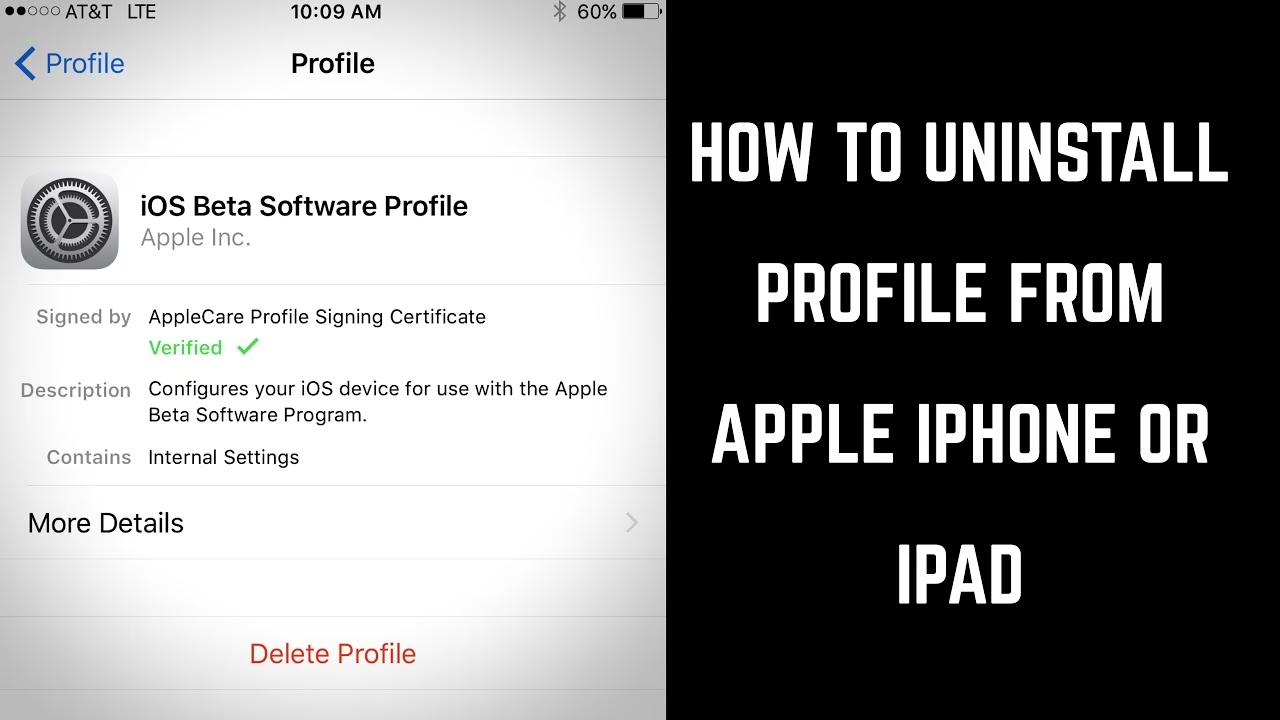
Přímé odstranění profilu z iPhonu
Nejjednodušší a nejčastější způsob, jak odstranit konfigurační nebo firemní profil z vašeho iPhonu, je provést to přímo v nastavení zařízení. Tento proces je intuitivní a nevyžaduje žádné speciální nástroje ani připojení k počítači. Ujistěte se, že máte přístup k iPhonu a znáte případný přístupový kód zařízení.
Krok za krokem: Odstranění firemního MDM profilu
Pokud se jedná o profil spravovaný vaší bývalou společností (MDM profil), postupujte následovně:
- Otevřete Nastavení: Na domovské obrazovce iPhonu klepněte na ikonu „Nastavení“ (obvykle šedá ikona ozubeného kola).
- Přejděte do Obecné: V menu Nastavení sjeďte dolů a klepněte na položku „Obecné“.
- Najděte Správu zařízení: V sekci „Obecné“ hledejte „Správa zařízení“ (nebo „Správa VPN a zařízení“ v novějších iOS). Klepněte na ni. Pokud tuto možnost nevidíte, je možné, že na vašem zařízení není nainstalován žádný MDM profil, nebo je profil typu, který se zobrazuje jinak (viz další sekce pro konfigurační profily).
- Vyberte profil: Zde uvidíte seznam všech nainstalovaných profilů pro správu zařízení. Identifikujte profil, který je spojen s vaší bývalou společností. Obvykle je pojmenován po společnosti nebo je zřejmé, že se jedná o firemní profil. Klepněte na něj.
- Odstranit správu/profil: Na obrazovce s detaily profilu uvidíte možnost „Odebrat správu“ nebo „Smazat profil“. Klepněte na tuto možnost.
- Zadejte kód: Pokud je vyžadován přístupový kód zařízení, zadejte jej. Toto je bezpečnostní opatření, které zabraňuje neoprávněnému odstranění profilu.
- Potvrďte odstranění: Objeví se potvrzovací dialogové okno. Pečlivě si přečtěte informace a potvrďte, že chcete profil odstranit.
Po dokončení těchto kroků bude firemní profil odstraněn z vašeho iPhonu. Všechna nastavení, omezení a aplikace, které byly s tímto profilem spojeny, budou buď odstraněny, nebo se vrátí do výchozího stavu. Může být nutné restartovat zařízení pro plné uplatnění změn.
Odstranění běžného konfiguračního profilu
Kromě MDM profilů můžete mít na svém iPhonu nainstalovány i jiné typy konfiguračních profilů – například pro VPN, Wi-Fi sítě, e-mailové účty nebo vývojářské profily. Proces jejich odstranění je velmi podobný, ale cesta v Nastavení se může mírně lišit.
Krok za krokem: Odstranění konfiguračního profilu
- Otevřete Nastavení: Stejně jako předtím, začněte v aplikaci „Nastavení“.
- Přejděte do Obecné: Klepněte na „Obecné“.
- Najděte Profily: V sekci „Obecné“ sjeďte dolů a hledejte položku „Profil“ (pokud je nainstalován jen jeden profil) nebo „Profily“ (pokud jich je více). Tato možnost se zobrazí pouze v případě, že jsou na zařízení nějaké konfigurační profily nainstalovány. Pokud ji nevidíte, žádné konfigurační profily nejsou přítomny.
- Vyberte profil: Pokud máte více profilů, klepněte na ten, který chcete odstranit. Tím se zobrazí obrazovka s detaily daného profilu.
- Klepněte na Odebrat: Na obrazovce s detaily profilu uvidíte tlačítko „Odebrat“. Klepněte na něj.
- Zadejte heslo (pokud je vyžadováno): Některé profily jsou chráněny heslem, které bylo nastaveno při jejich instalaci. Pokud je profil chráněn, budete vyzváni k zadání tohoto hesla. Bez něj profil nelze odstranit.
- Potvrďte odstranění: Zobrazí se potvrzovací okno. Klepněte na „Odebrat“ pro dokončení procesu.
Po odstranění profilu se iPhone na krátkou chvíli zobrazí „Odstraňování profilu“ a poté bude profil odstraněn. Mějte na paměti, že odstraněním konfiguračního profilu se odstraní i všechna nastavení a konfigurace, které byly s ním spojeny, například VPN připojení nebo Wi-Fi sítě.
Co dělat, když tlačítko "Odebrat" chybí?
Někdy se může stát, že na obrazovce s detaily profilu jednoduše nevidíte tlačítko „Odebrat“ nebo je šedé a neaktivní. To obvykle znamená, že správce zařízení (například vaše bývalá společnost) nastavil profil tak, aby jej uživatel nemohl odstranit přímo ze zařízení. Jedná se o běžné bezpečnostní opatření v podnikových prostředích. V takovém případě máte několik možností:
- Kontaktujte správce IT: Nejlepší a nejbezpečnější cestou je kontaktovat správce IT oddělení vaší bývalé společnosti a požádat je o vzdálené odstranění profilu z vašeho zařízení. Oni mají nástroje a oprávnění k provedení této akce.
- Obnovení do továrního nastavení: Pokud nemáte možnost kontaktovat IT nebo se jedná o vaše osobní zařízení, které chcete zcela vyčistit, jedinou spolehlivou metodou je obnovení do továrního nastavení. To vymaže veškerá data a nastavení, včetně všech profilů. Před tímto krokem si nezapomeňte zazálohovat všechna důležitá data, fotografie a dokumenty.
Odstranění profilu pomocí iPhone Configuration Utility (starší metoda)
V minulosti existoval nástroj nazvaný „iPhone Configuration Utility“ (dnes nahrazený nástroji jako Apple Configurator 2), který umožňoval správu konfiguračních profilů z počítače. I když tato metoda není pro běžného uživatele tak relevantní, je dobré o ní vědět, zejména pokud se setkáte s chybou při odstraňování profilu.
Krok za krokem: Odstranění profilu přes iPhone Configuration Utility
- Spusťte nástroj: Spusťte iPhone Configuration Utility na vašem PC nebo Macu.
- Připojte iPhone: Připojte váš iPhone k počítači pomocí USB kabelu. Nástroj by měl zařízení detekovat a přidat ho do seznamu „Zařízení“.
- Vyberte zařízení: Klikněte na vaše zařízení v seznamu „Zařízení“ pro zobrazení jeho konfiguračních obrazovek.
- Přejděte na Profily: Klikněte na záložku „Konfigurační profily“.
- Klikněte na Odebrat: Najděte profil, který chcete odstranit, a klikněte na tlačítko „Odebrat“ vedle něj.
- Potvrďte: Potvrďte odstranění v dialogovém okně.
Důležité upozornění na chybu: Pokud se vám zobrazí chybová zpráva „Profile Removal Failed: The profile could not be removed from the device“ (Selhalo odstranění profilu: Profil nemohl být ze zařízení odstraněn), problém je s největší pravděpodobností v tom, že se pokoušíte profil odstranit z jiného počítače, než ze kterého byl nainstalován. Profil lze odstranit pomocí iPhone Configuration Utility pouze z téhož počítače, který byl použit k jeho instalaci. Jedná se o bezpečnostní funkci, která má zabránit neoprávněnému odstranění pečlivě vytvořených profilů.
Většina uživatelů se s touto metodou již nesetká, protože Apple Configurator 2 je primárně určen pro správce a hromadné nasazení zařízení. Nicméně, je to důležitá informace pro pochopení, proč některé profily nelze odstranit snadno.
Důsledky odstranění profilu
Po odstranění konfiguračního nebo firemního profilu z vašeho iPhonu dojde k několika změnám, které je dobré mít na paměti:
- Ztráta firemních nastavení: Veškerá konfigurace (např. e-mailové účty, VPN, Wi-Fi sítě, certifikáty), která byla spravována profilem, bude odstraněna. Možná budete muset tato nastavení konfigurovat ručně, pokud je stále potřebujete pro osobní použití.
- Odstranění omezení: Jakákoli omezení, která byla profilem vynucena (např. zákaz instalace určitých aplikací, omezení fotoaparátu, omezení přístupu k webovým stránkám), budou zrušena.
- Odinstalace aplikací: Některé aplikace, které byly instalovány prostřednictvím MDM profilu, mohou být automaticky odinstalovány nebo přestanou fungovat.
- Zvýšená svoboda: Získáte zpět plnou kontrolu nad svým zařízením, bez dohledu nebo omezení ze strany bývalé organizace.
Často kladené otázky (FAQ)
Co je to konfigurační profil?
Konfigurační profil je soubor nastavení a omezení, který může být nainstalován na iPhone nebo iPad. Používá se k rychlé konfiguraci zařízení pro konkrétní účely, například pro připojení k firemní síti, nastavení e-mailových účtů, nebo vynucení bezpečnostních politik. Může obsahovat certifikáty, VPN nastavení, Wi-Fi sítě, nastavení e-mailu, omezení aplikací a mnoho dalšího.
Proč nemohu odstranit profil?
Existují dva hlavní důvody:
- Profil je chráněn heslem: Některé profily vyžadují heslo pro odstranění, které bylo nastaveno při jejich instalaci.
- Profil je nucený správcem: V firemních prostředích mohou správci MDM nastavit profily tak, aby je uživatelé nemohli sami odstranit. V takovém případě je nejlepší kontaktovat IT oddělení.
Co se stane, když odstraním firemní profil?
Odstraněním firemního profilu se zruší veškerá nastavení, omezení a potenciálně i aplikace, které byly společností vynuceny. Ztratíte přístup k firemním zdrojům (např. e-mail, interní sítě), ale získáte plnou kontrolu nad svým zařízením bez dohledu vaší bývalé organizace.
Musím svůj iPhone připojit k počítači, abych odstranil profil?
Ve většině případů ne. Většinu konfiguračních a firemních profilů lze odstranit přímo z nastavení iPhonu. Připojení k počítači je obvykle nutné pouze v případě, že se jedná o velmi specifický profil, který byl nainstalován pomocí nástroje jako iPhone Configuration Utility a nelze jej odstranit jinak, nebo pokud je profil „nucený“ a vy potřebujete provést obnovu do továrního nastavení.
Je odstranění profilu bezpečné?
Ano, odstranění profilu je bezpečné pro vaše zařízení. Jediným „rizikem“ je, že přijdete o přístup k firemním zdrojům nebo nastavením, které byly profilem spravovány. Nemělo by to však způsobit žádné trvalé poškození softwaru vašeho iPhonu.
Odstranění firemního nebo konfiguračního profilu z vašeho iPhonu je poměrně jednoduchý proces, který vám vrátí plnou kontrolu nad vaším zařízením a odstraní veškerá omezení nebo nastavení, která již nepotřebujete. Ať už postupujete přímo v nastavení iPhonu, nebo řešíte složitější situaci s ochranou heslem či správcem, doufáme, že tento průvodce vám poskytl všechny potřebné informace. Pamatujte, že před jakýmkoli drastickým krokem, jako je obnovení do továrního nastavení, je vždy dobré zálohovat si svá data. Nyní si můžete užívat svůj iPhone bez jakýchkoli firemních omezení!
Chceš-li si přečíst další články podobné jako Odstranění firemního profilu z iPhonu, navštiv kategorii iPhone.