
06/09/2023
V dnešní době je náš iPhone neustále plný aplikací, které nám usnadňují život, baví nás nebo nám pomáhají s prací. Od sociálních sítí přes hry až po nástroje pro produktivitu – App Store nabízí miliardy možností. Není proto divu, že se náš telefon brzy zaplní a začne hlásit nedostatek místa. I když se může zdát, že správu aplikací zvládne jen pokročilý uživatel, opak je pravdou. Apple vždy kladl důraz na jednoduchost, a proto je proces odinstalace aplikací překvapivě snadný a intuitivní, ať už používáte starší iPhone 6 nebo nejnovější model s aktuální verzí iOS. Tento komplexní průvodce vám ukáže, jak efektivně spravovat aplikace na vašem zařízení, abyste uvolnili cenné úložiště, zlepšili výkon a udrželi si přehled na domovské obrazovce.
Proč je důležité aplikace mazat?
Mnoho uživatelů si neuvědomuje, jak velký dopad mohou mít nepoužívané aplikace na fungování jejich iPhonu. Pravidelné mazání nepotřebných aplikací není jen o udržování pořádku, ale přináší řadu praktických výhod, které se projeví na celkové rychlosti a stabilitě vašeho zařízení.
Uvolnění úložiště
Každá aplikace zabírá určité místo na vašem iPhonu. Kromě samotné velikosti aplikace se k tomu přidávají i data, která aplikace shromažďuje během svého používání – cache, stažené soubory, dokumenty, multimédia a další uživatelská data. I když se jednotlivé aplikace mohou zdát malé, součet dat desítek takových aplikací může snadno dosáhnout desítek gigabajtů. Nedostatek volného místa na disku může vést k problémům s instalací aktualizací iOS, ukládáním nových fotografií a videí, nebo dokonce k celkovému zpomalení zařízení. Smazáním aplikací, které už nepoužíváte, můžete okamžitě uvolnit značné množství úložného prostoru, což je klíčové pro správnou funkci systému a plynulý chod všech operací.
Zlepšení výkonu zařízení
Přestože moderní iPhony jsou vybaveny velmi výkonnými procesory a dostatečnou pamětí RAM, velké množství nainstalovaných aplikací, zejména těch, které běží na pozadí, často synchronizují data nebo posílají notifikace, může zpomalovat celkový výkon zařízení. Systém musí spravovat více aktivních procesů, což spotřebovává cennou paměť RAM a výpočetní výkon. Hromadění nepotřebných aplikací může mít za následek delší spouštění aplikací, pomalejší přepínání mezi nimi a celkově méně svižnou odezvu systému. Pravidelným čištěním snižujete zátěž na procesor a paměť, což vede k plynulejšímu a rychlejšímu chodu vašeho iPhonu. Váš telefon bude svižnější a odezva aplikací se zlepší, což vám zajistí příjemnější uživatelský zážitek.
Zajištění bezpečnosti a soukromí
Ne všechny aplikace, které si stáhnete z App Store, jsou stoprocentně bezpečné nebo důvěryhodné. Někdy se stane, že si stáhnete aplikaci, která se ukáže být potenciální hrozbou pro vaše zařízení nebo soukromí. Může jít o aplikace s pochybnými oprávněními, které shromažďují více dat, než je nutné, nebo dokonce obsahují malware či adware. V takových případech je trvalé smazání takových aplikací zásadní pro ochranu vašich osobních údajů, bankovních informací a udržení bezpečného digitálního prostředí. Pravidelná revize nainstalovaných aplikací a odstraňování těch, které se vám nezdají důvěryhodné nebo je již nepoužíváte, je důležitou součástí digitální hygieny.
Uklizení domovské obrazovky
Přeplněná domovská obrazovka s desítkami ikon, které nikdy nepoužíváte, může být nepřehledná, chaotická a frustrující. Ztěžuje to nejen nalezení aplikací, které skutečně potřebujete, ale také snižuje estetickou hodnotu vašeho iPhonu. Mít domovskou obrazovku plnou ikon, které ani nepoznáváte, je zbytečné a kontraproduktivní. Smazáním nepotřebných aplikací získáte čistší a organizovanější rozhraní, což zlepší vaši uživatelskou zkušenost a usnadní orientaci v telefonu. Pro ty, kteří chtějí mít ikony pryč z domovské obrazovky, ale aplikaci si ponechat, je tu i možnost „Odebrat z plochy“, která přesune aplikaci do Knihovny aplikací a zanechá vaši domovskou obrazovku uklizenou a přehlednou.
5 způsobů, jak odinstalovat aplikace na iPhone nebo iPadu
Apple se snaží, aby správa aplikací byla co nejjednodušší, a proto nabízí hned několik intuitivních metod, jak se zbavit nepotřebného softwaru. Tyto metody se liší v závislosti na verzi operačního systému iOS, kterou používáte, ale základní principy zůstávají stejné a jsou snadno pochopitelné pro každého uživatele.
1. Smazání aplikace z domovské obrazovky
Toto je pravděpodobně nejznámější a nejčastěji používaná metoda pro odinstalace aplikací, která je s námi prakticky od počátku existence iPhonů. Funguje na většině verzí iOS, s malými, ale důležitými rozdíly pro starší a novější systémy.
Pro iPhone 6 a 6 Plus (iOS 8 a starší):
Pokud stále používáte starší model iPhone s iOS 8 nebo starší verzí, postup je následující:
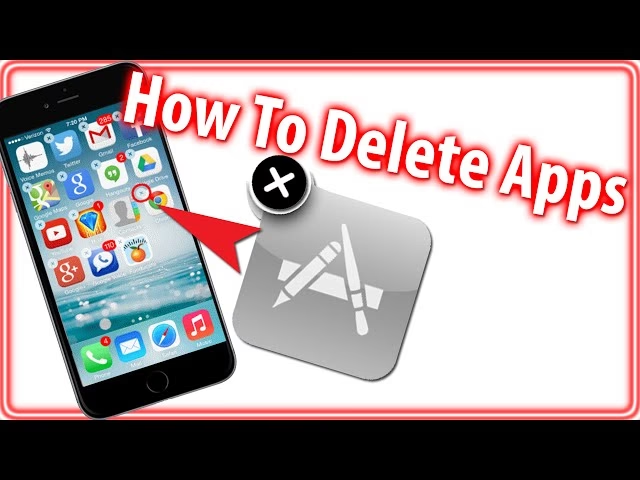
- Dlouze podržte ikonu aplikace: Vyberte aplikaci, kterou chcete smazat, a prstem ji podržte, dokud se všechny ikony na domovské obrazovce nezačnou „kymácet“ (třást se). To signalizuje, že jste v režimu úprav.
- Klepněte na „X“: Jakmile se ikony začnou kymácet, v levém horním rohu každé aplikace (kromě systémových, které nelze smazat) se objeví malý křížek „X“. Klepněte na toto „X“ u aplikace, kterou chcete odstranit.
- Potvrďte smazání: Objeví se dialogové okno s dotazem, zda opravdu chcete aplikaci smazat a odstranit všechna její data. Potvrďte stisknutím „Smazat“. Aplikace bude okamžitě odstraněna z vašeho zařízení a uvolní se tak místo.
Pro iOS 14 a novější (včetně nejnovějších iPhonů):
S příchodem iOS 14 a Knihovny aplikací se proces mírně změnil, ale zůstává stejně jednoduchý a přináší více možností.
- Dlouze podržte ikonu aplikace: Stejně jako u starších verzí, podržte prstem ikonu aplikace, dokud se neobjeví kontextové menu. Ikony se poté začnou kymácet, což značí režim úprav.
- Vyberte „Odebrat aplikaci“: Z kontextového menu, které se objeví, vyberte možnost „Odebrat aplikaci“.
- Zvolte „Smazat aplikaci“ nebo „Odebrat z plochy“: Nyní máte dvě možnosti, které se liší v tom, jak se s aplikací naloží.
- Smazat aplikaci: Pokud chcete aplikaci trvale odstranit z vašeho zařízení a uvolnit tak veškeré místo, které zabírá, zvolte tuto možnost. Aplikace i její data budou nenávratně odstraněny.
- Odebrat z plochy: Pokud chcete aplikaci pouze odstranit z domovské obrazovky, ale zachovat ji v Knihovně aplikací (a tím i na zařízení), zvolte tuto možnost. Aplikace bude stále dostupná prostřednictvím vyhledávání nebo v knihovna aplikací, ale nebude zabírat místo na vaší hlavní obrazovce.
- Potvrďte smazání: Pokud jste zvolili „Smazat aplikaci“, budete vyzváni k potvrzení. Klepněte na „Smazat“ a aplikace bude odstraněna.
2. Smazání aplikace z Knihovny aplikací (iOS 14 a novější)
Knihovna aplikací, představená v iOS 14, je skvělým místem pro komplexní správu všech vašich aplikací. Zde můžete snadno najít a smazat aplikace, které nejsou na domovské obrazovce, nebo ty, které jste přesunuli do knihovny pomocí funkce „Odebrat z plochy“.
- Přejděte do Knihovny aplikací: Přejíždějte prstem doleva na domovské obrazovce, dokud se nedostanete na úplně poslední obrazovku, což je Knihovna aplikací.
- Najděte aplikaci: Můžete ji najít buď procházením automaticky vytvořených kategorií aplikací (např. „Sociální sítě“, „Hry“, „Produktivita“), nebo pomocí vyhledávacího pole v horní části obrazovky, což je obzvláště užitečné, pokud máte mnoho aplikací.
- Dlouze podržte ikonu aplikace: Jakmile najdete aplikaci, kterou chcete smazat, podržte její ikonu, dokud se neobjeví kontextové menu.
- Vyberte „Smazat aplikaci“: Z kontextového menu, které se objeví, vyberte možnost „Smazat aplikaci“.
- Potvrďte smazání: Objeví se vyskakovací okno s dotazem na potvrzení. Klepněte na „Smazat“ a aplikace bude trvale odstraněna z vašeho zařízení.
3. Smazání nebo odložení aplikace z Nastavení iPhone
Tato metoda je ideální, pokud chcete získat podrobný přehled o tom, kolik místa jednotlivé aplikace zabírají, a rozhodnout se, zda je smazat úplně, nebo je jen „odložit“. Je to skvělý způsob, jak optimalizovat využití úložiště na vašem iPhonu.

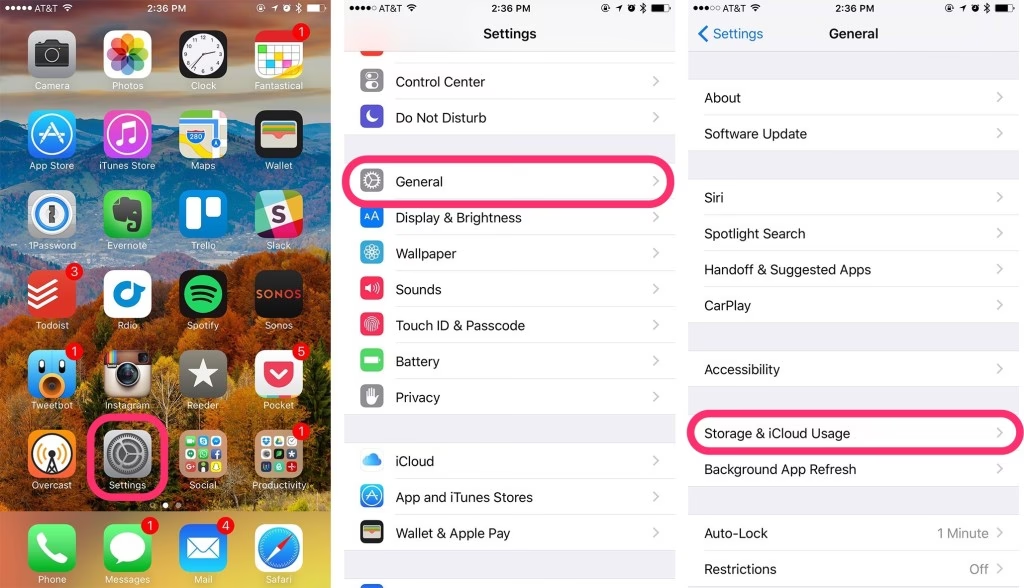
- Otevřete aplikaci Nastavení: Najděte a klepněte na ikonu „Nastavení“ na domovské obrazovce.
- Přejděte na Úložiště iPhone: V nastavení klepněte na „Obecné“, a poté na „Úložiště iPhone“. Zde uvidíte podrobný seznam všech aplikací nainstalovaných na vašem zařízení se zobrazením, kolik místa každá z nich zabírá, a kdy byla naposledy použita.
- Vyberte aplikaci: Přejděte dolů v seznamu a klepněte na aplikaci, kterou chcete spravovat.
- Zvolte „Smazat aplikaci“ nebo „Odložit aplikaci“: Na další obrazovce se vám zobrazí dvě klíčové možnosti:
- Smazat aplikaci: Tímto trvale odstraníte aplikaci a veškerá její data z vašeho iPhonu. Tato volba je vhodná, pokud aplikaci již nikdy neplánujete používat.
- Odložit aplikaci: Tato funkce je velmi užitečná pro aplikace, které nepoužíváte často, ale nechcete přijít o jejich data. Odstraní sice samotnou aplikaci z vašeho zařízení, ale zachová její dokumenty a data. To znamená, že pokud aplikaci v budoucnu znovu nainstalujete, všechna vaše nastavení a uložená data budou stále k dispozici. Je to skvělý způsob, jak uvolnit místo, aniž byste ztratili důležité informace, a nemuseli aplikaci znovu konfigurovat.
- Potvrďte akci: Postupujte podle pokynů na obrazovce k dokončení smazání nebo odložení.
4. Odinstalace aplikace z App Store
I když to není nejintuitivnější cesta, můžete aplikace mazat i přímo z App Store, zejména ty, které jste si nedávno stáhli nebo aktualizovali. Tato metoda je užitečná, pokud jste například v App Store a uvědomíte si, že aplikaci již nepotřebujete.
- Otevřete aplikaci App Store: Klepněte na ikonu App Store na domovské obrazovce.
- Klepněte na ikonu profilu: V pravém horním rohu obrazovky klepněte na ikonu vašeho profilu (obvykle vaše fotografie nebo iniciály).
- Přejděte na seznam aplikací: Přejděte dolů v seznamu aplikací (v sekci „Dostupné aktualizace“ nebo „Zakoupené“), dokud nenajdete tu, kterou chcete smazat.
- Podržte ikonu aplikace a vyberte „Smazat“: Dlouze podržte ikonu aplikace, dokud se neobjeví kontextové menu, a poté zvolte „Smazat“.
- Potvrďte smazání: Objeví se další vyskakovací okno s dotazem na potvrzení. Klepněte znovu na „Smazat“ a aplikace bude odstraněna z vašeho zařízení.
5. Smazání dat aplikací ze záloh na iCloudu
Je důležité si uvědomit, že odinstalace aplikace z vašeho iPhonu automaticky neodstraní její data ze záloh na iCloudu. Pokud chcete uvolnit místo i v cloudu nebo se zbavit starých dat, musíte to udělat ručně. Tato metoda je klíčová pro správu vašeho iCloud úložiště.
- Otevřete aplikaci Nastavení: Klepněte na ikonu „Nastavení“ na domovské obrazovce.
- Klepněte na svůj profil: V horní části obrazovky klepněte na své jméno (Apple ID, iCloud, média a nákupy).
- Přejděte na iCloud a úložiště: Klepněte na „iCloud“ a poté na „Spravovat úložiště účtu“ (nebo přímo „Úložiště“).
- Vyberte „Zálohy“: Zde uvidíte seznam záloh vašich zařízení. Klepněte na název vašeho iPhone (nebo zařízení, jehož zálohu chcete upravit).
- Spravujte data aplikací: Přejděte dolů a najděte sekci „Data aplikací“. Klepněte na „Zobrazit všechny aplikace“, abyste viděli detailní seznam.
- Vypněte zálohování pro danou aplikaci: Najděte aplikaci, jejíž data chcete odstranit ze zálohy. Vypněte přepínač vedle ní a potvrďte klepnutím na „Vypnout a smazat“. Tím se odstraní veškerá data této aplikace z budoucích záloh iCloudu a také se uvolní místo, které tato data zabírají v cloudu. Mějte na paměti, že tímto se trvale odstraní data aplikace ze všech vašich iCloud záloh, takže je nebude možné v budoucnu obnovit.
Důležité upozornění: Před jakoukoli odinstalací aplikace, zejména pokud se jedná o placenou službu nebo předplatné, se ujistěte, že jste zrušili veškerá předplatná spojená s touto aplikací. Odinstalace aplikace automaticky neruší její předplatná, a mohli byste tak nadále platit za službu, kterou již nepoužíváte. Předplatná spravujete v Nastavení > Klepněte na své jméno > Předplatná. Zde můžete zkontrolovat a zrušit všechna aktivní předplatná spojená s vaším Apple ID.
Často kladené otázky (FAQ)
Mohu smazat předinstalované aplikace (systémové aplikace Apple) na iPhone?
Ano, Apple vám umožňuje smazat některé předinstalované aplikace, které jsou součástí iOS. Mezi ně patří například Kalkulačka, Kalendář, Kompas, FaceTime, Soubory, Mail, Mapy, Měření, Hudba, Zprávy, Poznámky, Podcasty, Připomínky, Akcie, Tipy, Překlad, TV, Hlasové poznámky, Hodiny, Počasí a další. Po smazání těchto aplikací je můžete kdykoli znovu stáhnout z App Store, pokud je v budoucnu budete potřebovat. Nicméně, některé klíčové systémové aplikace, jako je Telefon, Zprávy, App Store, Safari, Fotoaparát nebo Fotky, nelze odstranit, protože jsou nezbytné pro základní funkčnost iPhonu a jsou hluboce integrovány do systému.
Smaže se s aplikací všechna data?
Ano, když smažete aplikaci z vašeho iPhonu pomocí výše popsaných metod (kromě „Odložení aplikace“), odstraní se s ní i veškerá data a dokumenty uložené v zařízení, které k ní náleží. Je to efektivní způsob, jak uvolnit místo a zajistit, že po aplikaci nezůstanou žádné zbytky. Jedinou výjimkou jsou data, která jsou zálohována na iCloudu. Pokud máte pro danou aplikaci zapnuté zálohování na iCloudu, její data zůstanou v cloudu i po smazání aplikace z telefonu. Pro odstranění těchto dat i z iCloudu musíte postupovat podle metody č. 5, která se zaměřuje na správu dat aplikací v iCloud zálohách.
Co dělat, když nemohu odinstalovat aplikace na iPhone?
Pokud se vám nedaří smazat aplikace a ikony se netřesou nebo se neobjevuje možnost smazání, je velmi pravděpodobné, že máte aktivní omezení v nastavení „Času u obrazovky“. Tato funkce je navržena pro rodičovskou kontrolu nebo pro omezení vlastního používání, ale může nechtěně blokovat mazání aplikací. Pro vyřešení tohoto problému postupujte následovně:
- Otevřete Nastavení.
- Klepněte na Čas u obrazovky.
- Přejděte na Omezení obsahu a soukromí.
- Klepněte na Nákupy v iTunes a App Store.
- Zkontrolujte, zda je možnost Mazání aplikací nastavena na Povolit. Pokud je nastavena na „Nepovolit“, změňte ji na „Povolit“. Poté byste měli být schopni aplikace mazat bez problémů.
Jak zobrazit nedávno smazané aplikace na iPhone?
App Store si vede záznam o všech aplikacích, které jste si kdy stáhli pod svým Apple ID, včetně těch, které jste již smazali. To je velmi užitečné, pokud si vzpomenete na aplikaci, kterou jste dříve používali a chcete ji znovu nainstalovat. K zobrazení tohoto seznamu postupujte takto:
- Otevřete aplikaci App Store.
- Klepněte na ikonu profilu v pravém horním rohu obrazovky.
- Na stránce Účet klepněte na Zakoupené a poté na Moje nákupy.
- Přejděte na záložku Ne na tomto iPhonu. Zde uvidíte seznam všech aplikací, které již nemáte nainstalované na svém iPhonu, ale v minulosti jste si je stáhli.
- Vedle každé aplikace, kterou chcete znovu stáhnout, uvidíte ikonu cloudu se šipkou dolů. Klepnutím na ni aplikaci snadno znovu stáhnete na své zařízení.
Závěr
Správa aplikací na vašem iPhone je klíčová pro udržení jeho optimálního výkonu a dostatečného úložného prostoru. Ať už používáte starší iPhone 6 nebo nejnovější model, proces odinstalace je navržen tak, aby byl co nejjednodušší a přístupný každému uživateli. Od rychlého mazání přímo z domovské obrazovky až po podrobnou správu v nastavení nebo v Knihovně aplikací, máte k dispozici řadu intuitivních nástrojů, jak se zbavit nepotřebného digitálního balastu. Pravidelným čištěním nejenže uvolníte místo a zlepšíte rychlost svého zařízení, ale také si udržíte přehlednější a příjemnější uživatelské prostředí. Přejeme vám hodně štěstí při digitálním úklidu vašeho iPhonu!
Chceš-li si přečíst další články podobné jako Jak odinstalovat aplikace na iPhone 6 a novějších?, navštiv kategorii iPhone.