
25/04/2022
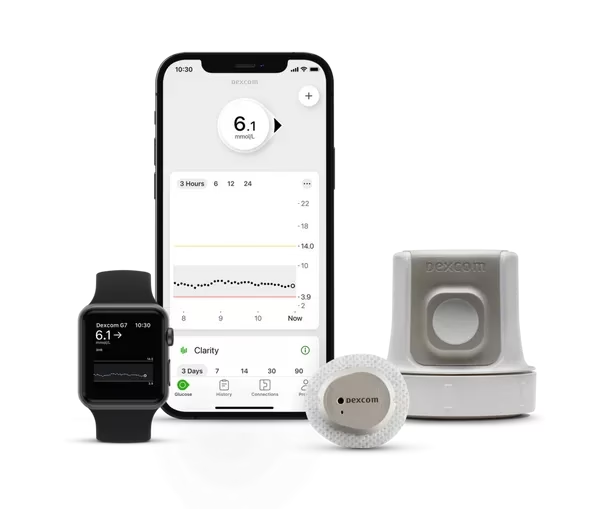
V dnešní době, kdy technologie neustále posouvá hranice péče o zdraví, představuje Dexcom G7 revoluční nástroj pro lidi s diabetem. Tento systém pro kontinuální monitorování glukózy (CGM) vám umožňuje sledovat hladinu cukru v krvi v reálném čase přímo na vašem iPhonu, což přináší nebývalou svobodu a klid mysli. Správné připojení senzoru Dexcom G7 k vašemu iPhonu je naprosto klíčové pro získávání přesných a včasných dat, která jsou nezbytná pro efektivní řízení diabetu a přizpůsobení léčebného plánu.
Tento článek je navržen tak, aby vám poskytl podrobný průvodce procesem připojení, ať už jste s Dexcom G7 noví, nebo hledáte řešení pro běžné problémy s připojením. Projdeme si klíčové kroky pro spárování senzoru s vaším iPhonem, vysvětlíme, jak systém funguje ve spojení s dalšími aplikacemi, jako je Omnipod 5, a především se zaměříme na optimalizaci nastavení vašeho iPhonu, aby bylo zajištěno spolehlivé monitorování glukózy a bezproblémový provoz. Připravte se na to, že získáte plnou kontrolu nad svými daty a zlepšíte kvalitu svého života s diabetem.
Základní principy propojení Dexcom G7 a iPhonu
Senzor Dexcom G7 je navržen tak, aby bezdrátově komunikoval s vaším chytrým zařízením. V případě iPhonu je hlavním rozhraním pro spuštění a správu senzoru speciální aplikace Dexcom G7. Tato aplikace je bránou k vašim glukózovým datům, umožňuje vám nejen zobrazovat aktuální hodnoty, ale také sledovat trendy, nastavovat upozornění a sdílet informace s blízkými nebo zdravotnickým personálem.
Je nesmírně důležité pochopit, že ačkoli můžete používat i jiné aplikace, jako je například Omnipod 5 pro automatické dávkování inzulínu, samotný senzor Dexcom G7 musí být vždy spuštěn a zastaven pomocí oficiální aplikace Dexcom G7. Teprve poté, co senzor naváže spojení s aplikací Dexcom G7, mohou se k jeho datům připojit i další kompatibilní aplikace a systémy.
Klíčové kroky pro připojení senzoru Dexcom G7
Proces připojení nového senzoru Dexcom G7 k vašemu iPhonu je navržen tak, aby byl co nejjednodušší, ale vyžaduje přesné dodržení několika kroků:
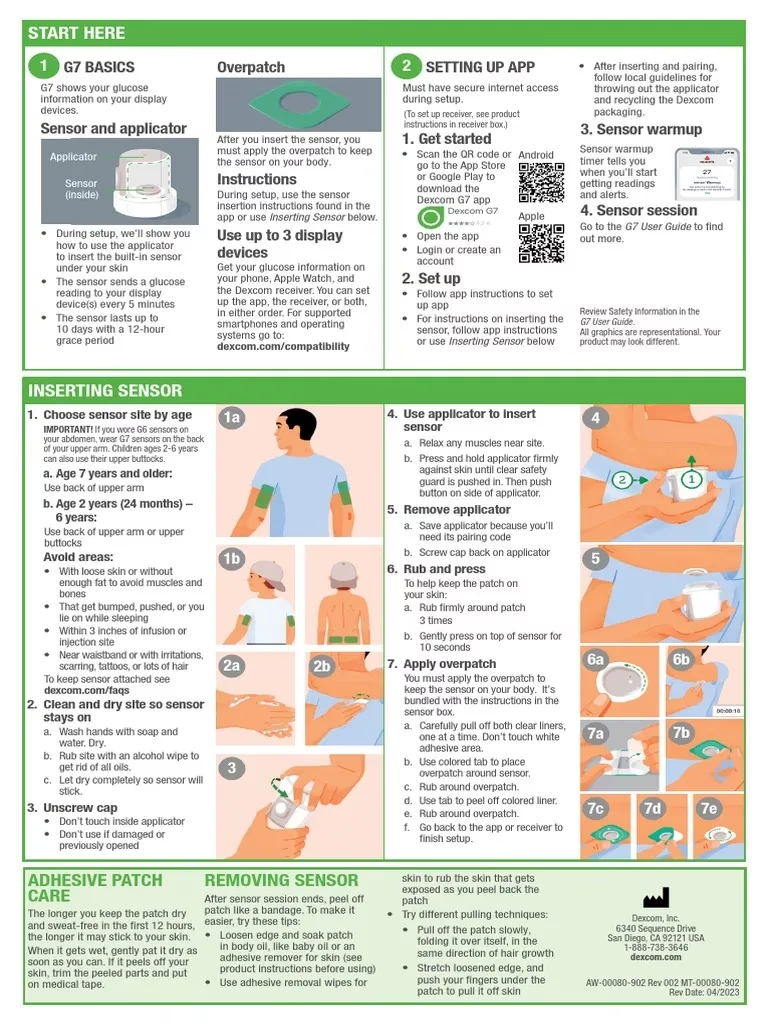
- Příprava senzoru: Než začnete, ujistěte se, že máte nový, nepoužitý senzor Dexcom G7. Pečlivě si přečtěte pokyny k aplikaci senzoru na tělo, aby bylo zajištěno jeho správné a stabilní umístění. Správné umístění je klíčové pro přesnost a spolehlivost měření.
- Spuštění aplikace Dexcom G7: Otevřete aplikaci Dexcom G7 na svém iPhonu. Pokud ji ještě nemáte nainstalovanou, stáhněte si ji z App Store. Po prvním spuštění budete vyzváni k vytvoření účtu nebo přihlášení.
- Spárování senzoru: Aplikace vás provede procesem spárování nového senzoru. Obvykle to zahrnuje jednu ze dvou metod:
- Skenování QR kódu: Většina senzorů Dexcom G7 má na svém balení QR kód. Jednoduše namiřte fotoaparát iPhonu na tento kód, a aplikace automaticky rozpozná senzor.
- Ruční zadání: Pokud není možné skenovat QR kód, aplikace vám nabídne možnost zadat sériové číslo senzoru ručně. Toto číslo se obvykle nachází na obalu senzoru.
- Propojení s iPhonem: Jakmile aplikace rozpozná senzor, zahájí proces připojení přes Bluetooth. Ujistěte se, že máte na svém iPhonu zapnutou funkci Bluetooth. Proces připojení může trvat několik okamžiků.
- Zahřívací fáze: Po úspěšném spárování senzor vstoupí do zahřívací fáze, během které se kalibruje a připravuje na měření. Během této doby nebudou k dispozici žádné glukózové údaje. Aplikace vás bude informovat o zbývajícím čase do zahájení měření.
- Spuštění měření: Po dokončení zahřívací fáze začne senzor odesílat údaje o glukóze do vaší aplikace Dexcom G7. Nyní můžete sledovat své hodnoty v reálném čase a přijímat upozornění.
Připojení k aplikaci Omnipod 5
Pokud používáte systém Omnipod 5 pro automatické dávkování inzulínu, budete muset po spuštění senzoru s aplikací Dexcom G7 připojit nový senzor i k aplikaci Omnipod 5. Tento krok je nezbytný pro to, aby systém Omnipod 5 mohl využívat data z Dexcom G7 k inteligentnímu řízení dávkování inzulínu.
Proces připojení k aplikaci Omnipod 5 je podobný: otevřete aplikaci Omnipod 5 a postupujte podle pokynů pro spárování nového senzoru Dexcom G7. I zde budete pravděpodobně mít možnost skenovat QR kód nebo zadat informace ručně. Vždy se ujistěte, že senzor je nejprve aktivní a komunikuje s aplikací Dexcom G7, než se pokusíte propojit s Omnipod 5.
Nezapomeňte, že pro plné a bezpečné používání systému Omnipod 5 je nezbytné absolvovat požadované školení a konzultovat se svým poskytovatelem zdravotní péče. Tato školení zajišťují, že rozumíte všem funkcím a bezpečnostním opatřením systému.
Optimalizace nastavení iPhonu pro bezproblémový provoz Dexcom G7
Aby vaše aplikace Dexcom G7 fungovala spolehlivě a poskytovala vám včasná a přesná data a upozornění, je klíčové správně nastavit určité funkce na vašem iPhonu. Nesprávná nastavení mohou vést ke zpožděním v upozorněních, chybějícím datům nebo dokonce k úplnému odpojení senzoru.
1. Bluetooth
Proč je důležité: Aplikace Dexcom G7 používá Bluetooth pro bezdrátové připojení k vašemu senzoru. Bez zapnutého Bluetooth nebudete dostávat údaje o glukóze ani upozornění.
Jak zkontrolovat/zapnout: Přejděte do Nastavení > Bluetooth a ujistěte se, že je přepínač v poloze „Zapnuto“.
2. Povolení Bluetooth pro aplikaci Dexcom G7
Proč je důležité: Kromě celkového zapnutí Bluetooth na iPhonu je nezbytné udělit konkrétní povolení aplikaci Dexcom G7 k používání Bluetooth. Bez tohoto povolení nebude aplikace schopna komunikovat se senzorem.
Jak zkontrolovat/zapnout: Přejděte do Nastavení > posuňte se dolů a klepněte na Dexcom G7 > ujistěte se, že je přepínač u „Bluetooth“ v poloze „Zapnuto“.
3. Povolení oznámení
Proč je důležité: Oznámení vám umožňují dostávat alarmy a upozornění na váš telefon, například o nízké nebo vysoké hladině glukózy. Pokud jsou oznámení pro aplikaci Dexcom G7 vypnutá, nebudete dostávat žádné důležité alarmy ani upozornění.
Jak zkontrolovat/zapnout: Přejděte do Nastavení > klepněte na Dexcom G7 > klepněte na Oznámení > ujistěte se, že je přepínač „Povolit oznámení“ v poloze „Zapnuto“. Na iOS 15 a vyšších verzích se ujistěte, že aplikace Dexcom G7 není přidána do „Naplánovaného souhrnu“, což by mohlo zpozdit doručování upozornění.
4. Kritická upozornění
Proč je důležité: Musíte povolit Kritická upozornění pro aplikaci Dexcom G7, aby fungovala. Toto povolení je nezbytné pro slyšení důležitých upozornění, jako je alarm naléhavé nízké glukózy, a to i v případě, že je váš telefon v tichém režimu nebo režimu „Nerušit“.
Jak zkontrolovat/zapnout: Přejděte do Nastavení > klepněte na Dexcom G7 > klepněte na Oznámení > ujistěte se, že je přepínač „Kritická upozornění“ v poloze „Zapnuto“.
5. Obnovování aplikací na pozadí
Proč je důležité: Tato funkce umožňuje aplikaci Dexcom G7 pokračovat v běhu na pozadí a nepřetržitě přijímat data ze senzoru. Pokud je obnovování aplikací na pozadí vypnuto, alarmy a upozornění z Dexcom G7 mohou být zpožděny. Doporučuje se tuto funkci nechat zapnutou.
Jak zkontrolovat/zapnout: Přejděte do Nastavení > klepněte na Dexcom G7 > ujistěte se, že je přepínač „Obnovování aplikací na pozadí“ v poloze „Zapnuto“.
6. Nerušit / Režimy Soustředění
Proč je důležité: Režim „Nerušit“ (a novější „Režimy Soustředění“ v iOS 15 a vyšších) umlčuje všechna upozornění kromě kritických alarmů. Aplikace Dexcom G7 má funkci „Vždy zvuk“, která, pokud je zapnuta, přehraje upozornění na glukózu i přes nastavení telefonu. Nicméně, pro nejlepší spolehlivost doporučujeme buď režim „Nerušit“ vypnout, nebo přidat aplikaci Dexcom G7 mezi povolené aplikace v rámci režimů Soustředění.
Jak zkontrolovat/vypnout/nastavit: Přejděte do Nastavení > klepněte na Soustředění (nebo „Nerušit“) > zkontrolujte aktivní režimy a ujistěte se, že Dexcom G7 není umlčen. Můžete přidat Dexcom G7 jako „Povolenou aplikaci“ do každého režimu Soustředění, který používáte. V aplikaci Dexcom G7 se ujistěte, že je funkce „Vždy zvuk“ (pokud je dostupná pro G7, byla pro G6) zapnuta v nastavení upozornění.
7. Režim nízké spotřeby
Proč je důležité: Režim nízké spotřeby může zabránit aplikaci Dexcom G7 v běhu na pozadí, což může vést ke zpoždění alarmů a upozornění. Používání tohoto režimu se pro spolehlivý provoz systému Dexcom G7 nedoporučuje.
Jak zkontrolovat/vypnout: Přejděte do Nastavení > klepněte na Baterie > ujistěte se, že je přepínač „Režim nízké spotřeby“ v poloze „Vypnuto“.
8. Čas u obrazovky / Omezení aplikací
Proč je důležité: Funkce „Čas u obrazovky“, včetně „Času mimo obrazovku“ a „Limitů aplikací“, může dočasně zakázat aplikace. Pokud nastavíte časové limity pro aplikaci Dexcom G7, nemusíte být schopni aplikaci otevřít, přijímat upozornění nebo údaje ze senzoru.
Jak nastavit: Přejděte do Nastavení > klepněte na Čas u obrazovky > klepněte na Vždy povolené > vyhledejte Dexcom G7 a klepněte na ikonu plus (+) vedle ní, abyste ji přidali na seznam „Vždy povolených aplikací“.
9. Skryté a uzamčené aplikace (iOS 18 a novější)
Proč je důležité: Novější verze iOS (od iOS 18) zavedly funkce „Skryté aplikace“ a „Uzamčené aplikace“. Skryté aplikace zastavují oznámení a upozornění, zatímco uzamčené aplikace skrývají obsah oznámení. Pro spolehlivý příjem dat a upozornění je nezbytné zajistit, aby aplikace Dexcom G7 nebyla ovlivněna těmito funkcemi.
Jak zkontrolovat/nastavit:
- Skryté aplikace: Najděte složku „Skryté aplikace“ (obvykle na domovské obrazovce nebo v knihovně aplikací). Dlouze podržte ikonu aplikace Dexcom G7 a vyberte možnost „Nevyžadovat Face ID“ nebo „Odhidovat“.
- Uzamčené aplikace: Dlouze podržte ikonu aplikace Dexcom G7 a vyberte možnost „Nevyžadovat Face ID“, aby se obsah oznámení zobrazoval bez nutnosti odemykání telefonu.
Vždy si ověřte konkrétní pokyny pro váš model iPhonu a verzi iOS, protože se detaily mohou mírně lišit.
Důležité tipy pro umístění senzoru a Podu (Omnipod 5)
Správné umístění senzoru Dexcom G7 a Podu Omnipod 5 je klíčové pro jejich optimální funkci a přesnost měření. Ačkoliv se konkrétní doporučení mohou lišit, obecně platí několik zásad:
- Střídání míst: Pravidelně střídejte místa aplikace senzoru a Podu, aby se předešlo podráždění kůže a zajistila se optimální absorpce inzulínu.
- Vyhněte se tlakovým bodům: Neumisťujte senzor ani Pod na místa, která jsou vystavena tlaku (např. v místě opasku, pod těsným oblečením nebo tam, kde se často opíráte).
- Vyhněte se zjizvené tkáni: Neaplikujte senzor ani Pod na zjizvenou, spálenou nebo podrážděnou kůži.
- Čistá a suchá kůže: Před aplikací vždy důkladně očistěte a osušte místo aplikace.
Pro detailní pokyny k umístění se vždy řiďte návodem k použití Dexcom G7 a Omnipod 5 a konzultujte se svým lékařem nebo školitelem.
Často kladené otázky (FAQ)
Q: Proč se můj senzor Dexcom G7 nepřipojuje k iPhonu?
A: Nejčastějšími příčinami jsou vypnuté Bluetooth na iPhonu, chybějící povolení Bluetooth pro aplikaci Dexcom G7 v nastavení iPhonu, nebo problémy s aplikací na pozadí. Zkontrolujte všechna nastavení, která jsme popsali v sekci „Optimalizace nastavení iPhonu“. Zkuste také restartovat iPhone a případně senzor (pokud je to možné dle pokynů výrobce, jinak aplikujte nový senzor).
Q: Musím mít aplikaci Dexcom G7 spuštěnou neustále?
A: Aplikace Dexcom G7 nemusí být neustále aktivně v popředí, ale je nezbytné, aby byla povolena funkce „Obnovování aplikací na pozadí“ a aby ji neomezovaly režimy jako „Režim nízké spotřeby“ nebo „Čas u obrazovky“. Tím je zajištěn nepřetržitý sběr dat a doručování upozornění.
Q: Co dělat, když se mi nezobrazují upozornění na nízkou/vysokou glukózu?
A: Zkontrolujte nastavení Oznámení a Kritická upozornění pro aplikaci Dexcom G7 v nastavení iPhonu. Ujistěte se, že jsou povolena a že aplikace není zahrnuta v „Naplánovaném souhrnu“ nebo umlčena režimy Soustředění. Také zkontrolujte, zda máte v aplikaci Dexcom G7 nastavené správné prahové hodnoty pro upozornění.
Q: Mohu připojit jeden senzor Dexcom G7 k více iPhonům současně?
A: Senzor Dexcom G7 je primárně navržen pro připojení k jednomu chytrému zařízení (nebo přijímači) v daném okamžiku. Sdílení dat s více uživateli je obvykle možné prostřednictvím funkce „Sdílet“ v aplikaci Dexcom G7, která odesílá data do cloudu a umožňuje je sledovat na jiných zařízeních (např. u rodičů, partnerů).
Závěr
Připojení senzoru Dexcom G7 k vašemu iPhonu je klíčovým krokem k efektivnímu řízení diabetu a získání plné kontroly nad vašimi glukózovými daty. Doufáme, že tento podrobný průvodce vám pomohl pochopit celý proces od spárování senzoru až po optimalizaci nastavení vašeho iPhonu pro bezproblémový provoz. Pamatujte, že správná nastavení na vašem telefonu jsou stejně důležitá jako správná aplikace senzoru.
Díky spolehlivému připojení a včasným upozorněním můžete s důvěrou činit informovaná rozhodnutí ohledně svého zdraví. Vždy se řiďte pokyny výrobce a konzultujte jakékoli otázky nebo obavy se svým poskytovatelem zdravotní péče. Využijte plný potenciál vašeho Dexcom G7 a žijte život s diabetem s větší jistotou a klidem.
Chceš-li si přečíst další články podobné jako Jak připojit senzor Dexcom G7 k vašemu iPhonu, navštiv kategorii iPhone.