
20/10/2022
Váš iPhone 6 se zasekl v DFU režimu a vy si lámete hlavu, co dál? Není to sice běžná situace, ale DFU režim je výkonný nástroj, který vám může pomoci vyřešit i ty nejzávažnější softwarové problémy vašeho zařízení. Zatímco režim obnovení (Recovery Mode) zvládne většinu běžných závad, DFU režim jde mnohem hlouběji a umožňuje komplexnější opravy a změny firmwaru. V tomto článku se podíváme na to, co DFU režim přesně znamená, kdy je vhodné ho použít a hlavně, jak z něj dostat váš iPhone 6 zpět do plné funkčnosti, pokud se v něm zasekl.
Co je DFU režim na iPhone 6?
DFU je zkratka pro Device Firmware Update (Aktualizace firmwaru zařízení). Jedná se o nejhlubší typ obnovy, který můžete na svém iPhonu provést. Jeho hlavní rozdíl oproti běžnému režimu obnovení spočívá v tom, že DFU režim umožňuje iPhonu komunikovat s iTunes bez automatického nahrávání nejnovější verze iOS. Dokáže obejít bootloader iBoot, což je klíčové pro pokročilé operace, jako je například jailbreak iPhonu nebo downgrade verze iOS. Když je zařízení iOS v DFU režimu, je sice zapnuté, ale aktivně brání spuštění operačního systému. To vám dává dostatek prostoru pro provedení nezbytných změn nebo kompletní obnovu systému.
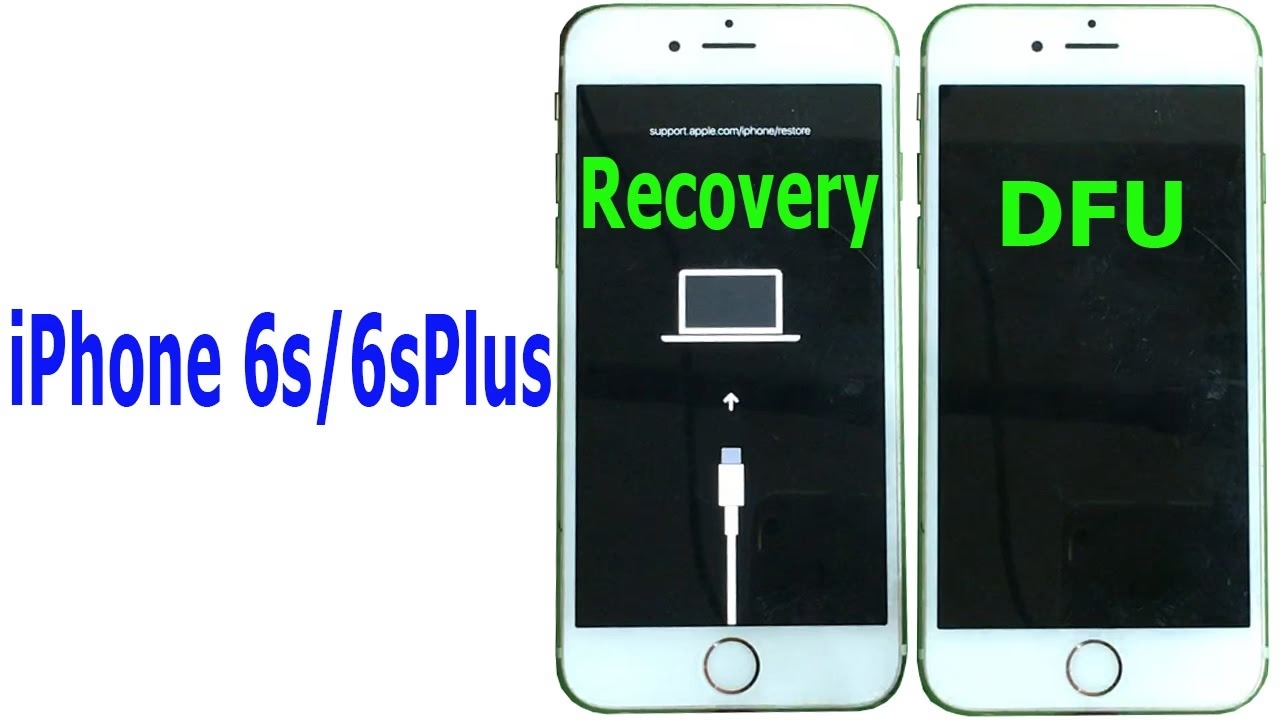
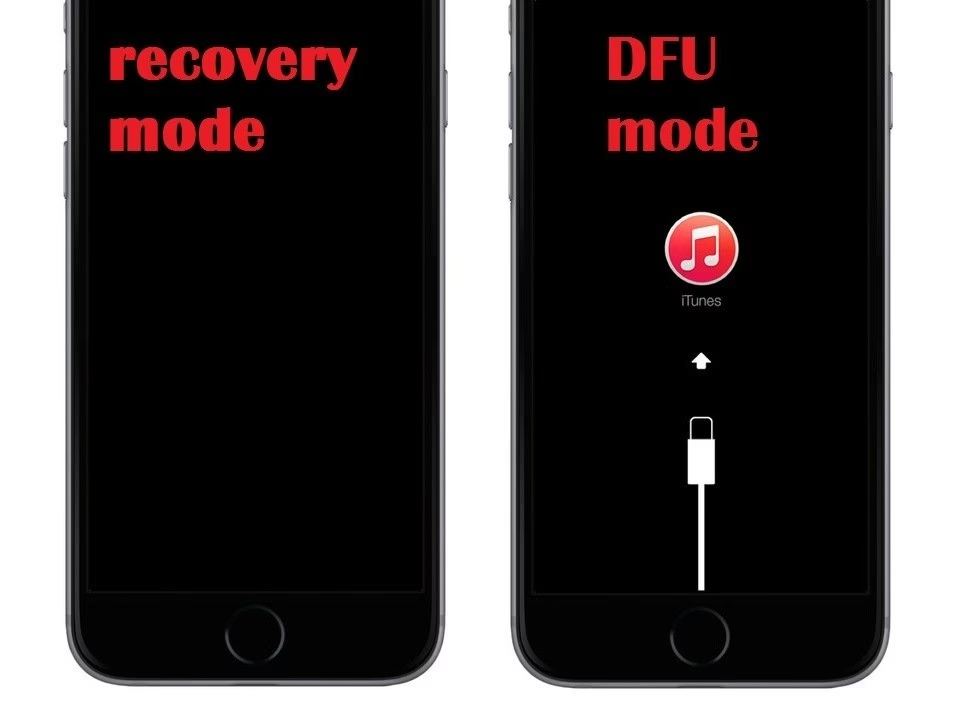
Je to stav, kdy váš iPhone přijímá pokyny od iTunes, ale jeho vlastní operační systém je neaktivní, což umožňuje iTunes plnou kontrolu nad firmwarem. Díky tomu je DFU režim schopen vyřešit mnoho obtížných problémů, které režim obnovení nezvládne. Obrazovka iPhonu v DFU režimu zůstává obvykle černá, což je jeden z klíčových vizuálních rozdílů oproti režimu obnovení, kde se zobrazuje logo iTunes s kabelem.
Kdy bych měl použít DFU režim?
Jak již bylo zmíněno, většina problémů a závad na iPhonu se obvykle dá vyřešit pomocí režimu obnovení. Nicméně, pokud režim obnovení selhal nebo potřebujete provést následující operace, DFU režim je tou správnou volbou:
- Downgrade aktuální verze iOS běžící na vašem iPhonu. Pokud se vám nelíbí nová verze nebo máte problémy s kompatibilitou, DFU režim vám umožní vrátit se ke starší, kompatibilní verzi (pokud je Apple stále podepisuje).
- Provedení jailbreaku nebo jeho zrušení (unjailbreak) na iPhonu. DFU režim je nezbytný pro tyto hluboké systémové úpravy, protože obchází standardní bootovací proces a umožňuje aplikaci vlastního firmwaru.
- Odstranění prošlé beta verze iOS z vašeho iPhonu. Beta verze mohou být nestabilní a po vypršení platnosti mohou způsobit problémy; DFU režim zajistí čisté odstranění bez zbytků.
- Oprava iPhonu zaseknutého na logu Apple, který se nezapne, zamrzá, nebo má jiné závažné softwarové problémy, když režim obnovení selhal. DFU režim dokáže přepsat poškozený firmware a vrátit zařízení do funkčního stavu, řeší takzvané „bricked“ stavy.
Je důležité si uvědomit, že DFU režim je výkonný nástroj, který by měl být používán s opatrností. Nesprávné použití může vést ke ztrátě dat, proto je vždy doporučeno mít aktuální zálohu vašeho zařízení před jakýmkoli pokusem o obnovu nebo změnu firmwaru.
Jak opravit iPhone zaseknutý v DFU režimu?
Pokud se váš iPhone 6 zasekl v DFU režimu, je to často známka hlubšího problému nebo nedokončeného procesu. Hlavním cílem je dostat zařízení z tohoto stavu a obnovit jeho normální provoz. Zde jsou kroky, které můžete podniknout:
1. Obnova pomocí iTunes/Finderu
Toto je nejčastější a nejdoporučovanější metoda, jak dostat iPhone z DFU režimu a zároveň vyřešit základní problém.
- Ujistěte se, že máte na počítači nainstalovanou nejnovější verzi iTunes (na Macu s macOS Catalina nebo novějším použijte Finder). Aktualizované programy mají nejlepší kompatibilitu.
- Připojte svůj iPhone 6 k počítači pomocí USB kabelu. Použijte originální nebo certifikovaný kabel pro zajištění stability připojení.
- iTunes (nebo Finder) by měly rozpoznat váš iPhone v DFU režimu a zobrazit zprávu, že je potřeba zařízení obnovit. Může se objevit výzva k obnovení a aktualizaci.
- Klikněte na tlačítko "Obnovit iPhone" (Restore iPhone).
- Potvrďte, že chcete obnovit zařízení. iTunes/Finder stáhne nejnovější kompatibilní firmware pro váš iPhone 6 a nainstaluje jej. Tento proces může trvat delší dobu v závislosti na rychlosti vašeho internetu a velikosti firmwaru.
- Po dokončení obnovy se váš iPhone restartuje a měl by se spustit normálně. Poté můžete obnovit svá data ze zálohy (iCloud nebo iTunes/Finder).
Tato metoda účinně přepisuje celý operační systém zařízení, čímž se zbavíte jakýchkoli softwarových chyb, které způsobily uvíznutí v DFU režimu, a zajistí čistou instalaci iOS.
2. Vynucený restart (Hard Reset)
Někdy může být zaseknutí v DFU režimu jen dočasnou chybou nebo drobným softwarovým glitch. Vynucený restart může pomoci zařízení "probudit" a vrátit ho do normálního stavu, aniž by došlo ke ztrátě dat.
- Současně stiskněte a držte tlačítko "Home" (domů) a tlačítko "Power" (napájení/uspání).
- Držte obě tlačítka po dobu alespoň 10 sekund, dokud se na obrazovce neobjeví logo Apple. Nepouštějte tlačítka, dokud logo neuvidíte, i když se obrazovka na chvíli vypne.
- Jakmile uvidíte logo Apple, tlačítka uvolněte. Váš iPhone by se měl normálně spustit.
Tato metoda je rychlá a bezpečná, a měla by být vyzkoušena jako první, pokud si nejste jisti, proč se iPhone v DFU režimu ocitl. Často vyřeší jednoduché softwarové zaseknutí.
3. Kontrola kabelu a USB portu
I když se to zdá triviální, poškozený USB kabel nebo vadný USB port na počítači mohou způsobit problémy s komunikací mezi iPhonem a počítačem, což může vést k tomu, že iPhone zůstane zaseknutý v DFU režimu nebo se obnovení nedaří dokončit.
- Zkuste použít jiný, originální Apple USB kabel. Neoriginální kabely nemusí vždy zajistit stabilní přenos dat.
- Vyzkoušejte jiný USB port na svém počítači. Někdy může být jeden port poškozený nebo mít nestabilní napájení.
- Pokud je to možné, zkuste iPhone připojit k jinému počítači. Tím vyloučíte potenciální problémy s ovladači nebo softwarem na vašem primárním počítači.
Tyto jednoduché kroky mohou často vyřešit problémy s připojením, které brání úspěšné obnově nebo výstupu z DFU režimu.
4. Aktualizace iTunes/Finderu a operačního systému počítače
Zastaralá verze iTunes nebo operačního systému na vašem počítači může způsobit problémy s rozpoznáním iPhonu v DFU režimu nebo s procesem obnovy. Kompatibilita je klíčová pro bezproblémovou komunikaci.
- Ujistěte se, že máte nainstalovanou nejnovější verzi iTunes. Na Macu zkontrolujte aktualizace systému přes App Store nebo Předvolby systému.
- Restartujte počítač. Jednoduchý restart může vyřešit dočasné softwarové chyby, které brání správné komunikaci s iPhonem.
Tyto kroky zajistí, že váš počítač je připraven na správnou komunikaci s vaším iPhonem a minimalizujete riziko chyb během procesu obnovy.
DFU režim vs. Režim obnovení (Recovery Mode)
Je důležité pochopit rozdíly mezi DFU režimem a běžným režimem obnovení, protože každý slouží k jinému účelu a řeší odlišné typy problémů. Zde je srovnání:
| Funkce | DFU Režim | Režim Obnovení (Recovery Mode) |
|---|---|---|
| Účel | Nejhlubší obnova firmwaru; obchází iBoot bootloader. | Standardní obnova softwaru; používá iBoot k ověření firmwaru. |
| Viditelnost na displeji | Černá obrazovka (nebo velmi tmavá), žádné logo Apple ani iTunes. | Logo iTunes s USB kabelem na obrazovce, vyzývající k připojení. |
| Ztráta dat | Ano, vždy dojde k úplnému vymazání dat při obnově. | Ano, pokud se provádí obnova. Může se pokusit o aktualizaci bez ztráty dat, pokud je to možné. |
| Typické použití | Downgrade iOS, jailbreak/unjailbreak, oprava závažných chyb firmwaru, odstranění beta iOS. | Oprava menších softwarových chyb, aktualizace iOS, obnova ze zálohy po chybě systému. |
| Komunikace s iTunes | Ano, ale bez automatické instalace nejnovějšího iOS (umožňuje ruční výběr). | Ano, s automatickou instalací nejnovějšího iOS, pokud není vybrána obnova. |
DFU režim je tedy pokročilejší nástroj, který byste měli použít, až když režim obnovení selže nebo pro specifické účely, jako je jailbreak nebo downgrade. Je to poslední záchrana pro softwarové problémy vašeho iPhonu.
Důležité rady a preventivní opatření
Předtím než se pustíte do jakýchkoli pokročilých operací s DFU režimem, je klíčové mít na paměti několik zásad, které vám pomohou minimalizovat riziko a zajistit hladký průběh:
- Zálohujte svá data: Před jakoukoli hlubokou obnovou je naprosto nezbytné mít aktuální zálohu vašeho iPhonu (buď na iCloudu nebo v iTunes/Finderu). Obnova v DFU režimu vždy vymaže všechna data ze zařízení, takže záloha je vaše jediná ochrana proti jejich ztrátě.
- Nabijte iPhone: Ujistěte se, že má váš iPhone dostatečné množství baterie (ideálně více než 50 %), aby se zabránilo vypnutí během procesu obnovy. Předčasné vypnutí může vést k poškození firmwaru a dalším komplikacím.
- Používejte spolehlivé kabely a porty: Jak již bylo zmíněno, vadný kabel nebo nestabilní USB port mohou vést k selhání procesu obnovy. Používejte originální kabely a vyzkoušejte různé porty na počítači.
- Buďte trpěliví: Proces stahování firmwaru a jeho instalace může trvat nějakou dobu v závislosti na rychlosti internetu a výkonu počítače. Nepřerušujte připojení ani proces, dokud není zcela dokončen. Předčasné odpojení může iPhone poškodit.
- Stabilní internetové připojení: Pro stažení firmwaru je nezbytné stabilní a rychlé připojení k internetu. Přerušení stahování může vést k chybám.
Dodržováním těchto jednoduchých kroků minimalizujete riziko dalších komplikací a zajistíte hladký průběh obnovy vašeho iPhonu 6.
Často kladené otázky (FAQ)
Zde jsou odpovědi na některé z nejčastějších otázek týkajících se DFU režimu:
Q: Co je to DFU režim a proč je jiný než režim obnovení?
A: DFU režim (Device Firmware Update) umožňuje iPhonu komunikovat s iTunes bez načítání operačního systému nebo bootloaderu iBoot. Je to nejhlubší stav obnovy, který umožňuje instalaci libovolné kompatibilní verze iOS, zatímco režim obnovení (Recovery Mode) načítá iBoot a obvykle vyžaduje instalaci nejnovější verze iOS. DFU režim je určen pro složitější problémy a pokročilé operace, jako je downgrade nebo jailbreak.
Q: Ztratím svá data, když použiji DFU režim k opravě iPhonu?
A: Ano, pokud provedete obnovu zařízení v DFU režimu, dojde k úplnému vymazání všech dat a nastavení z vašeho iPhonu. Proto je naprosto klíčové mít před zahájením tohoto procesu aktuální zálohu vašeho zařízení. Po úspěšné obnově můžete svá data obnovit ze zálohy, kterou jste si vytvořili na iCloudu nebo v iTunes/Finderu.
Q: Mohu opustit DFU režim bez obnovení iPhonu?
A: Ano, v mnoha případech, pokud se váš iPhone zasekl v DFU režimu kvůli drobné chybě, můžete zkusit vynucený restart (hard reset). Pro iPhone 6 stiskněte a podržte tlačítko Home a Power/Sleep po dobu asi 10 sekund, dokud se neobjeví logo Apple. Pokud se iPhone normálně spustí, nemusíte provádět celou obnovu a vaše data zůstanou nedotčena.
Q: Co dělat, když iTunes/Finder nerozpozná můj iPhone v DFU režimu?
A: Zkuste několik věcí: ujistěte se, že máte nejnovější verzi iTunes/Finderu a operačního systému počítače. Zkuste jiný USB kabel (ideálně originální) a jiný USB port na počítači. Restartujte počítač. V některých případech může být problém s ovladači; zkuste iPhone připojit k jinému počítači, pokud je to možné, abyste vyloučili problém s konkrétním zařízením.
Q: Je DFU režim nebezpečný pro můj iPhone?
A: Samotný DFU režim není nebezpečný. Nicméně, nesprávné použití nebo přerušení procesu obnovy v DFU režimu může vést k tomu, že se iPhone stane "zaseknutým" nebo "cihlou" (bricked), což vyžaduje další kroky k opravě, a v nejhorším případě může být nutná i profesionální pomoc. Vždy postupujte podle pokynů a ujistěte se, že máte stabilní připojení a dostatek energie v zařízení.
Závěr
DFU režim je silný, ale zároveň citlivý nástroj, který vám umožňuje provádět hluboké systémové operace na vašem iPhonu 6. Ať už se snažíte opravit závažnou chybu, downgradovat iOS, nebo provést jailbreak, DFU režim je často tou jedinou cestou, když běžné metody selžou. Klíčem k úspěchu je pochopení jeho funkce, správné použití a dodržování bezpečnostních opatření, jako je zálohování dat a používání spolehlivého hardwaru. Doufáme, že tento komplexní průvodce vám pomohl pochopit DFU režim a úspěšně dostat váš iPhone 6 zpět do plné kondice a funkčnosti.
Chceš-li si přečíst další články podobné jako iPhone v DFU režimu: Průvodce obnovou, navštiv kategorii iPhone.