
23/07/2024
Každý majitel iPhonu se někdy setká s nepříjemnými problémy, které ovlivňují jeho funkčnost. Ať už jde o záhadné vybíjení baterie, nefunkční reproduktor, nebo potíže s displejem, tyto závady dokážou pořádně potrápit. Namísto okamžité návštěvy servisu nebo složitého kontaktování podpory nabízí Apple svým uživatelům elegantní a překvapivě účinné řešení – vestavěný nástroj známý jako Diagnostický režim.
Tento režim není jen nějaká jednoduchá kontrola; jedná se o sofistikovaný systém, který provádí řadu hloubkových testů jak hardwarových, tak softwarových komponent vašeho iPhonu. Jeho cílem je nejen detekovat, ale v některých případech i pomoci s řešením problémů, které se týkají například slotu pro SIM kartu, reproduktorů, mikrofonu, Wi-Fi modulu, nebo právě displeje. Dnes se podrobně podíváme na to, co diagnostický režim obnáší, proč je tak užitečný a jak jej můžete sami na svém iPhonu aktivovat, abyste rychle identifikovali potenciální závady a ušetřili si čas i nervy.
- Co je Diagnostický režim a proč ho Apple nabízí?
- Kdy byste měli Diagnostický režim použít?
- Příprava na aktivaci Diagnostického režimu
- Jak uvést iPhone do Diagnostického režimu: Podrobný průvodce
- Co se stane po dokončení diagnostiky?
- Omezení a alternativy Diagnostického režimu
- Srovnání: Diagnostický režim vs. Běžné řešení problémů
- Často kladené otázky (FAQ)
- 1. Je diagnostický režim bezpečný pro můj iPhone?
- 2. Smaže diagnostický režim moje data?
- 3. Jak dlouho trvá diagnostika?
- 4. Co mám dělat, když se iPhone nespustí do diagnostického režimu?
- 5. Mohu diagnostický režim spustit bez připojení k napájecímu adaptéru?
- 6. Mohu si prohlédnout podrobnou zprávu z diagnostiky?
- 7. Je diagnostický režim dostupný na všech modelech iPhonu?
- 8. Co když diagnostika nic nenajde, ale můj iPhone má stále problémy?
- 9. Mohu diagnostický režim použít, pokud je můj iPhone uzamčený?
- 10. Jaký je rozdíl mezi diagnostickým režimem a režimem obnovení (Recovery Mode) nebo DFU režimem?
- Závěr
Co je Diagnostický režim a proč ho Apple nabízí?
Diagnostický režim iPhonu je interní testovací nástroj, který Apple vyvinul, aby usnadnil identifikaci a diagnostiku problémů se zařízením. Je to způsob, jakým může Apple (nebo vy sami, s asistencí) získat podrobné informace o stavu hardwaru a softwaru iPhonu, aniž by bylo nutné zařízení fyzicky rozebírat nebo provádět složité manuální testy. Představte si to jako komplexní zdravotní prohlídku vašeho telefonu.
Proč Apple takový nástroj nabízí? Existuje několik klíčových důvodů:
- Efektivita podpory: Když kontaktujete podporu Apple s problémem, diagnostický režim umožňuje technikům rychle a přesně identifikovat příčinu problému na dálku nebo během krátké návštěvy servisu. To šetří čas vám i jim.
- Přesná identifikace: Mnoho problémů má podobné příznaky. Diagnostický režim dokáže rozlišit mezi softwarovou chybou, která může být opravena aktualizací, a hardwarovou závadou, která vyžaduje opravu nebo výměnu komponenty.
- Uživatelská soběstačnost: I když se diagnostický režim primárně používá ve spojení s podporou Apple, možnost jeho aktivace uživatelem dává určitou míru kontroly a pomáhá pochopit povahu problému ještě předtím, než se obrátíte na odborníky.
- Prevence zbytečných oprav: Pokud diagnostika ukáže, že jde o drobnou softwarovou chybu, můžete se vyhnout zbytečnému servisu nebo výměně zařízení.
Tento nástroj je obzvláště užitečný pro detekci závad, které nejsou na první pohled zřejmé, nebo pro ověření funkčnosti po pádu či kontaktu s kapalinou.
Kdy byste měli Diagnostický režim použít?
Diagnostický režim se hodí v mnoha situacích, kdy váš iPhone nefunguje optimálně. Zde jsou některé typické scénáře, kdy byste měli zvážit jeho použití:
- Problémy s baterií: Rychlé vybíjení, i když je baterie relativně nová a její kondice je dobrá.
- Problémy se zvukem: Nefunkční reproduktor, mikrofon, nebo potíže s připojením sluchátek.
- Problémy s displejem: Mrtvé pixely, nereagující dotyk v určitých oblastech, nebo podivné barevné artefakty.
- Problémy s připojením: Potíže s Wi-Fi, Bluetooth, nebo mobilními daty (například nefungující SIM karta, i když je správně vložena).
- Senzorové chyby: Nefunkční Face ID, Touch ID, gyroskop, akcelerometr (například obrazovka se neotáčí).
- Nevysvětlitelné zamrzání nebo pády aplikací: I když to může být software, diagnostika může odhalit související hardwarový problém.
- Poškození kapalinou nebo pádem: Pokud máte podezření, že se iPhone poškodil, diagnostika může pomoci zjistit rozsah poškození.
Je důležité si uvědomit, že diagnostický režim nenahrazuje odborný servis. Je to nástroj pro identifikaci, nikoli pro opravu. Pokud diagnostika odhalí vážný hardwarový problém, budete se muset obrátit na autorizovaný servis Apple.
Příprava na aktivaci Diagnostického režimu
Než se pustíte do aktivace diagnostického režimu, ujistěte se, že máte vše potřebné a váš iPhone je připraven. Tyto kroky jsou klíčové pro hladký průběh procesu:
- USB kabel: Potřebujete originální nebo certifikovaný (MFi – Made For iPhone) USB kabel. Nekvalitní nebo poškozené kabely mohou způsobit problémy s připojením a zmařit proces diagnostiky.
- Napájecí adaptér: K aktivaci režimu je nutné připojit iPhone k napájecímu adaptéru (klasická nabíječka do zásuvky). Připojení k počítači nemusí fungovat vždy spolehlivě pro aktivaci tohoto specifického režimu.
- Dostatečně nabitá baterie: I když diagnostika obvykle netrvá dlouho, ujistěte se, že má váš iPhone alespoň 20-30 % baterie, ideálně více. Nechcete, aby se vypnul uprostřed testu.
- Stabilní prostředí: Ujistěte se, že jste v klidném prostředí, kde nebudete rušeni a můžete se soustředit na kroky.
- Znalost tlačítek: Buďte si jisti, kde se nachází tlačítka hlasitosti a tlačítko pro zapnutí/vypnutí (boční tlačítko).
Splnění těchto požadavků zajistí, že proces proběhne bez problémů a diagnostika bude přesná.
Jak uvést iPhone do Diagnostického režimu: Podrobný průvodce
Nyní se dostáváme k samotným krokům. Dodržujte je pečlivě, aby se iPhone správně přepnul do diagnostického režimu:
- Vypněte svůj iPhone:
Nejprve je nutné iPhone zcela vypnout. U novějších modelů (s Face ID) stiskněte a podržte současně jedno z tlačítek hlasitosti a boční tlačítko (tlačítko pro zapnutí/vypnutí), dokud se na obrazovce neobjeví posuvník „Vypnout“. U starších modelů s tlačítkem Home stačí podržet boční/horní tlačítko, dokud se posuvník neobjeví. Posuňte posuvník doprava, abyste iPhone vypnuli. Počkejte alespoň 30 sekund, aby se zařízení úplně vypnulo a všechny procesy se zastavily. - Stiskněte tlačítka hlasitosti a připojte napájení:
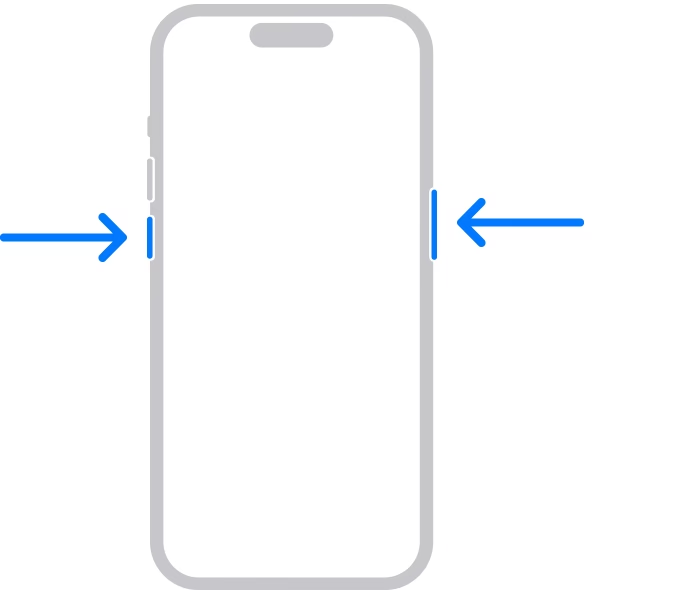
Jakmile je iPhone zcela vypnutý, stiskněte a držte obě tlačítka hlasitosti (zvýšení i snížení hlasitosti) současně. Zatímco je držíte, připojte USB kabel k iPhonu a druhý konec kabelu k napájecímu adaptéru, který je zapojený do elektrické zásuvky. - Uvolněte tlačítka při zobrazení loga Apple:
Pokračujte v držení obou tlačítek hlasitosti. Během několika sekund by se na obrazovce mělo objevit logo Apple. Jakmile logo uvidíte, okamžitě uvolněte obě tlačítka hlasitosti. - Spuštění diagnostiky:
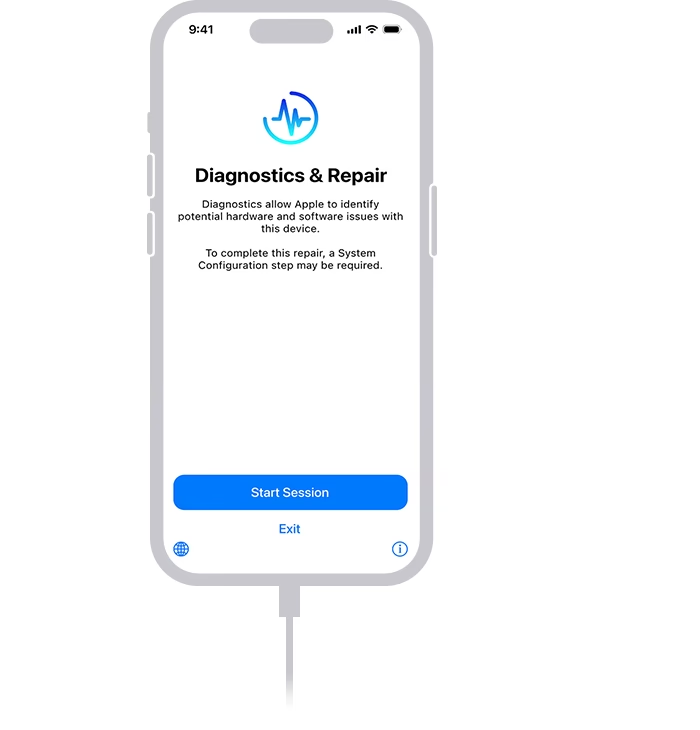
Po uvolnění tlačítek a zobrazení loga Apple by se po chvíli měla na obrazovce objevit zpráva s textem: „Diagnostics allow Apple to identify potential hardware and software issues with this device“ (Diagnostika umožňuje společnosti Apple identifikovat potenciální hardwarové a softwarové problémy s tímto zařízením). Pro zahájení procesu diagnostiky klepněte na tlačítko „Start Diagnostics“ (Spustit diagnostiku). - Průběh skenování:
Po klepnutí na „Start Diagnostics“ se na obrazovce opět zobrazí logo Apple. V tomto okamžiku bude Apple skenovat vaše zařízení a detekovat všechny hardwarové a softwarové problémy. Proces může trvat několik minut v závislosti na složitosti detekovaných problémů a modelu iPhonu. Během skenování se na obrazovce nic dalšího zobrazovat nemusí, pouze logo Apple. - Oznámení o výsledcích:
Jakmile je diagnostika dokončena, iPhone vás o výsledcích informuje. V závislosti na zjištěných problémech se může buď vrátit do normálního provozu, nebo vás vyzvat k dalším krokům, například k návštěvě servisu.
Je důležité být trpělivý a nepřerušovat proces diagnostiky. Pokud se iPhone nespustí do diagnostického režimu napoprvé, zkuste kroky zopakovat. Někdy je potřeba přesnější načasování držení a uvolnění tlačítek.
Co se stane po dokončení diagnostiky?
Jakmile diagnostický proces proběhne a dokončí se, výsledky se projeví různými způsoby v závislosti na povaze zjištěných problémů:
- Softwarové chyby: Pokud diagnostika odhalí, že problém spočívá v softwarové chybě (například korupce dat, chybná konfigurace), iPhone se obvykle po dokončení vrátí do normálního provozu a problém by měl být vyřešen. V některých případech může být doporučena aktualizace softwaru.
- Hardwarové závady: Jestliže diagnostika identifikuje hardwarovou závadu, kterou nelze softwarově opravit (např. poškozený reproduktor, vadný displej, problém s logickou deskou), na obrazovce se zobrazí zpráva, která vás o tom informuje. V takovém případě budete muset kontaktovat Podporu Apple nebo navštívit autorizovaný servis Apple. Diagnostický režim v tomto případě slouží jako potvrzení, že je nutná fyzická oprava.
- Žádné problémy: Pokud diagnostika neodhalí žádné významné problémy, iPhone se jednoduše vrátí do normálního provozu. To může znamenat, že problém byl přechodný, nebo že se jedná o něco, co diagnostický režim nedokáže detekovat (např. problémy s konkrétní aplikací).
V mnoha případech se výsledky diagnostiky automaticky odešlou společnosti Apple (anonymizovaně), což pomáhá při dalším řešení problému, pokud se obrátíte na technickou podporu. Mějte na paměti, že tento režim je primárně pro identifikaci, nikoli pro trvalou opravu složitých hardwarových závad.
Omezení a alternativy Diagnostického režimu
Přestože je diagnostický režim skvělým nástrojem, má svá omezení a není všespásný. Zde je několik bodů k zamyšlení:
- Není to kouzelná hůlka: Diagnostický režim identifikuje problémy, ale vždy je neopraví. Hardwarové poškození vyžaduje fyzickou opravu.
- Nedetekuje vše: Některé problémy, zejména ty, které se týkají třetích stran aplikací nebo specifických uživatelských nastavení, nemusí být diagnostickým režimem detekovány.
- Vyžaduje připojení: Bez napájecího adaptéru a USB kabelu nelze režim aktivovat.
V některých případech, kdy diagnostický režim nepomůže, můžete zvážit další základní kroky pro řešení problémů:
- Restart iPhonu: Někdy nejjednodušší řešení. Vypněte a zapněte iPhone.
- Aktualizace iOS: Ujistěte se, že máte nainstalovanou nejnovější verzi iOS. Mnoho chyb je opraveno v aktualizacích.
- Obnovení nastavení: Můžete zkusit obnovit všechna nastavení iPhonu (Nastavení > Obecné > Přenést nebo resetovat iPhone > Resetovat > Resetovat všechna nastavení). Tím se nesmažou vaše data, ale vrátí se nastavení do výchozího stavu.
- Obnovení do továrního nastavení: Krajní řešení, které smaže všechna data. Vždy zálohujte! (Nastavení > Obecné > Přenést nebo resetovat iPhone > Smazat data a nastavení).
Pamatujte, že diagnostický režim je prvním krokem k pochopení problému, nikoli jeho komplexním řešením.
Srovnání: Diagnostický režim vs. Běžné řešení problémů
| Funkce | Diagnostický režim Apple | Běžné řešení problémů (uživatelem) |
|---|---|---|
| Typ detekce | Hloubková, systémová, hardwarová i softwarová | Povrchní, uživatelská, často jen softwarová |
| Cíl | Přesná identifikace příčiny problému pro Apple podporu | Obecné odstranění závad, návrat k funkčnosti |
| Potřeba připojení | Ano, k napájecímu adaptéru (zásuvka) | Ne (většinou), stačí restart |
| Určeno pro | Spolupráci s Apple podporou/servisem | Běžného uživatele k rychlému řešení |
| Dopad na data | Žádný, data zůstávají nedotčena | Žádný (kromě obnovení továrního nastavení) |
| Komplexnost | Vyžaduje specifický postup aktivace | Jednoduché kroky (restart, přeinstalace aplikace) |
| Výsledky | Konkrétní zpráva o zjištěných problémech | Není vždy jasné, co problém způsobilo |
Často kladené otázky (FAQ)
1. Je diagnostický režim bezpečný pro můj iPhone?
Ano, diagnostický režim je zcela bezpečný. Je navržen společností Apple a jeho účelem je testování, nikoli poškození. Neodstraňuje žádná data z vašeho zařízení.
2. Smaže diagnostický režim moje data?
Ne, diagnostický režim neschraňuje ani nesmaže žádná vaše osobní data, aplikace nebo nastavení. Je to pouze diagnostický nástroj.
3. Jak dlouho trvá diagnostika?
Doba trvání se může lišit, ale obvykle trvá jen několik minut (2-5 minut). Záleží na modelu iPhonu a počtu testů, které je potřeba provést.
4. Co mám dělat, když se iPhone nespustí do diagnostického režimu?
Zkontrolujte, zda jste přesně dodrželi všechny kroky, zejména načasování držení a uvolnění tlačítek hlasitosti. Ujistěte se, že máte originální nebo certifikovaný kabel a adaptér a že je iPhone zcela vypnutý. Zkuste to několikrát zopakovat. Pokud se stále nedaří, může být problém s hardwarem, který brání vstupu do tohoto režimu.
5. Mohu diagnostický režim spustit bez připojení k napájecímu adaptéru?
Ne, pro aktivaci diagnostického režimu je nezbytné připojit iPhone k napájecímu adaptéru (zásuvce) během specifického kroku spouštění.
6. Mohu si prohlédnout podrobnou zprávu z diagnostiky?
Uživatelé obvykle nemají přímý přístup k podrobné technické zprávě, kterou generuje diagnostický režim. Tyto zprávy jsou primárně určeny pro techniky Apple podpory a servisu. Na obrazovce iPhonu se vám zobrazí pouze souhrnné informace o zjištěných problémech, nebo výzva k dalším krokům.
7. Je diagnostický režim dostupný na všech modelech iPhonu?
Ano, diagnostický režim je dostupný na většině moderních modelů iPhonu, které podporují nejnovější verze iOS. Postup se může mírně lišit mezi modely s tlačítkem Home a modely s Face ID (zejména v kroku vypínání).
8. Co když diagnostika nic nenajde, ale můj iPhone má stále problémy?
Pokud diagnostika nic neodhalí, může to znamenat, že problém je softwarového charakteru (např. chyba v konkrétní aplikaci, konflikt nastavení), nebo že se jedná o hardwarovou závadu, kterou tento konkrétní diagnostický test nedokáže identifikovat. V takovém případě zkuste základní kroky pro řešení problémů (restart, aktualizace iOS, reset nastavení) nebo kontaktujte podporu Apple, která může mít přístup k dalším diagnostickým nástrojům.
9. Mohu diagnostický režim použít, pokud je můj iPhone uzamčený?
Ano, diagnostický režim lze aktivovat i na uzamčeném iPhonu, protože jde o spouštěcí proces, který obchází běžné přihlášení.
10. Jaký je rozdíl mezi diagnostickým režimem a režimem obnovení (Recovery Mode) nebo DFU režimem?
Diagnostický režim je určen k testování hardwaru a softwaru. Režim obnovení (Recovery Mode) se používá k reinstalaci iOS, pokud je systém poškozený, nebo k obnovení ze zálohy. DFU režim (Device Firmware Update) je hlubší režim, který umožňuje provádět změny firmwaru a je obvykle používán pro řešení velmi závažných softwarových problémů nebo pro downgrade iOS. Každý režim má svůj specifický účel.
Závěr
Diagnostický režim iPhonu je mocný, i když často přehlížený nástroj, který Apple poskytuje svým uživatelům. Ačkoliv není určen k tomu, aby z vás udělal servisního technika, je neocenitelný pro rychlou a přesnou identifikaci problémů s vaším zařízením. Pochopením jeho funkce a správnou aktivací si můžete ušetřit spoustu času a frustrace, když se váš iPhone začne chovat podivně. Pamatujte, že i když dokáže odhalit mnoho závad, pro složité hardwarové problémy je stále nejlepší obrátit se na autorizovanou podporu Apple. Vědět, jak aktivovat diagnostický režim, je však důležitým krokem k tomu, abyste měli kontrolu nad zdravím svého iPhonu a mohli rychle reagovat na jakékoli potíže.
Chceš-li si přečíst další články podobné jako iPhone: Záchrana s Diagnostickým Režimem, navštiv kategorii iPhone.