
10/02/2023
Ach, to moderní dilema! Jste uprostřed čtení receptu, sledujete online tutoriál na svém iPhonu, a přesně ve chvíli, kdy se chystáte provést klíčový krok – obrazovka ztmavne a uzamkne se. Frustrující, že? S příchodem iOS 17 je váš iPhone sice chytřejší, ale to neznamená, že chcete, aby rozhodoval o čase, kdy se má obrazovka vypnout. Proto je znalost, jak zabránit automatickému uzamykání obrazovky, užitečným trikem, který se hodí mít v rukávu. Ať už jste kuchař, kutil, nebo prostě někdo, kdo si užívá dlouhé čtení bez přerušení, tato znalost je zlato. Navíc, pokud používáte iPhone pro navigaci, prezentaci nebo máte otevřený recept, nemůžete si dovolit náhlé uzamčení obrazovky. Vy máte kontrolu a váš iPhone by to měl vědět. Takže, pojďme se postarat o to, aby obrazovka zůstala zapnutá přesně pro vás, ano?
Jak Vypnout Automatické Zamykání Obrazovky na iPhone (iOS 17 a starší)
Nejjednodušší a nejběžnější způsob, jak zabránit automatickému uzamykání obrazovky vašeho iPhonu, je úprava nastavení funkce „Auto-Zámek“. Tato metoda je platná pro iOS 17 i starší verze operačního systému. Předtím, než se ponoříme do kroků, je důležité pochopit, že tímto nastavením prodloužíte dobu, po kterou zůstane obrazovka vašeho iPhonu zapnutá, a to buď na delší časový úsek, nebo dokonce na neurčito, což vám zajistí nepřerušovaný přístup k zařízení.
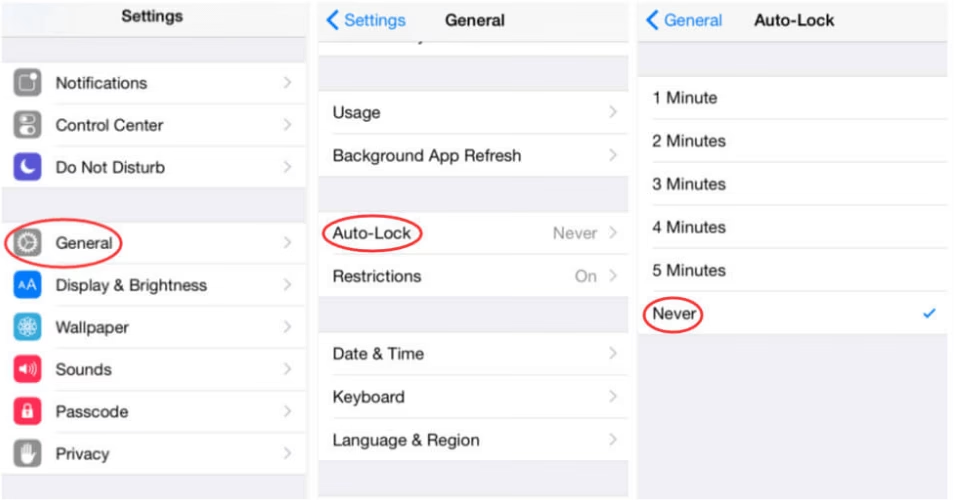
Průvodce Krok za Krokem: Zastavení Automatického Zamykání
Krok 1: Otevřete aplikaci „Nastavení“
Na domovské obrazovce vašeho iPhonu klepněte na ikonu aplikace „Nastavení“. Tato aplikace je vaší bránou k přizpůsobení všech funkcí vašeho iPhonu a je místem, kde se děje ta pravá kouzla!
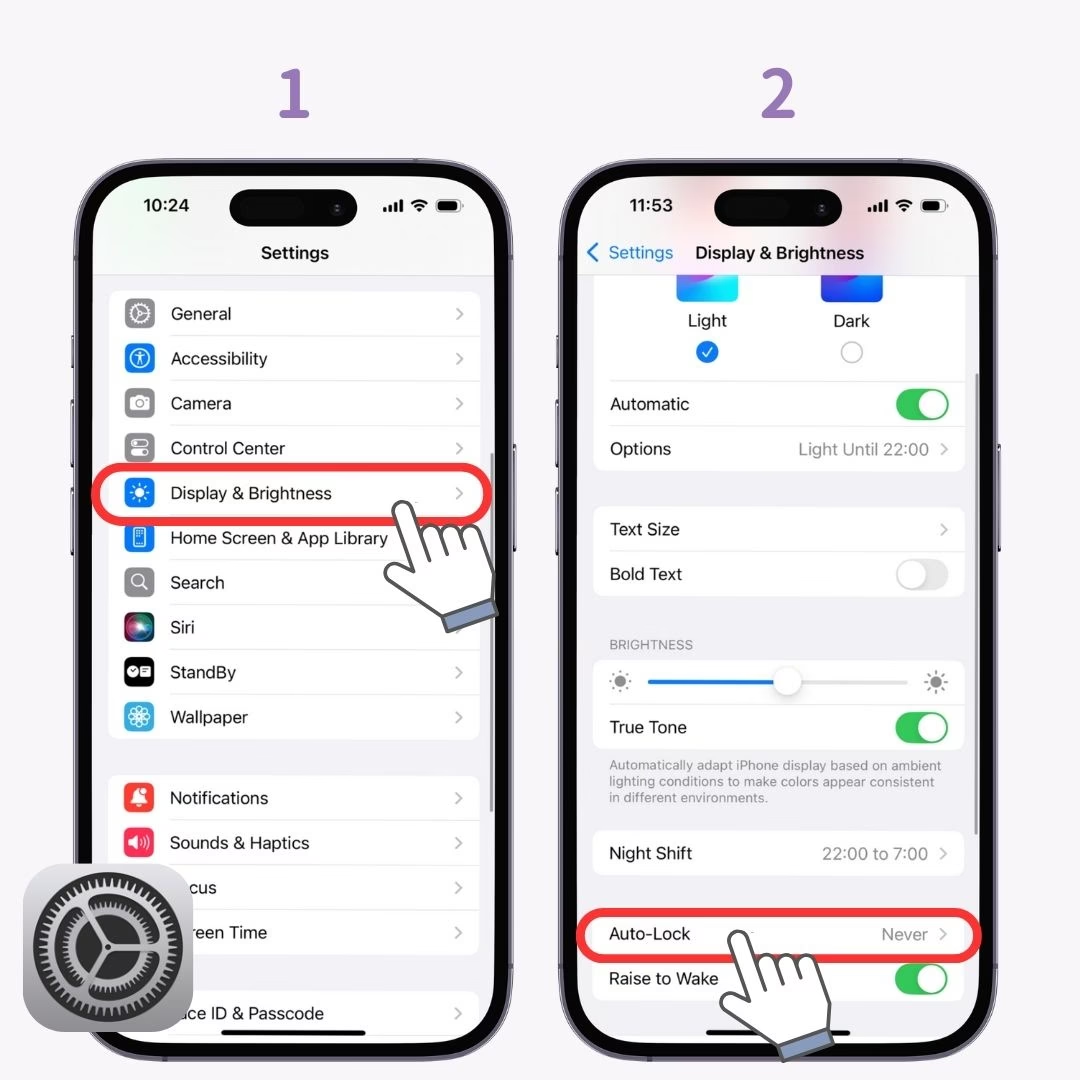
Krok 2: Přejděte na „Zobrazení a Jas“
V menu „Nastavení“ sjeďte dolů a vyberte možnost „Zobrazení a Jas“. Tato sekce ovládá chování displeje vašeho iPhonu, od jasu obrazovky po časový limit vypnutí obrazovky.
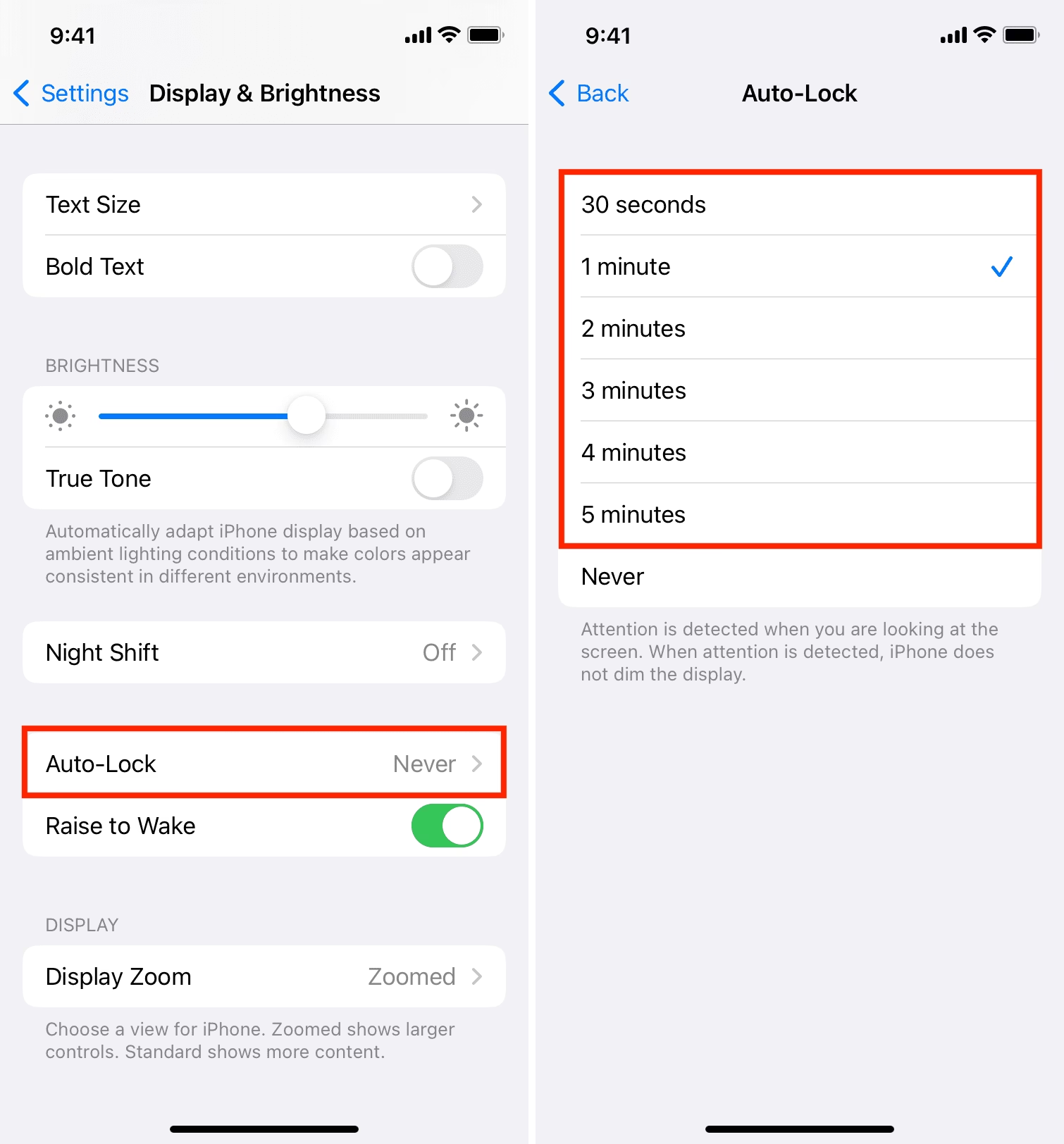
Krok 3: Klepněte na „Auto-Zámek“
V nabídce „Zobrazení a Jas“ najděte a klepněte na možnost „Auto-Zámek“. „Auto-Zámek“ je funkce zodpovědná za uspávání vašeho iPhonu po určité době nečinnosti.
Krok 4: Vyberte „Nikdy“
Ze seznamu možností vyberte „Nikdy“. Tímto výběrem dáváte svému iPhonu pokyn, aby udržoval obrazovku zapnutou, dokud se nerozhodnete ji uzamknout sami stisknutím bočního tlačítka. Po dokončení tohoto kroku zůstane obrazovka vašeho iPhonu rozsvícená a aktivní, dokud ji ručně nezamknete. To znamená, že se obrazovka automaticky nevypne po nastavené době nečinnosti, což může být nesmírně užitečné během určitých úkolů, jako je čtení dlouhých textů, sledování videí, nebo používání navigace.
Proč Je Možnost Auto-Zámku Zašedlá? Řešení!
Pokud jste se pokusili změnit nastavení „Auto-Zámek“, ale zjistili jste, že je tato možnost zašedlá a nelze ji vybrat, nezoufejte! Jedná se o velmi častý problém s jednoduchým řešením. Důvodem je téměř vždy aktivovaný „Režim nízké spotřeby“ (Low Power Mode).
Režim nízké spotřeby je navržen tak, aby prodloužil výdrž baterie vašeho iPhonu, když je její úroveň nízká. Jedním z opatření, která tento režim provádí, je vynucení „Auto-Zámku“ na 30 sekund. To má za cíl minimalizovat spotřebu energie displejem, který je jedním z největších žroutů baterie. Dokud je režim nízké spotřeby aktivní, nemůžete změnit nastavení „Auto-Zámku“.
Jak Vypnout Režim Nízké Spotřeby:
Přes Nastavení: Přejděte do „Nastavení“ > „Baterie“ a přepněte přepínač „Režim nízké spotřeby“ do polohy „Vypnuto“.
Přes Ovládací centrum: Přejetím prstem dolů z pravého horního rohu obrazovky (nebo nahoru zespodu na starších iPhonech s tlačítkem Domů) otevřete Ovládací centrum. Zde klepněte na ikonu baterie, která představuje režim nízké spotřeby. Pokud je ikona žlutá, režim je aktivní. Klepnutím ji vypnete.
Pomocí Siri: Můžete také jednoduše aktivovat Siri (například podržením bočního tlačítka nebo vyslovením „Hey Siri“) a říct: „Vypni režim nízké spotřeby.“
Jakmile deaktivujete režim nízké spotřeby, možnost „Auto-Zámek“ se okamžitě stane dostupnou a vy budete moci vybrat požadovaný časový limit, včetně možnosti „Nikdy“.
Výhody a Nevýhody Trvale Zapnuté Obrazovky
Rozhodnutí ponechat obrazovku vašeho iPhonu trvale zapnutou s nastavením „Nikdy“ přináší řadu výhod, ale je také důležité si uvědomit potenciální nevýhody. Pečlivé zvážení obou stran vám pomůže učinit informované rozhodnutí, které nejlépe vyhovuje vašim potřebám a zvyklostem používání.
Klíčové Výhody: Nepřerušované Používání
Více Kontroly Nad Zařízením: Mít obrazovku neustále zapnutou vám dává kompletní kontrolu nad jejím chováním. Tato funkce je obzvláště užitečná, když používáte telefon pro úkoly, které vyžadují neustálou viditelnost obrazovky, jako je čtení dlouhých dokumentů, sledování kuchařských videí nebo práce s komplexními aplikacemi, kde každé zhasnutí obrazovky znamená přerušení a nutnost odemykat zařízení znovu.
Pohodlí pro Nepřetržité Používání: Je to ideální pro úkoly, které vyžadují prodloužené zapojení obrazovky. Ať už jde o čtení, vaření, navigaci nebo jakoukoli činnost, která vyžaduje vaši neustálou pozornost na displej, toto nastavení je doslova zachránce. Nemusíte se neustále dotýkat obrazovky, abyste ji udrželi aktivní, což zvyšuje plynulost a efektivitu vaší práce.
Nezbytné pro Určité Aplikace a Situace: Některé aplikace a situace vyžadují, aby byla vaše obrazovka neustále zapnutá. Představte si navigační aplikace během jízdy, kdy potřebujete neustále vidět trasu, nebo když prezentujete informace ostatním. Nechtěli byste, aby vaše obrazovka zhasla uprostřed těchto kritických činností. Totéž platí pro monitorování aplikací, živých přenosů nebo jakékoli činnosti, kde i krátké zhasnutí obrazovky může být problém.
Potenciální Nevýhody: Co Je Třeba Zvážit
Zvýšená Spotřeba Baterie: Udržování obrazovky zapnuté spotřebovává mnohem více energie z baterie. Obrazovka je jedním z největších spotřebitelů energie na vašem iPhonu, takže očekávejte, že budete nabíjet telefon častěji. Zejména při vysokém jasu nebo při používání energeticky náročných aplikací může být dopad na výdrž baterie značný. To je největší nevýhoda.
Potenciální Přehřívání Zařízení: Prodloužená aktivita obrazovky, zvláště v kombinaci s náročnými aplikacemi nebo v teplém prostředí, může vést k zahřívání vašeho zařízení. I když jsou iPhony navrženy tak, aby se chránily před přehřátím (například snížením výkonu nebo dočasným vypnutím), je to něco, na co je třeba myslet, zvláště pokud používáte těžké aplikace, které zatěžují procesor vašeho iPhonu navíc k udržování obrazovky zapnuté.
Thankfully, fixing an iPhone that won't turn off is often a very simple process. Here's what you need to know. There could be several reasons why your iPhone won’t turn off. For instance, it could be due to a software glitch, a faulty button, or a screen malfunction. Riziko Vypálení Obrazovky (Screen Burn-In): U modelů iPhonů s OLED displeji (jako jsou iPhone X a novější) existuje malé riziko vypálení obrazovky, pokud je statický obraz zobrazován příliš dlouho. To se projevuje jako „duchové“ obrazy, které zůstávají viditelné na obrazovce i po změně obsahu. Ačkoli je Apple známý pro svá opatření proti vypálení obrazovky, dlouhodobé zobrazení stejného statického obsahu s vysokým jasem může toto riziko zvýšit. Je to spíše teoretické riziko pro běžné uživatele, ale je dobré o něm vědět.
Srovnání: Auto-Zámek "Nikdy" vs. Časový Limit
| Funkce | Auto-Zámek: "Nikdy" | Auto-Zámek: Časový Limit |
|---|---|---|
| Pohodlí | Maximální, obrazovka nikdy nezhasne sama. | Nižší, obrazovka se po čase uzamkne. |
| Spotřeba Baterie | Výrazně vyšší. | Optimalizovaná, šetří baterii. |
| Riziko Přehřátí | Vyšší při dlouhodobém používání. | Nižší. |
| Riziko Vypálení Obrazovky | Malé riziko u OLED displejů. | Zanedbatelné. |
| Zabezpečení | Nižší, telefon zůstává odemčený. | Vyšší, telefon se automaticky uzamkne. |
Pokročilé Řešení: Automatizace přes Aplikaci Zkratky (Shortcuts)
Pokud hledáte způsob, jak automaticky převzít kontrolu nad Auto-Zámkem, když dorazíte domů, existuje pokročilá, byť ne zcela automatická, možnost využití aplikace Zkratky (Shortcuts). Je důležité poznamenat, že z bezpečnostních důvodů nelze Auto-Zámek zcela automaticky a bez jakékoli interakce deaktivovat. Následující postup vás však dovede k nastavení Auto-Zámku, kde si můžete ručně vybrat „Nikdy“.
Jak Nastavit Automatizaci pro Auto-Zámek:
Otevřete Aplikaci Zkratky: Najděte a otevřete aplikaci „Zkratky“ na vašem iPhonu. Pokud ji nemáte, můžete si ji zdarma stáhnout z App Store.
Vyberte „Automatizace“: Ve spodní části obrazovky klepněte na záložku „Automatizace“ (Automation).
Vytvořte Osobní Automatizaci: Klepněte na „Vytvořit osobní automatizaci“ (Create Personal Automation). Pokud již máte nějaké automatizace, uvidíte tlačítko „+“ v pravém horním rohu.
Zvolte Spouštěč „Příjezd“: Ze seznamu spouštěčů vyberte „Příjezd“ (Arrive). Poté zvolte vaši „Domácí polohu“ (Home Location) a klepněte na „Další“ (Next).
Přidejte Akci „URL“: Klepněte na „Přidat akci“ (Add action). Vyhledejte akci „URL“ a vyberte ji.
Zadejte Adresu URL: Do pole „URL“ zadejte tuto konkrétní adresu:
prefs:root=DISPLAY&path=AUTOLOCK. Tato speciální URL adresa je interní odkaz, který přímo otevírá nastavení Auto-Zámku ve vašem iPhonu.Přidejte Akci „Otevřít URL“: Znovu z seznamu akcí vyhledejte a přidejte akci „Otevřít URL“ (Open URLs).
Dokončete Nastavení: Klepněte na „Další“ a poté na „Hotovo“. Nezapomeňte vypnout „Zeptat se před spuštěním“ (Ask Before Running) pro plynulejší zážitek, i když v tomto případě se stále zobrazí dotaz na otevření nastavení.
Jak to funguje: Když dorazíte domů, tato automatizace se vás zeptá, zda chcete otevřít nastavení Auto-Zámku. Odsud si pak můžete ručně vybrat možnost „Nikdy“, aby se váš iPhone nezamykal. Vím, že jste možná doufali v lepší, plně automatické řešení, ale toto je v současné době nejbližší možnost, jak dosáhnout požadovaného stavu automatizace. Stále vyžaduje jednu interakci, ale ušetří vám několik klepnutí v menu nastavení.
Alternativní Přístup s Režimem Nízké Spotřeby a Zkratkami
Existuje také jiná, kreativnější, ale s kompromisy spojená, alternativa. Můžete nastavit „Auto-Zámek“ na „Nikdy“ jako vaše primární nastavení. Pro „denní“ použití, kdy chcete, aby se váš iPhone zamkl po 30 sekundách (například mimo domov pro úsporu baterie), můžete používat „Režim nízké spotřeby“. Jak bylo zmíněno dříve, režim nízké spotřeby vynucuje Auto-Zámek na 30 sekund.
Pak si můžete vytvořit další automatizaci v aplikaci Zkratky, která deaktivuje „Režim nízké spotřeby“ ve chvíli, kdy dorazíte domů. Tím se automaticky obnoví vaše nastavení „Auto-Zámek“ na „Nikdy“.
Nevýhody tohoto přístupu: Režim nízké spotřeby má však své nevýhody. Deaktivuje aktualizace aplikací na pozadí, snižuje vizuální efekty, omezuje stahování pošty a další funkce, které mohou ovlivnit celkový uživatelský zážitek. To může být pro někoho příliš velký kompromis, ale pro jiné to může být přijatelné řešení.
Důležité Tipy pro Správu Obrazovky iPhone
Rozhodli jste se, že váš iPhone si zaslouží přestávku od svých zvyků automatického uspávání. Skvělá volba! Ale je tu ještě několik užitečných informací, které je třeba vzít v úvahu, když se vydáte touto cestou. Tyto tipy vám pomohou optimalizovat používání a minimalizovat potenciální nevýhody.
Vliv Světelných Podmínek a Jasu Obrazovky: Pamatujte, že světelné podmínky mohou ovlivnit, jak rychle se vybíjí baterie při neustále zapnuté obrazovce. Jasnější obrazovky vyžadují více energie, takže pokud ji budete mít zapnutou delší dobu, zvažte snížení jasu. Většina iPhonů má také funkci automatického jasu, která se přizpůsobuje okolnímu světlu, což může pomoci s úsporou energie, i když obrazovka zůstává aktivní.
Ochrana Proti Přehřátí: Váš iPhone je poměrně chytrý, pokud jde o udržování svého zdraví. Pokud se příliš zahřeje, může dočasně přepsat vaše nastavení, aby se ochladil. Žádné starosti – jen se stará sám o sebe (a tím pádem i o vás). Toto je vestavěná bezpečnostní funkce, která chrání vnitřní komponenty zařízení před poškozením.
Správa Oznámení: Pokud se snadno rozptylujete vyskakujícími oznámeními, možná budete chtít spravovat i nastavení oznámení. Neustále rozsvícená obrazovka bude ukazovat každé upozornění a vibraci, což by mohlo být příliš, pokud se snažíte o produktivitu. Můžete si nastavit, které aplikace mohou zobrazovat oznámení na uzamčené obrazovce nebo zda se mají zobrazovat vůbec.
Aktualizace iOS: Vždy je dobré udržovat váš iPhone aktualizovaný na nejnovější verzi iOS. Apple je známý pro optimalizaci softwaru, což může někdy znamenat lepší výdrž baterie, i když vaše obrazovka vzdoruje spánku. Aktualizace často přinášejí vylepšení výkonu a energetické účinnosti.
Zabezpečení: S nastavením „Auto-Zámek“ na „Nikdy“ je důležité si uvědomit potenciální bezpečnostní riziko. Pokud zapomenete telefon ručně zamknout, může k němu mít přístup kdokoli, kdo se k němu dostane, což představuje bezpečnostní riziko. Vždy si pamatujte na ruční uzamčení telefonu, zejména na veřejných místech nebo když ho necháváte bez dozoru.
Často Kladené Otázky (FAQ)
Ovlivní změna těchto nastavení životnost obrazovky?
Udržování obrazovky zapnuté po delší dobu může potenciálně vést k vypálení obrazovky (zejména u OLED displejů), ale příležitostné použití by nemělo způsobit okamžité poškození. Pokud se obáváte, můžete zvolit časový limit namísto „Nikdy“ nebo snížit jas obrazovky.
Co se stane, když přijmu hovor nebo oznámení?
Vaše hovory a oznámení budou fungovat normálně. Obrazovka bude stále zobrazovat příchozí upozornění, ať už je nastavena na „Nikdy“ nebo na časový limit.
Mohu nastavit konkrétní čas před opětovným uzamčením obrazovky?
Ano, pokud se vám možnost „Nikdy“ zdá příliš extrémní, můžete si namísto toho vybrat konkrétní dobu trvání, například 30 sekund, 1, 2, 3, 4 nebo 5 minut. Tyto možnosti jsou k dispozici ve stejném menu „Auto-Zámek“.
Uzamkne se můj telefon automaticky, když zavřu kryt nebo pouzdro?
Pokud máte chytrý kryt nebo pouzdro, které je navrženo tak, aby telefon uzamklo po zavření (například pomocí magnetů), pravděpodobně obrazovku uzamkne bez ohledu na tato nastavení. Tato fyzická akce přebíjí softwarové nastavení Auto-Zámku.
Ovlivní to bezpečnost mého telefonu?
Ano, mohlo by to tak být. S nastavením „Auto-Zámek“ na „Nikdy“, pokud zapomenete telefon ručně zamknout, může k němu mít přístup kdokoli, což představuje bezpečnostní riziko. Vždy buďte obezřetní a ručně zamykejte telefon, když ho nepoužíváte, zvláště na veřejných místech.
Závěr
Mít možnost zabránit automatickému uzamykání obrazovky vašeho iPhonu na iOS 17 (a starších verzích) může být neuvěřitelně praktické. Jde především o to, aby vaše zařízení pracovalo pro vás, nikoli naopak. Díky jednoduchým krokům popsaným výše si můžete zajistit, že váš iPhone zůstane aktivní na váš povel, což může být v mnoha situacích skutečná změna hry.
Samozřejmě, s velkou mocí přichází i velká zodpovědnost. Nezapomeňte tuto funkci používat moudře, abyste se vyhnuli zbytečnému vybíjení baterie, potenciálnímu přehřívání a riziku vypálení obrazovky. A berte to jako šikovný trik ve vašem technologickém arzenálu, který zajišťuje, že vaše technologické návyky jsou stejně efektivní a účinné, jak potřebujete.
Vždy sledujte aktualizace a nikdy neváhejte se vrátit k časovanému auto-zámku, pokud vám tato úroveň svobody obrazovky nevyhovuje. Koneckonců, flexibilita je kořením technologického života!
Chceš-li si přečíst další články podobné jako Jak Vypnout Auto-Zámek iPhone? Kompletní Průvodce, navštiv kategorii iPhone.