
06/07/2023
Funkce Najít můj iPhone (Find My iPhone) je jedním z nejmocnějších bezpečnostních nástrojů, které společnost Apple vyvinula pro své uživatele. Poskytuje nejen klid v duši v případě ztráty nebo krádeže zařízení, ale také slouží jako nezbytný mechanismus ochrany dat a prevence neoprávněného použití. Ať už se snažíte najít ztracený telefon pod polštářem, nebo připravujete své zařízení k prodeji či servisu, pochopení, jak tato funkce funguje a jak ji správně spravovat, je naprosto zásadní. V tomto článku se ponoříme do všech aspektů Najít můj iPhone – od jeho aktivace přes pochopení jeho důležitosti až po detailní návody na jeho deaktivaci v různých situacích. Připravte se na to, že získáte plnou kontrolu nad bezpečností vašeho iPhonu.
- Co je Najít můj iPhone a proč je tak důležitý?
- Jak zapnout Najít můj iPhone?
- Proč vypnout Najít můj iPhone?
- Jak vypnout Najít můj iPhone přímo ze zařízení
- Jak vypnout Najít můj iPhone vzdáleně přes iCloud.com
- Vypnutí Najít můj iPhone bez hesla Apple ID (pouze pro právoplatné majitele)
- Co se stane, když vypnete Najít můj iPhone?
- Jak zkontrolovat, zda je Najít můj iPhone vypnuto?
- Příprava iPhonu na prodej nebo darování
- Najít můj Mac: Vypnutí na macOS
- Časté problémy a řešení
- Tabulka: Scénáře vypnutí Najít můj iPhone a jejich důsledky
- Často kladené dotazy (FAQs)
- Závěr
Co je Najít můj iPhone a proč je tak důležitý?
Najít můj iPhone je součást širší sítě „Najít“ od společnosti Apple, která zahrnuje nejen iPhony, ale také iPady, Macy, Apple Watch, AirTagy a AirPody. Jejím primárním účelem je pomoci vám lokalizovat ztracené nebo odcizené Apple zařízení na mapě. Tato funkce je neocenitelná nejen pro nalezení ztraceného zařízení, ale také pro sledování polohy přátel a rodinných příslušníků, kteří se rozhodli sdílet svou polohu iPhonu s vámi.
Kromě sledování polohy zahrnuje Najít můj iPhone také funkci Zámek aktivace (Activation Lock). Jedná se o bezpečnostní prvek, který automaticky zablokuje vaše zařízení Apple, jakmile je aktivována funkce Najít můj iPhone. To znamená, že i když někdo získá váš iPhone, iPad nebo Mac, nemůže jej vymazat a znovu aktivovat bez vašeho Apple ID a hesla. Zámek aktivace tak prakticky znemožňuje neoprávněné použití vašeho zařízení a výrazně zvyšuje šanci, že se vám ztracené nebo odcizené zařízení vrátí, nebo alespoň zabrání zneužití vašich dat.
Apple vás obvykle vyzve k povolení funkce Najít můj iPhone již při prvním nastavení nového iPhonu. Jakmile je aktivována, poloha vašeho zařízení se začne zobrazovat na mapě spolu s ostatními Apple zařízeními propojenými s vaším Apple ID. Je obecně doporučeno mít tuto bezpečnostní funkci neustále povolenou, dokud iPhone aktivně používáte, neboť představuje první obrannou linii proti ztrátě dat a krádeži.
Jak zapnout Najít můj iPhone?
Zapnutí funkce Najít můj iPhone je velmi jednoduché a ve většině případů je aktivována již během úvodního nastavení vašeho nového zařízení. Pokud si však nejste jisti, zda je tato funkce aktivní, nebo jste ji omylem deaktivovali, můžete ji snadno zapnout ručně. Pro plnou funkčnost a maximální bezpečnost doporučujeme mít tuto funkci vždy zapnutou.
Kroky pro zapnutí Najít můj iPhone:
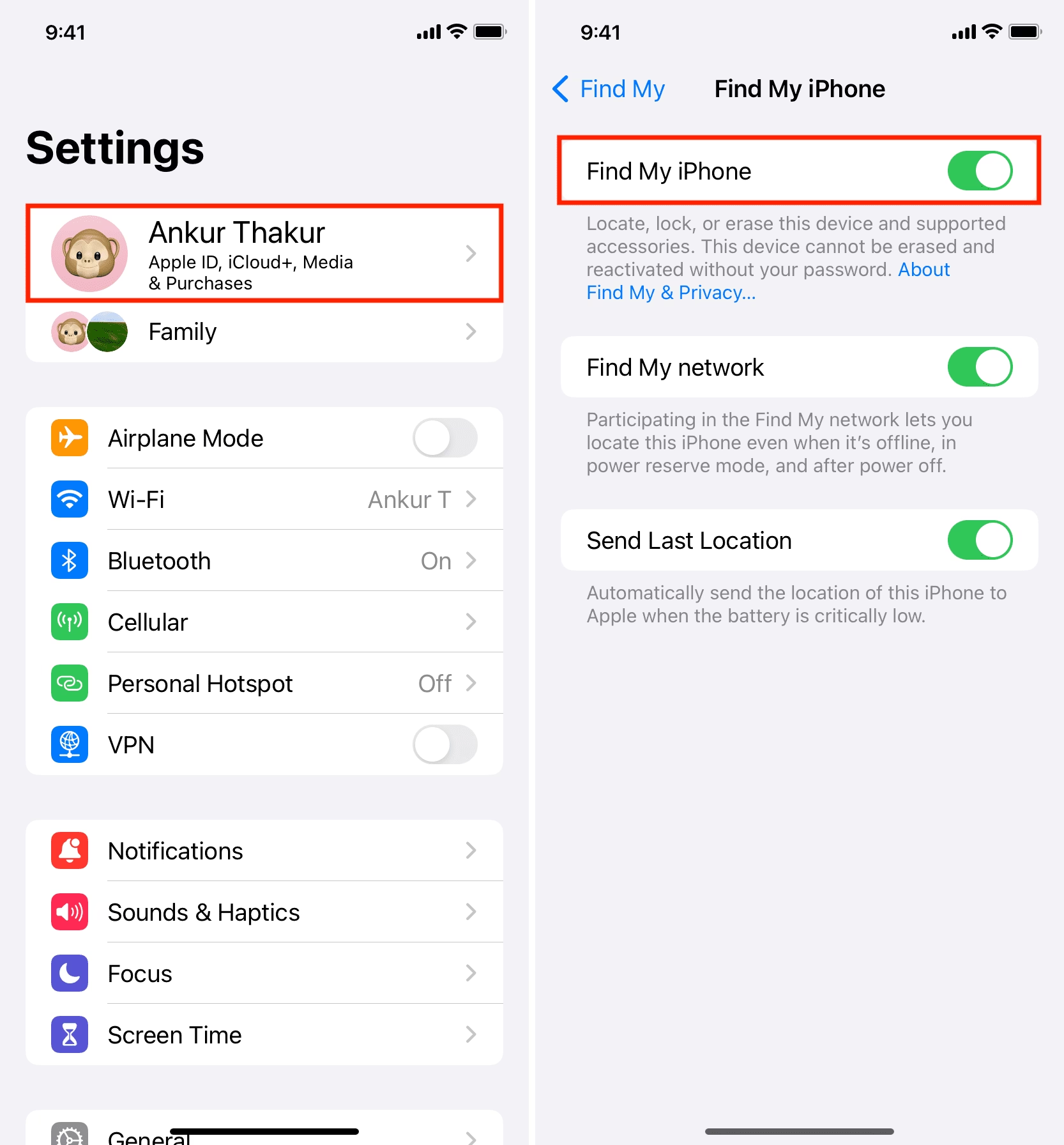
- Otevřete aplikaci Nastavení na vašem iPhonu.
- Klepněte na své jméno (vaše Apple ID) v horní části obrazovky.
- Vyberte možnost „Najít“.
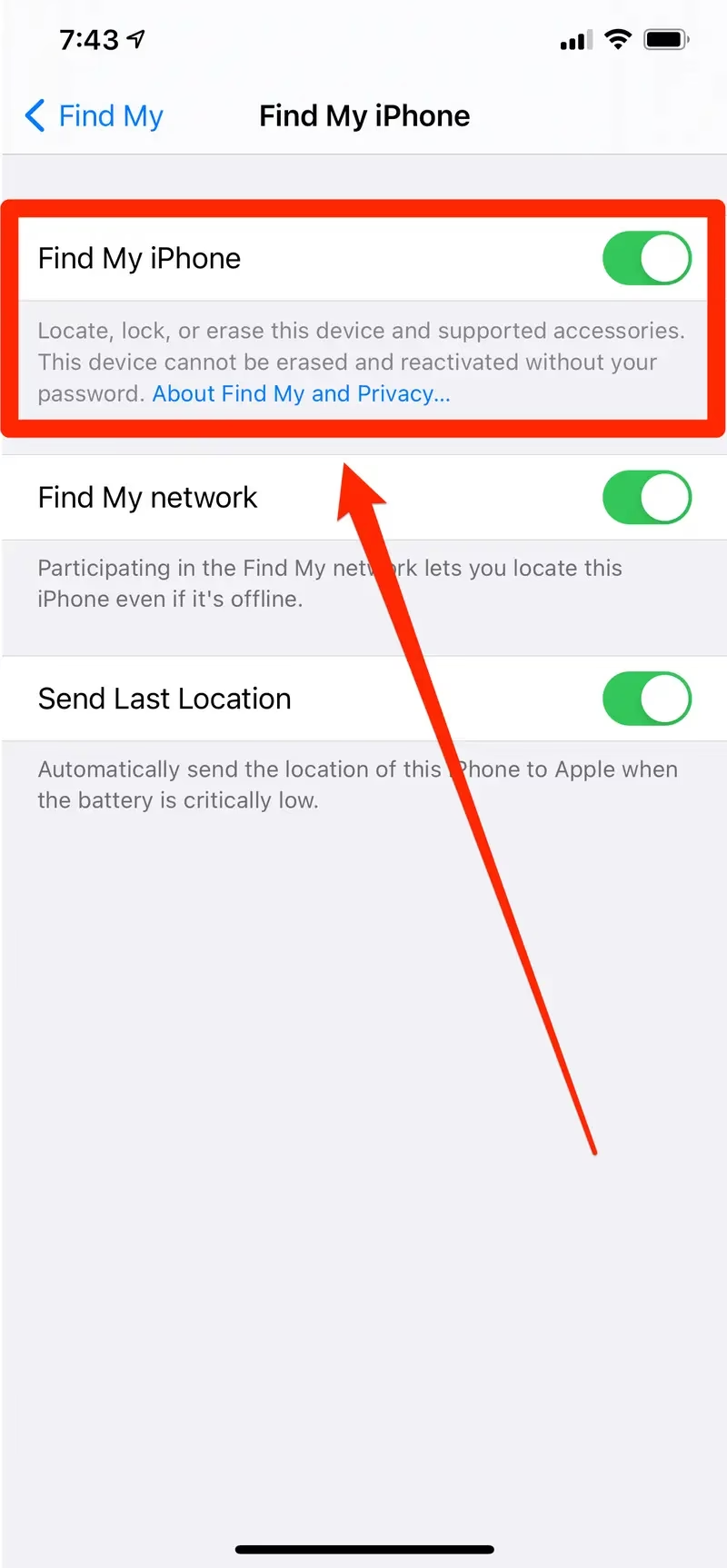
- Dále klepněte na „Najít můj iPhone“.
- Přepněte přepínač „Najít můj iPhone“ do polohy Zapnuto.
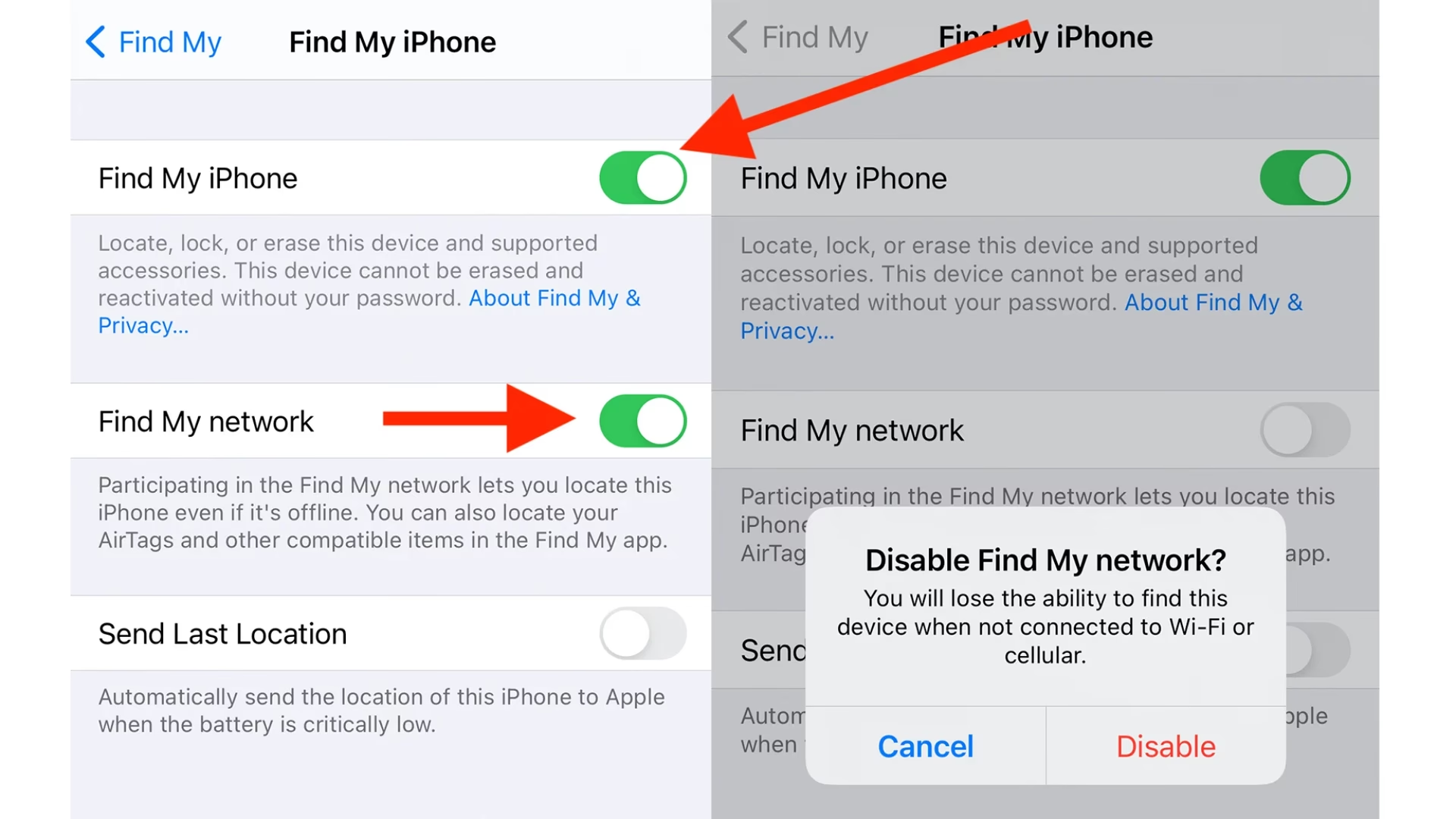
- Můžete také aktivovat „Síť Najít“ (Find My Network), která umožňuje lokalizovat vaše zařízení, i když je offline nebo vybité, a „Odeslat poslední polohu“, která automaticky odešle polohu vašeho zařízení společnosti Apple, když je baterie kriticky nízká. Doporučujeme zapnout obě tyto doplňkové funkce pro maximální ochranu.
Po dokončení těchto kroků je váš iPhone plně chráněn funkcí Najít můj iPhone a jeho poloha bude k dispozici na mapě prostřednictvím aplikace Najít na jiném zařízení Apple nebo přes iCloud.com.
Proč vypnout Najít můj iPhone?
I když je funkce Najít můj iPhone klíčová pro bezpečnost, existuje několik scénářů, kdy je nezbytné ji dočasně nebo trvale vypnout. Nejčastějším důvodem je prodej, výměna nebo darování vašeho iPhonu. Pokud byste funkci Najít můj iPhone před převodem vlastnictví nevypnuli, nový majitel by nemohl zařízení aktivovat a používat kvůli již zmíněnému Zámku aktivace. Zařízení by zůstalo trvale uzamčeno k vašemu Apple ID, což by pro nového uživatele znamenalo nepoužitelný kus hardwaru.
Dalším důležitým důvodem pro deaktivaci je nutnost odeslat iPhone na servis. Společnost Apple vyžaduje, aby byla funkce Najít můj iPhone vypnuta před jakoukoli opravou. Tím se ověřuje, že jste skutečným vlastníkem zařízení, a zabraňuje se tomu, aby někdo jiný nechal váš iPhone opravit bez vašeho vědomí nebo souhlasu. Deaktivace této funkce před servisem zajišťuje hladký průběh opravy a chrání vaše soukromí.
Vypnutí Najít můj iPhone je poměrně jednoduché, pokud znáte své heslo k Apple ID. Nicméně, pokud zjistíte, že zelený přepínač vedle „Najít můj iPhone“ je zašedlý a nelze jej přepnout, je pravděpodobné, že budete muset nejprve deaktivovat jiné nastavení, například omezení v rámci Času u obrazovky (Screen Time), nebo v novějších verzích iOS (od 17.3) funkci Ochrana odcizeného zařízení.
Jak vypnout Najít můj iPhone přímo ze zařízení
Nejpřímější a nejjednodušší způsob, jak vypnout funkci Najít můj iPhone, je přímo z vašeho zařízení, pokud k němu máte přístup a znáte své heslo k Apple ID. Tento způsob je ideální, pokud si chcete ponechat všechna data na svém zařízení a pouze deaktivovat sledování, například před zálohováním nebo drobnou opravou, která nevyžaduje vymazání dat.
Kroky pro vypnutí Najít můj iPhone na iOS 13 a novějších:
- Otevřete aplikaci Nastavení na vašem iPhonu.
- Klepněte na své jméno (vaše Apple ID) v horní části obrazovky.
- Vyberte možnost „Najít“.
- Dále klepněte na „Najít můj iPhone“.
- Přepněte přepínač „Najít můj iPhone“ do polohy Vypnuto.
- Budete vyzváni k zadání hesla k vašemu Apple ID. Zadejte jej a klepněte na „Vypnout“ pro potvrzení.
Váš iPhone bude nyní odebrán z vašeho Apple ID a nebude již sledovatelný. Je důležité poznamenat, že od iOS 17.3 Apple zavedl funkci Ochrana odcizeného zařízení. Pokud je tato funkce aktivní, může vám bránit v okamžitém vypnutí Najít můj iPhone bez ověření (například pomocí Face ID/Touch ID a případného hodinového zpoždění, pokud jste mimo známou lokalitu). Pokud jste si jisti, že chcete Najít můj iPhone vypnout, ujistěte se, že jste před provedením těchto kroků deaktivovali Ochranu odcizeného zařízení.
Jak vypnout Najít můj iPhone vzdáleně přes iCloud.com
Pokud nemáte fyzický přístup k vašemu iPhonu (například jste ho již prodali, ztratili nebo je poškozený), stále můžete vypnout funkci Najít můj iPhone vzdáleně prostřednictvím webového prohlížeče pomocí iCloud.com. Je však důležité si uvědomit, že tato metoda obvykle zahrnuje vymazání veškerého obsahu z vašeho zařízení, aby se zajistilo, že ho nový majitel může používat bez problémů a aby se ochránila vaše data. Tuto metodu byste měli použít, pokud jste si jisti, že již data nepotřebujete, nebo jste je již zálohovali.
Kroky pro vypnutí Najít můj iPhone přes iCloud.com:
- Přejděte na webovou stránku iCloud.com a přihlaste se pomocí svého Apple ID.
- Po přihlášení klikněte na ikonu „Najít iPhone“ nebo na „Najít zařízení“.
- V horní části obrazovky klikněte na „Všechna zařízení“ a z rozbalovacího seznamu vyberte zařízení, které chcete odebrat.
- Pokud je zařízení offline, můžete přímo kliknout na „Odebrat z účtu“. Zařízení se pak objeví jako „Offline“ a bude odebráno z vašeho účtu.
- Pokud je zařízení online, klikněte na „Vymazat iPhone“. Potvrďte vymazání a po dokončení vymazání (což může chvíli trvat) se objeví možnost „Odebrat z účtu“. Klikněte na ni.
Tato metoda je obzvláště užitečná, pokud prodáváte, darujete nebo recyklujete své zařízení a nemáte ho fyzicky u sebe. Zajistí, že Zámek aktivace bude deaktivován a zařízení bude připraveno pro nového uživatele bez jakýchkoli problémů s uzamčením.
Vypnutí Najít můj iPhone bez hesla Apple ID (pouze pro právoplatné majitele)
Deaktivace funkce Najít můj iPhone bez hesla k Apple ID by měla být prováděna pouze právoplatným majitelem zařízení. Je nezákonné obcházet zámky iCloudu na odcizených nebo neautorizovaných zařízeních a takové pokusy mohou vést k vážným právním důsledkům. Společnost Apple nabízí oficiální kanály pro obnovu hesla, pokud jste ho zapomněli.
Pokud jste oprávněný vlastník a zapomněli jste své heslo, můžete postupovat takto:
- Navštivte oficiální stránku Apple iForgot (iforgot.apple.com) pro resetování hesla. Postupujte podle pokynů na obrazovce, které obvykle zahrnují ověření vaší identity prostřednictvím e-mailu, bezpečnostních otázek nebo jiných ověřovacích metod.
- Jakmile heslo resetujete, použijte nové přihlašovací údaje k přihlášení a deaktivaci Najít můj iPhone podle jedné z výše uvedených metod (buď přímo ze zařízení, nebo vzdáleně přes iCloud.com).
Upozornění: Existuje mnoho nástrojů třetích stran, které tvrdí, že dokážou obejít Zámek aktivace nebo vypnout Najít můj iPhone bez hesla. Tyto nástroje jsou nespolehlivé, často nefunkční, potenciálně škodlivé (mohou obsahovat malware) a v mnoha zemích nezákonné. Vždy používejte pouze oficiální kanály pro obnovu od společnosti Apple, abyste zajistili bezpečnost a legálnost procesu.
Co se stane, když vypnete Najít můj iPhone?
Když vypnete funkci Najít můj iPhone, ztratíte všechny související možnosti, které tato funkce nabízí. To zahrnuje:
- Sledování polohy: Nebudete moci vidět polohu vašeho zařízení na mapě v aplikaci Najít nebo na iCloud.com.
- Přehrát zvuk: Nebudete moci vzdáleně přehrát zvuk na zařízení, což je užitečné pro nalezení ztraceného telefonu v blízkosti.
- Režim ztráty: Nebudete moci aktivovat Režim ztráty, který uzamkne vaše zařízení, zobrazí na obrazovce zprávu s kontaktními informacemi a sleduje jeho polohu.
- Vzdálené vymazání: Nebudete moci vzdáleně vymazat veškerý obsah a nastavení z vašeho zařízení, což je kritická funkce v případě krádeže pro ochranu vašich osobních dat.
- Zámek aktivace: Nejdůležitější je, že vypnutím Najít můj iPhone dojde k deaktivaci Zámku aktivace. To je sice nutné pro prodej nebo servis, ale zároveň to znamená, že kdokoli s fyzickým přístupem k zařízení jej může vymazat a aktivovat jako nový, bez nutnosti znát vaše Apple ID.
Zatímco vypnutí Najít můj iPhone je nezbytné pro určité scénáře (prodej, darování, servis), je důležité si uvědomit, že tím ztrácíte zásadní bezpečnostní a lokalizační schopnosti, které chrání vaše zařízení a data. Proto byste tuto funkci měli vypnout pouze v případě, že je to skutečně nutné a jste si vědomi důsledků.
Jak zkontrolovat, zda je Najít můj iPhone vypnuto?
Předtím než předáte svůj iPhone někomu jinému nebo jej odešlete na servis, je klíčové dvakrát zkontrolovat, zda byla funkce Najít můj iPhone úspěšně deaktivována. Tento krok vám ušetří spoustu potenciálních problémů a zajistí, že zařízení nebude pro nového majitele uzamčeno.
Jak zkontrolovat stav Najít můj iPhone:
- Přímo na zařízení: Přejděte do Nastavení > [Vaše jméno] > Najít > Najít můj iPhone. Ujistěte se, že přepínač „Najít můj iPhone“ je nastaven na Vypnuto.
- Přes iCloud.com: Přihlaste se na iCloud.com pomocí svého Apple ID. Klikněte na „Najít iPhone“ nebo „Najít zařízení“. Ujistěte se, že se zařízení, které jste deaktivovali, již nezobrazuje v seznamu „Všechna zařízení“. Pokud se stále zobrazuje, zkuste ho znovu odebrat.
Pokud se zařízení stále objevuje v seznamu na iCloud.com nebo je přepínač v Nastavení stále zelený, funkce Najít můj iPhone nebyla úspěšně vypnuta. V takovém případě zopakujte kroky pro deaktivaci.
Příprava iPhonu na prodej nebo darování
Před prodejem, výměnou nebo darováním vašeho iPhonu je nezbytné provést několik důležitých kroků, aby se zajistilo, že vaše osobní údaje budou v bezpečí a nový majitel bude moci zařízení bez problémů používat. Vypnutí Najít můj iPhone je jen jedním z nich.
Kompletní kontrolní seznam pro přípravu iPhonu:
- Zálohujte svá data: Než cokoli uděláte, ujistěte se, že máte zálohu všech důležitých dat (fotografie, kontakty, zprávy, aplikace) pomocí iCloudu nebo iTunes/Finderu na vašem počítači.
- Odhlaste se z iCloudu: Přejděte do Nastavení > [Vaše jméno] a klepněte na „Odhlásit se“. Budete vyzváni k zadání hesla k vašemu Apple ID. Tím se odhlásíte ze všech služeb Apple na zařízení (iCloud, App Store, iMessage, FaceTime).
- Vymažte veškerý obsah a nastavení: Přejděte do Nastavení > Obecné > Přenést nebo resetovat iPhone > Vymazat data a nastavení. Budete vyzváni k zadání hesla k vašemu Apple ID pro potvrzení resetu. Tím se vymaže veškerý obsah a nastavení z vašeho iPhonu, čímž se vrátí do továrního nastavení.
- Počkejte na dokončení procesu: Než iPhone předáte, ujistěte se, že se proces vymazání dokončil a zařízení se nachází na uvítací obrazovce „Dobrý den“ (Hello).
Tyto kroky zajistí, že nový uživatel bude moci zařízení aktivovat a používat bez narazení na obrazovku Zámku aktivace a bez přístupu k vašim osobním datům.
Najít můj Mac: Vypnutí na macOS
Funkce Najít můj iPhone se nevztahuje pouze na iPhony – je součástí širšího ekosystému „Najít“ od Applu, a proto se týká všech Apple zařízení, včetně MacBooků a iMaců. Proces vypnutí je podobný, ale s odlišnými kroky v nastavení macOS.
Kroky pro vypnutí Najít můj Mac:
- Otevřete „Nastavení systému“ (nebo „Předvolby systému“ na starších verzích macOS).
- Klikněte na „Apple ID“ (nebo „iCloud“ na starších verzích) v bočním panelu.
- V sekci „Aplikace používající iCloud“ vyberte „Najít Mac“ (nebo „Najít můj Mac“).
- Klikněte na „Vypnout“.
- Budete vyzváni k zadání hesla k vašemu Apple ID. Zadejte jej a potvrďte.
Tímto způsobem deaktivujete sledování a Zámek aktivace pro váš Mac, což je nezbytné před prodejem nebo odesláním na servis.
Časté problémy a řešení
Někdy se mohou objevit problémy při pokusu o vypnutí funkce Najít můj iPhone. Zde jsou některé z nejčastějších problémů a jejich řešení:
Nelze vypnout Najít můj iPhone?
Pokud zjistíte, že přepínač pro Najít můj iPhone je zašedlý nebo jej nelze přepnout do polohy „Vypnuto“, ujistěte se, že:
- Máte stabilní připojení k internetu: K deaktivaci funkce je vyžadováno internetové připojení.
- Vaše heslo Apple ID je zadáno správně: Překlepy jsou častou příčinou neúspěchu.
- Nejsou povoleny žádné omezení Času u obrazovky: Některá omezení v „Času u obrazovky“ (Screen Time) mohou bránit změnám v nastavení soukromí a zabezpečení. Zkuste je dočasně vypnout.
- Zařízení není v Režimu ztráty: Pokud je zařízení označeno jako ztracené, nemůžete Najít můj iPhone vypnout, dokud nezrušíte Režim ztráty.
- Ochrana odcizeného zařízení (iOS 17.3+): Pokud máte aktivní Ochranu odcizeného zařízení a nacházíte se mimo známou lokalitu, může být vyžadováno hodinové zpoždění nebo ověření pomocí Face ID/Touch ID.
Pokud jste zapomněli své Apple ID nebo heslo, můžete použít oficiální nástroje pro obnovu:
- Obnova Apple ID: Navštivte stránku iforgot.apple.com a postupujte podle pokynů pro obnovu hesla.
- Kontaktujte podporu Apple: Pokud se vám nedaří obnovit heslo sami, můžete kontaktovat podporu Apple, která vám pomůže ověřit vaši identitu a získat přístup k vašemu účtu.
Tabulka: Scénáře vypnutí Najít můj iPhone a jejich důsledky
| Scénář | Přístup k zařízení | Vyžaduje heslo Apple ID | Důsledek pro data | Zámek aktivace |
|---|---|---|---|---|
| Přímo ze zařízení | Ano | Ano | Data zůstanou nedotčena | Deaktivován |
| Vzdáleně přes iCloud.com (zařízení online) | Ne | Ano | Data vymazána | Deaktivován |
| Vzdáleně přes iCloud.com (zařízení offline) | Ne | Ano | Data zůstanou, ale zařízení se po připojení vymaže | Deaktivován (po odebrání z účtu) |
| Zapomenuté heslo (oficiální obnova) | Ano/Ne | Ne (ale nutný reset) | Záleží na metodě vypnutí po resetu | Deaktivován (po úspěšné obnově a vypnutí) |
| Zařízení ztraceno/ukradeno (první vymazání) | Ne | Ano | Data vymazána | Deaktivován (po odebrání z účtu) |
Často kladené dotazy (FAQs)
Q: Lze Najít můj iPhone vypnout vzdáleně?
A: Ano, pomocí iCloud.com můžete své zařízení odebrat ze svého účtu, i když je offline. Tato metoda však obvykle zahrnuje vymazání dat ze zařízení.
Q: Je bezpečné používat nástroje třetích stran k deaktivaci Najít můj iPhone?
A: Ne. Důrazně doporučujeme používat pouze oficiální metody společnosti Apple. Nástroje třetích stran mohou být riskantní, nespolehlivé a často nezákonné, a mohou ohrozit vaše data nebo bezpečnost zařízení.
Q: Proč je důležité vypnout Najít můj iPhone před prodejem?
A: Je to klíčové kvůli Zámku aktivace. Pokud Najít můj iPhone není deaktivováno, nový uživatel nebude moci zařízení aktivovat ani používat, protože zůstane uzamčeno k vašemu Apple ID.
Q: Co se stane, když vymažu iPhone, ale nevypnu Najít můj iPhone?
A: Zámek aktivace zůstane aktivní, i když je zařízení vymazáno. To znamená, že zařízení bude stále uzamčeno k vašemu Apple ID a bude pro kohokoli jiného nepoužitelné, dokud se funkce Najít můj iPhone nevypne.
Závěr
Funkce Najít můj iPhone je nezbytným nástrojem pro zabezpečení vašeho Apple zařízení a ochranu vašich osobních dat. Zatímco je její neustálá aktivace klíčová pro lokalizaci a ochranu před krádeží, pochopení, kdy a jak ji správně deaktivovat, je stejně důležité. Ať už připravujete svůj iPhone k prodeji, darování nebo servisu, bezpečné vypnutí Najít můj iPhone je nezbytným krokem, který zajistí, že zařízení bude připraveno pro nového uživatele a že vaše soukromí zůstane zachováno. Dodržováním kroků uvedených v tomto komplexním průvodci můžete funkci Najít můj iPhone spravovat bezpečně, spolehlivě a v souladu se zákonem. Vždy pamatujte na zálohování dat a ověření deaktivace před předáním zařízení. Klid v duši je k nezaplacení, a správná správa funkcí vašeho iPhonu je k tomu klíčová.
Chceš-li si přečíst další články podobné jako Kompletní průvodce funkcí Najít můj iPhone, navštiv kategorii iPhone.