

08/05/2023
V dnešním digitálním světě je připojení k internetu všudypřítomné a způsob, jakým se k němu připojujete, může významně ovlivnit váš zážitek z prohlížení. Jednou z klíčových součástí, která ovlivňuje konektivitu, je systém doménových jmen (Domain Name System – DNS). Ve výchozím nastavení se váš iPhone nebo iPad spoléhá na DNS server poskytovaný vaším poskytovatelem internetových služeb (ISP). Přizpůsobení nastavení DNS však může nabídnout různé výhody, včetně zlepšení rychlosti, zvýšení soukromí a přístupu k geograficky omezenému obsahu. Tento článek poskytne komplexní návod, jak změnit výchozí nastavení DNS serveru na zařízeních s iOS 18.3 a 17.7 v roce 2025.

Porozumění DNS
Než se pustíme do technických kroků změny nastavení DNS, je nezbytné pochopit, co je DNS a jak funguje. Systém doménových jmen slouží jako internetový "telefonní seznam", který převádí lidsky čitelné názvy domén (jako například www.seznam.cz) na strojově čitelné IP adresy (jako například 192.0.2.1). Když zadáte URL do prohlížeče, je odeslán DNS dotaz na DNS server, který poté vrátí odpovídající IP adresu, což umožní vašemu zařízení připojit se k požadované webové stránce. Bez DNS byste si museli pamatovat složité číselné adresy pro každou webovou stránku, kterou chcete navštívit, což by bylo prakticky nemožné.
Proč je Nastavení DNS Důležité?
Zatímco ISP obvykle nabízejí výchozí DNS servery navržené pro základní funkčnost, nemusí vždy optimalizovat výkon nebo bezpečnost. Přizpůsobení nastavení DNS může vést k následujícím významným výhodám:
- Zlepšená rychlost: DNS servery třetích stran mohou být rychlejší než servery vašeho ISP, zejména pro konkrétní webové stránky nebo geografické oblasti. Rychlejší DNS může znamenat rychlejší načítání stránek, protože se zkrátí doba, po kterou váš prohlížeč čeká na překlad doménového jména na IP adresu.
- Vylepšené soukromí: Někteří poskytovatelé DNS nabízejí funkce, které minimalizují sledování dat, čímž zvyšují vaše online soukromí. To znamená, že vaše historie procházení není logována a sdílena s třetími stranami.
- Filtrování obsahu: Vlastní služby DNS mohou blokovat přístup k zákeřným webovým stránkám nebo filtrovat obsah, což je činí vhodnými pro rodiny. Můžete tak například zablokovat přístup k nevhodnému obsahu pro děti nebo k webům známým šířením malwaru.
- Přístup k omezenému obsahu: Některé služby DNS vám umožňují obejít geografická omezení na streamovacích platformách a webových stránkách. To je užitečné, pokud chcete přistupovat k obsahu, který je ve vaší zemi blokován.
Populární Služby DNS
Před změnou nastavení DNS je moudré zvážit, jakou službu DNS si vybrat. Zde jsou některé populární možnosti, které můžete na svém zařízení s iOS použít:
| Poskytovatel DNS | Primární DNS | Sekundární DNS | Hlavní výhody |
|---|---|---|---|
| Google Public DNS | 8.8.8.8 | 8.8.4.4 | Známý pro svou spolehlivost a rychlost, oblíbená volba pro zlepšení prohlížení. |
| Cloudflare DNS | 1.1.1.1 | 1.0.0.1 | Kladie důraz na soukromí a rychlost, slibuje nelogování historie prohlížení. |
| OpenDNS | 208.67.222.222 | 208.67.220.220 | Poskytuje přizpůsobitelné možnosti filtrování a vylepšené bezpečnostní funkce. |
| Quad9 DNS | 9.9.9.9 | 9.9.9.10 | Zaměřuje se na bezpečnost blokováním známých škodlivých domén v reálném čase. |
| Norton ConnectSafe | 199.85.126.10 | 199.85.126.20 | Norton poskytuje služby založené na bezpečnosti, blokuje škodlivé stránky pro ochranu uživatelů. |
Krok za Krokem: Změna Nastavení DNS na iPhone a iPadu (pro Wi-Fi)
Změna nastavení DNS serveru na vašem iOS zařízení je přímočarý proces. Postupujte podle těchto kroků k přizpůsobení nastavení DNS pro Wi-Fi sítě v iOS 18.3 nebo 17.7 v roce 2025.
Krok 1: Otevřete Nastavení
Odemkněte svůj iPhone nebo iPad a najděte aplikaci "Nastavení" (ikonu ozubeného kola) na domovské obrazovce. Klepnutím ji otevřete. Tato aplikace je bránou ke všem systémovým úpravám vašeho zařízení.
Krok 2: Klepněte na Wi-Fi
V menu "Nastavení" vyberte možnost "Wi-Fi". Zobrazí se seznam dostupných sítí. Ujistěte se, že jste připojeni k Wi-Fi síti, jejíž DNS chcete změnit. Pokud nejste připojeni, vyberte síť a nejprve se připojte. Změna DNS se aplikuje pouze na konkrétní síť, ke které jste připojeni.
Krok 3: Přístup k informacím o síti
Najděte aktuální Wi-Fi síť, ke které jste připojeni. Klepněte na malé "i" v kroužku (ikona informací) vedle názvu sítě. Tato akce otevře podrobnosti o síti, kde můžete provádět různé konfigurace.
Krok 4: Konfigurace DNS
Posuňte se dolů k sekci DNS. Uvidíte možnost označenou "Konfigurovat DNS". Klepněte na "Konfigurovat DNS" a uvidíte výchozí možnost "Automaticky". To znamená, že vaše zařízení automaticky získává DNS servery od routeru nebo ISP.
Krok 5: Změna DNS na Ruční
Chcete-li přizpůsobit nastavení DNS, vyberte možnost "Ručně". Nyní se zobrazí výzva k zadání nových adres DNS serverů. Tato volba vám dává plnou kontrolu nad tím, které DNS servery vaše zařízení používá.
Follow these steps to customize your DNS settings for Wi-Fi networks on iOS 18.3 or 17.7 in 2025. Unlock your iPhone or iPad and locate the Settings app on your home screen. The app icon resembles a gear. Tap to open Settings. In the Settings menu, select the Wi-Fi option, which will show a list of available networks. Krok 6: Zadejte nové adresy DNS
Klepněte na tlačítko "+ Přidat server" a zadejte požadované adresy DNS serverů. Například, pokud používáte Google Public DNS, zadejte 8.8.8.8 a poté klepněte znovu na "+ Přidat server" pro zadání 8.8.4.4. Pokud si přejete použít Cloudflare, zadejte 1.1.1.1 a poté 1.0.0.1. Je důležité zadat jak primární, tak sekundární DNS pro spolehlivost. Odstraňte všechny stávající záznamy DNS serverů klepnutím na červené mínus vedle nich, pokud tam jsou.
Krok 7: Uložte změny
Jakmile zadáte nové adresy DNS, klepněte na "Uložit" v pravém horním rohu obrazovky. Vrátíte se na předchozí obrazovku, kde můžete potvrdit, že vaše nová nastavení DNS jsou nyní aktivní.
Krok 8: Restartujte zařízení (volitelné)
Ačkoliv to obvykle není nutné, restartování vašeho iPhonu nebo iPadu může někdy pomoci efektivněji aplikovat změny DNS. Tím zajistíte, že všechny síťové procesy se spustí s novými konfiguracemi.
Ověření Nastavení DNS
Po změně nastavení DNS je dobré ověřit, že fungují podle zamýšleného účelu. To vám pomůže potvrdit, že vaše úsilí bylo úspěšné a že využíváte výhody nového DNS serveru.
Krok 1: Použití nástrojů pro test úniku DNS
Provedení testu úniku DNS vám pomůže potvrdit, že vaše nová nastavení jsou v platnosti. Zde je návod, jak to udělat:
- Otevřete Safari nebo jakýkoli jiný prohlížeč na vašem iPhonu nebo iPadu.
- Přejděte na webovou stránku pro test úniku DNS, například dnsleaktest.com.
- Spusťte test, abyste viděli, jaké DNS servery vaše zařízení aktuálně používá.
- Ujistěte se, že výsledek odráží DNS servery, které jste nakonfigurovali. Pokud vidíte DNS servery vašeho ISP, znamená to, že změna nebyla úspěšná nebo došlo k úniku.
Krok 2: Testování rychlosti internetu
Testování rychlosti internetu před a po změně nastavení DNS může poskytnout náhled na zlepšení výkonu. Můžete použít různé online nástroje pro testování rychlosti nebo aplikace, jako je Speedtest by Ookla. Ačkoliv DNS přímo neovlivňuje maximální propustnost vaší linky, může zkrátit dobu odezvy a celkově zrychlit načítání webových stránek.
Řešení Běžných Problémů s DNS
Po konfiguraci nastavení DNS se můžete setkat s několika běžnými problémy. Zde je návod, jak je řešit:
1. Žádné připojení k internetu
Pokud jste neúmyslně zadali nesprávnou adresu DNS, může to vést k problémům s připojením. Chcete-li to opravit:
- Vraťte se do "Nastavení" -> "Wi-Fi" a přejděte na informace o vaší připojené síti.
- Vyberte "Konfigurovat DNS" a vraťte se na "Automaticky", sledujte, zda se obnoví připojení. Pokud se připojení obnoví, znamená to, že problém byl v nesprávné adrese DNS. Zkuste zadat adresy znovu, s maximální pečlivostí.
2. Pomalé rychlosti internetu
Pokud se váš internet zdá pomalejší po změně nastavení DNS, zvažte návrat k původním nastavením nebo vyzkoušení jiné služby DNS. Ne všechny služby DNS jsou vhodné pro každou síť nebo geografickou oblast. Někdy je DNS server blíže k vám rychlejší, i když není tak „známý“.
3. Nekonzistentní výsledky, kdy se stránky nenačítají
Pokud se konkrétní webové stránky nenačítají nebo zobrazují chybu, může to být problém s poskytovatelem DNS. V takových případech dočasně přepněte zpět na výchozí nastavení nebo vyzkoušejte jiného poskytovatele DNS. Některé DNS servery mohou mít problémy s řešením určitých domén nebo mohou být přetíženy.
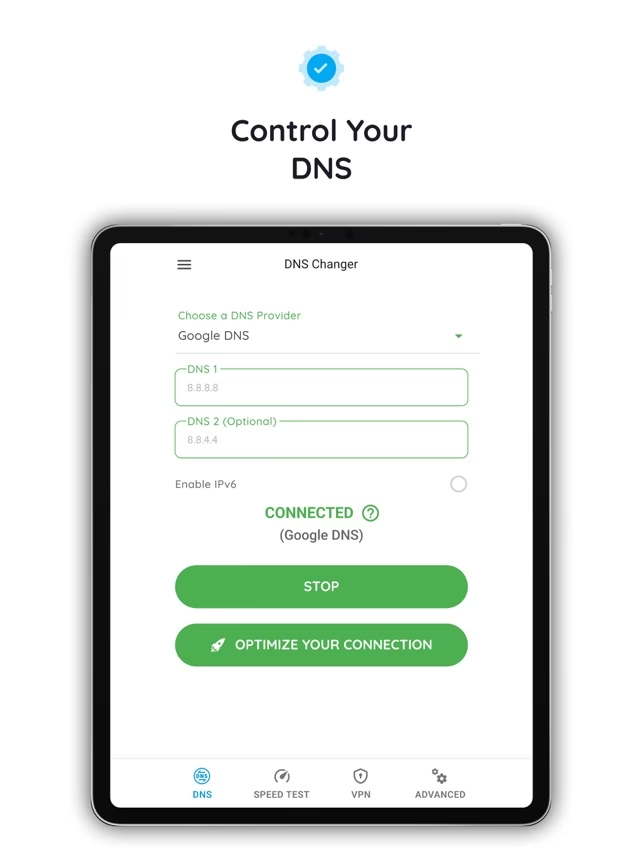
Použití Vlastního DNS na Mobilních Datech
iOS vám umožňuje změnit nastavení DNS pouze pro Wi-Fi sítě přímo v aplikaci Nastavení. Existují však i jiné metody, jak aplikovat vlastní DNS při používání mobilních dat.
1. Použití služby VPN
Některé služby VPN vám umožňují změnit nastavení DNS jako součást jejich služby. Mezi oblíbené možnosti patří:
- NordVPN
- ExpressVPN
- Surfshark
Výběrem VPN, která poskytuje vlastní možnosti DNS, můžete zvýšit své soukromí a bezpečnost při procházení přes mobilní sítě. VPN tuneluje veškerý váš provoz přes své servery, a tak i DNS dotazy procházejí přes DNS servery VPN poskytovatele.
2. Aplikace třetích stran
V App Storu jsou k dispozici různé aplikace třetích stran, které vám mohou pomoci nakonfigurovat nastavení DNS pro Wi-Fi i mobilní sítě. Některé možnosti zahrnují:
- DNS Override
- Smart DNS Proxy
- 1.1.1.1 by Cloudflare
Tyto aplikace zjednodušují proces a často mohou zlepšit váš zážitek z prohlížení tím, že směrují vaše DNS dotazy přes vybrané servery, bez ohledu na typ připojení.
Často Kladené Dotazy (FAQ)
Jak získat zdarma DNS na iPhone?
Existuje mnoho bezplatných DNS služeb dostupných na webu, které můžete použít na svém iPhonu nebo iPadu. Mezi nejpopulárnější patří Cloudflare (1.1.1.1, 1.0.0.1), OpenDNS (208.67.222.222, 208.67.220.220) a Google Public DNS (8.8.8.8, 8.8.4.4). Tyto služby jsou zdarma k použití a nevyžadují žádnou registraci. Pro jejich nastavení stačí postupovat podle kroků pro změnu DNS v sekci "Krok za Krokem: Změna Nastavení DNS na iPhone a iPadu (pro Wi-Fi)" a zadat IP adresy vybrané bezplatné služby do polí pro primární a sekundární DNS server. Není potřeba žádný speciální software ani placené předplatné, abyste mohli využívat výhod těchto veřejných a bezplatných DNS serverů.
Závěr
Změna výchozího nastavení DNS serveru na vašem iPhonu nebo iPadu může významně zlepšit váš zážitek z prohlížení webu. Využitím rychlejších, spolehlivějších a na soukromí zaměřených služeb DNS si uživatelé mohou užít plynulejší a bezpečnější prohlížení internetu. Ať už používáte Wi-Fi nebo mobilní data, kroky uvedené v této příručce vám pomohou zajistit, že vaše nastavení DNS budou v roce 2025 optimalizována pro vaše potřeby. Vždy pamatujte na sledování výkonu poté, co změníte DNS servery, protože výsledky se mohou lišit v závislosti na vaší poloze a typu připojení.
S rostoucím významem digitálního soukromí a výkonu nebylo porozumění a správa nastavení DNS nikdy relevantnější. Neváhejte si pohrát s konfiguracemi, dokud nenajdete nejvhodnější nastavení, které splňuje vaše požadavky a zlepšuje váš online zážitek. Experimentování s různými DNS servery je nejlepší způsob, jak zjistit, který z nich nejlépe vyhovuje vašim individuálním potřebám a síťovému prostředí.
Chceš-li si přečíst další články podobné jako Jak přizpůsobit nastavení DNS na iOS 18/17.7, navštiv kategorii iPhone.