
13/02/2026
V dnešní uspěchané době, kdy jsou naše chytré telefony neustále zdrojem oznámení, hovorů a zpráv, je nalezení chvilky klidu a soustředění cennější než kdy jindy. Právě zde přichází na řadu režim Nerušit (Do Not Disturb, zkráceně DND) na iPhonu. Tento režim je navržen tak, aby vám poskytl kontrolu nad tím, kdy a jak vás váš telefon upozorňuje, a umožnil vám soustředit se na to, co je skutečně důležité – ať už jde o důležitou schůzku, klidný spánek, nebo jen chvíli nerušeného odpočinku. Pochopení a správné nastavení režimu Nerušit je klíčové pro optimalizaci vaší digitální pohody a zvýšení produktivity. V tomto podrobném průvodci se dozvíte vše, co potřebujete vědět o režimu Nerušit, od jeho základního zapnutí a vypnutí až po pokročilé přizpůsobení a řešení potenciálních problémů.
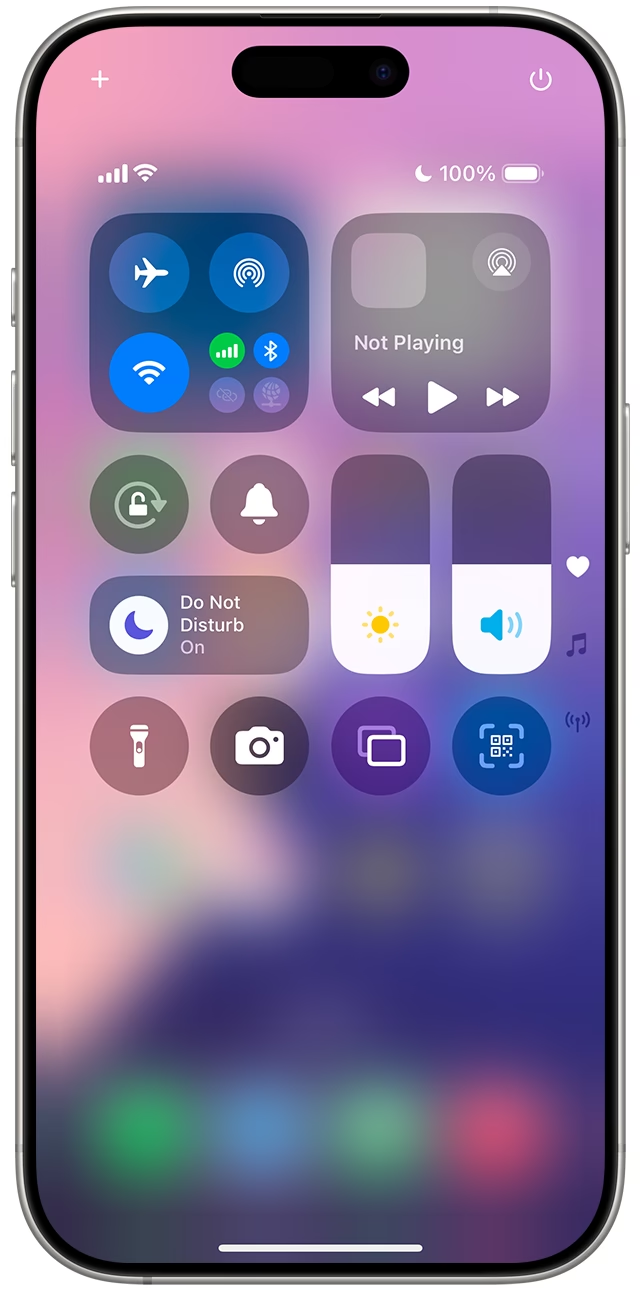
Co je režim Nerušit na iPhonu?
Režim Nerušit je inteligentní funkce vašeho iPhonu, která vám umožňuje utišit příchozí oznámení, textové zprávy, upozornění a dokonce i telefonní hovory. Když je tento režim aktivní, váš iPhone přestane vibrovat a přehrávat zvuky pro většinu upozornění, a to jak v zamčeném stavu, tak i když jej aktivně používáte. Jeho primárním cílem je minimalizovat rušení a pomoci vám udržet soustředění nebo zajistit nerušený odpočinek. Na rozdíl od pouhého tichého režimu (který pouze ztlumí zvuky, ale stále může vibrovat), režim Nerušit nabízí mnohem komplexnější kontrolu. Můžete si jej však přizpůsobit tak, abyste nepřišli o důležité hovory nebo oznámení. Například můžete povolit hovory od specifických kontaktů, opakovaných volajících, nebo dokonce povolit oznámení z určitých aplikací. To z něj činí flexibilní nástroj, který se dokáže přizpůsobit vašim individuálním potřebám a prioritám.
Jak zapnout nebo vypnout režim Nerušit na iPhonu (iPhone 12/13/14/15/16)?
Aktivace a deaktivace režimu Nerušit je na iPhonu překvapivě jednoduchá a nabízí několik rychlých metod. Tyto metody fungují konzistentně napříč modely iPhone 12, 13, 14, 15 a novějšími, včetně budoucích modelů, jako je iPhone 16, díky jednotnému uživatelskému rozhraní iOS.
Metoda 1: Přes Ovládací centrum
Nejrychlejší a nejpoužívanější způsob, jak přepnout režim Nerušit, je prostřednictvím Ovládacího centra. Toto centrum je vaším rychlým přístupem k mnoha důležitým nastavením a funkcím.
- Otevřete Ovládací centrum: Přejeďte prstem dolů z pravého horního rohu obrazovky (na iPhonech s Face ID) nebo přejeďte prstem nahoru ze spodní části obrazovky (na iPhonech s tlačítkem Domů).
- Najděte sekci Soustředění: Klepněte na tlačítko, které se zobrazuje jako ikona Soustředění (často se zde zobrazuje aktuálně aktivní režim Soustředění, například ikona půlměsíce pro Nerušit, ikona postavy pro Osobní atd.).
- Aktivujte režim Nerušit: V zobrazené nabídce klepněte na možnost „Nerušit“. Pokud je ikona půlměsíce zvýrazněna a objeví se v stavovém řádku (vedle hodin), režim Nerušit je nyní aktivní.
- Deaktivujte režim Nerušit: Pro vypnutí jednoduše znovu klepněte na ikonu půlměsíce. Zvýraznění zmizí, což signalizuje, že režim DND je vypnutý.
Metoda 2: Použití Siri pro správu režimu Nerušit
Pokud dáváte přednost ovládání bez použití rukou, můžete režim Nerušit snadno ovládat pomocí hlasového asistenta Siri. Tato metoda je obzvláště užitečná, když máte plné ruce práce nebo jste za volantem.
- Aktivujte Siri: Řekněte „Hey Siri“ nebo stiskněte a podržte boční tlačítko (nebo tlačítko Domů na starších modelech).
- Vyslovte příkaz: Jednoduše řekněte „Zapni režim Nerušit“ nebo „Vypni režim Nerušit“. Siri potvrdí, že režim byl aktivován nebo deaktivován.
Tip: Ikona režimu Nerušit (půlměsíc) se může objevit i v knihovně aplikací iPhonu, pokud přejedete na domovské obrazovce zcela doprava. Navíc, pokud používáte funkci „Sdílet stav soustředění napříč zařízeními“, aktivace nebo deaktivace režimu Nerušit na jednom z vašich Apple zařízení se projeví i na ostatních, což zajišťuje konzistentní klid napříč celým vaším ekosystémem.
Přizpůsobení režimu Nerušit dle vašich potřeb
Síla režimu Nerušit spočívá v jeho flexibilitě. Můžete si jej přizpůsobit tak, aby dokonale vyhovoval vašemu životnímu stylu a zajistil, že nikdy nezmeškáte skutečně důležité věci, zatímco zbytek zůstane tiše v pozadí.
Tip 1: Plánování tichých hodin v iPhonu
Jednou z nejužitečnějších funkcí je možnost nastavit konkrétní časové úseky, kdy se režim Nerušit automaticky zapne a vypne. To je ideální pro pracovní dobu, školu, nebo noční spánek.
- Přejděte do nastavení: Otevřete aplikaci „Nastavení“ na vašem iPhonu.
- Vyhledejte Soustředění: Klepněte na „Soustředění“ a poté na „Nerušit“.
- Přidejte plán: Přejděte dolů a klepněte na „Přidat plán“ a poté vyberte „Čas“.
- Nastavte čas a dny: Zadejte „Od“ a „Do“ tichých hodin a vyberte dny, kdy má být tento plán automaticky aktivován.
Poznámka: Zde můžete také nastavit, aby se režim DND automaticky aktivoval na základě vaší polohy (například když dorazíte do práce) nebo při spuštění konkrétní aplikace (například když otevřete aplikaci pro čtení).
Tip 2: Povolení/Ztišení oznámení od kontaktů, aplikací a opakovaných hovorů, když je DND zapnuto
Režim Nerušit vám dává plnou kontrolu nad tím, kdo vás může kontaktovat a jaké aplikace vás mohou upozorňovat, i když je režim aktivní. To je klíčové pro zajištění, že vám neuniknou naléhavé záležitosti.
- Vstupte do nastavení Nerušit: V „Nastavení“ > „Soustředění“ > „Nerušit“ přejděte do sekce „Povolit oznámení“.
- Nastavení lidí: Klepněte na „Lidé“. Zde můžete přidat kontakty pod „Povolit oznámení od“ nebo „Ztišit oznámení od“. Dále můžete nastavit, aby se povolovaly hovory od „Všech“, „Jen povolených lidí“, „Oblíbených“ nebo „Jen kontaktů“.
- Povolení opakovaných hovorů: Chcete-li povolit příjem opakovaných hovorů, zapněte volbu „Povolit opakované hovory“. To zajistí, že druhý hovor od stejné osoby do tří minut projde, což může být klíčové pro naléhavé záležitosti.
- Nastavení aplikací: Vraťte se do nastavení režimu Nerušit, klepněte na „Aplikace“ a poté na „Přidat aplikace“. Zde můžete vybrat aplikace, které budou na bílé listině a jejichž oznámení projdou.
- Časově citlivá oznámení: Alternativně můžete přímo zapnout „Časově citlivá oznámení“. Systém pak sám určí, která oznámení jsou natolik důležitá, aby vás upozornila i v režimu Nerušit (např. upozornění na nouzové situace, bezpečnostní kamery).
Poznámka: Chcete-li ztišit oznámení DND od konkrétních lidí nebo aplikací, zvolte možnost „Ztišit oznámení od“ a postup je stejný jako u povolování.
Řešení problémů: Když se režim Nerušit sám zapíná
Někdy se uživatelé setkávají s tím, že se režim Nerušit automaticky zapíná sám od sebe, což může být matoucí a rušivé. Existuje několik běžných příčin a řešení pro tento problém.
Oprava 1: Smazání plánu Nerušit na vašem zařízení
Nejčastější příčinou je nechtěně nastavený plán nebo „Chytrá aktivace“.
- Přejděte do nastavení: Otevřete „Nastavení“ > „Soustředění“ > „Nerušit“.
- Vyhledejte plány: Přejděte dolů do sekce „NASTAVIT PLÁN“.
- Smažte plán: Vyberte plán, který chcete odstranit, a klepněte na „Smazat plán“.
Tip: Zkontrolujte, zda jste v plánu režimu Nerušit nepovolili „Chytrou aktivaci“. Pokud ano, vypněte ji, abyste zabránili automatickému zapínání DND na základě předpokládané aktivity.
Oprava 2: Vypnutí sdílení zaměření napříč zařízeními
Pokud máte více Apple zařízení (např. iPhone, iPad, Mac), režimy Soustředění se mohou synchronizovat. Pokud je DND zapnuto na jiném zařízení, může se automaticky zapnout i na vašem iPhonu.
- Přejděte do nastavení: Otevřete „Nastavení“ > „Soustředění“.
- Vypněte sdílení: Přejděte dolů a najděte možnost „Sdílet stav soustředění“. Vypněte ji.
Oprava 3: Zakázání propojení zámku obrazovky s režimem Nerušit (iOS 16 a novější)
Od iOS 16 můžete propojit konkrétní tapetu zamčené obrazovky s režimem Soustředění. Pokud přepnete na tuto tapetu, automaticky se aktivuje propojený režim Nerušit.
- Dlouze stiskněte zamčenou obrazovku: Na zamčené obrazovce iPhonu dlouze stiskněte obrazovku, abyste otevřeli galerii tapet.
- Upravte tapetu: Klepněte na tlačítko „Přizpůsobit“.
- Odpojte Soustředění: Klepněte na „Soustředění“ a zrušte výběr „Nerušit“. Alternativně můžete tuto vlastní tapetu přímo smazat.
Novinky v iOS 18.1: Inteligentní průlom
S příchodem iOS 18.1 a pokročilejších modelů iPhonů (jako jsou iPhone 16, iPhone 16 Plus, iPhone 16 Pro, iPhone 16 Pro Max, iPhone 15 Pro a iPhone 15 Pro Max) se do režimů Soustředění dostává revoluční funkce – Inteligentní průlom, poháněný technologií Apple Intelligence. Tato funkce představuje novou úroveň personalizace a efektivity ve správě oznámení.
Inteligentní průlom je navržen tak, aby rozuměl obsahu vašich oznámení. Když tuto funkci zapnete, systém inteligentně vyhodnotí, která oznámení jsou natolik důležitá, aby vás mohla vyrušit, a která by měla být ztišena. To znamená, že místo ručního nastavování výjimek pro každou aplikaci nebo kontakt, iPhone s Apple Intelligence se sám učí a rozhoduje za vás, s ohledem na kontext a důležitost. Oznámení, která jste si výslovně povolili nebo ztišili, zůstanou samozřejmě povolena nebo ztišena podle vašeho nastavení, ale pro zbytek se postará umělá inteligence.
Jak zapnout Inteligentní průlom:
- Otevřete aplikaci „Nastavení“.
- Klepněte na „Soustředění“.
- Vyberte režim Soustředění, pro který chcete zkontrolovat Inteligentní průlom (např. „Nerušit“).
- Přepněte přepínač „Inteligentní průlom“ do polohy zapnuto nebo vypnuto.
Je důležité si uvědomit, že funkce Apple Intelligence jsou dostupné v beta verzi počínaje iOS 18.1, iPadOS 18.1 a macOS Sequoia 15.1, a to pouze v případě, že jazyk vašeho zařízení a jazyk Siri jsou nastaveny na stejný podporovaný jazyk. Tato inovace slibuje ještě plynulejší a méně rušivý zážitek s vaším iPhonem.
Často kladené otázky (FAQ) o režimu Nerušit na iPhonu
Režim Nerušit vyvolává mnoho otázek, zejména ve srovnání s jinými funkcemi pro správu upozornění. Zde jsou odpovědi na ty nejčastější.
Q1: Jaké jsou rozdíly mezi tichým režimem a režimem Nerušit?
Ačkoliv oba režimy mají za cíl omezit rušení, fungují odlišně a nabízejí různé úrovně kontroly.
| Funkce | Tichý režim | Režim Nerušit |
|---|---|---|
| Vyzváněcí tóny/zvuky upozornění | Zakázány | Zakázány |
| Vibrace | Povoleno (pokud je zapnuto) | Zakázány |
| Oznámení na obrazovce | Zobrazeny | Ztišeny (zobrazeny v Centru oznámení) |
| Přizpůsobitelné výjimky | Ne | Ano (pro kontakty, aplikace, opakované hovory) |
| Plánování/automatická aktivace | Ne | Ano (čas, poloha, aplikace, chytrá aktivace) |
Q2: Ovlivňuje režim Nerušit budíky?
Ne, vaše budíky budou zvonit i v případě, že je režim Nerušit aktivní. Můžete jej tedy bez obav používat, aniž byste se museli bát, že zmeškáte důležité ranní probuzení nebo připomenutí.
Q3: Existuje způsob, jak rychle zapnout DND na krátkou dobu?
Ano! V Ovládacím centru dlouze stiskněte ikonu půlměsíce. Zobrazí se možnosti rychlé aktivace, jako například „Do dnešního večera“ nebo „Na 1 hodinu“, což je ideální pro rychlé utišení během schůzky nebo krátkého odpočinku.
Q4: Co uslyší lidé, když mi zavolají a já mám zapnutý režim Nerušit?
Volající obvykle uslyší normální vyzváněcí tón. Po několika zazvoněních však bude jejich hovor přesměrován přímo do hlasové schránky, pokud nemáte nastaveny výjimky pro určité kontakty. Bude to vypadat, jako by váš telefon jednoduše nezvedal nebo byl nedostupný, aniž by volající věděl, že máte aktivní režim Nerušit.
Režim Nerušit je neocenitelným nástrojem pro každého majitele iPhonu, který si cení klidu a soustředění. Díky jeho rozsáhlým možnostem přizpůsobení a neustálým vylepšením, jako je nadcházející Inteligentní průlom v iOS 18.1, se stává stále účinnějším spojencem v boji proti digitálnímu přetížení. Věnujte čas prozkoumání a nastavení tohoto režimu podle svých potřeb – vaše soustředění a duševní pohoda vám za to poděkují.
Chceš-li si přečíst další články podobné jako Režim Nerušit na iPhonu: Klíč k nerušenému soustředění, navštiv kategorii iPhone.