
05/07/2023
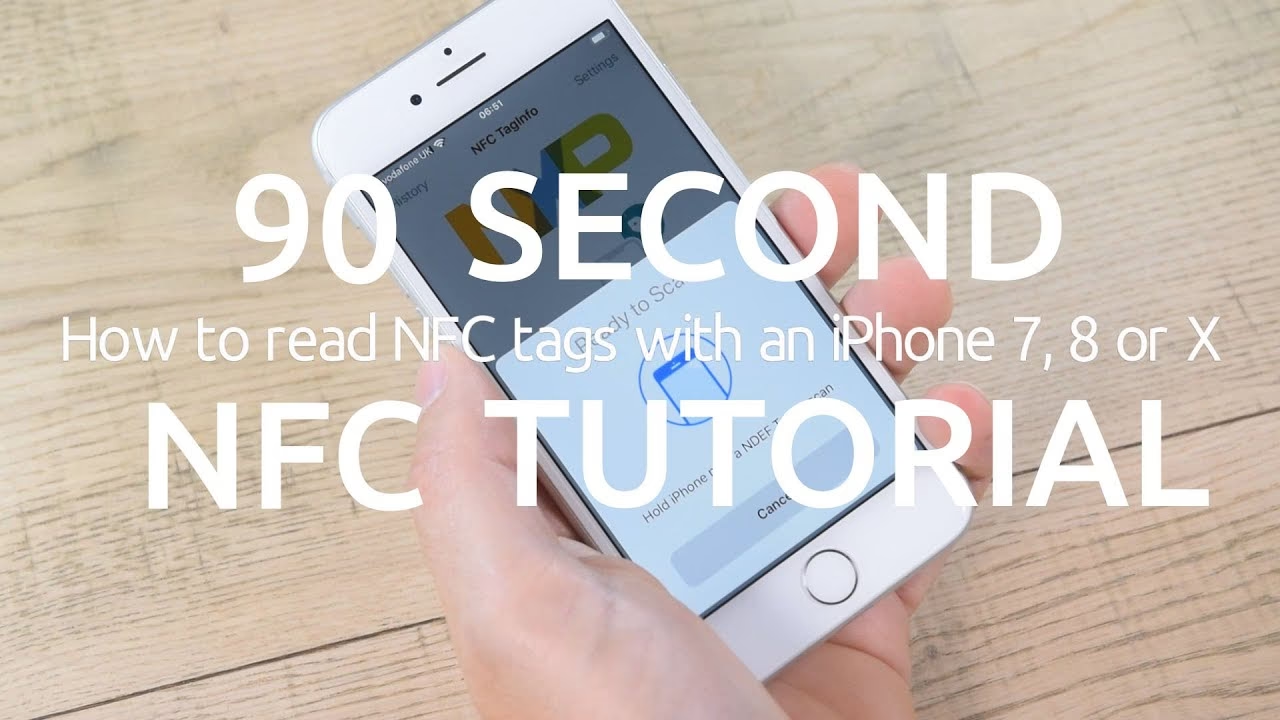
Aktivace technologie NFC (Near Field Communication) na vašem iPhone 7 je překvapivě jednoduchá a otevírá dveře k mnoha praktickým funkcím, především k bezkontaktním platbám pomocí Apple Pay. I když iPhone 7 nemusí nabízet tak široké spektrum NFC využití jako novější modely, jeho čip je plně funkční pro klíčové úkoly, a hlavně pro zabezpečené transakce. V tomto komplexním průvodci se dozvíte, jak NFC na svém iPhonu 7 aktivovat, co dělat, když ikonu nevidíte, a jaké možnosti vám tato technologie přináší. Připravte se na to, že vaše zařízení bude ještě chytřejší a platby pohodlnější.
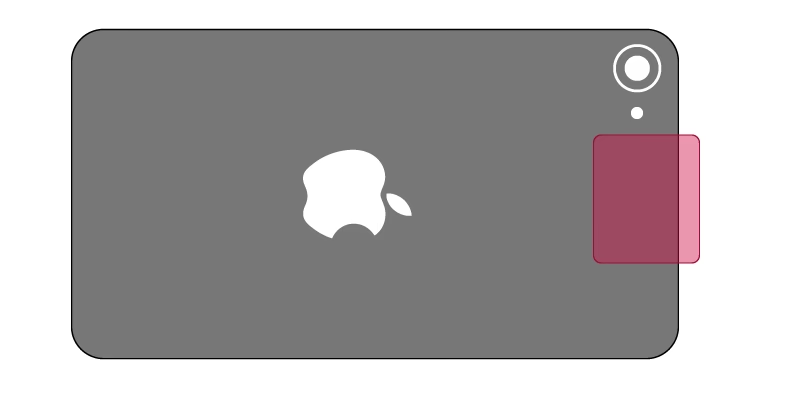
NFC je krátkodosahová bezdrátová technologie, která umožňuje komunikaci mezi dvěma zařízeními na velmi krátkou vzdálenost, obvykle do několika centimetrů. Pro uživatele iPhonu 7 to znamená především možnost provádět bezkontaktní platby, ale také interakci s některými NFC tagy. Proces aktivace je intuitivní a probíhá přímo přes Ovládací centrum, což zajišťuje rychlý přístup kdykoli to potřebujete.
Aktivace NFC přes Ovládací centrum: Krok za krokem
Nejrychlejší a nejpřímější způsob, jak aktivovat NFC na vašem iPhone 7, je přes Ovládací centrum. Tento postup je jednoduchý a zvládne ho opravdu každý.
- Otevřete Ovládací centrum: Na svém iPhone 7 přejeďte prstem zdola nahoru po obrazovce. Tím se vám zobrazí Ovládací centrum, které obsahuje rychlé přepínače pro Wi-Fi, Bluetooth, jas obrazovky a mnoho dalších funkcí.
- Najděte ikonu NFC: V Ovládacím centru hledejte ikonu NFC. Obvykle ji poznáte podle pěti vln, které se postupně zvětšují doprava, připomínající symbol bezdrátového signálu, ale s odlišným tvarem. Je to poměrně malá, ale výrazná ikona.
- Aktivujte NFC: Pokud je ikona NFC přeškrtnutá nebo šedá, znamená to, že NFC je neaktivní. Klepněte na ni. Jakmile se ikona změní na plnou barvu (obvykle bílou nebo modrou, v závislosti na vašem nastavení a verzi iOS), NFC je aktivní a připravené k použití. Můžete si všimnout i krátké haptické odezvy, která potvrdí aktivaci.
Po aktivaci můžete iPhone 7 přiložit k platebnímu terminálu nebo NFC tagu a provést požadovanou akci. Pro bezkontaktní platby s Apple Pay budete samozřejmě potřebovat mít nastavenou platební kartu v aplikaci Wallet.
Co dělat, když ikona NFC chybí v Ovládacím centru?
Někdy se stane, že ikona NFC není ve výchozím nastavení součástí vašeho Ovládacího centra. Žádný strach, můžete ji snadno přidat prostřednictvím nastavení zařízení.
- Otevřete Nastavení: Na domovské obrazovce klepněte na ikonu aplikace „Nastavení“ (ozubené kolečko).
- Přejděte do Ovládacího centra: V menu Nastavení sjeďte dolů a klepněte na položku „Ovládací centrum“.
- Přizpůsobte ovládací prvky: Zde uvidíte dvě sekce: „Zahrnout“ (již přidané ovládací prvky) a „Další ovládací prvky“ (dostupné ovládací prvky, které můžete přidat).
- Přidejte NFC čtečku: V sekci „Další ovládací prvky“ vyhledejte položku nazvanou „Čtečka NFC“ nebo „Přístup k NFC“. Vedle ní uvidíte zelené tlačítko s plusem. Klepněte na něj.
- Ověřte přidání: Po klepnutí na plus se „Čtečka NFC“ přesune do sekce „Zahrnout“. Nyní můžete opustit Nastavení a znovu otevřít Ovládací centrum (přejetím prstem zdola nahoru). Ikona NFC by tam měla být a čekat na vaši aktivaci.
Tento proces zajistí, že budete mít rychlý přístup k aktivaci a deaktivaci NFC, což je klíčové pro efektivní využívání této technologie.
Využití NFC na iPhone 7: Co všechno umí?
Ačkoliv novější modely iPhonu nabízejí širší škálu NFC funkcí, iPhone 7 se zaměřuje především na:
- Bezkontaktní platby s Apple Pay: Toto je primární a nejčastěji používané využití NFC na iPhone 7. Po nastavení platební karty v aplikaci Wallet můžete jednoduše přiložit svůj telefon k platebnímu terminálu s podporou bezkontaktních plateb a potvrdit transakci pomocí Touch ID. Je to rychlé, bezpečné a pohodlné.
- Čtení NFC tagů (omezeně): iPhone 7 s iOS 11 a novějším podporuje pasivní čtení některých NFC tagů na pozadí, což znamená, že nemusíte ani spouštět žádnou aplikaci. Tato funkce je však omezena na určité typy tagů a nemusí fungovat se všemi aplikacemi, které vyžadují aktivní skenování. Pro komplexnější interakce s NFC tagy jsou obvykle potřeba novější modely iPhonu.
Je důležité si uvědomit, že iPhone 7 nemá plnou podporu NFC pro všechny účely, jako je například režim „čtení/zápisu“ pro programování vlastních tagů, nebo široké spektrum interakcí s NFC tagy bez nutnosti spouštět konkrétní aplikace. Pro tyto pokročilé funkce jsou určeny novější generace iPhonů.
Tabulka: Přehled aktivace NFC na iPhone 7
| Krok | Popis | Detaily |
|---|---|---|
| 1. Otevření Ovládacího centra | Přejeďte prstem zdola nahoru po obrazovce. | Rychlý přístup k systémovým přepínačům. |
| 2. Hledání ikony NFC | Ikona pěti zvětšujících se vln. | Hledejte ji mezi ostatními přepínači. |
| 3. Aktivace/Deaktivace | Klepněte na ikonu pro změnu stavu. | Změna barvy signalizuje aktivaci. |
| 4. Chybějící ikona? | Jděte do Nastavení > Ovládací centrum. | Přidejte „Čtečku NFC“ do seznamu. |
| 5. Využití NFC | Primárně Apple Pay pro bezkontaktní platby. | Přiložte k terminálu, potvrďte Touch ID. |
Často kladené otázky ohledně NFC na iPhone 7
Je NFC na iPhone 7 neustále aktivní?
Ne, NFC na iPhone 7 není neustále aktivní. Musíte jej ručně aktivovat přes Ovládací centrum, pokud jej chcete použít například pro Apple Pay. Nicméně, pro určité typy NFC tagů může iPhone 7 s novějšími verzemi iOS automaticky reagovat na pozadí, aniž byste museli NFC explicitně zapínat. Pro spolehlivé použití, zejména pro platby, je však doporučeno NFC aktivovat.
Vybíjí aktivní NFC baterii mého iPhonu 7?
Technologie NFC je navržena tak, aby byla velmi energeticky úsporná. I když je NFC aktivní, spotřeba baterie je minimální, protože čip je aktivní pouze, když komunikuje s jiným zařízením nebo tagem. Nemusíte se tedy obávat, že by aktivní NFC výrazně vybíjelo vaši baterii.
Proč mi nefunguje NFC platba, i když jsem NFC aktivoval?
Pokud NFC aktivujete a platba stále nefunguje, zkontrolujte následující:
- Nastavení Apple Pay: Ujistěte se, že máte v aplikaci Wallet nastavenou a ověřenou platební kartu.
- Poloha: Přiložte iPhone k platebnímu terminálu správně – obvykle horní částí telefonu k symbolu bezkontaktní platby.
- Autorizace: Nezapomeňte potvrdit platbu pomocí Touch ID, když vás k tomu iPhone vyzve.
- Terminál: Ujistěte se, že platební terminál podporuje bezkontaktní platby a je v provozu.
- Aktualizace iOS: Ujistěte se, že máte nejnovější verzi iOS, která může řešit případné softwarové chyby.
Mohu pomocí NFC na iPhone 7 číst jakýkoli NFC tag?
iPhone 7 má omezenou schopnost čtení NFC tagů. S iOS 11 a novějším dokáže číst některé NDEF tagy na pozadí. To znamená, že pokud je tag správně formátován (například jako URL), iPhone jej může detekovat a nabídnout vám otevření odkazu. Nicméně, plná funkčnost čtení a zápisu NFC tagů, jak ji známe z novějších modelů (např. iPhone XS a novější), není na iPhone 7 dostupná. Pro komplexnější interakce s tagy nebo programování vlastních tagů budete potřebovat novější zařízení.
Je NFC bezpečné pro platby?
Ano, NFC pro platby s Apple Pay je velmi bezpečné. Apple Pay nepřenáší skutečné číslo vaší karty. Místo toho používá tokenizaci – pro každou transakci je vygenerováno jedinečné, šifrované číslo zařízení a kód transakce. To znamená, že ani obchodník, ani Apple neznají skutečné číslo vaší karty. Navíc každá transakce vyžaduje ověření pomocí Touch ID nebo hesla, což přidává další vrstvu zabezpečení.
Závěr
Aktivace NFC na iPhone 7 je jednoduchý proces, který výrazně zlepší vaše každodenní používání zařízení, zejména pokud jde o bezkontaktní platby. Díky intuitivnímu ovládání přes Ovládací centrum a možnosti přidat ikonu NFC do rychlých přepínačů máte tuto užitečnou funkci vždy po ruce. I když NFC na iPhone 7 nemusí být tak univerzální jako na nejnovějších modelech, pro Apple Pay a základní interakce s NFC tagy funguje spolehlivě a bezpečně. Doufáme, že vám tento průvodce pomohl plně využít potenciál vašeho iPhone 7 a zjednodušit vaše digitální interakce.
Chceš-li si přečíst další články podobné jako Jak aktivovat NFC na iPhone 7: Průvodce, navštiv kategorii Technologie.