
11/08/2023
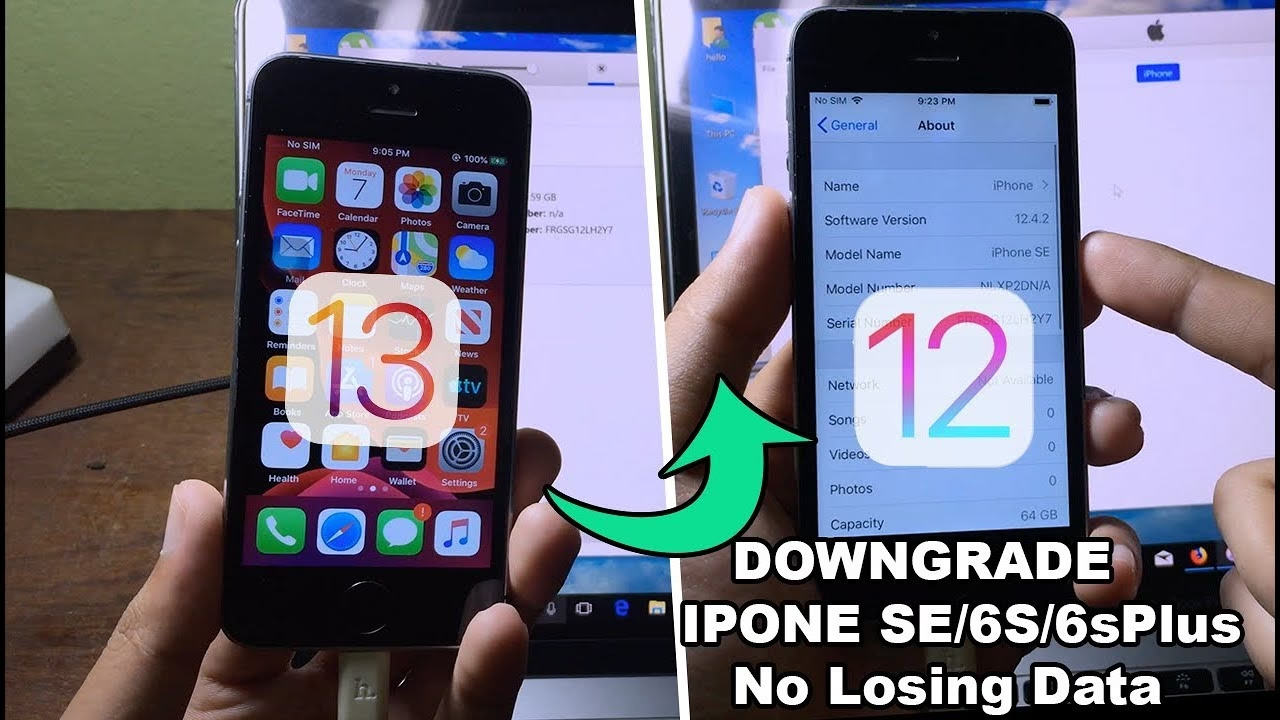
Každý rok Apple představuje novou verzi iOS, která přináší řadu vzrušujících funkcí, vylepšení zabezpečení a občas i redesign. V září 2024 debutoval iOS 18 a většina uživatelů se na novou platformu okamžitě přesune, plni očekávání. Ale co když se chcete vrátit ke starší verzi iOS? Je to vůbec možné? Tato otázka trápí mnoho uživatelů, kteří se po aktualizaci setkají s nekompatibilními aplikacemi, problémy s výkonem nebo jednoduše preferují předchozí uživatelské rozhraní. V tomto článku se ponoříme do složitého světa downgradu iOS a prozkoumáme, jaké možnosti máte, když se chcete vrátit k předchozí verzi operačního systému na vašem iPhonu.

Pochopení celého procesu je klíčové, protože downgrade iOS není tak přímočarý, jak by se mohlo zdát. Apple má svá pravidla a omezení, která jsou primárně zaměřena na zajištění bezpečnosti a stability vašich zařízení. Přesto existují určité scénáře a úzká časová okna, kdy je návrat k dřívější verzi stále proveditelný. Připravte se na podrobný průvodce, který vám pomůže pochopit, co je možné a co nikoli, a jak minimalizovat rizika spojená s tímto procesem.
- Co je to downgrade iOS a proč byste ho chtěli?
- Můžete se vrátit ke starší verzi iOS? Klíčem je „podepisování“ Apple
- Příprava na downgrade: Zálohování je nezbytné!
- Metoda 1: Downgrade z nové verze iOS (např. iOS 18 na iOS 17.6.1) pomocí Finderu/iTunes a IPSW souboru
- Metoda 2: Jak se vrátit z beta verze iOS
- Proč Apple brání downgradu?
- Co když je downgrade nemožný? Alternativní řešení
- Často kladené otázky (FAQ)
- Závěr
Co je to downgrade iOS a proč byste ho chtěli?
Downgrade iOS je proces, při kterém nainstalujete starší verzi operačního systému iOS na váš iPhone nebo iPad, který v současné době běží na novější verzi. Proč byste něco takového chtěli dělat? Důvodů může být několik:
- Chyby a problémy s výkonem: Nové verze iOS, zejména ty první po vydání, mohou obsahovat chyby, které způsobují problémy s baterií, pády aplikací, problémy s připojením Wi-Fi/Bluetooth nebo celkové zpomalení zařízení.
- Nekompatibilita aplikací: Některé starší nebo specifické aplikace nemusí být okamžitě aktualizovány pro nejnovější iOS, což je činí nefunkčními.
- Změny uživatelského rozhraní: Ne každý je fanouškem redesignu nebo změn v rozhraní, které Apple zavádí. Někdy se uživatelé prostě cítí pohodlněji se starší, známou verzí.
- Specifické funkce: Vzácně se stává, že Apple odstraní nebo změní funkci, na kterou jste spoléhali, a která byla dostupná v předchozí verzi.
- Beta verze: Pokud jste si nainstalovali beta verzi iOS a zjistili, že je příliš nestabilní pro každodenní použití, budete se chtít vrátit k stabilní veřejné verzi.
Je důležité si uvědomit, že i když je touha po downgradu pochopitelná, proces je složitý a nese s sebou určitá rizika.
Můžete se vrátit ke starší verzi iOS? Klíčem je „podepisování“ Apple
Odpověď na tuto otázku závisí na několika faktorech, především na tom, zda Apple stále „podepisuje“ danou verzi iOS. Apple digitálně podepisuje (schvaluje) každou verzi iOS, kterou lze nainstalovat na vaše zařízení. Tento proces je zásadní pro zabezpečení a zabraňuje instalaci škodlivého nebo neautorizovaného softwaru na váš iPhone.
Když je vydána nová verze iOS, Apple obvykle přestane podepisovat starší verze během několika dnů. Toto časové okno je extrémně krátké. Jakmile Apple přestane danou verzi podepisovat, není možné ji nainstalovat na vaše zařízení – ani když máte správný instalační soubor (IPSW). To je hlavní důvod, proč se například nemůžete vrátit z iOS 17 na iOS 16, pokud uplynuly týdny nebo měsíce od vydání iOS 17.
Craig Federighi, senior viceprezident softwarového inženýrství společnosti Apple, v roce 2016 uvedl, že Apple neposkytuje cestu k downgradu primárně proto, že každá aktualizace iOS zlepšuje zabezpečení vašeho iPhonu, iPadu nebo iPodu touch. Downgrade iOS by znamenal, že vaše zařízení bude méně bezpečné a snadněji napadnutelné hackery. Proto je bezpečnost hlavním důvodem tohoto omezení.
Jak zjistit, zda je starší verze iOS stále podepsána?
Existují webové stránky, které sledují stav podepisování jednotlivých verzí iOS. Jednou z nejpoužívanějších je IPSW.me. Předtím než se pustíte do jakéhokoli downgradu, vždy zkontrolujte tuto stránku, abyste se ujistili, že verze iOS, na kterou se chcete vrátit, je stále aktivně podepisována společností Apple. Pokud je to déle než několik dní od vydání nové verze, je vysoce pravděpodobné, že downgrade již nebude možný.
Příprava na downgrade: Zálohování je nezbytné!
Nejdůležitější věc, kterou si musíte uvědomit před zahájením procesu downgradu, je, že downgrade smaže veškerá data z vašeho iPhonu. Jediný způsob, jak přeinstalovat starší verzi iOS, je vymazat tu stávající z vašeho zařízení. To znamená, že pokud si neuděláte správnou zálohu, přijdete o všechna svá data.
Klíčové je, že záloha vytvořená *po* aktualizaci na novější verzi iOS (např. záloha iOS 18) nebude kompatibilní s obnovou na starší verzi iOS (např. iOS 17.6.1). Proto musíte mít zálohu, která byla vytvořena *předtím*, než jste provedli aktualizaci na novou verzi iOS. Pokud takovou zálohu nemáte, po downgradu budete muset iPhone nastavit jako nové zařízení a přijdete o veškerá data.
Kroky pro přípravu:
- Zálohujte svá data: Pokud máte zálohu z předchozí verze iOS, ujistěte se, že je aktuální a dostupná (např. na iCloud nebo v počítači). Pokud ne, zvažte, zda jste ochotni ztratit všechna data, nebo zda se downgradu raději vzdáte.
- Vypněte Najít iPhone: Přejděte do Nastavení > vaše ID Apple > Najít > Najít iPhone a vypněte tuto funkci. Budete muset zadat své heslo k Apple ID.
- Ujistěte se, že máte dostatek místa na disku: Instalační soubor iOS může být velký (několik GB).
- Aktualizujte Finder (na Macu) nebo iTunes (na PC): Ujistěte se, že máte nejnovější verzi softwaru.
Metoda 1: Downgrade z nové verze iOS (např. iOS 18 na iOS 17.6.1) pomocí Finderu/iTunes a IPSW souboru
Tato metoda je použitelná, pokud se chcete vrátit z plné nové verze iOS na předchozí plnou verzi, která je stále podepsána společností Apple. V našem příkladu budeme předpokládat downgrade z iOS 18 na iOS 17.6.1, což byla poslední podepsaná verze iOS 17 v době vydání iOS 18.
Kroky:
- Stáhněte správnou verzi iOS (IPSW soubor): Přejděte na webovou stránku IPSW.me a stáhněte si správný soubor iOS pro váš konkrétní model iPhonu. Ujistěte se, že je stále podepsán společností Apple. Stahování může trvat poměrně dlouho.
- Připojte iPhone k počítači: Použijte originální Lightning kabel a připojte svůj iPhone k Macu nebo PC.
- Otevřete Finder (na Macu) nebo iTunes (na PC): Finder by měl rozpoznat váš iPhone.
- Vstupte do režimu obnovy (Recovery Mode) nebo DFU režimu (volitelné, ale doporučené pro čistý start): Pro jistotu a čistý start se doporučuje uvést iPhone do režimu obnovy nebo DFU režimu.
- Pro iPhone 8 a novější (včetně iPhone SE 2. a 3. gen.): Rychle stiskněte a uvolněte tlačítko zesílení hlasitosti. Rychle stiskněte a uvolněte tlačítko snížení hlasitosti. Poté stiskněte a podržte boční tlačítko, dokud se nezobrazí obrazovka režimu obnovy.
- Pro iPhone 7 a iPhone 7 Plus: Stiskněte a podržte tlačítko snížení hlasitosti a boční tlačítko současně. Držte je, dokud se nezobrazí obrazovka režimu obnovy.
- Pro iPhone 6s a starší (včetně iPhone SE 1. gen.): Stiskněte a podržte tlačítko Domů a boční tlačítko současně. Držte je, dokud se nezobrazí obrazovka režimu obnovy.
- Obnovte iPhone pomocí staženého IPSW souboru: V aplikaci Finder (nebo iTunes) uvidíte, že je váš iPhone v režimu obnovy.
- Na Macu: Držte klávesu Option/Alt a klikněte na „Obnovit iPhone…“ (Restore iPhone…).
- Na PC s iTunes: Držte klávesu Shift a klikněte na „Obnovit iPhone…“ (Restore iPhone…).
- Vyberte stažený IPSW soubor: Objeví se okno, kde můžete vybrat stažený soubor iOS (s příponou .ipsw) ze složky Stažené soubory. Vyberte jej a klikněte na „Otevřít“.
- Potvrďte obnovení: Zobrazí se zpráva potvrzující, že iPhone bude vymazán a obnoven na vybranou verzi iOS. Potvrďte a počkejte, než se proces dokončí. Během tohoto procesu se váš iPhone může několikrát restartovat.
- Nastavte iPhone: Po dokončení obnovy se na iPhonu zobrazí obrazovka „Dobrý den“. Nyní jej můžete nastavit jako nové zařízení, nebo pokud máte zálohu z předchozí verze iOS, můžete z ní obnovit data. Pamatujte, záloha z novější verze iOS nebude fungovat!
Metoda 2: Jak se vrátit z beta verze iOS
Pokud jste součástí programu Apple Beta Software Program a nainstalovali jste si beta verzi iOS, máte několik možností, jak se vrátit k stabilní veřejné verzi. I zde platí, že proces může vymazat vaše zařízení.
Možnost A: Odstranění beta profilu (a čekání na veřejnou verzi)
Toto je nejméně drastická metoda, ale vyžaduje trpělivost. Pokud odstraníte beta profil, přestanete dostávat beta aktualizace. Až Apple vydá další veřejnou (stabilní) verzi iOS, budete ji moci nainstalovat a tím se efektivně vrátíte ze své beta verze.
Kroky:
- Otevřete Nastavení na vašem iPhonu.
- Klepněte na Obecné.
- Přejděte na Správa VPN a zařízení (nebo Profily a správa zařízení na starších verzích iOS).
- Klepněte na Profil softwaru iOS Beta.
- Klepněte na Odstranit profil. Potvrďte zadáním hesla, pokud je to nutné.
- Restartujte váš iPhone.
Po restartu již nebudete dostávat beta aktualizace. Jakmile bude k dispozici nová veřejná verze iOS (například finální verze iOS 18 po beta testování), můžete ji nainstalovat standardně přes Nastavení > Obecné > Aktualizace softwaru.
Tato metoda je podobná downgradu z plné verze iOS a vymaže vaše zařízení. Je ideální, pokud se chcete vrátit okamžitě a nechcete čekat na další veřejnou aktualizaci.
Kroky:
- Aktualizujte Finder (Mac) nebo iTunes (PC) na nejnovější verzi.
- Stáhněte si nejnovější stabilní IPSW soubor pro váš iPhone z IPSW.me (ujistěte se, že je stále podepsán).
- Připojte iPhone k počítači a uveďte jej do režimu obnovy (viz kroky výše pro konkrétní model iPhonu).
- Jakmile je iPhone v režimu obnovy, Finder/iTunes vás vyzve k obnovení nebo aktualizaci zařízení. Vyberte Obnovit. Tím se váš iPhone vymaže a nainstaluje se nejnovější stabilní verze iOS, kterou Apple stále podepisuje.
- Po dokončení procesu nastavte svůj iPhone jako nové zařízení nebo obnovte ze zálohy vytvořené před instalací beta verze.
Proč Apple brání downgradu?
Jak již bylo zmíněno, hlavní důvod, proč Apple tak silně omezuje možnosti downgradu, je zabezpečení. Každá nová verze iOS přináší záplaty bezpečnostních děr a vylepšení, která chrání vaše zařízení před novými hrozbami. Povolení snadného návratu k starším, potenciálně zranitelným verzím by vystavilo uživatele riziku. Digitální podpis funguje jako bezpečnostní brána, která zajišťuje, že na vaše zařízení lze nainstalovat pouze ověřený software.
Kromě bezpečnosti hraje roli i stabilita a optimalizace. Apple chce, aby jeho zařízení fungovala co nejlépe s nejnovějším softwarem. Udržování podpory pro mnoho starších verzí by bylo technicky náročné a mohlo by vést k fragmentaci ekosystému, což by ztěžovalo vývojářům optimalizaci aplikací a Applu poskytování konzistentní uživatelské zkušenosti.
Co když je downgrade nemožný? Alternativní řešení
Pokud uplynulo příliš mnoho času a Apple již nepodepisuje verzi iOS, na kterou se chcete vrátit, vaše možnosti jsou značně omezené. V takovém případě existují jen drastické alternativy:
- Koupě staršího iPhonu: Zní to bláznivě, ale pokud nutně potřebujete konkrétní starší verzi iOS (například kvůli velmi staré aplikaci, která nebyla aktualizována), nejjednodušší způsob je koupit si starší model iPhonu, který stále běží na požadované verzi iOS. Hledejte na bazarech, aukčních webech nebo u prodejců repasovaných telefonů. Vždy si ale ověřte, že prodejce potvrdí, jaká verze iOS je na zařízení nainstalována.
- Přizpůsobení se nové verzi: Většinou je nejlepší se s novou verzí smířit a dát jí šanci. Apple obvykle vydává menší aktualizace (např. iOS 18.0.1, 18.0.2), které opravují počáteční chyby a vylepšují výkon. Často se problémy, které vás donutily zvažovat downgrade, vyřeší s následujícími opravnými aktualizacemi.
Pamatujte, že Apple má důvod pro to, aby chtěl, abyste používali nejnovější software. Nejenže získáte nejnovější funkce a design, ale také by to měla být nejbezpečnější dostupná verze, protože obsahuje nejnovější bezpečnostní aktualizace a opravy chyb.
Často kladené otázky (FAQ)
Ztratím data při downgradu iOS?
Ano, proces downgradu vždy vymaže všechna data z vašeho iPhonu. Je naprosto klíčové mít zálohu vytvořenou *před* aktualizací na novější verzi iOS, abyste mohli svá data po downgradu obnovit. Zálohy vytvořené na novější verzi iOS nejsou kompatibilní se staršími verzemi.
Mohu se vrátit z iOS 18 na iOS 16?
Téměř jistě ne. Apple přestane podepisovat starší verze iOS (jako je iOS 16) velmi krátce po vydání nové hlavní verze (jako je iOS 18). Časové okno pro downgrade je obvykle jen několik dní po vydání nové verze na bezprostředně předchozí verzi (např. z iOS 18 na iOS 17.6.1).
Jak dlouho mám na downgrade po vydání nové verze iOS?
Velmi krátce, obvykle jen několik dní, maximálně týden. Apple velmi rychle přestává podepisovat předchozí verze iOS, aby zajistil, že uživatelé zůstanou na nejbezpečnější a nejaktuálnější verzi.
Je downgrade bezpečný pro můj iPhone?
Pokud je proveden správně a Apple stále podepisuje cílovou verzi iOS, proces je relativně bezpečný, ale nese s sebou riziko ztráty dat a potenciálně i riziko „zazdění“ zařízení (brick) v případě přerušení procesu. Vždy postupujte přesně podle pokynů a ujistěte se, že máte stabilní připojení k internetu a dostatek energie v počítači i iPhonu.
Potřebuji k downgradu počítač (Mac nebo PC)?
Ano, pro downgrade iOS je nezbytný počítač s nainstalovaným Finderem (na Macu s macOS Catalina a novějším) nebo iTunes (na PC nebo Macu se starším macOS).
Mohu downgradovat bez ztráty dat?
Bohužel ne. Downgrade vždy vymaže zařízení. Jedinou cestou, jak mít svá data po downgradu, je obnovit je ze zálohy, která byla vytvořena *předtím*, než jste aktualizovali na vyšší verzi iOS.
Závěr
Touha vrátit se k předchozí verzi iOS je pochopitelná, ať už z důvodu chyb, nekompatibility aplikací nebo osobních preferencí. Jak jsme si ale ukázali, možnosti downgradu jsou velmi omezené a časově omezené. Klíčovým faktorem je, zda Apple stále podepisuje verzi iOS, na kterou se chcete vrátit. Toto okno je obvykle jen několik dní po vydání nové hlavní verze.
Pokud se rozhodnete pro downgrade, buďte připraveni na úplnou ztrátu dat, pokud nemáte zálohu vytvořenou před aktualizací na novější verzi iOS. Proces vyžaduje pečlivou přípravu a přesné dodržování kroků pomocí Finderu nebo iTunes.
Většinou je nejlepší a nejbezpečnější cestou zůstat na nejnovější verzi iOS a čekat na opravné aktualizace, které řeší případné počáteční problémy. Apple neustále pracuje na vylepšování svého operačního systému a každá nová verze přináší nejen nové funkce, ale především důležitá vylepšení zabezpečení. Pamatujte, váš iPhone je nejbezpečnější, když běží na nejaktuálnějším softwaru.
Chceš-li si přečíst další články podobné jako Jak se vrátit na starší iOS: Je to vůbec možné?, navštiv kategorii iPhone.