
03/05/2024
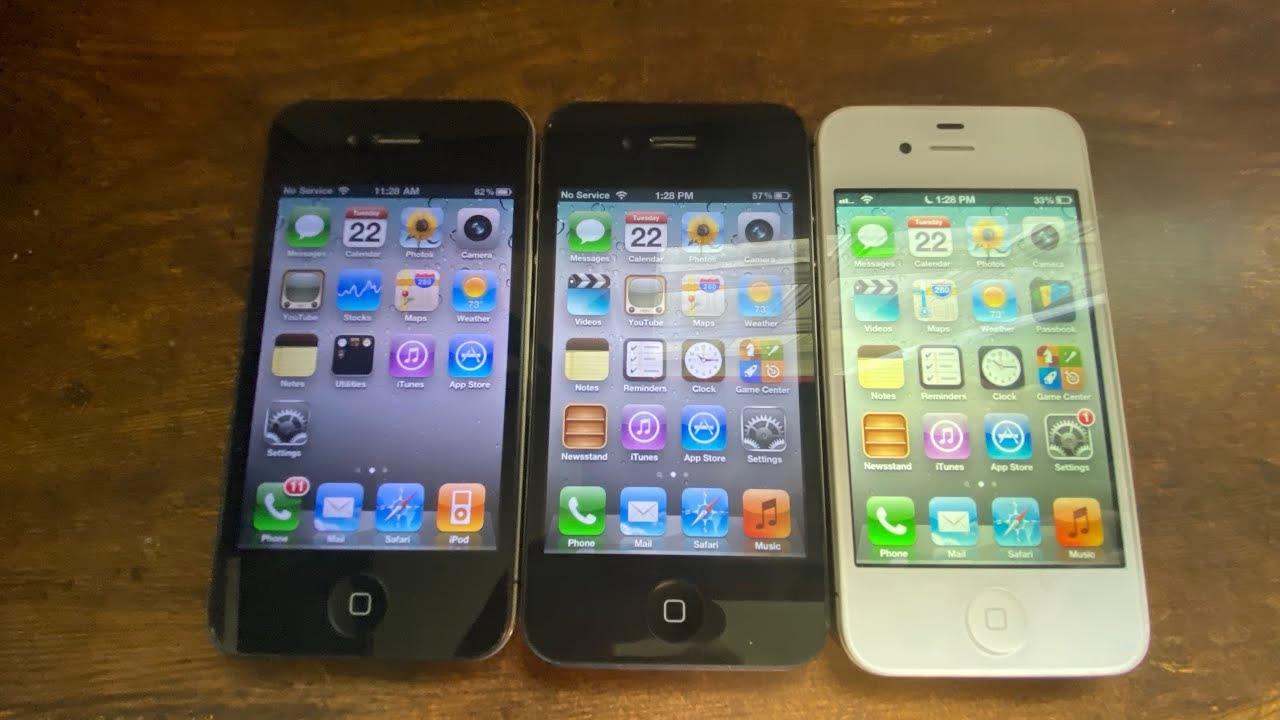
Vzpomínáte na dobu, kdy iPhone vypadal a fungoval trochu jinak? Mnozí uživatelé touží po návratu ke starším verzím operačního systému iOS, ať už z nostalgie, kvůli specifickým aplikacím, které již nejsou podporovány, nebo prostě proto, že věří, že starší iOS fungoval na jejich zařízení plynuleji. Zatímco Apple oficiálně nepodporuje downgrade na starší verze iOS, existují metody, jak toho dosáhnout. Tento článek se podrobně zaměří na proces návratu k iOS 6 a dokonce i k ještě staršímu iOS 4, s důrazem na to, co potřebujete vědět a jak postupovat.
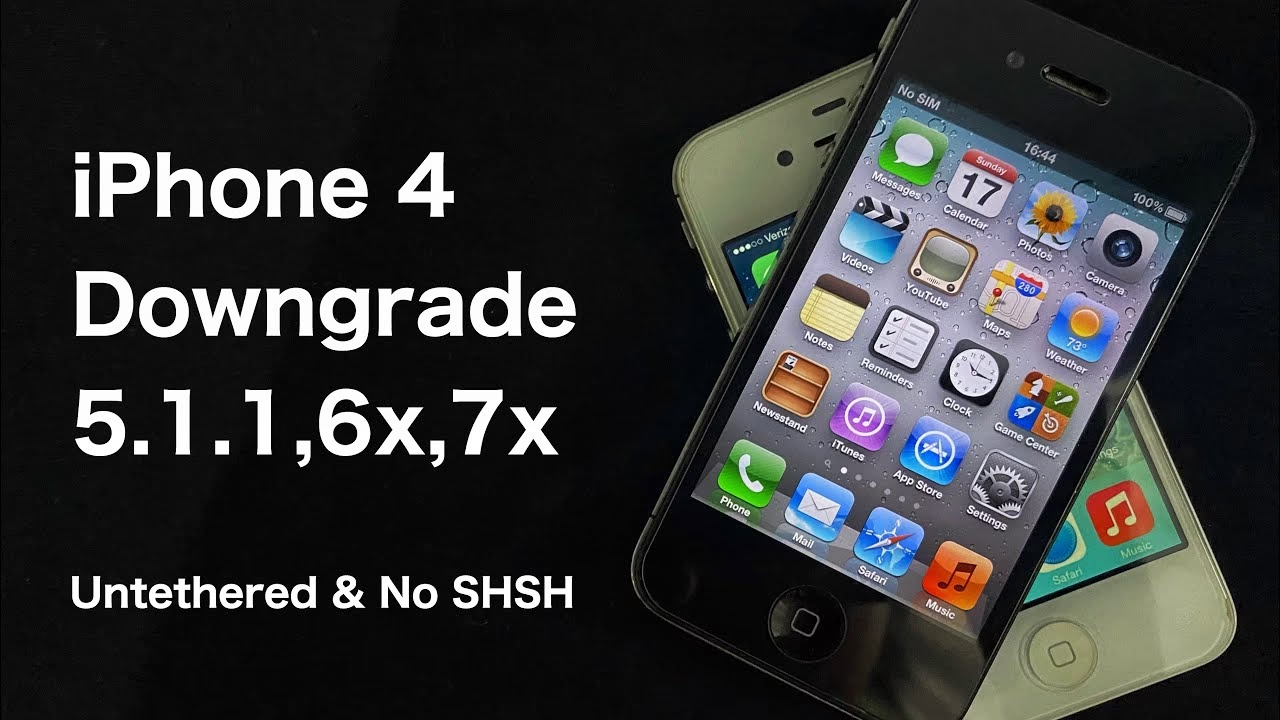
Downgrade na iOS 6 je pro mnoho starších modelů iPhonů relativně přímočarý, zejména pokud využijete nástroje třetích stran, jako je 3uTools. Tento software je populární mezi uživateli iPhonů pro správu zařízení, zálohování, obnovu a také pro flashování firmwaru. Je důležité si uvědomit, že i když je proces s 3uTools zjednodušený, stále se jedná o neoficiální postup a vždy existuje riziko ztráty dat nebo dokonce poškození zařízení. Před jakýmkoliv pokusem o downgrade důrazně doporučujeme zálohovat všechna vaše důležitá data.
Postup Downgrade na iOS 6.1.3 pomocí 3uTools:
- Připojení iPhone a stažení firmwaru: Nejprve připojte svůj iPhone k počítači pomocí USB kabelu. Spusťte aplikaci 3uTools. V rozhraní 3uTools přejděte na záložku „Firmware“. Zde vyhledejte a stáhněte požadovaný firmware pro iOS 6.1.3, který je kompatibilní s vaším modelem iPhonu. Ujistěte se, že stahujete správnou verzi, aby nedošlo k chybám.
- Import firmwaru: Jakmile je firmware iOS 6.1.3 stažen, přejděte na záložku „Flash Jailbreak“. Zde vyberte možnost „Pro Flash“ a poté klikněte na „Select firmware“, abyste importovali stažený soubor firmwaru iOS 6.1.3 do 3uTools.
- Spuštění flashování v DFU režimu: Klikněte na „Flash now“ pro zahájení procesu. Předtím, než se flashování spustí, je klíčové zajistit, aby byl váš iPhone v DFU režimu (Device Firmware Upgrade). DFU režim je speciální stav, který umožňuje softwaru komunikovat s hardwarem bez spuštění operačního systému, což je nezbytné pro instalaci nového firmwaru. 3uTools vás obvykle provede kroky pro vstup do DFU režimu, které obvykle zahrnují kombinaci stisku tlačítek Domů a Napájení. Jakmile je iPhone v DFU režimu, proces flashování se automaticky spustí.
Během procesu flashování je důležité neodpojovat iPhone od počítače a nechat 3uTools dokončit práci. Po úspěšném flashování se váš iPhone restartuje s nainstalovaným iOS 6.1.3.
Cesta zpět do iOS 4: Pro Pokročilé Uživatelé a iPhone 4 GSM
Downgrade na iOS 4 je podstatně složitější a vyžaduje mnohem více technických znalostí a specifických nástrojů. Na rozdíl od iOS 6, pro iOS 4 neexistuje jednoduchý nástroj „na jedno kliknutí“. Tento proces je navíc velmi specifický pro konkrétní model – iPhone 4 GSM (iPhone3,1). Nástroje jako `powdersn0w` v současné době nepodporují downgrade na žádnou verzi iOS 4, proto se budeme spoléhat na starší nástroj `cherryflowerjb` od `dora2ios`.
Předpoklady pro Downgrade na iOS 4.3.5:
- Operační systém: macOS 10.13 nebo vyšší na počítačích s procesory Intel. Modely s čipy M1 nejsou v současné době podporovány.
- Podporované zařízení: Pouze iPhone 4 GSM (iPhone3,1). Modely iPhone 3,2 a 3,3 nejsou podporovány pro tuto metodu.
- Nástroje:
- Nejnovější verze `cherryflowerjb`.
- IPSW soubor pro iOS 7.1.2 pro iPhone3,1.
- IPSW soubor pro iOS 4.3.5 pro iPhone3,1.
Podrobný Postup Downgrade na iOS 4.3.5:
Celý proces zahrnuje několik fází, které vyžadují práci s terminálem a specifické příkazy.
Fáze 1: Přechod iPhone 4 do Pwndfu režimu
Pwndfu režim je upravená verze DFU režimu, která umožňuje větší kontrolu nad zařízením. Je to kritický krok pro úspěšný downgrade.
- Připojte iPhone k počítači a uveďte jej do DFU režimu: Držte tlačítka Domů a Napájení po dobu 10 sekund, poté uvolněte tlačítko Napájení, ale držte tlačítko Domů, dokud nebude iPhone rozpoznán počítačem v DFU režimu.
- Otevřete terminál a přejděte do složky `cherryflowerjb`. Toho docílíte příkazem
cdnásledovaným přetažením složky `cherryflowerjb` přímo do okna terminálu a stiskem Enter. - Zkuste spustit příkaz:
./iPwnder32 -p. Pokud se vám iPhone úspěšně přepne do pwndfu režimu, můžete přeskočit na Fázi 2. - Pokud `iPwnder32` nefunguje, restartujte iPhone a opakujte krok 2. Stáhněte si `ipwndfu` z příslušného odkazu. Přejděte do složky `ipwndfu` v terminálu a spusťte příkaz:
./ipwndfu -p.
Jakmile je iPhone v pwndfu režimu, jste připraveni získat SHSH Blobs a vytvořit vlastní IPSW soubor.
Fáze 2: Získání SHSH Blobs z iOS 7.1.2
SHSH blobs jsou digitální podpisy, které Apple používá k ověření firmwaru při obnově. Pro starší verze iOS, které již Apple nepodepisuje, je nutné tyto blobs získat z dříve nainstalovaných verzí, pokud byly uloženy, nebo je extrahovat z kompatibilního firmwaru, jako je iOS 7.1.2 v tomto případě.
- Otevřete nové okno terminálu a znovu přejděte do složky `cherryflowerjb`.
- Spusťte příkaz:
./idevicerestore -t (PŘETÁHNĚTE ZDE ZÁKLADNÍ IPSW SOUBOR iOS 7.1.2). - Úspěšné uložení SHSH Blobs poznáte podle textu, který se objeví v terminálu:
SHSH saved to 'shsh/[VÁŠ ECID IPHONE]-iPhone3,1-7.1.2.shsh'. - Dále spusťte příkaz:
zcat < shsh/[VÁŠ ECID IPHONE]-iPhone3,1-7.1.2.shsh > shsh/[VÁŠ ECID IPHONE]-iPhone3,1-7.1.2.plist. Nahraďte[VÁŠ ECID IPHONE]skutečným ECID vašeho iPhonu. - Nakonec spusťte příkaz:
plutil -convert xml1 shsh/[VÁŠ ECID IPHONE]-iPhone3,1-7.1.2.plist.
Fáze 3: Vytvoření Vlastního iOS 4.3.5 IPSW
V této fázi použijeme `cherryflowerjb` k vytvoření vlastního, podepsaného IPSW souboru pro iOS 4.3.5, který bude obsahovat potřebné SHSH blobs.
- Otevřete nové okno terminálu a znovu přejděte do složky `cherryflowerjb`.
- Přetáhněte stažený IPSW soubor pro iOS 4.3.5 a IPSW soubor pro iOS 7.1.2 do složky `cherryflowerjb`.
- Spusťte příkaz:
./cherryJB iPhone3,1_4.3.5_8J2_Restore.ipsw [VÁŠ ECID IPHONE]_iPhone3,1_4.3.5_8J2_Custom.ipsw -memory -derebusantiquis iPhone3,1_7.1.2_11D257_Restore.ipsw -a (PŘETÁHNĚTE ZDE PLIST SOUBOR SHSH Z IOS 7.1.2). - Plist soubor je ten, který jste vytvořili v předchozí fázi a bude mít název podobný
[VÁŠ ECID IPHONE]-iPhone3,1-7.1.2.plist. Ujistěte se, že končí na `.plist`.
Tento proces může chvíli trvat, protože `cherryflowerjb` vytváří nový IPSW soubor.

Fáze 4: Obnovení iPhone s Vlastním Firmwarem
Poslední krok je obnovení iPhonu pomocí nově vytvořeného vlastního firmwaru.
- Spusťte příkaz:
./idevicerestore -e -w (PŘETÁHNĚTE ZDE VLASTNÍ IPSW SOUBOR IOS 4.3.5). - Nyní si můžete sednout a sledovat, jak se váš iPhone obnovuje na iOS 4.3.5.
Pamatujte, že celý tento proces je náročný a vyžaduje přesné dodržování pokynů. Chyby v příkazech nebo nesprávné soubory mohou vést k problémům.
Srovnání Downgrade Procesů
Následující tabulka porovnává obtížnost a požadavky na downgrade na iOS 6 a iOS 4:
| Funkce | Downgrade na iOS 6 (s 3uTools) | Downgrade na iOS 4 (s cherryflowerjb) |
|---|---|---|
| Obtížnost | Nízká až střední | Velmi vysoká |
| Požadované Nástroje | 3uTools (Windows/macOS) | macOS (Intel), Terminál, cherryflowerjb, iPwnder32/ipwndfu, idevicerestore |
| SHSH Blobs | Obvykle není potřeba pro iOS 6.1.3 | Klíčové pro starší verze iOS |
| Podporovaná Zařízení | Širší spektrum starších iPhonů (závisí na konkrétním modelu) | Pouze iPhone 4 GSM (iPhone3,1) |
| Časová Náročnost | Nízká | Vysoká (kvůli složitosti kroků) |
| Riziko | Střední | Vysoké |
Důležité Upozornění a Rizika
Downgrade na starší verze iOS není oficiálně podporovaný společností Apple a nese s sebou několik rizik:
- Ztráta dat: Proces downgrade obvykle vyžaduje vymazání veškerých dat ze zařízení. Je naprosto nezbytné provést kompletní zálohu všech důležitých informací před zahájením jakéhokoli postupu.
- Zasekávání zařízení (Bricking): Existuje riziko, že se zařízení během procesu stane nepoužitelným, pokud dojde k chybě nebo přerušení. V některých případech nemusí být možné vrátit zařízení do funkčního stavu.
- Omezená kompatibilita aplikací: Mnoho moderních aplikací již nepodporuje iOS 6 nebo iOS 4. Pokud downgradujete, můžete zjistit, že vaše oblíbené aplikace již nefungují.
- Bezpečnostní rizika: Starší verze iOS již nedostávají bezpečnostní aktualizace, což může zařízení vystavit zranitelnostem.
- Zrušení záruky: Jakékoli neoficiální modifikace softwaru zařízení mohou vést ke ztrátě záruky.
Často Kladené Otázky (FAQ)
Je downgrade na starší iOS bezpečný?
Žádný neoficiální downgrade není zcela bezpečný. Vždy existuje riziko ztráty dat nebo poškození zařízení. Důkladné dodržování pokynů a zálohování dat je klíčové pro minimalizaci rizik.
Ztratím svá data při downgradu?
Ano, v drtivé většině případů dojde k vymazání všech dat ze zařízení. Před zahájením procesu je nezbytné provést kompletní zálohu vašich dat.
Mohu se vrátit zpět na novější iOS po downgradu?
Ano, obecně je možné se vrátit na nejnovější oficiálně podepsanou verzi iOS pro vaše zařízení. Nicméně, návrat na konkrétní, starší verzi, kterou Apple již nepodepisuje, může být opět komplikovaný nebo nemožný, pokud nemáte uložené SHSH blobs.
Proč bych měl chtít starší verzi iOS?
Lidé se často vrací ke starším verzím iOS z několika důvodů: nostalgie, preference staršího designu uživatelského rozhraní, lepší výkon na starším hardwaru, nebo potřeba spustit specifické aplikace, které jsou kompatibilní pouze se staršími verzemi iOS.
Fungují všechny aplikace na iOS 4 nebo iOS 6?
Ne. Většina moderních aplikací již nepodporuje iOS 4 nebo iOS 6. Budete velmi omezeni v tom, jaké aplikace budete moci nainstalovat a používat z App Store. Mnoho základních služeb, jako jsou bankovní aplikace nebo sociální sítě, na těchto starých systémech již nefunguje.
Co je to SHSH Blob a proč je důležitý pro downgrade?
SHSH Blob je digitální podpis, který Apple generuje a používá k ověření firmwaru při každé instalaci nebo obnově iOS. Apple podepisuje pouze nejnovější verze iOS. Pro downgrade na starší, nepodepsanou verzi je nutné mít uložený SHSH Blob pro tuto konkrétní verzi a zařízení, který slouží jako „propustka“ pro instalaci. Bez něj je instalace staršího firmwaru téměř nemožná.
Závěr
Downgrade vašeho iPhonu na iOS 6 nebo iOS 4 je fascinující cesta zpět v čase, která může oživit starší zařízení a nabídnout jedinečný nostalgický zážitek. Zatímco návrat k iOS 6 pomocí nástrojů jako 3uTools je relativně snadný, ponoření se do světa iOS 4 s cherryflowerjb je výzvou pro ty nejodvážnější a technicky zdatné uživatele. Ať už se rozhodnete pro jakoukoli cestu, vždy pamatujte na důkladnou přípravu, zálohování dat a plné pochopení rizik, která s sebou tyto neoficiální postupy nesou. Pro nadšence a sběratele starých technologií to však může být odměňující zážitek, který vdechne nový život zapomenutým zařízením.
Chceš-li si přečíst další články podobné jako Jak vrátit iPhone na iOS 6 a 4: Podrobný Průvodce, navštiv kategorii iPhone.