
24/07/2025
V dnešní době streamovacích služeb se stala hudba snadno dostupnou, ale co když ztratíte připojení k internetu? Ať už jste na letišti, v letadle, v odlehlé oblasti s nestabilním signálem, nebo prostě nechcete spotřebovávat svá mobilní data, schopnost poslouchat hudbu offline je naprosto klíčová. Pro předplatitele Apple Music je tato funkce zlatým dolem, který vám umožní mít své oblíbené skladby vždy po ruce. V tomto podrobném průvodci se dozvíte, jak jednoduše stáhnout hudbu z Apple Music přímo do vašeho iPhonu nebo iPadu pro nerušený poslech, a prozkoumáme i další metody, jak dostat hudbu do vašeho zařízení Apple. Připravte se na to, že vaše hudební knihovna bude vždy s vámi, bez ohledu na to, zda jste online, či nikoli.
Proč je offline poslech nezbytný?
Žijeme ve světě, kde je neustálé připojení k internetu často bráno jako samozřejmost. Realita je však taková, že existuje mnoho situací, kdy se ocitnete bez Wi-Fi nebo spolehlivého mobilního signálu. Představte si dlouhý let, cestu vlakem, výlet do hor nebo prostě jen místo s „mrtvou zónou“ pro mobilní data. V takových chvílích se streamování hudby stává nemožným a ticho se stane vaším jediným společníkem.
Offline poslech hudby z Apple Music řeší tyto problémy elegantně. Umožňuje vám stáhnout si oblíbené skladby, alba nebo celé playlisty přímo do vašeho zařízení. To nejenže zajistí nepřetržitý hudební zážitek, ale také šetří vaše mobilní data. Namísto neustálého streamování, které může být náročné na datový limit, si jednoduše stáhnete obsah jednou a pak jej můžete poslouchat opakovaně, aniž byste spotřebovávali další data. Pro lidi žijící v oblastech s nespolehlivým internetovým připojením nebo pro ty, kteří často cestují, je tato funkce naprosto nepostradatelná. Žádné otravné načítání, žádné přerušování – jen čistá, plynulá hudba.
Jak stáhnout hudbu z Apple Music pro poslech offline
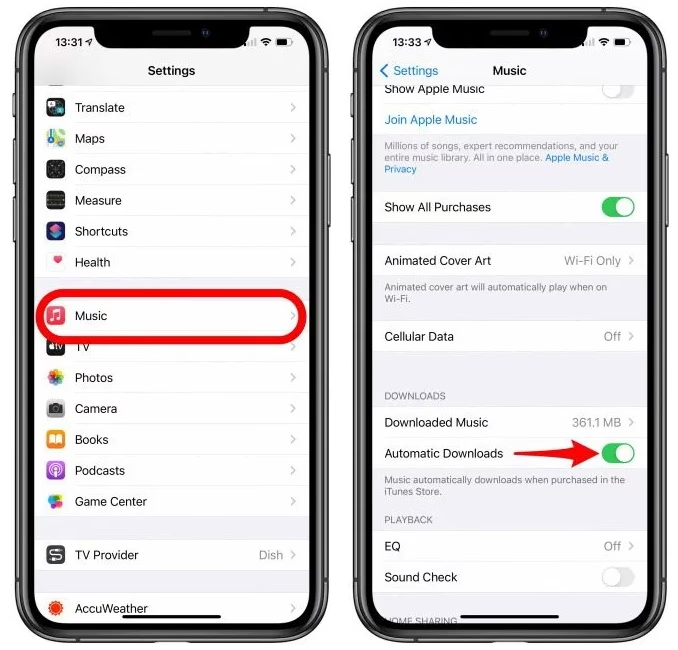
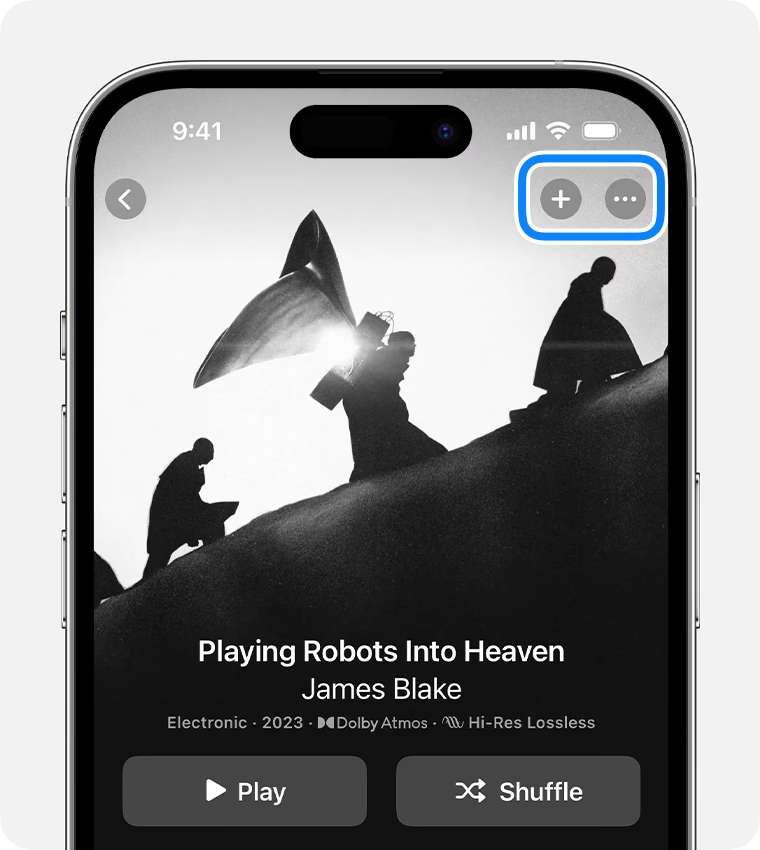
Stažení hudby z Apple Music pro offline poslech je jednoduchý proces, který vám zabere jen pár okamžiků. Než začnete, ujistěte se, že jste předplatitelem Apple Music a že skladby, které chcete stáhnout, jsou přidány do vaší knihovny. Apple Music totiž umožňuje stáhnout pouze ty skladby, které jsou součástí vaší knihovny. Pokud jste právě našli novou píseň, kterou chcete stáhnout, nejprve ji přidejte do své knihovny klepnutím na ikonu „+“ vedle názvu skladby. Jakmile je ve vaší knihovně, postupujte podle těchto kroků:
- Otevřete aplikaci Hudba: Na domovské obrazovce vašeho iPhonu nebo iPadu klepněte na ikonu aplikace „Hudba“.
- Přejděte do Knihovny: V dolní části obrazovky klepněte na záložku „Knihovna“. Zde uvidíte veškerou hudbu, kterou jste si přidali.
- Vyberte hudbu ke stažení: Přejděte do sekce Alba, Skladby, Umělci nebo Playlisty a najděte album, playlist nebo konkrétní skladbu, kterou chcete stáhnout.
- Stáhněte skladbu nebo album:
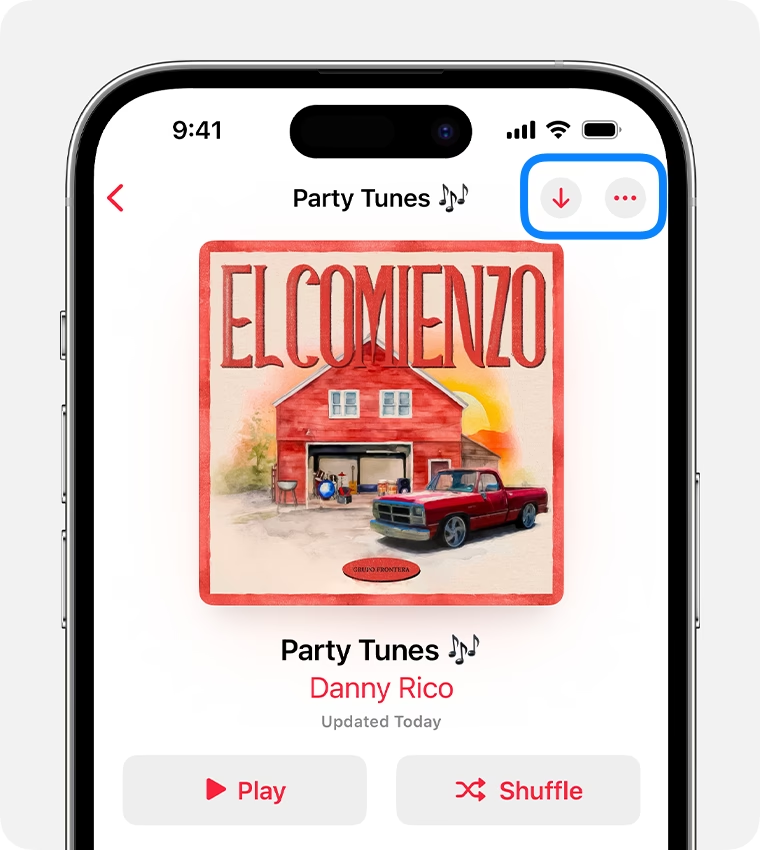
- Metoda 1: Ikona cloudu: Vedle názvu skladby nebo alba uvidíte malou ikonu cloudu se šipkou směřující dolů. Klepněte na tuto ikonu a stahování se okamžitě spustí. Jakmile je stahování dokončeno, ikona cloudu zmizí, což signalizuje, že skladba je nyní uložena přímo ve vašem zařízení a je dostupná offline.
- Metoda 2: Menu tří teček: Pokud posloucháte skladbu, můžete klepnout na ikonu tří teček (více možností) vedle názvu skladby v přehrávacím menu. Z vyskakovacího menu, které se objeví, jednoduše klepněte na „Stáhnout“.
- Přístup ke stažené hudbě: Chcete-li zobrazit veškerou hudbu, kterou jste stáhli do svého iPhonu nebo iPadu, vraťte se do sekce „Knihovna“ a poté klepněte na „Stažená hudba“. Zde uvidíte pouze ty skladby, které jsou fyzicky uloženy ve vašem zařízení.
Tímto způsobem si můžete snadno vytvořit rozsáhlou kolekci hudby pro offline poslech, která vám bude k dispozici kdykoli a kdekoli, bez ohledu na dostupnost internetového připojení. Je to ideální řešení pro každodenní dojíždění, cesty letadlem nebo prostě jen pro ty chvíle, kdy si chcete užít hudbu bez přerušení.
Více než jen Apple Music: Další možnosti, jak dostat hudbu do vašeho iPhonu/iPadu
Zatímco Apple Music je skvělou volbou pro streamování a stahování hudby, existují i další způsoby, jak obohatit vaši hudební knihovnu na iPhonu nebo iPadu. Tyto metody jsou obzvláště užitečné pro ty, kteří vlastní hudbu zakoupenou jinde nebo mají rozsáhlou osobní sbírku na svém počítači.
- Použití aplikace iTunes Store pro stažení dřívějších nákupů:
Pokud jste si v minulosti zakoupili hudbu prostřednictvím iTunes Store, můžete si ji kdykoli znovu stáhnout přímo do svého zařízení. Stačí otevřít aplikaci „iTunes Store“ na vašem iPhonu nebo iPadu, přejít do sekce „Více“ (nebo podobné, v závislosti na verzi iOS) a najít možnost „Zakoupené“. Zde uvidíte seznam veškeré hudby, filmů a televizních pořadů, které jste si zakoupili. Jednoduše klepněte na ikonu cloudu vedle skladby nebo alba, které chcete znovu stáhnout.
- Synchronizace hudby z počítače (Mac/Windows):
Toto je tradiční metoda, jak dostat hudbu z vaší osobní sbírky do iPhonu nebo iPadu. Proces se mírně liší v závislosti na tom, zda používáte Mac nebo Windows PC a jakou verzi operačního systému máte.
- Na Macu (macOS Catalina a novější): Použijte aplikaci „Hudba“. Připojte svůj iPhone/iPad k Macu, vyberte jej v postranním panelu aplikace Hudba a poté na kartě „Hudba“ zvolte, co chcete synchronizovat (celou knihovnu, vybrané playlisty, umělce, alba nebo žánry). Potvrďte synchronizaci.
- Na Macu (macOS Mojave a starší) nebo Windows PC: Použijte aplikaci „iTunes“. Připojte své zařízení, vyberte jej v iTunes a poté na kartě „Hudba“ zvolte, jakou hudbu chcete synchronizovat. Klikněte na „Použít“ nebo „Synchronizovat“.
Tato metoda je skvělá pro ty, kteří mají rozsáhlou hudební sbírku uloženou lokálně na svém počítači.
Open “Music” app from the home screen of your iPhone or iPad. Head over to the “Library” section within the app and select any album where you want to download your favorite song from. Now, tap on the “cloud” icon located right next to the title of the song to start the download. - Předplatné iTunes Match:
iTunes Match je placená služba od Apple, která skenuje vaši hudební knihovnu na počítači a zpřístupňuje ji v iCloud Hudební knihovně. To znamená, že veškerá vaše hudba, dokonce i ta, která nebyla zakoupena v iTunes Store (například CD, která jste si ripovali), bude dostupná na všech vašich zařízeních Apple, a to bez nutnosti fyzické synchronizace. Skladby, které se shodují s katalogem iTunes, jsou povýšeny na vyšší kvalitu bez DRM, a ty, které se neshodují, jsou nahrány na iCloud. Poté je můžete streamovat nebo stáhnout do jakéhokoli svého zařízení.
- Předplatné Apple Music:
Jak již bylo zmíněno, předplatné Apple Music vám poskytuje přístup k celému katalogu Apple Music pro streamování a stahování pro offline poslech. Zahrnuje také výhody podobné iTunes Match tím, že zpřístupňuje vaši osobní knihovnu na všech vašich zařízeních prostřednictvím iCloud Hudební knihovny. Je to komplexní řešení pro milovníky hudby.
Důležitá poznámka: Pokud máte hudební soubory uložené na iCloud Drive, nemůžete je přímo přesunout do aplikace Hudba na vašem iPhonu. Nejprve je musíte importovat do aplikace iTunes na Windows PC nebo Macu (macOS Mojave a starší) nebo do aplikace Hudba na Macu (macOS Catalina a novější) a teprve poté použít jednu z výše uvedených metod pro jejich synchronizaci do iPhonu.
Srovnání s konkurencí a přínosy Apple Music
Možnost offline poslechu není na trhu streamovacích služeb nic nového. Většina hlavních konkurentů Apple Music, jako je například Spotify, také nabízí tuto klíčovou funkci. To podtrhuje její důležitost pro uživatele, kteří vyžadují spolehlivý přístup ke své hudbě i v náročných podmínkách.
Apple Music, spuštěné v roce 2015, se rychle etablovalo jako jeden z předních hráčů na trhu streamování hudby. Jednou z jeho největších výhod je hluboká integrace do ekosystému Apple. Aplikace „Hudba“ je předinstalovaná na všech zařízeních iOS, což usnadňuje přístup a používání pro majitele iPhonů, iPadů a iPodů touch. Tato nativní integrace zajišťuje plynulý uživatelský zážitek a optimalizovaný výkon.
Kromě toho je Apple Music dostupné i na jiných platformách. Uživatelé Androidu si mohou stáhnout samostatnou aplikaci, zatímco na Windows PC a starších verzích Macu je služba přístupná prostřednictvím iTunes. Na novějších verzích macOS (Catalina a novější) je integrována přímo do aplikace Hudba. Tato multiplatformní dostupnost rozšiřuje dosah služby a umožňuje více lidem využívat její výhody, včetně robustní funkce offline poslechu.
Přínosy Apple Music jdou nad rámec pouhého stahování. Služba nabízí kurátorované playlisty, rádio stanice (včetně Apple Music 1), exkluzivní obsah a vysokou kvalitu zvuku. Funkce iCloud Hudební knihovna navíc zajišťuje, že vaše osobní hudební sbírka je bezproblémově synchronizována mezi všemi vašimi zařízeními, což vám dává svobodu přístupu k veškeré vaší hudbě kdekoli.
Tabulka: Metody získání hudby na iPhone/iPad
| Metoda | Popis | Pro koho je vhodná |
|---|---|---|
| Apple Music stažení (Offline) | Stahování skladeb z katalogu Apple Music do zařízení pro poslech bez internetu. Vyžaduje předplatné. | Předplatitelé Apple Music, kteří chtějí šetřit data a mít hudbu vždy po ruce. |
| iTunes Store nákupy | Opětovné stahování hudby zakoupené v iTunes Store přímo do zařízení. | Uživatelé, kteří si dříve zakoupili hudbu v iTunes Store a chtějí ji mít opět v zařízení. |
| Synchronizace z PC/Mac | Přenos hudebních souborů z lokální knihovny na počítači (iTunes/Hudba app) do iPhonu/iPadu. | Uživatelé s rozsáhlou osobní hudební sbírkou na svém počítači. |
| iTunes Match | Skenování a zpřístupnění osobní hudební knihovny z počítače na všech zařízeních Apple přes iCloud. | Uživatelé, kteří chtějí mít svou osobní knihovnu dostupnou na všech zařízeních bez synchronizace. |
Často kladené otázky (FAQ)
- Mohu stáhnout hudbu z Apple Music na svůj iPhone?
- Ano, určitě. Pokud máte aktivní předplatné Apple Music, můžete si stáhnout libovolné skladby, alba nebo playlisty z katalogu Apple Music do svého iPhonu nebo iPadu pro poslech offline. Musíte je však nejprve přidat do své knihovny.
- Potřebuji předplatné Apple Music k poslechu offline?
- Pro stahování a offline poslech obsahu z katalogu Apple Music ano, je vyžadováno aktivní předplatné. Pokud však vlastníte hudbu (např. z CD, nebo nákupů z iTunes Store), můžete ji dostat do svého zařízení a poslouchat offline i bez předplatného Apple Music, a to buď synchronizací z počítače, nebo opětovným stažením z iTunes Store.
- Zmizí stažené skladby, když zruším předplatné Apple Music?
- Ano, pokud zrušíte předplatné Apple Music, veškerá hudba, kterou jste si stáhli z katalogu Apple Music pro offline poslech, se stane nepřístupnou a zmizí z vašeho zařízení. Hudba, kterou vlastníte a která byla synchronizována nebo zakoupena mimo předplatné Apple Music, zůstane ve vašem zařízení.
- Mohu přenést hudbu z iCloud Drive přímo do aplikace Hudba na iPhonu?
- Ne, bohužel to není možné. Soubory z iCloud Drive nelze přímo přesunout do aplikace Hudba na iPhonu/iPadu. Musíte je nejprve importovat do aplikace iTunes na Windows PC nebo starším Macu, nebo do aplikace Hudba na novějším Macu, a teprve poté je synchronizovat se svým iPhonem/iPadem pomocí jedné z výše popsaných metod.
- Kolik místa zabere stažená hudba?
- Velikost stažené hudby závisí na kvalitě zvuku a počtu skladeb. Jednotlivé skladby obvykle zabírají několik megabajtů (MB), zatímco celé album může zabrat desítky až stovky MB. Doporučuje se pravidelně kontrolovat úložiště zařízení v Nastavení > Obecné > Úložiště: iPhone, abyste se ujistili, že máte dostatek volného místa.
Schopnost stahovat hudbu pro offline poslech je jednou z nejcennějších funkcí, kterou Apple Music nabízí. Poskytuje vám svobodu poslouchat vaše oblíbené melodie kdykoli a kdekoli, bez obav z datového limitu nebo nestabilního připojení. Ať už jste vášnivý cestovatel, žijete v oblasti s omezeným internetem, nebo prostě jen chcete mít jistotu, že vaše hudba bude vždy k dispozici, offline režim je pro vás ideální. Využijte tyto tipy a užijte si nepřerušovaný hudební zážitek na vašem iPhonu nebo iPadu!
Chceš-li si přečíst další články podobné jako Jak stáhnout hudbu na iPhone/iPad pro offline poslech, navštiv kategorii iPhone.