
19/01/2024
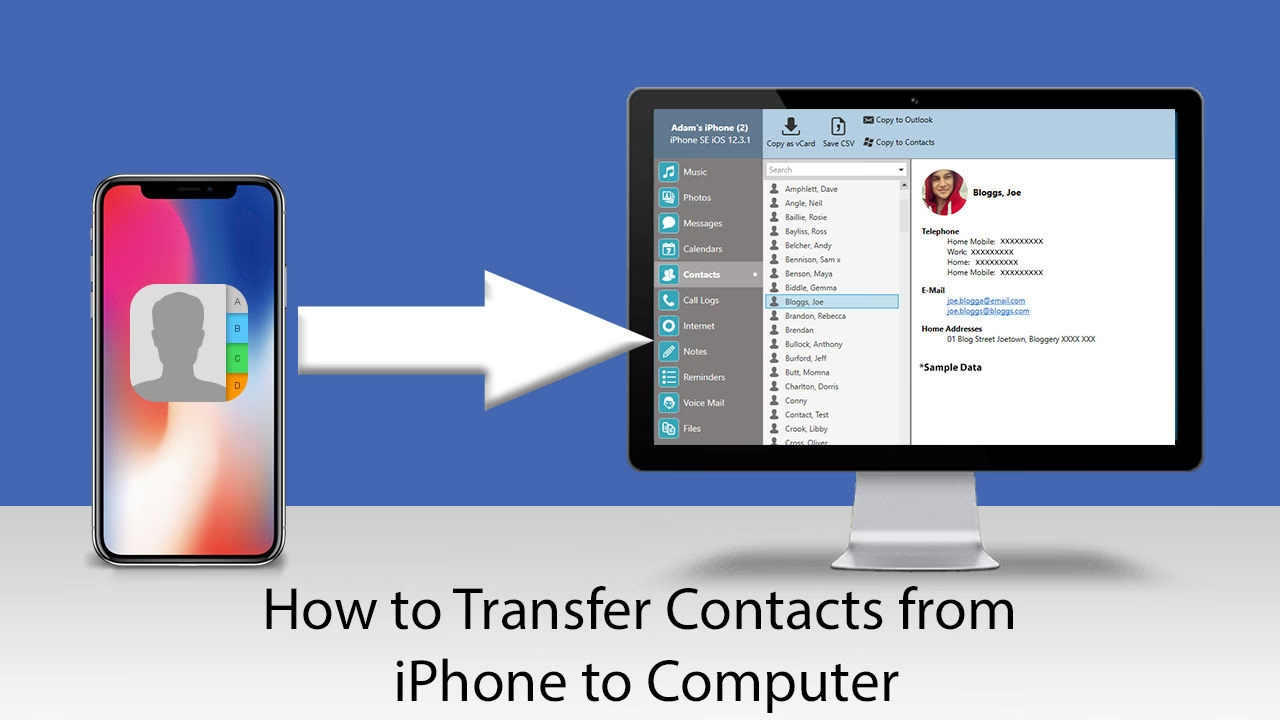
V dnešní digitální době jsou naše kontakty jedním z nejcennějších dat, která uchováváme na svých telefonech. Představte si, že ztratíte svůj iPhone nebo se vám poškodí – najednou jsou pryč všechna telefonní čísla, e-maily a adresy vašich blízkých, kolegů a obchodních partnerů. Proto je klíčové vědět, jak efektivně a bezpečně přesunout kontakty z iPhonu do počítače. Ať už potřebujete vytvořit zálohu, přecházíte na nové zařízení, nebo si jen chcete uspořádat své kontakty, existuje několik spolehlivých metod, které vám s tím pomohou. V tomto komplexním průvodci prozkoumáme šest ověřených způsobů, jak toho dosáhnout, a porovnáme je, abyste si mohli vybrat ten, který nejlépe vyhovuje vašim potřebám.
Správa kontaktních informací by neměla být komplikovaná. Cílem je zajistit, abyste měli své kontakty vždy po ruce a v bezpečí, ať už se stane cokoli. Od rychlých, jedno-klikových řešení až po ty, které využívají cloudové služby nebo tradiční nástroje, prozkoumáme všechny možnosti. Zvláštní pozornost budeme věnovat nástroji FoneTool, který se vyznačuje svou jednoduchostí a rychlostí, ale nevynecháme ani možnosti jako iCloud, iTunes, e-mail nebo AirDrop.
- Srovnání 6 Způsobů Přenosu Kontaktů z iPhone do Počítače
- 1. Snadný a Rychlý Přenos Kontaktů z iPhone do PC s FoneTool
- 2. Synchronizace Kontaktů z iPhone do Počítače přes iCloud
- 3. Přesun Kontaktů do Počítače z iPhone pomocí iTunes
- 4. Odeslání Kontaktů z iPhone do Počítače pomocí E-mailu
- 5. Přenos Kontaktů z iPhone do Počítače pomocí AirDrop
- Často kladené otázky (FAQ)
- 1. Je FoneTool bezpečný pro přenos mých kontaktů?
- 2. V jakém formátu se kontakty ukládají do počítače?
- 3. Mohu přenést pouze vybrané kontakty, nebo musím přenést všechny?
- 4. Potřebuji připojení k internetu pro všechny metody?
- 5. Co když nemám dostatek místa na iCloudu pro zálohování kontaktů?
- 6. Mohu přenést kontakty z počítače zpět do iPhonu?
- Závěr
Srovnání 6 Způsobů Přenosu Kontaktů z iPhone do Počítače
Než se ponoříme do detailů každé metody, podívejme se na rychlé srovnání, které vám pomůže získat přehled o hlavních výhodách a omezeních každého přístupu. Tato tabulka vám pomůže vybrat si tu nejlepší metodu pro vaši konkrétní situaci.
| Metoda | Rychlost | Potřebný Internet | Výhody | Nejlepší Pro |
|---|---|---|---|---|
| FoneTool | Rychlá | Ne | Snadné použití, rychlý přenos všech kontaktů najednou, výběr dat. | Rychlé a kompletní zálohy dat, přenos velkého množství kontaktů. |
| iCloud | Střední | Ano | Bezdrátová synchronizace, automatická záloha, přístup odkudkoli. | Udržování kontaktů synchronizovaných napříč zařízeními Apple. |
| iTunes | Střední | Ne | Funguje offline, zálohování celého zařízení, spolehlivost. | Uživatelé obeznámení s iTunes, zálohování celého iPhone. |
| Pomalá | Ano | Pohodlné pro jednotlivé kontakty, široká kompatibilita. | Sdílení specifických jednotlivých kontaktů. | |
| AirDrop | Rychlá | Ne | Rychlé bezdrátové sdílení, jednoduché pro uživatele Apple. | Uživatelé Apple s počítači Mac, přenos několika kontaktů. |
Nyní se podrobněji podíváme na každou z těchto metod, abyste mohli zjistit, která z nich je pro vás ta pravá.
1. Snadný a Rychlý Přenos Kontaktů z iPhone do PC s FoneTool
FoneTool je robustní a uživatelsky přívětivý nástroj pro přenos dat, který je navržen tak, aby proces zálohování a přenosu dat z iPhonu na PC byl co nejjednodušší a nejrychlejší. Je ideální volbou pro ty, kteří hledají řešení, které zajišťuje bez ztráty dat a nabízí intuitivní rozhraní. Ať už potřebujete přenést všechny kontakty nebo jen vybrané, FoneTool je připraven splnit vaše požadavky.
Proč zvolit FoneTool pro přenos kontaktů z iPhone?
- Přehled a výběr: Můžete si prohlédnout a vybrat konkrétní kontakty, které chcete přenést, nebo přenést všechny najednou.
- Extrémní rychlost: Přenos 100 kontaktů z iPhonu do PC trvá jen několik sekund.
- Kompletní přenos: Přenesete neomezený počet kontaktů jediným kliknutím, bez rizika ztráty dat.
- Podpora více typů souborů: Kromě kontaktů podporuje také přenos fotografií, hudby, videí, zpráv a vyzváněcích tónů.
- Stabilní a offline: USB připojení zajišťuje stabilní proces přenosu a nevyžaduje připojení k internetu.
- Přizpůsobitelné nastavení: Můžete si přizpůsobit nastavení a změnit umístění úložiště na PC.
Jak přenést kontakty pomocí FoneTool:
Nyní si stáhněte FoneTool (kompatibilní s Windows 11/10/8/8.1/7) a postupujte podle následujících kroků pro přenos kontaktů z iPhone do počítače. Je to 100% bezpečné a spolehlivé.
- Otevřete FoneTool na svém počítači.
- Připojte svůj iPhone k počítači pomocí USB kabelu. Na iPhonu klepněte na Důvěřovat, pokud se zobrazí výzva.
- V levém panelu zvolte možnost Přenos telefonu a poté vyberte iPhone na PC. Klikněte na Začít.
- Zobrazí se vám přehled dat na vašem iPhonu. Můžete si prohlédnout a vybrat konkrétní kontakty, které chcete přenést, nebo zaškrtnout možnost Vybrat vše pro přesun všech kontaktů. Poté klepněte na OK.
- Potvrďte vybraná data a v části Nastavení přenosu nastavte cestu pro uložení na vašem PC.
- Klikněte na Spustit přenos pro zahájení procesu.
Tip: V Nastavení přenosu > Nastavení kontaktů si můžete zvolit export kontaktů z iPhone do formátu CSV/vCard. Až budete přecházet na nový iPhone, můžete tyto CSV kontakty přímo importovat do iPhonu pomocí FoneTool.
2. Synchronizace Kontaktů z iPhone do Počítače přes iCloud
iCloud je integrované řešení společnosti Apple pro synchronizaci dat napříč zařízeními. S iCloudem jsou vaše kontakty automaticky zálohovány a přístupné z vašeho počítače. Je to skvělá volba pro ty, kteří chtějí mít své kontakty neustále aktualizované a dostupné odkudkoli.
Důležité poznámky k iCloudu:
- Vyžaduje aktivní internetové připojení.
- Omezený bezplatný úložný prostor (5 GB).
- Změny provedené v kontaktech na vašem iPhonu se okamžitě projeví v synchronizované verzi.
Jak stáhnout kontakty z iCloudu do počítače:
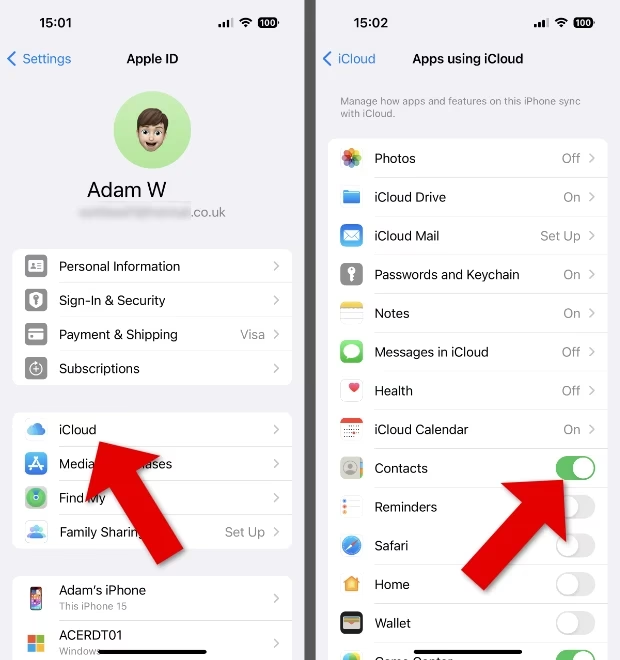
Než začnete, ujistěte se, že kontakty na vašem iPhonu jsou nahrány na iCloud (Nastavení > [vaše jméno] > iCloud > Povolit možnost Kontakty).
- Na svém počítači se přihlaste na webovou stránku iCloud.com.
- Přihlaste se pomocí svého Apple ID (stejného účtu, který používáte na iPhonu).
- Vyberte a klikněte na ikonu Kontakty, abyste viděli všechny své nahrané kontakty.
- V adresáři klikněte na tlačítko Nastavení (ozubené kolečko) v levém dolním rohu.
- Vyberte možnost Vybrat vše a poté zvolte Exportovat vCard.
- Soubor vCard (.vcf) s vašimi kontakty z iPhonu se stáhne do vašeho počítače.
Tip: FoneTool také nabízí chytřejší způsob správy kontaktů a dalších dat na iCloudu. Můžete stahovat, nahrávat a mazat data z iCloudu přímo přes FoneTool, často rychleji než přes webové rozhraní iCloudu.
3. Přesun Kontaktů do Počítače z iPhone pomocí iTunes
iTunes je další tradiční způsob, jak synchronizovat a zálohovat data z iPhonu, včetně kontaktů, přímo do vašeho počítače. I když je iCloud v mnoha ohledech flexibilnější, iTunes stále nabízí spolehlivou offline možnost zálohování pro uživatele, kteří preferují lokální kopie svých dat.
Jak přesunout kontakty pomocí iTunes:
- Stáhněte a nainstalujte nejnovější verzi iTunes na svůj PC, pokud ji ještě nemáte.
- Spusťte iTunes a připojte svůj iPhone k počítači pomocí USB kabelu.
- V iTunes klikněte na ikonu zařízení (malý iPhone v horní části).
- V levém menu vyberte možnost Informace.
- Zaškrtněte možnost Synchronizovat kontakty s a vyberte preferovanou možnost (např. Kontakty Windows, Outlook nebo Google Contacts, pokud je nastaveno).
- Zvolte Všechny kontakty a poté klikněte na tlačítko Synchronizovat pro export kontaktů z iPhonu.
4. Odeslání Kontaktů z iPhone do Počítače pomocí E-mailu
Pokud potřebujete sdílet pouze několik málo kontaktů, použití e-mailu je jednoduchý a rychlý způsob, jak to provést. Tato metoda je velmi pohodlná, ale není ideální pro hromadný přenos kontaktů. Přenášená data budou ve formátu vCard (VCF), což je standardní formát pro vizitky a kontakty.
Jak přenést kontakty pomocí e-mailu:
- Otevřete aplikaci Kontakty na svém iPhonu.
- Najděte a vyberte kontakt, který chcete přenést.
- Klepněte na možnost Sdílet kontakt.
- Vyberte možnost Mail.
- Zadejte svou vlastní e-mailovou adresu a odešlete e-mail. Kontakt bude přiložen jako soubor ve formátu .vcf.
- Na svém počítači se přihlaste ke svému e-mailovému účtu, zkontrolujte e-mail a poté si můžete stáhnout VCF soubor s kontakty do počítače.
5. Přenos Kontaktů z iPhone do Počítače pomocí AirDrop
Pro uživatele, kteří mají iPhone a počítač Mac, je AirDrop vynikající funkcí pro bezdrátové sdílení dat. Tato funkce využívá Bluetooth a Wi-Fi pro rychlé sdílení souborů bez nutnosti připojení k internetu. Je to neuvěřitelně rychle a snadno, pokud máte obě zařízení Apple.
Jak přenést kontakty pomocí AirDrop:
Ujistěte se, že obě zařízení jsou v těsné blízkosti.
- Na svém iPhonu otevřete Ovládací centrum (přejeďte prstem dolů z pravého horního rohu obrazovky u novějších modelů, nebo nahoru ze spodní části u starších).
- Klepněte a podržte ikonu Wi-Fi/Bluetooth a poté klepněte na ikonu AirDrop. Ujistěte se, že je nastaveno na Všichni nebo Pouze kontakty (pokud je příjemce ve vašich kontaktech).
- Na svém Macu zapněte AirDrop (otevřete Finder, v postranním panelu vyberte AirDrop). Také se ujistěte, že je nastaveno na Všichni nebo Pouze kontakty.
- Na iPhonu otevřete aplikaci Kontakty.
- Vyberte kontakty, které chcete sdílet. Můžete vybrat jeden nebo více kontaktů.
- Klepněte na možnost Sdílet kontakty.
- Z dostupných možností vyberte svůj Mac a zahajte přenos.
- Na počítači Mac klikněte na Přijmout pro stažení kontaktů z iPhonu. Kontakty se uloží do aplikace Kontakty na Macu.
Často kladené otázky (FAQ)
1. Je FoneTool bezpečný pro přenos mých kontaktů?
Ano, FoneTool je navržen s důrazem na bezpečnost a ochranu dat. Je to spolehlivý software, který zajišťuje, že během procesu přenosu nedojde ke ztrátě ani poškození dat. Data jsou přenášena přes USB kabel, což je jedna z nejbezpečnějších metod, protože nevyžaduje internetové připojení, čímž se minimalizuje riziko neoprávněného přístupu.
2. V jakém formátu se kontakty ukládají do počítače?
Většina metod, včetně FoneToolu, iCloudu, e-mailu a AirDropu, ukládá kontakty ve formátu vCard (.vcf). Tento formát je univerzální a lze jej snadno importovat do většiny kontaktních aplikací a služeb, jako je Outlook, Google Contacts nebo jiných telefonů. FoneTool navíc nabízí možnost exportu do formátu CSV (.csv), který je vhodný pro prohlížení a úpravy v tabulkových procesorech, jako je Microsoft Excel.
3. Mohu přenést pouze vybrané kontakty, nebo musím přenést všechny?
Záleží na zvolené metodě. FoneTool a e-mail vám umožňují vybrat konkrétní kontakty pro přenos. iCloud a iTunes primárně synchronizují nebo zálohují všechny kontakty, ale po jejich stažení do počítače můžete v aplikaci pro správu kontaktů vybrat pouze ty, které potřebujete. AirDrop také umožňuje výběr jednotlivých nebo více kontaktů.
4. Potřebuji připojení k internetu pro všechny metody?
Ne. Metody jako FoneTool, iTunes a AirDrop (pro iPhone na Mac) nevyžadují aktivní připojení k internetu, protože přenos probíhá lokálně přes kabel nebo přímo mezi zařízeními. iCloud a e-mail naopak internetové připojení potřebují, jelikož se jedná o cloudové nebo síťové služby.
5. Co když nemám dostatek místa na iCloudu pro zálohování kontaktů?
Standardní bezplatný úložný prostor na iCloudu je 5 GB, což pro kontakty obvykle stačí, pokud nemáte obrovské množství dat. Pokud se ale obáváte nedostatku místa, nebo již máte iCloud plný, můžete zvážit upgrade na placený tarif iCloudu, nebo jednoduše použít alternativní metodu, jako je FoneTool nebo iTunes, které nevyužívají cloudové úložiště a zálohují data přímo na váš počítač.
6. Mohu přenést kontakty z počítače zpět do iPhonu?
Ano, většina metod, které umožňují export kontaktů do počítače, nabízí také možnost jejich importu zpět do iPhonu. FoneTool je v tomto ohledu velmi flexibilní, umožňuje snadný import vCard nebo CSV souborů z PC do iPhonu. iTunes a iCloud také podporují obousměrnou synchronizaci, což znamená, že změny provedené na počítači se mohou synchronizovat zpět do vašeho iPhonu.
Závěr
Přenos kontaktů z iPhonu do počítače je zásadní pro ochranu vašich důležitých informací a zajištění jejich dostupnosti. Tento článek představil šest různých, ale účinných metod, z nichž každá má své specifické výhody a je vhodná pro různé situace. Ať už hledáte rychlé a kompletní záloha, bezdrátovou synchronizaci nebo jen sdílení několika kontaktů, existuje řešení pro vás.
Mezi všemi uvedenými metodami se FoneTool jeví jako nejlepší volba pro většinu uživatelů, díky své rychlosti, snadnému použití a komplexním funkcím, které umožňují plnou kontrolu nad procesem přenosu. Na rozdíl od iCloudu, iTunes, e-mailu a AirDropu, které mohou zahrnovat více kroků nebo mít určitá omezení (jako je nutnost internetu nebo omezení na zařízení Apple), FoneTool nabízí stabilní a přímé řešení.
Doufáme, že vám tento průvodce pomohl vybrat metodu, která nejlépe vyhovuje vašim potřebám, a že budete mít své kontakty vždy v bezpečí a snadno dostupné.
Chceš-li si přečíst další články podobné jako Jak Přesunout Kontakty z iPhone do PC, navštiv kategorii iPhone.