
21/06/2024
V dnešní digitální době jsou e-maily nezbytným nástrojem pro komunikaci, ať už osobní, nebo pracovní. Váš iPhone je ideální zařízení pro správu e-mailové korespondence na cestách, ale někdy může být ukládání, přenos nebo organizace zpráv frustrující. Ať už potřebujete přidat nový účet, vyřešit problém se synchronizací e-mailů mezi zařízeními, přenést staré zprávy do počítače, nebo si jednoduše uložit důležitou zprávu pro budoucí reference, tento komplexní průvodce vám poskytne všechny potřebné informace a kroky. Projdeme si různé metody a tipy, abyste mohli své e-maily na iPhone spravovat s maximální efektivitou a jistotou.
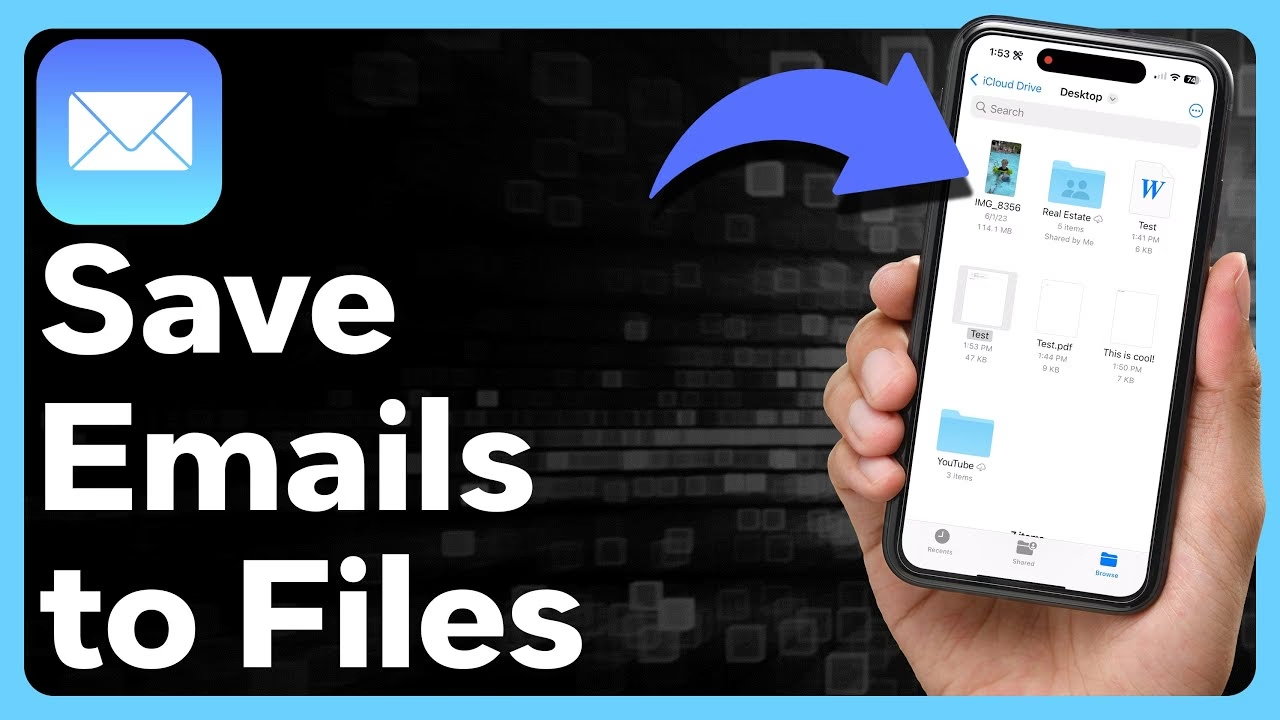
Jak přidat e-mailový účet na iPhone nebo iPad?
Přidání e-mailového účtu na vaše iOS zařízení je obvykle přímočaré a intuitivní. Proces je velmi podobný pro iPhone i iPad. Než začnete, ujistěte se, že znáte své e-mailové uživatelské jméno a heslo, a případně i nastavení serverů pro příchozí a odchozí poštu, pokud používáte méně běžného poskytovatele.
Kroky pro přidání účtu:
- Otevřete aplikaci Nastavení na vašem iPhone nebo iPadu.
- Přejděte dolů a klepněte na Pošta (Mail).
- Vyberte Účty.
- Klepněte na Přidat účet.
- Vyberte svého e-mailového poskytovatele ze seznamu (např. iCloud, Microsoft Exchange, Google, Yahoo!, Aol., Outlook.com). Pokud váš poskytovatel není v seznamu, zvolte Jiné a poté Přidat poštovní účet.
- Zadejte své jméno, e-mailovou adresu, heslo a popis účtu (např. „Pracovní e-mail“ nebo „Osobní e-mail“).
- Pokud jste vybrali běžného poskytovatele, váš iPhone se pokusí automaticky nakonfigurovat nastavení serveru. Pokud jste zvolili „Jiné“, budete muset ručně zadat informace o serverech pro příchozí (IMAP nebo POP) a odchozí poštu (SMTP). Tyto informace byste měli získat od svého e-mailového poskytovatele.
- Zvolte, které typy dat chcete synchronizovat s tímto účtem (např. Pošta, Kontakty, Kalendáře, Připomínky, Poznámky).
- Klepněte na Uložit. Váš e-mailový účet by se měl nyní objevit v aplikaci Pošta.
Rozdíl mezi IMAP a POP3:
Při nastavování e-mailového účtu se můžete setkat s pojmy IMAP a POP3. Pochopení rozdílů je klíčové pro správnou synchronizaci a dostupnost vašich e-mailů na více zařízeních.
| Funkce | IMAP (Internet Message Access Protocol) | POP3 (Post Office Protocol version 3) |
|---|---|---|
| Ukládání e-mailů | Na serveru | Lokálně na zařízení |
| Synchronizace | Plná synchronizace napříč zařízeními. Změny (přečtení, smazání) se projeví všude. | E-maily jsou staženy a obvykle smazány ze serveru (lze nastavit ponechání kopie), nesynchronizují se. |
| Přístup z více zařízení | Ideální. Všechna zařízení vidí stejný stav schránky. | Problematické. E-maily stažené na jedno zařízení nemusí být dostupné na jiném. |
| Dostupnost offline | Ano, stažené zprávy jsou dostupné. Synchronizuje se při připojení. | Ano, všechny stažené zprávy jsou vždy dostupné. |
| Úložiště | Může rychle zaplnit úložiště serveru. | Ukládá e-maily na lokální zařízení, uvolňuje serverové úložiště (pokud se maže ze serveru). |
| Doporučeno pro | Většinu uživatelů, kteří přistupují k e-mailům z více zařízení (telefon, tablet, PC). | Uživatelé, kteří přistupují k e-mailům jen z jednoho zařízení a chtějí je mít lokálně. |
Proč nelze stáhnout e-maily ze starého iPadu na nový?
Pokud se potýkáte s problémem, kdy nemůžete stáhnout e-maily ze starého iPadu na nový, je to s největší pravděpodobností způsobeno typem protokolu, který byl použit pro nastavení e-mailového účtu na starém zařízení. Jak jsme zmínili výše, klíčovým faktorem je rozdíl mezi protokoly IMAP a POP3.
Jestliže byl váš e-mailový účet na starém iPadu nastaven jako POP3, e-maily byly staženy přímo na toto zařízení a v mnoha případech (pokud nebylo nastaveno jinak) byly následně odstraněny ze serveru poskytovatele e-mailu. To znamená, že původní e-maily již nemusí existovat na serveru a proto je váš nový iPad nemůže stáhnout. Jsou jednoduše uloženy lokálně na starém zařízení.
Naopak, pokud byl účet nastaven jako IMAP, všechny e-maily zůstávají na serveru a jsou synchronizovány mezi všemi zařízeními, která k tomuto účtu přistupují. V takovém případě byste neměli mít problém se stažením e-mailů na nový iPad – jakmile účet přidáte, všechny zprávy se automaticky synchronizují.
Řešení problému:
- Zkontrolujte nastavení na starém iPadu: Pokud je to možné, podívejte se do nastavení e-mailu na starém iPadu, jaký typ účtu byl použit (POP3 nebo IMAP). Pokud je to POP3 a e-maily nejsou na serveru, jsou bohužel uvězněny na starém zařízení.
- Použijte IMAP pro budoucí synchronizaci: Při nastavování e-mailu na novém iPadu vždy preferujte protokol IMAP, pokud ho váš poskytovatel podporuje. Tím zajistíte, že vaše e-maily budou vždy synchronizovány mezi všemi vašimi zařízeními a na serveru.
- Ruční přenos (pro POP3): Pokud jsou vaše e-maily pouze na starém iPadu (POP3), jedinou možností, jak je dostat na nový iPad nebo do PC, je ručně je přeposlat na e-mailovou adresu, ke které máte přístup z nového zařízení, nebo je uložit jako PDF (viz níže) a přenést je jinými metodami (např. přes cloudové úložiště).
Jak přenést e-maily z iPhonu do PC?
Přenést e-maily z iPhonu přímo do PC jako soubory není tak jednoduché, jako kopírování dokumentů. Apple obvykle neumožňuje procházet a kopírovat soubory z iPhonu dle libosti. Nicméně, existuje chytrý způsob, jak tuto informaci získat, a to pomocí IMAP kompatibilního e-mailového účtu.
Metoda přes IMAP účet:
Tato metoda funguje skvěle, protože využívá synchronizační schopnosti IMAP protokolu.
- Ujistěte se, že váš e-mailový účet na iPhonu je IMAP: Pokud používáte účet jako Gmail, Outlook.com, iCloud Mail, je to téměř jistě IMAP. Pokud máte starší účet nebo používáte méně známého poskytovatele, ověřte si, zda je nastaven jako IMAP. Pokud je nastaven jako POP3, zvažte, zda ho můžete změnit na IMAP (pokud to poskytovatel podporuje), nebo si vytvořte nový IMAP účet.
- Přesuňte e-maily do IMAP složky: Otevřete aplikaci Pošta na svém iPhonu. Najděte e-maily, které chcete přenést do PC. Pokud jsou tyto e-maily v místní složce (tj. nejsou synchronizovány se serverem, což je typické pro POP3 účty nebo místní složky), budete je muset přesunout do složky, která je součástí vašeho IMAP účtu (např. složka Doručená pošta, Odeslaná pošta nebo speciálně vytvořená složka jako „Archiv PC“). Jednoduše klepněte na „Upravit“ ve složce, vyberte e-maily a poté „Přesunout“ do složky IMAP účtu.
- Počkejte na synchronizaci: Jakmile e-maily přesunete do IMAP složky, váš iPhone je začne synchronizovat se serverem. Ujistěte se, že jste připojeni k internetu a nechte synchronizaci dokončit. To může trvat několik minut v závislosti na počtu a velikosti e-mailů.
- Přihlaste se k IMAP účtu z PC: Na svém počítači otevřete e-mailového klienta (např. Microsoft Outlook, Mozilla Thunderbird, Apple Mail) nebo webové rozhraní svého e-mailového poskytovatele (např. Gmail.com, Outlook.com). Přihlaste se ke stejnému IMAP účtu, který máte nastavený na iPhonu.
- Stáhněte e-maily do PC: Nyní byste měli vidět všechny e-maily, které jste přesunuli do IMAP složky na iPhonu. Můžete je nyní stáhnout, archivovat nebo je přesunout do lokálních složek ve svém e-mailovém klientovi na PC. Většina e-mailových klientů umožňuje exportovat e-maily do souborů (např. .pst pro Outlook, .mbox pro Apple Mail).
Jak uložit e-mail na iPhone?
Ukládání e-mailů na iPhone je velmi užitečné pro archivaci důležitých zpráv, přístup offline nebo pro sdílení obsahu. Existuje několik efektivních metod, jak toho dosáhnout.
Metoda 1: Uložení e-mailu jako PDF
Uložení e-mailu jako PDF je skvělý způsob, jak zachovat formátování a layout původní zprávy. PDF soubory jsou univerzálně čitelné a snadno sdílitelné.
- Otevřete aplikaci Pošta: Spusťte aplikaci Pošta na svém iPhonu a najděte e-mail, který chcete uložit.
- Otevřete e-mail: Klepněte na e-mail, abyste si ho prohlédli v plném zobrazení.
- Klepněte na ikonu odpovědi/akcí: Dole na obrazovce klepněte na ikonu odpovědi (šipka směřující doleva).
- Vyberte „Tisk“: Z možností, které se objeví, sjeďte dolů a vyberte „Tisk“. Tím se otevře obrazovka náhledu tisku.
- Použijte gesto „roztáhnout prsty“: Jakmile jste na obrazovce náhledu tisku, položte dva prsty na náhled obrázku e-mailu (miniatura stránky) a roztáhněte je od sebe (gesto „pinch-out“). Tato akce převede váš e-mail do formátu PDF.
- Klepněte na ikonu sdílení: Po převodu e-mailu na PDF se v pravém horním rohu obrazovky objeví ikona sdílení (čtverec se šipkou nahoru). Klepněte na ni.
- Vyberte „Uložit do Souborů“: Z možností sdílení vyberte „Uložit do Souborů“. Možná budete muset posunout panel nahoru, abyste tuto možnost viděli.
- Vyberte složku a klepněte na „Uložit“: Nyní si můžete vybrat konkrétní umístění, kam chcete PDF uložit – například „Na mém iPhonu“ nebo do složky na iCloud Drive. Klepněte na „Uložit“ (nebo „Přidat“) pro dokončení uložení.
Metoda 2: Uložení e-mailu jako EML (přes Outlook)
Tato metoda je specifická pro aplikaci Outlook a umožňuje exportovat e-mail jako soubor EML, který lze importovat do e-mailových aplikací na počítači, jako je Apple Mail nebo desktopová verze Outlooku. Na iPhonu soubor EML přímo neotevřete.
- Otevřete aplikaci Outlook: Spusťte aplikaci Outlook a otevřete e-mail, který chcete uložit.
- Klepněte na tři tečky a vyberte „Přeposlat jako přílohu“: V horní části e-mailu klepněte na ikonu tří teček (Více akcí) a poté vyberte možnost „Přeposlat jako přílohu“. Tím se vytvoří nová e-mailová zpráva s aktuálním e-mailem připojeným jako soubor EML.
- Zadejte svou vlastní e-mailovou adresu a odešlete: Do pole „Komu“ zadejte svou vlastní e-mailovou adresu a klepněte na ikonu Odeslat. Po několika sekundách by se e-mail měl objevit ve vaší doručené poště.
- Otevřete zprávu a klepněte na obálku: Otevřete zprávu, kterou jste si poslali. Uvidíte připojený soubor EML jako dlaždici s bílou obálkou uprostřed obrazovky. Klepněte na ni.
- Klepněte na ikonu sdílení: V pravém horním rohu obrazovky klepněte na ikonu sdílení.
- Vyberte „Sdílet soubor přes…“: Otevře se menu se dvěma možnostmi dole. Klepněte na „Sdílet soubor přes…“.
- Vyberte „Uložit do Souborů“: Z panelu sdílení vyberte „Uložit do Souborů“.
- Vyberte složku a klepněte na „Uložit“: Můžete uložit e-mail do jakékoli složky na iCloud Drive nebo zvolit složku na svém iPhone pro lokální uložení.
Metoda 3: Uložení obsahu e-mailu do aplikace Poznámky
Pokud potřebujete uložit pouze textový obsah e-mailu, aplikace Poznámky je rychlým a efektivním řešením.
- Otevřete e-mail: Otevřete e-mail v aplikaci Pošta.
- Zkopírujte obsah: Označte relevantní text, který chcete uložit, a klepněte na „Kopírovat“.
- Otevřete aplikaci Poznámky: Spusťte aplikaci Poznámky na iPhonu.
- Vytvořte novou poznámku: Klepněte na ikonu pro vytvoření nové poznámky (vpravo dole).
- Vložte obsah: Klepněte a podržte v těle poznámky, dokud se neobjeví možnost „Vložit“, a poté klepněte na „Vložit“.
- Poznámka se automaticky uloží: Poznámka se automaticky uloží. Můžete ji organizovat do složek pro lepší správu.
Metoda 4: Použití aplikací třetích stran
Pro pokročilejší možnosti ukládání a správy e-mailů jsou k dispozici aplikace třetích stran, jako jsou Evernote, Microsoft OneNote nebo Google Drive. Tyto aplikace často nabízejí bohatší funkce pro organizaci, vyhledávání a sdílení.
Příklad: Uložení e-mailu do Evernote
- Stáhněte Evernote: Pokud jste tak ještě neučinili, stáhněte si aplikaci Evernote z App Storu.
- Otevřete e-mail: Otevřete e-mail, který chcete uložit, v aplikaci Pošta.
- Vyberte možnost sdílení: Klepněte na ikonu sdílení (čtverec se šipkou nahoru).
- Zvolte Evernote: Ze seznamu aplikací vyberte Evernote. Pokud ji nevidíte, možná ji budete muset povolit v nastavení sdílení (posuňte se doprava a klepněte na „Více“).
- Organizujte poznámku: Přidejte relevantní štítky nebo ji umístěte do konkrétního poznámkového bloku před uložením.
Metoda 5: Uložení příloh z e-mailu
Pokud e-mail obsahuje přílohy, jako jsou obrázky, dokumenty nebo tabulky, můžete je uložit přímo do Souborů, aniž byste museli převádět celý e-mail.
- Otevřete aplikaci Pošta: Spusťte aplikaci Pošta a vyhledejte e-mail s přílohou.
- Otevřete e-mail: Klepněte na e-mail, abyste si ho prohlédli.
- Stáhněte přílohu: Příloha bude umístěna pod tělem e-mailu. Klepněte na ni, a začne se stahovat.
- Klepněte na ikonu sdílení: Jakmile je stažení dokončeno a soubor je otevřen (např. PDF nebo obrázek), klepněte na ikonu sdílení, která se objeví v levém dolním rohu.
- Uložit do Souborů: Z možností sdílení zvolte „Uložit do Souborů“. Vyberte požadovanou složku nebo úložiště, kam ji chcete uložit. Po výběru klepněte na „Uložit“ (nebo „Přidat“).
Tipy pro organizaci uložených e-mailů
Ukládání e-mailů je jen polovina úspěchu. Efektivní organizace zajistí, že uložené zprávy snadno najdete, když je budete potřebovat.
- Používejte složky: V aplikaci Soubory (nebo ve vybrané cloudové službě, jako je iCloud Drive) vytvářejte složky pro různé projekty, osoby nebo témata. Například „Pracovní smlouvy“, „Rodinné fotografie“, „Faktury 2023“.
- Konvence pojmenování: Při ukládání e-mailů nebo příloh používejte jasné a popisné názvy. Místo „document.pdf“ použijte „Smlouva_KlientX_2023-09-15.pdf“. To usnadňuje pozdější vyhledávání souborů.
- Zálohování do cloudu: Zvažte použití cloudových úložišť (iCloud Drive, Google Drive, Dropbox) pro extra zálohu. Tím se vyhnete ztrátě důležitých e-mailů v případě, že se něco stane s vaším iPhonem. Cloud také umožňuje snadný přístup z jakéhokoli zařízení.
- Pravidelná údržba: Pravidelně procházejte své uložené e-maily a přílohy. Odstraňte soubory, které již nepotřebujete, a udržujte své úložiště organizované.
- Využití značek (tagů): Pokud vaše aplikace (např. Evernote, nebo některé správce souborů) podporuje značky, využijte tuto funkci pro rychlou organizaci a vyhledávání souborů napříč složkami.
Často kladené otázky (FAQ)
Lze otevřít EML soubor přímo na iPhone?
Ne, systém iOS v základu nepodporuje přímé otevírání souborů EML. Tyto soubory jsou určeny pro import do desktopových e-mailových klientů. Pokud potřebujete e-mail zobrazit na iPhonu, je lepší ho uložit jako PDF.
Co když nemám IMAP účet a potřebuji přenést e-maily?
Pokud máte pouze POP3 účet, e-maily jsou uloženy lokálně na vašem zařízení. Jedinou spolehlivou metodou přenosu je buď ruční přeposlání důležitých e-mailů na jinou e-mailovou adresu (která je IMAP), nebo jejich uložení jako PDF a následný přenos přes cloudové úložiště nebo AirDrop.
Jsou mé e-maily bezpečné při ukládání do cloudu?
Většina renomovaných cloudových služeb (iCloud, Google Drive, Dropbox) používá robustní šifrování a bezpečnostní opatření. Vždy se však ujistěte, že používáte silná hesla a dvoufaktorové ověřování pro své cloudové účty, abyste maximalizovali bezpečnost.
Jaký je nejlepší způsob uložení e-mailu pro budoucí použití?
Pro většinu uživatelů je nejlepší metodou uložení e-mailu jako PDF. Zachovává formátování, je univerzálně čitelný a snadno sdílitelný. Pokud potřebujete jen text, použijte aplikaci Poznámky. Pro archivaci e-mailů v originálním formátu a jejich správu v desktopovém klientovi je EML vhodný, ale vyžaduje specifické nástroje.
Závěr
Schopnost ukládat e-maily a jejich přílohy do souborů na vašem iPhonu může drasticky zlepšit správu a organizaci vaší e-mailové komunikace. Díky metodám od jednoduché konverze do PDF po využití aplikací třetích stran si můžete být jisti, že důležité informace budete mít vždy na dosah ruky. Pamatujte, že implementace konzistentní metody organizace dále zvýší vaši efektivitu.
Dodržováním výše uvedených podrobných pokynů budete moci ukládat důležité e-maily a přistupovat k nim kdykoli a kdekoli. Přijetí digitálních nástrojů a metod organizace může transformovat způsob, jakým spravujete komunikaci a data v našem stále digitálnějším světě. Začněte ještě dnes a udělejte si svou e-mailovou zkušenost co nejefektivnější a nejsnadněji spravovatelnou!
Chceš-li si přečíst další články podobné jako Správa e-mailů na iPhone: Kompletní průvodce, navštiv kategorii iPhone.