
22/02/2023
V dnešní digitální době je zálohování našich cenných dat důležitější než kdy jindy. Pro uživatele iPhonů je iCloud nepostradatelným nástrojem, který automaticky ukládá fotografie, zprávy, kontakty a další důležité informace do cloudu. To zajišťuje, že vaše data jsou v bezpečí, i když dojde ke ztrátě, poškození nebo upgradu vašeho zařízení. Často však nastane situace, kdy potřebujete k těmto zálohám přistupovat přímo z vašeho počítače, ať už pro účely obnovy, prohlížení nebo uvolnění místa na iCloudu. Může se jednat o situaci, kdy jste si pořídili nový iPhone a chcete na něj přenést všechna svá data, nebo jen potřebujete získat zpět konkrétní smazané soubory. V tomto podrobném průvodci prozkoumáme různé metody, jak stáhnout zálohu iCloudu do vašeho PC nebo Macu, ať už kompletně, nebo selektivně, s důrazem na uživatelskou přívětivost a bezpečnost vašich dat.

Proč stahovat zálohu z iCloudu do PC nebo Macu?
Existuje několik pádných důvodů, proč byste mohli chtít stáhnout zálohu z iCloudu přímo do vašeho počítače, namísto pouhého obnovení na zařízení:
- Uvolnění úložiště iCloud: iCloud nabízí omezené bezplatné úložiště (5 GB). Stažením záloh na lokální disk můžete uvolnit cenné místo v cloudu.
- Přístup k datům bez iPhonu: Pokud je váš iPhone poškozený, ztracený nebo jednoduše nemáte přístup k zařízení, můžete si stáhnout data přímo z iCloudu do počítače.
- Selektivní obnova dat: Někdy nepotřebujete obnovit celou zálohu, ale pouze specifické soubory, jako jsou fotografie, zprávy nebo kontakty. Lokální stažení vám umožní vybrat si, co přesně chcete.
- Místní kopie pro větší bezpečnost: Mít zálohu na iCloudu je skvělé, ale mít dodatečnou místní kopii na vašem PC nebo Macu poskytuje další úroveň zabezpečení proti jakékoli nepředvídané události.
- Prohlížení obsahu zálohy: Některé nástroje vám umožní prohlížet obsah vaší zálohy iCloudu na počítači, aniž byste ji museli obnovovat na zařízení, což je užitečné pro ověření dat.
Metody stažení a obnovy zálohy iCloud
Pojďme se podívat na nejpoužívanější a nejefektivnější způsoby, jak získat zálohu z iCloudu na váš počítač.
1. PhoneRescue pro iOS: Obnova bez resetování zařízení
Pokud hledáte profesionální a flexibilní řešení, které vám umožní stáhnout zálohu iCloudu bez nutnosti resetování vašeho iPhonu, je PhoneRescue pro iOS vynikající volbou. Tento software je navržen tak, aby vám poskytl plnou kontrolu nad vašimi daty a umožňuje selektivní obnovu z iCloudu nebo iTunes záloh, a to i v případě, že je váš starý iPhone poškozený nebo nedostupný. Jednou z jeho největších výhod je možnost obnovit data i na již nastavený nový iPhone.
Klíčové vlastnosti PhoneRescue pro iOS:
- Selektivní obnova: Můžete vybrat konkrétní typy dat (fotografie, zprávy, kontakty, poznámky atd.) nebo dokonce jednotlivé soubory k obnově.
- Obnova bez resetování: Není nutné obnovit iPhone do továrního nastavení, abyste získali data ze zálohy iCloudu.
- Podpora široké škály datových typů: Obnovte prakticky jakýkoli typ dat uložených v záloze iCloudu.
- Obnova z iTunes záloh: Kromě iCloudu podporuje i obnovu z lokálních iTunes záloh.
- Přímá obnova do zařízení nebo PC/Mac: Můžete obnovit data přímo do nového iPhonu, nebo je stáhnout do počítače.
- Kompatibilita: Podporuje nejnovější modely iPhonů a nejnovější verze macOS i Windows.
Kroky pro stažení zálohy iCloud pomocí PhoneRescue pro iOS:
- Stáhněte a nainstalujte PhoneRescue: Navštivte oficiální webovou stránku PhoneRescue a stáhněte si nejnovější verzi softwaru pro váš Mac nebo Windows PC. Dokončete instalaci.
- Spusťte PhoneRescue a vyberte režim: Spusťte program. Na úvodní obrazovce vyberte možnost „Obnovit z iCloudu“.
- Přihlaste se k iCloudu: Zadejte své Apple ID a heslo pro přihlášení do vašeho iCloud účtu. Ujistěte se, že používáte správné přihlašovací údaje.
- Vyberte typ dat k obnově: Po přihlášení budete vyzváni k výběru typu dat, která chcete obnovit. Pokud chcete stáhnout celou zálohu, vyberte „Záloha iCloudu“. Poté vyberte konkrétní zálohu ze seznamu dostupných záloh. Nechte program stáhnout zálohu (může to chvíli trvat v závislosti na velikosti).
- Prohlédněte a vyberte soubory: Po stažení zálohy PhoneRescue proskenuje její obsah. Nyní můžete prohlížet všechny dostupné soubory uspořádané podle kategorií (např. zprávy, fotografie, kontakty). Vyberte si ty, které chcete obnovit.
- Obnovte data: Po výběru požadovaných položek máte dvě možnosti: klikněte na tlačítko „Do počítače“ pro stažení souborů do vašeho Macu nebo PC, nebo pokud máte připojený nový iPhone, můžete kliknout na „Do zařízení“ pro přímou obnovu na iPhone.
Tato metoda je obzvláště užitečná, pokud potřebujete získat zpět konkrétní data bez narušení aktuálního stavu vašeho iPhonu, nebo pokud váš iPhone není k dispozici.
2. Ovládací panel iCloud pro Windows
Pro uživatele Windows, kteří chtějí udržovat synchronizaci některých dat z iCloudu s jejich počítačem, poskytuje Apple Ovládací panel iCloud. Tento nástroj umožňuje synchronizovat fotografie, soubory z iCloud Drive a záložky prohlížeče. Ačkoli primárně neslouží k plné obnově zálohy, umožňuje přístup k určitým typům dat.
Kroky pro použití Ovládacího panelu iCloud:
- Stáhněte a nainstalujte: Stáhněte si Ovládací panel iCloud z webových stránek společnosti Apple a nainstalujte jej na váš Windows PC.
- Přihlaste se: Spusťte Ovládací panel iCloud a přihlaste se pomocí svého Apple ID a hesla.
- Vyberte data k synchronizaci: Zde můžete vybrat, které typy dat chcete synchronizovat s vaším PC, například „Fotografie“ nebo „iCloud Drive“. Data se poté automaticky stáhnou do příslušných složek na vašem počítači.
Důležité omezení: Tato metoda umožňuje synchronizaci pouze vybraných dat (fotografie, dokumenty z iCloud Drive), nikoli kompletní zálohy iPhonu (která zahrnuje zprávy, nastavení aplikací atd.). Neumožňuje prohlížet obsah zálohy ani selektivně stahovat konkrétní zprávy nebo kontakty. Je to spíše nástroj pro synchronizaci než pro obnovu zálohy.
3. iCloud.com: Přímý přístup k vybraným datům online
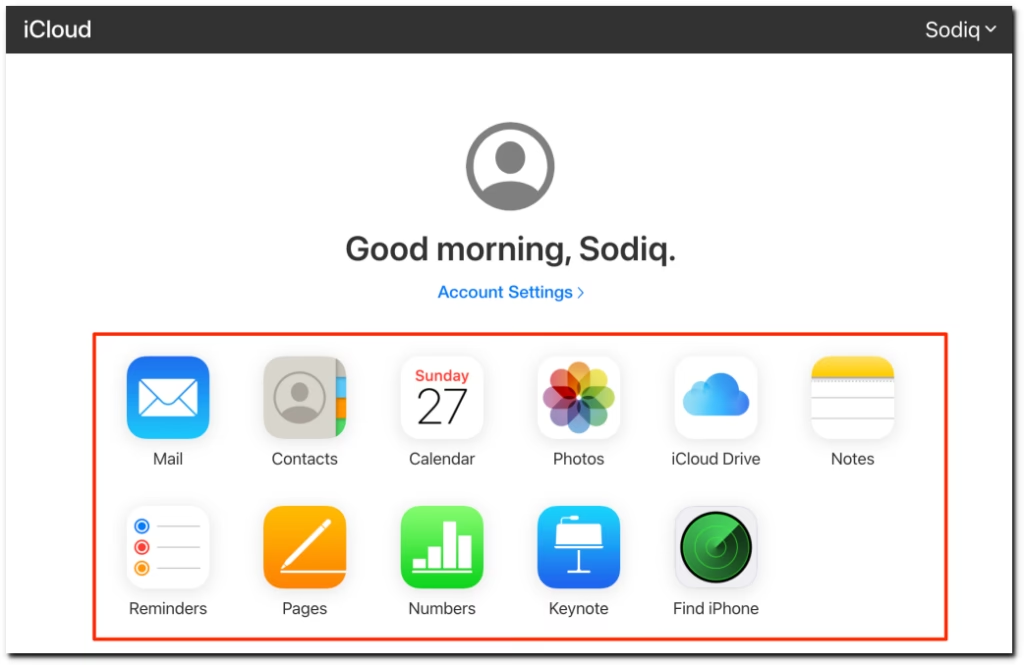
iCloud.com je webové rozhraní, které vám umožňuje přistupovat k některým vašim datům uloženým v iCloudu přímo z libovolného webového prohlížeče na PC nebo Macu. Můžete zde prohlížet a stahovat fotografie, dokumenty z Pages, Numbers a Keynote, kontakty, poznámky a kalendáře.
Kroky pro stažení dat z iCloud.com:
- Otevřete prohlížeč: Spusťte webový prohlížeč (Chrome, Safari, Firefox atd.) na vašem PC nebo Macu.
- Přejděte na iCloud.com: Do adresního řádku zadejte iCloud.com a stiskněte Enter.
- Přihlaste se: Přihlaste se pomocí svého Apple ID a hesla. Možná budete muset potvrdit svou identitu pomocí dvoufaktorového ověření.
- Vyberte data ke stažení: Po přihlášení uvidíte seznam dostupných aplikací a dat. Klikněte například na „Fotky“. Zde můžete vybrat fotografie nebo videa, která chcete stáhnout. Klikněte na ikonu stahování (obvykle šipka směřující dolů) v pravém horním rohu.
Důležité omezení: Stejně jako Ovládací panel iCloud, ani iCloud.com neposkytuje přístup k úplné záloze iPhonu. Nemůžete zde stáhnout zprávy, data aplikací třetích stran ani nastavení systému. Je ideální pro rychlé získání jednotlivých souborů, jako jsou fotografie nebo dokumenty.
4. Obnovení na nový iPhone během nastavení (s resetem)
Toto je standardní metoda, kterou Apple doporučuje pro přenos dat z iCloudu na nový iPhone. Tato možnost je dostupná pouze v případě, že nastavujete nový iPhone nebo pokud resetujete stávající iPhone do továrního nastavení.
Kroky pro obnovení z iCloudu na nový iPhone:
- Zapněte nový iPhone: Při prvním zapnutí nového iPhonu se objeví obrazovka „Ahoj“.
- Nastavení jazyka a Wi-Fi: Postupujte podle pokynů na obrazovce, vyberte jazyk a připojte se k Wi-Fi síti.
- Obnovení z iCloudu: Až se dostanete na obrazovku „Aplikace a data“, vyberte možnost „Obnovit ze zálohy iCloudu“.
- Přihlaste se k iCloudu: Zadejte své Apple ID a heslo.
- Vyberte zálohu: Vyberte nejnovější nebo nejrelevantnější zálohu ze seznamu dostupných záloh iCloudu.
- Dokončete nastavení: Postupujte podle zbývajících pokynů na obrazovce, abyste dokončili nastavení nového iPhonu. Data se začnou stahovat a obnovovat na vašem zařízení.
Poznámka: Pokud jste již svůj nový iPhone nastavili a nechcete jej resetovat, tato metoda není vhodná. V takovém případě je PhoneRescue pro iOS ideální alternativou, která umožňuje obnovu bez nutnosti resetu.
Pro lepší přehlednost jsme připravili srovnávací tabulku, která vám pomůže vybrat nejvhodnější metodu na základě vašich potřeb.
| Funkce | PhoneRescue pro iOS | Ovládací panel iCloud | iCloud.com | Obnovení na nový iPhone |
|---|---|---|---|---|
| Selektivní obnova dat | Ano (detailní) | Ne | Ano (omezeno na některé typy) | Ne (pouze celá záloha) |
| Prohlížení obsahu zálohy | Ano | Ne | Ano (omezeno na některé typy) | Ne |
| Vyžaduje reset zařízení | Ne | Ne | Ne | Ano (pokud je již nastaveno) |
| Obnova na PC/Mac | Ano (všechny typy dat) | Ano (pouze foto, iCloud Drive) | Ano (pouze foto, dokumenty) | Ne |
| Obnova na iPhone | Ano (bez resetu) | Ne | Ne | Ano (s resetem) |
| Typy podporovaných dat | Všechny (zprávy, kontakty, foto, video, aplikace...) | Fotografie, iCloud Drive, záložky | Fotografie, dokumenty, kontakty, poznámky, kalendáře | Všechny (kompletní záloha) |
| Dostupnost | Windows/Mac | Windows | Jakýkoli prohlížeč | Pouze na iPhone |
Správa úložiště iCloud a další tipy
Kromě stahování záloh je důležité efektivně spravovat vaše úložiště iCloud, aby nedocházelo k jeho přeplnění. Zde je několik tipů:
- Pravidelně kontrolujte zálohy: V nastavení iPhonu (Nastavení > [Vaše jméno] > iCloud > Spravovat úložiště > Zálohy) můžete vidět, které aplikace zálohují data a kolik místa zabírají. Odstraňte staré nebo nepotřebné zálohy.
- Vypněte zálohování pro nepotřebné aplikace: Pokud některé aplikace zabírají hodně místa a jejich data nepotřebujete v záloze, můžete vypnout jejich zálohování do iCloudu.
- Optimalizujte úložiště fotografií: Zapněte „Optimalizovat úložiště iPhonu“ v nastavení Fotek (Nastavení > Fotky > Optimalizovat úložiště iPhonu). Tím se uloží plné rozlišení fotografií do iCloudu a na zařízení zůstanou pouze menší verze.
- Přesun velkých souborů: Velké soubory, jako jsou videa, můžete přesunout na externí disk nebo do jiného cloudového úložiště, aby nezabíraly místo v iCloudu.
Často kladené otázky (FAQ)
Mohu stáhnout zálohu iCloud do PC zdarma?
Částečně ano. Pomocí iCloud.com můžete zdarma stáhnout fotografie a dokumenty. Ovládací panel iCloud pro Windows také umožňuje synchronizaci fotografií a iCloud Drive zdarma. Pro kompletní nebo selektivní stažení celé zálohy iPhonu (včetně zpráv, kontaktů, dat aplikací) na PC bez resetu zařízení je však obvykle nutné použít placený software třetí strany, jako je PhoneRescue pro iOS, který nabízí bezplatnou zkušební verzi pro skenování a prohlížení.
Jak mohu prohlížet soubory zálohy iCloud na PC?
Standardní metody (Ovládací panel iCloud, iCloud.com) vám umožní prohlížet pouze omezené typy dat (např. fotografie, dokumenty). Pro plné prohlížení celého obsahu zálohy iCloudu, včetně zpráv, historie hovorů a dat aplikací, je nutné použít software třetí strany, jako je PhoneRescue pro iOS, který dokáže dešifrovat a zobrazit obsah zálohy na vašem PC nebo Macu.
Je možné obnovit zálohu iCloud bez resetování mého iPhonu?
Ano, je to možné, ale ne pomocí vestavěných funkcí Applu. Obnova z iCloudu na iPhonu vždy vyžaduje, aby bylo zařízení v režimu nastavení (tedy po resetu). Software jako PhoneRescue pro iOS však umožňuje obnovit data ze zálohy iCloudu přímo na již nastavený iPhone, nebo do počítače, aniž byste museli zařízení resetovat. To je klíčová výhoda pro uživatele, kteří nechtějí přijít o svá aktuální data nebo nastavení.
Co když je můj starý iPhone rozbitý nebo ztracený?
Pokud je váš starý iPhone rozbitý, ztracený nebo jednoduše nedostupný, stále můžete získat data z vaší zálohy iCloudu. Potřebujete k tomu pouze přístup k internetu a vaše Apple ID s heslem. Software jako PhoneRescue pro iOS je navržen tak, aby vám umožnil stáhnout a obnovit data z iCloudu na PC/Mac, i když nemáte fyzicky přístup k zařízení.
Je PhoneRescue pro iOS bezpečný k použití?
PhoneRescue pro iOS je renomovaný software pro obnovu dat, který je široce používán. Je považován za bezpečný a důvěryhodný, pokud jej stáhnete z oficiálních stránek výrobce. Software by neměl obsahovat malware ani viry a respektuje vaše soukromí tím, že neukládá vaše osobní údaje.
Závěr
Stahování zálohy iCloudu do PC nebo Macu je užitečná dovednost, která vám poskytne větší kontrolu nad vašimi daty. Ať už potřebujete selektivně obnovit konkrétní soubory, uvolnit místo v cloudu, nebo jednoduše mít lokální kopii pro klid duše, existuje pro vás vhodná metoda. Zatímco standardní řešení Applu (Ovládací panel iCloud, iCloud.com, obnova na nový iPhone) nabízejí základní funkce, pro komplexní a flexibilní obnovu, zejména bez nutnosti resetování zařízení, je software jako PhoneRescue pro iOS bezkonkurenční. Vyberte si metodu, která nejlépe vyhovuje vašim specifickým potřebám, a zajistěte si tak, že vaše cenná data jsou vždy v bezpečí a snadno dostupná.
Chceš-li si přečíst další články podobné jako Jak stáhnout zálohu iCloud do PC/Mac zdarma?, navštiv kategorii Zálohování.