
23/01/2024
V dnešní digitální éře jsou naše mobilní telefony plné cenných vzpomínek, důležitých dokumentů a osobních informací. Pro uživatele iPhonů, iPadů a iPodů Touch je iCloud nepostradatelným nástrojem pro bezdrátové zálohování a synchronizaci dat. Je to služba vyvinutá společností Apple, která umožňuje ukládat a sdílet data prostřednictvím cloudového úložiště. Ať už jde o fotografie, kalendáře, kontakty nebo celé zálohy zařízení, iCloud udržuje vaše data v bezpečí a dostupná napříč všemi vašimi Apple zařízeními. Nicméně, občas vyvstane potřeba stáhnout tato data, konkrétně zálohy, přímo do počítače s Windows. Proč byste to dělali a jaké jsou nejlepší způsoby? Pojďme se na to podívat.
Proč stahovat zálohy iCloud do PC?
Existuje několik pádných důvodů, proč byste mohli chtít stáhnout obsah zálohy iCloud na svůj počítač. Nejde jen o pouhé uspořádání souborů, ale často o záchranu dat nebo optimalizaci úložiště.
1. Selektivní obnova souborů ze zálohy iCloud
Pokud máte na svém iPhonu aktivovanou funkci zálohování na iCloud, můžete kdykoli obnovit veškerý obsah z této zálohy do svého iOS zařízení. Co když ale potřebujete obnovit jen několik konkrétních souborů – například fotografie z určitého období nebo důležitý dokument, aniž byste museli obnovovat celé zařízení a mazat stávající data? Pro selektivní obnovu souborů ze zálohy iCloud je nezbytné nejprve stáhnout zálohu do počítače.
2. Uvolnění místa na iCloudu
Apple poskytuje uživatelům 5 GB volného místa na iCloudu zdarma, což je pro většinu uživatelů rychle nedostačující. Zálohy zařízení bývají jedním z největších zabíračů místa v cloudovém úložišti. Pro uvolnění cenného prostoru na iCloudu je moudrou volbou stáhnout zálohu na váš PC a poté ji z iCloudu smazat. Tím získáte více dostupného místa pro budoucí zálohy nebo synchronizaci dalších dat.
3. Záchrana dat po ztrátě nebo poškození iOS zařízení
Když dojde ke ztrátě nebo poškození vašeho iOS zařízení, může to být velmi stresující. Pokud jste měli aktivovanou možnost zálohování na iCloud, nemusíte se bát o svá drahocenná data. I bez fyzického zařízení můžete stáhnout zálohu iCloud do svého PC a získat tak zpět své důležité soubory. To může být neocenitelné například pro obnovení dat z deaktivovaného iPhonu nebo pro přenesení dat na nové zařízení, pokud je to potřeba.
Metody stažení záloh iCloud do PC
Způsob stažení zálohy iCloud do počítače se liší v závislosti na typu obsahu, který chcete stáhnout, a na tom, zda potřebujete extrahovat celou zálohu zařízení, nebo jen vybrané kategorie dat. Existují tři hlavní funkční způsoby, jak toho dosáhnout.
1. Použití aplikace iCloud pro Windows
Oficiální aplikace iCloud pro Windows umožňuje automaticky stahovat určitá data z iCloudu do vašeho PC. Je to velmi podobné používání webového rozhraní iCloud.com, avšak s větším komfortem a automatizací pro vybrané kategorie, jako jsou fotografie a videa, a také pro soubory z Disku iCloud. Tato metoda je zvláště užitečná pro udržování aktuální kopie vašich multimédií na počítači.
Jak stáhnout fotografie a videa pomocí iCloud pro Windows:
- Stáhněte a nainstalujte aplikaci „iCloud pro Windows“ na váš počítač. Aplikaci naleznete na oficiálních stránkách Apple nebo v Microsoft Store.
- Otevřete ovládací panel iCloud a přihlaste se pomocí svého Apple ID, které používáte na svém iOS zařízení.
- Vedle položky „Fotografie“ klikněte na „Možnosti...“ (Options).
- Zde zaškrtněte „Fotografie iCloud“ (iCloud Photos) a ujistěte se, že je zaškrtnuta možnost „Stahovat nové fotografie a videa do mého PC“ (Download new photos and videos to my PC). Můžete si také vybrat složku, kam se mají soubory ukládat. Klikněte na „Hotovo“ (Done) a poté na „Použít“ (Apply).
- Od této chvíle se všechny nové fotografie a videa budou automaticky stahovat do vašeho PC. Stejným způsobem můžete spravovat i soubory z Disku iCloud.
Tato metoda je skvělá pro udržování aktuální kopie vašich fotografií a videí na počítači, ale neumožňuje stáhnout kompletní zálohu zařízení.
2. Přes webové rozhraní iCloud.com
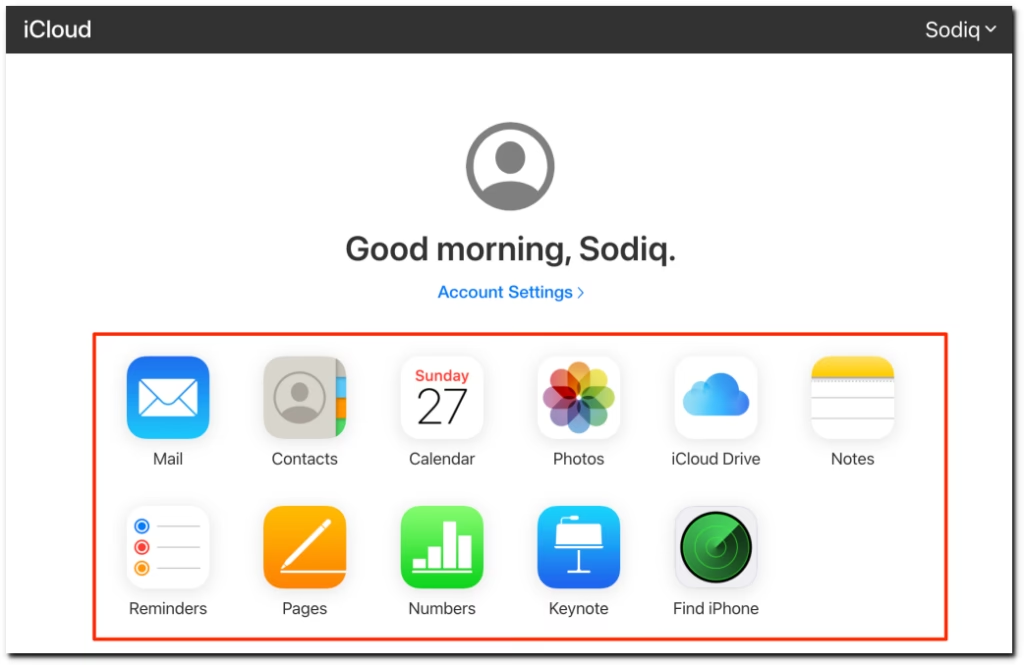
Pokud jste zálohovali obsah svého iPhonu, iPadu nebo iPodu Touch selektivně, tedy povolením synchronizace jednotlivých kategorií, můžete některé z nich, jako jsou fotografie a kontakty, stáhnout přímo z iCloudu do počítače prostřednictvím webového prohlížeče. Webové rozhraní iCloud.com je přístupné z jakéhokoli zařízení s internetovým prohlížečem a nabízí rychlý způsob, jak se dostat k vašim synchronizovaným datům.
Důležité upozornění: Pro jiné kategorie, včetně Mailu, Kalendáře, Poznámek a Připomínek, je většinou možné je pouze prohlížet z iCloud.com, nikoli je přímo stáhnout do počítače jako soubory. Pro tyto účely nebo pro kompletní zálohy je nutné využít jiné metody.
Jak stáhnout fotografie z iCloudu přes iCloud.com:
- Na svém PC otevřete webový prohlížeč a navštivte stránku iCloud.com.
- Přihlaste se pomocí Apple ID, které používáte na svém iZařízení.
- Zvolte „Fotografie“ a vyberte položky, které chcete stáhnout do svého PC. Můžete vybrat jednotlivé fotografie nebo celé alba.
- Kliknutím na ikonu „Stáhnout“ (obvykle mrak se šipkou dolů) extrahujete fotografie z iCloudu do vašeho počítače.
Podobně můžete přistupovat k souborům na Disku iCloud (iCloud Drive). Jednoduše klikněte na ikonu Disku iCloud a stáhněte si libovolné soubory nebo složky, které jste tam nahráli.
3. Využití nástrojů třetích stran pro extrakci záloh
Pokud jste na svém iPhonu, iPadu nebo iPodu Touch povolili funkci „Záloha na iCloud“ (iCloud Backup) a nyní chcete stáhnout celou zálohu z iCloudu do svého PC, budete potřebovat pomoc softwaru třetích stran. Oficiální metody od Apple neumožňují přímé stažení kompletní zálohy zařízení na PC, protože zálohy jsou šifrovány a primárně určeny pro přímou obnovu zařízení. V tomto případě se uplatňují speciální nástroje třetích stran.
Tyto nástroje, jako je například EaseUS MobiSaver nebo AOMEI FoneBackup, fungují jako nástroje pro obnovu dat iOS a zároveň vám pomohou extrahovat data ze zálohy iCloud do vašeho PC nebo Macu. Umožňují vám prohlížet obsah zálohy a selektivně obnovovat soubory, aniž byste museli obnovovat celé zařízení.
Jak obvykle funguje stažení zálohy iCloud pomocí softwaru třetích stran (obecný postup):
- Stáhněte a nainstalujte vybraný software pro obnovu dat/extrakci záloh (např. EaseUS MobiSaver, AOMEI FoneBackup) na váš počítač.
- Spusťte program a zvolte možnost „Obnovit z iCloudu“ nebo podobnou funkci, která umožňuje přístup k zálohám iCloud.
- Přihlaste se ke svému účtu iCloud pomocí Apple ID a hesla.
- Software naskenuje dostupné zálohy iCloud spojené s vaším účtem. Vyberte zálohu, ze které chcete data extrahovat.
- Program obvykle nabídne náhled obsahu zálohy, rozdělený do kategorií (fotografie, zprávy, kontakty, videa atd.). Můžete si prohlédnout soubory a vybrat ty, které chcete stáhnout.
- Vyberte soubory, které chcete obnovit, a klikněte na tlačítko „Obnovit“ nebo „Stáhnout“. Zvolte umístění na vašem PC, kam se mají soubory uložit.
Tato metoda je ideální, pokud potřebujete získat přístup k datům z kompletní zálohy iCloud, ať už pro selektivní obnovu nebo pro archivaci dat na vašem počítači.
Správa úložiště iCloud
Jak již bylo zmíněno, Apple poskytuje pouze 5 GB volného místa na iCloudu pro každé Apple ID. To je často nedostatečné, zvláště pokud zálohujete více zařízení nebo velké množství fotografií a videí. Pravidelná správa úložiště je klíčová pro plynulé fungování iCloudu a pro to, abyste měli vždy dostatek místa pro vaše důležitá data.

Jak zkontrolovat a spravovat úložiště iCloud:
- Na svém iPhonu/iPadu: Přejděte do Nastavení > [Vaše jméno] > iCloud > Spravovat úložiště účtu (nebo „Správa úložiště“). Zde uvidíte podrobný rozpis, co zabírá místo, a můžete spravovat zálohy, mazat staré zálohy nebo soubory z aplikací.
- Na PC s iCloud pro Windows: Otevřete aplikaci iCloud pro Windows. Na úvodní obrazovce uvidíte přehled využití úložiště. Pro podrobnější správu klikněte na tlačítko „Spravovat“ (Manage).
- Na iCloud.com: Přihlaste se na iCloud.com a klikněte na „Nastavení účtu“ (Account Settings). V levém dolním rohu uvidíte aktuální využití úložiště. Pro podrobnější přehled klikněte na „Spravovat úložiště“ (Manage Storage).
Rozšíření úložiště iCloud:
Pokud vám 5 GB nestačí, můžete si dokoupit více místa. Apple nabízí různé plány úložiště za měsíční poplatek, například 50 GB, 200 GB nebo 2 TB. Tyto plány jsou cenově dostupné a mohou výrazně zlepšit vaši zkušenost s iCloudu, což vám umožní bezstarostně zálohovat všechna vaše zařízení a data.
Často kladené dotazy (FAQ)
1. Jak zálohovat iPhone přímo do PC bez iCloudu?
Pokud chcete mít zálohu iPhonu přímo na svém počítači a nejste omezeni 5 GB volného místa na iCloudu, můžete použít iTunes (pro starší verze Windows nebo macOS) nebo Finder (pro novější verze macOS). Obě tyto možnosti umožňují vytvořit kompletní zálohu zařízení na vašem PC. Pro Windows stačí připojit iPhone k počítači, spustit iTunes a zvolit možnost „Zálohovat nyní“ (Back Up Now). Existují také nástroje třetích stran, jako je AOMEI FoneBackup nebo EaseUS MobiMover, které nabízejí flexibilnější možnosti zálohování a přenosu dat mezi iPhonem a PC.
2. Proč nemohu stáhnout plné zálohy iCloud na PC přímo?
Zálohy iCloud jsou šifrovány a navrženy primárně pro přímou obnovu zařízení iOS, nikoli pro manuální stahování na PC. Aplikace iCloud pro Windows a webové rozhraní iCloud.com umožňují synchronizovat pouze konkrétní kategorie dat (např. fotografie, soubory z Disku iCloud), nikoli kompletní zálohy zařízení. Apple tím zajišťuje bezpečnost a integritu dat. Proto jsou pro přístup k obsahu plné zálohy nutné speciální nástroje třetích stran.
3. Lze obnovit iPhone ze zálohy iCloud bez resetování zařízení?
Oficiální obnovení iPhonu ze zálohy iCloud obvykle vyžaduje resetování zařízení do továrního nastavení během procesu nastavení. To znamená, že veškerá stávající data na vašem iPhonu budou vymazána a nahrazena obsahem zálohy. Nicméně, pokud chcete obnovit pouze konkrétní data (např. fotografie, kontakty, zprávy), aniž byste museli resetovat zařízení, můžete využít webové rozhraní iCloud.com pro jednotlivé kategorie dat, nebo použít zmiňované nástroje třetích stran, které umožňují selektivní extrakci dat ze zálohy iCloud bez nutnosti obnovy celého zařízení.
4. Může iCloud zálohovat Mac nebo Windows PC?
iCloud primárně slouží k zálohování a synchronizaci dat z iOS zařízení (iPhone, iPad, iPod Touch) a macOS zařízení (Mac). Pro Mac existuje hlubší integrace se systémem, včetně synchronizace plochy a složky Dokumenty přes iCloud Drive. Pro Windows PC iCloud zálohování celého systému neumožňuje. Můžete však používat iCloud pro Windows k synchronizaci vybraných dat, jako jsou fotografie, soubory z Disku iCloud, kontakty a kalendáře, mezi vaším PC a cloudem. To ale není plnohodnotná záloha celého počítače, spíše synchronizace konkrétních složek a datových typů.
Závěr
Stažení zálohy iCloud do počítače s Windows je úkol, který se může zdát složitý, ale s těmi správnými nástroji a informacemi je to zcela proveditelné. Ať už potřebujete stáhnout jen fotografie, synchronizovat soubory z Disku iCloud, nebo extrahovat kompletní zálohu zařízení pro selektivní obnovu, existuje metoda, která vyhovuje vašim potřebám.
Pro běžné synchronizace fotografií a souborů je ideální iCloud pro Windows nebo webové rozhraní iCloud.com. Pokud však potřebujete hlubší přístup k obsahu kompletních záloh zařízení nebo selektivní obnovu bez nutnosti resetování iPhonu, pak jsou neocenitelné ověřené nástroje třetích stran. Pamatujte, že pravidelná správa vašeho úložiště iCloud je klíčová pro bezproblémový chod a dostupnost vašich dat. S těmito informacemi byste měli být schopni efektivně spravovat svá data z iCloudu a mít je vždy po ruce na svém PC.
Chceš-li si přečíst další články podobné jako Stáhněte si zálohu iCloud do PC snadno a rychle, navštiv kategorii Zálohování.