
16/03/2025
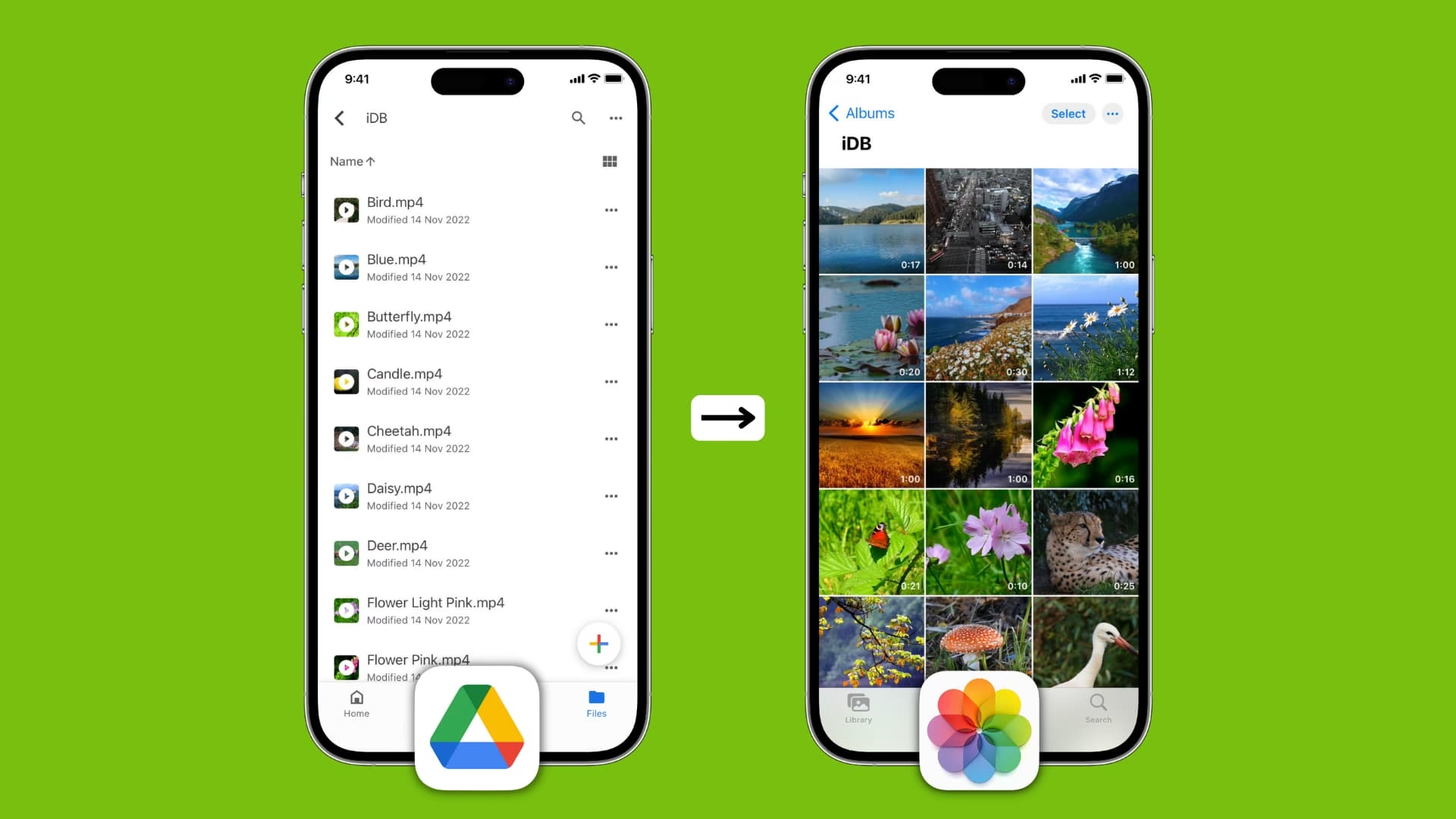
Máte plný iPhone a potřebujete uvolnit místo, nebo chcete mít svá oblízká videa z Google Disku vždy po ruce pro úpravy či snadné prohlížení na cestách? Google Disk je skvělá cloudová služba, která vám umožní synchronizovat váš iPhone a uvolnit tak cenné místo. Někdy však nastane situace, kdy tato videa potřebujete stáhnout přímo do vašeho zařízení pro offline přístup, úpravy nebo jen pro snadné prohlížení. Jak na to? Tento komplexní článek vás provede různými metodami, jak efektivně stáhnout videa z Google Disku přímo do vašeho iPhonu. Ponořme se do toho společně a objevte nejlepší řešení pro vaše potřeby.
Uvolnění místa na iPhonu je neustálou výzvou pro mnoho uživatelů, zvláště s rostoucí kvalitou videí a fotografií, které natáčíme. Google Disk nabízí elegantní řešení pro zálohování a ukládání velkých souborů, čímž značně odlehčí paměti vašeho telefonu. Nicméně, když potřebujete konkrétní video pro okamžité použití – ať už pro rychlou editaci v oblíbené aplikaci, sdílení s přáteli bez nutnosti připojení k internetu, nebo prosté prohlížení v místech s omezeným signálem – je stažení souboru zpět do iPhonu nezbytné. Ne všechny metody jsou stejně efektivní nebo vhodné pro každou situaci. Proto prozkoumáme tři hlavní přístupy, od nejspolehlivějšího po ty, které nabízejí větší flexibilitu, a pomůžeme vám vybrat ten pravý pro vás.
- Nejspolehlivější Metoda: Přenos Dat iOS pomocí Stolního Počítače
- Část 2. Jak Stáhnout Soubory z Google Disku do iPhonu pomocí Aplikace Google Disk
- Část 3. Jak Uložit Video z Google Disku do iPhonu Pomocí Prohlížeče iPhone
- Podrobné Srovnání Metod
- Často Kladené Dotazy (FAQ)
- Q1: Mohu stáhnout videa z Google Disku do iPhonu bez použití jakýchkoli aplikací?
- Q2: Existují nějaká omezení velikosti souborů při stahování videí z Google Disku na iPhone?
- Q3: Jak mohu stáhnout více videí najednou?
- Q4: Co když nemám dostatek místa na iPhonu pro stažená videa?
- Q5: Mění se kvalita videa při stahování z Google Disku na iPhone?
- Závěr
Nejspolehlivější Metoda: Přenos Dat iOS pomocí Stolního Počítače
Hledáte spolehlivý způsob, jak stáhnout video z Google Disku na iPhone? Nejspolehlivější způsob přesunu video souborů z Google Disku na iPhone je použití profesionálního nástroje pro přenos dat. Příkladem takové aplikace je iOS Data Transfer (Přenos dat iOS). Jakmile si stáhnete videa z Google Disku do počítače, tento nástroj vám umožní rychle a pohodlně přesunout video soubory z počítače do iPhonu. Tato metoda je obzvláště výhodná pro velké soubory, dávkové přenosy a zajišťuje maximální spolehlivost a rychlost přenosu, minimalizujíc riziko poškození dat nebo přerušení.
Klíčové Vlastnosti iOS Data Transfer:
- Komplexní Přenos Souborů: Umožňuje přenášet soubory jako jsou videa, hudba, PDF dokumenty, elektronické knihy, kontakty a mnoho dalšího z počítače do zařízení iOS a naopak. Tato univerzálnost z něj činí neocenitelný nástroj pro správu veškerého digitálního obsahu.
- Široká Kompatibilita: Nativně pracuje téměř se všemi iOS zařízeními, včetně nejnovějších verzí iPhonů a iPadů, což zajišťuje, že se nemusíte obávat problémů s kompatibilitou bez ohledu na to, jaký model vlastníte.
- Zabezpečení Dat: Aplikace je vysoce zabezpečená a upřednostňuje ochranu uživatelských dat. To je klíčové, zejména při manipulaci s osobními videi a citlivými informacemi. Vaše data zůstanou v bezpečí po celou dobu přenosu.
- Snadná Správa Souborů: Pomáhá spravovat soubory iOS chytřeji a snadněji, s intuitivním uživatelským rozhraním, které zjednodušuje organizaci a přístup k vašim médiím.
Jak na to:
- Stáhněte videa z Google Disku do počítače: Otevřete webovou stránku Google Disku ve vašem prohlížeči a přihlaste se ke svému účtu. Vyhledejte videa, která chcete přenést, a stáhněte je do počítače. Doporučujeme si vytvořit speciální složku pro stažená videa, abyste je snadno našli.
- Spusťte aplikaci iOS Data Transfer a připojte iPhone: Spusťte aplikaci iOS Data Transfer na vašem počítači a připojte iPhone k počítači pomocí originálního Lightning kabelu. Po úspěšném připojení se spustí nové rozhraní. Z tohoto rozhraní klikněte na tlačítko Videa v levém panelu obrazovky, abyste si prohlédli videa, která jste stáhli z Google Disku.
- Přeneste videa do iPhonu: Klikněte na tlačítko Přidat a vyhledejte video soubory, které chcete přenést. Můžete vybrat jeden soubor nebo více souborů najednou pro dávkový přenos. Vyberte je a klikněte na tlačítko Otevřít, čímž se videa, která jste stáhli z Google Disku, uloží do vašeho iPhonu. Proces přenosu bude obvykle velmi rychlý, záleží na velikosti souborů.
Tabulka: Výhody a Nevýhody Metody s iOS Data Transfer
| Výhody | Nevýhody |
|---|---|
| Vysoká spolehlivost přenosu | Vyžaduje stolní počítač |
| Rychlý přenos i velkých souborů | Nutnost instalace softwaru na PC |
| Podpora dávkového přenosu videí | |
| Zabezpečení uživatelských dat | |
| Široká kompatibilita s iOS zařízeními |
Část 2. Jak Stáhnout Soubory z Google Disku do iPhonu pomocí Aplikace Google Disk
Další metodou, jak stáhnout videa z Google Disku do iPhonu, je použití uživatelsky přívětivé aplikace Google Disk. Tato metoda je ideální pro ty, kteří preferují přímé řešení z mobilního zařízení a ocení její pohodlí. Je zvláště vhodná pro menší soubory nebo když potřebujete rychle stáhnout jedno či dvě videa bez nutnosti připojení k počítači.
Kroky pro stažení videa pomocí aplikace Google Disk:
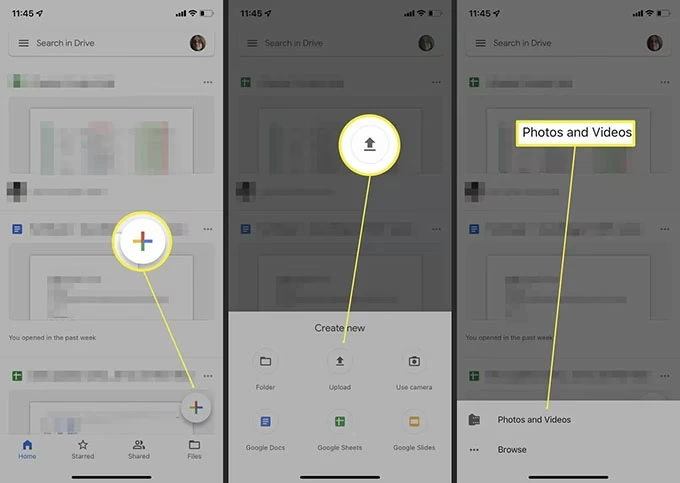
- Stáhněte a spusťte aplikaci: Přejděte do App Store, vyhledejte aplikaci Google Disk, stáhněte ji a nainstalujte na váš iPhone. Po instalaci aplikaci spusťte a přihlaste se ke svému účtu Google, který obsahuje videa, jež chcete stáhnout.
- Vyhledejte a vyberte videa: Jakmile jste přihlášeni, projděte si své soubory a vyhledejte videa, která chcete uložit. Můžete použít vyhledávací lištu pro rychlejší nalezení konkrétních souborů.
- Otevřete možnosti videa: Klepněte na tři tečky (...) vedle názvu videa, které chcete stáhnout. Tím se otevře nabídka s různými možnostmi.
- Uložte video do knihovny iPhone: Z nabídky, která se objeví, zvolte možnost Odeslat kopii. Poté klepněte na tlačítko Uložit video. Tím se video uloží přímo do vaší knihovny médií v iPhonu (aplikace Fotky), kde k němu budete mít snadný přístup pro prohlížení, úpravy nebo sdílení s jinými aplikacemi.
Tabulka: Výhody a Nevýhody Metody s Aplikací Google Disk
| Výhody | Nevýhody |
|---|---|
| Velmi snadné použití | Závislost na stabilním internetovém připojení |
| Nevyžaduje počítač | Potenciální omezení pro velmi velké soubory |
| Přímý přístup z iPhonu | Může zabírat místo v telefonu přímo v knihovně Fotek |
| Rychlé pro jednotlivé soubory |
Část 3. Jak Uložit Video z Google Disku do iPhonu Pomocí Prohlížeče iPhone
Nejlepší na Google Disku je, že k němu lze přistupovat prostřednictvím webového prohlížeče. Tato metoda nabízí flexibilitu a je užitečná, pokud nechcete instalovat další aplikace nebo potřebujete rychle stáhnout jeden soubor, když jste na cestách a nemáte k dispozici počítač. Stačí připojit iPhone ke stabilnímu Wi-Fi připojení a postupovat podle následujících jednoduchých kroků. Mějte na paměti, že uživatelské prostředí může být v mobilním prohlížeči méně intuitivní než v aplikaci.
Kroky pro stažení videa přes prohlížeč iPhone:
- Připojte se k internetu a otevřete prohlížeč: Připojte iPhone ke spolehlivému Wi-Fi nebo mobilnímu datovému připojení. Spusťte váš preferovaný prohlížeč na iPhonu (např. Safari, Chrome).
- Přihlaste se k Google Disku: Přihlaste se ke svému účtu Google. Můžete buď přejít přímo na drive.google.com, nebo pokud máte odkaz na konkrétní video, vložte ho do adresního řádku prohlížeče a klepněte na Enter.
- Vyhledejte a stáhněte video: Jakmile jste na Google Disku, vyhledejte video, které chcete stáhnout. Klepněte na něj pro otevření náhledu. Na horní straně obrazovky byste měli vidět ikonu stahování (obvykle šipka směřující dolů). Klepněte na tuto ikonu.
- Otevřete a sdílejte soubor: Soubor se začne stahovat a v závislosti na prohlížeči a typu souboru se může otevřít na nové záložce nebo se objeví dotaz, co s ním chcete udělat. Po stažení nebo zobrazení náhledu klepněte na možnost Sdílet, která se obvykle nachází ve spodní části obrazovky (ikona čtverce se šipkou nahoru).
- Uložte video do Souborů: V nabídce sdílení klepněte na Uložit do Souborů. Zde si můžete vybrat umístění, kam chcete video uložit (např. na iCloud Drive, Do mého iPhonu nebo do konkrétní složky). Tato metoda ukládá video do aplikace Soubory, což poskytuje větší kontrolu nad umístěním souboru, než když se automaticky uloží do Fotek.
Po úspěšném provedení výše uvedených jednoduchých kroků budete mít video soubory úspěšně stažené z Google Disku do iPhonu.
Tabulka: Výhody a Nevýhody Metody s Prohlížečem iPhone
| Výhody | Nevýhody |
|---|---|
| Nevyžaduje instalaci aplikace | Složitější uživatelské rozhraní na mobilu |
| Flexibilní přístup odkudkoli | Méně spolehlivé pro velmi velké soubory |
| Ukládání do aplikace Soubory pro lepší organizaci | Závislost na stabilitě prohlížeče a připojení |
| Není ideální pro dávkové stahování |
Podrobné Srovnání Metod
Abychom vám pomohli vybrat tu nejlepší metodu pro vaše konkrétní potřeby, připravili jsme srovnávací tabulku, která shrnuje klíčové aspekty každého přístupu. Zvažte faktory jako je velikost souborů, frekvence stahování a vaše technické dovednosti, abyste se rozhodli správně.
| Metoda | Snadnost použití | Spolehlivost | Velikost souborů | Offline přístup | Požadavky |
|---|---|---|---|---|---|
| iOS Data Transfer | Střední (vyžaduje PC) | Vysoká | Vynikající (pro velké i dávkové soubory) | Ano (po stažení do iPhone) | PC, software, kabel |
| Aplikace Google Disk | Vysoká | Střední až vysoká | Dobrá (pro běžné soubory) | Ano (po stažení do iPhone) | iPhone, aplikace Google Disk, internet |
| Prohlížeč iPhone | Střední | Střední | Omezená (pro velmi velké soubory) | Ano (po stažení do iPhone) | iPhone, prohlížeč, internet |
Často Kladené Dotazy (FAQ)
Q1: Mohu stáhnout videa z Google Disku do iPhonu bez použití jakýchkoli aplikací?
Ano, je to možné, jak je popsáno v Části 3, pomocí webového prohlížeče na vašem iPhonu. Přistoupíte k webové stránce Google Disku, přihlásíte se a stáhnete soubor. I když je to proveditelné, není to tak pohodlné nebo efektivní jako použití vyhrazené aplikace Google Disk nebo desktopového nástroje, zejména pro větší soubory nebo dávkové stahování. Proces může být složitější a uživatelské rozhraní prohlížeče nemusí být optimalizováno pro mobilní zařízení, což může vést k frustraci nebo přerušení stahování. Navíc, přímé ukládání do aplikace Fotky nemusí být vždy zaručeno, často se ukládá do aplikace Soubory.
Q2: Existují nějaká omezení velikosti souborů při stahování videí z Google Disku na iPhone?
Omezení velikosti souborů při stahování videí z Google Disku na iPhone závisí především na dostupném úložišti na vašem iPhonu a na aplikaci, kterou pro stahování používáte. Vždy se ujistěte, že máte na iPhonu dostatek volného místa. Aplikace Google Disk nemá striktní omezení velikosti souborů pro stahování, ale velmi velké soubory (např. desítky GB) mohou být náchylnější k přerušení stahování kvůli nestabilnímu připojení nebo omezením operačního systému iOS. Desktopové nástroje, jako je iOS Data Transfer, jsou obvykle robustnější pro manipulaci s extrémně velkými soubory, jelikož využívají stabilnější připojení přes kabel.
Q3: Jak mohu stáhnout více videí najednou?
Pokud potřebujete stáhnout více videí najednou, nejefektivnější metodou je použití desktopového nástroje, jako je iOS Data Transfer. Tento software je navržen pro dávkový přenos souborů, což vám umožní vybrat více videí z vašeho počítače (kam jste je předtím stáhli z Google Disku) a přenést je všechny do iPhonu v jednom kroku. Aplikace Google Disk na iPhonu obecně umožňuje stahovat soubory pouze po jednom, i když můžete vybrat více souborů pro jiné akce, stahování je často omezeno na individuální procesy. Prohlížečová metoda je pro dávkové stahování zcela nevhodná.
Q4: Co když nemám dostatek místa na iPhonu pro stažená videa?
Pokud nemáte dostatek místa na iPhonu, stažení videí selže. Před zahájením stahování vždy zkontrolujte dostupné úložiště na vašem iPhonu (Nastavení > Obecné > Úložiště iPhone). Pokud je místo nedostatečné, můžete zvážit následující kroky: smazání nepotřebných aplikací, fotografií nebo videí, které již nepotřebujete; přesunutí starších médií do cloudu (např. iCloud nebo Google Disk), pokud tam ještě nejsou; nebo optimalizace úložiště iPhonu, která automaticky přesouvá plné rozlišení fotografií a videí do iCloudu, zatímco na zařízení zůstávají pouze miniatury.
Q5: Mění se kvalita videa při stahování z Google Disku na iPhone?
Obecně platí, že stahování videa z Google Disku na iPhone by nemělo mít vliv na jeho kvalitu. Soubor se stahuje v původní podobě, ve které byl nahrán na Google Disk. Nicméně, existují výjimky. Některé prohlížeče nebo aplikace třetích stran mohou nabízet možnost komprese nebo konverze souborů během stahování, ale to by mělo být explicitně uvedeno. Pokud používáte oficiální aplikaci Google Disk nebo spolehlivý přenosový software, jako je iOS Data Transfer, kvalita by měla zůstat zachována. Problémy s kvalitou se mohou objevit pouze v případě poškození souboru během nahrávání nebo stahování kvůli nestabilnímu připojení.
Závěr
To je vše o tom, jak stáhnout videa z Google Disku na iPhone. Poskytli jsme vám tři spolehlivé způsoby, jak toho dosáhnout. Každá metoda má své jedinečné výhody a nevýhody, které ji činí vhodnou pro různé situace. Můžete použít kteroukoli z metod probíraných v tomto článku k přesunu vašich video souborů z Google Disku do iPhonu. Nicméně, pro nejvyšší spolehlivost a rychlost, zejména při manipulaci s velkými soubory nebo dávkovém přenosu, doporučujeme použít nástroj jako iOS Data Transfer. Nabízí stabilní a bezpečné řešení, které překonává potenciální omezení mobilních aplikací a prohlížečů.
Pro rychlé, jednorázové stahování nebo když jste na cestách a nemáte přístup k počítači, je aplikace Google Disk vynikající volbou díky svému pohodlí. A konečně, metoda přes prohlížeč nabízí flexibilitu pro ty, kteří preferují minimální instalace softwaru, ačkoli může být o něco méně uživatelsky přívětivá. Vyberte si metodu, která nejlépe vyhovuje vašim konkrétním potřebám a zajistí, že vaše oblíbená videa budou vždy tam, kde je potřebujete, ať už online, nebo offline. Doufáme, že tento článek vám pomohl vyřešit vaše dilema s ukládáním videí a usnadnil správu vašich digitálních médií.
Chceš-li si přečíst další články podobné jako Jak Stáhnout Videa z Google Disku na iPhone?, navštiv kategorii iPhone.