
19/11/2024
Vimeo se etablovalo jako přední platforma pro sdílení videí, která se pyšní především profesionálním a kreativním obsahem. Ačkoliv má menší publikum než giganti jako YouTube, jeho specializace na kvalitní a často umělecky zaměřená díla jej činí jedinečným. Mnoho uživatelů si však klade otázku, jak si svá oblíbená videa z Vimea stáhnout, aby si je mohli prohlédnout offline, ať už celá, nebo jen jejich specifické části. Naštěstí existují elegantní řešení, jak na to – ať už přímo v oficiální aplikaci Vimeo, nebo s pomocí šikovných online nástrojů. V tomto detailním průvodci prozkoumáme obě možnosti, abyste si mohli užít obsah z Vimea přesně tak, jak potřebujete, přímo na svém iPhonu.
- Proč stahovat videa z Vimea na iPhone?
- Oficiální cesta: Stahování celých videí přes aplikaci Vimeo
- Jak vystřihnout a uložit část videa z Vimea na iPhone (pomocí Clideo)
- Srovnání metod stahování Vimeo videí na iPhone
- Často kladené dotazy (FAQ)
- Mohu stáhnout jakékoli video z Vimea na svůj iPhone?
- Dostanu soubor MP4, když stáhnu video přes aplikaci Vimeo?
- Je používání Clideo bezpečné?
- Proč bych měl používat Clideo, když mohu stáhnout celé video přes aplikaci Vimeo?
- Mohu stáhnout videa ve vysoké kvalitě?
- Existují nějaké limity pro počet stažených videí?
- Závěr
Proč stahovat videa z Vimea na iPhone?
Důvodů, proč si uložit video z Vimea přímo do iPhonu, je celá řada. Primárním benefitem je samozřejmě možnost offline sledování. Představte si, že cestujete letadlem, vlakem nebo jste v oblasti se špatným internetovým signálem. Díky staženým videím se nebudete muset obávat přerušení streamu nebo vysokých datových poplatků. Získáte tak svobodu a flexibilitu, abyste si svá oblíbená dokumentární videa, krátké filmy nebo tutoriály mohli užívat kdykoli a kdekoli.
Dalším pádným důvodem je archivace. Některá videa jsou tak inspirativní, informativní nebo zábavná, že si je chcete uchovat navždy. Stahování vám umožňuje vytvořit si osobní knihovnu obsahu, který by mohl být v budoucnu z Vimea odstraněn nebo se stát nedostupným. Profesionálové a tvůrci obsahu navíc často využívají Vimeo pro sdílení svých portfolií. Možnost stáhnout si ukázky jejich práce přímo na iPhone může být klíčová pro rychlé prezentace nebo referenční účely.
Vimeo navíc nabízí obsah, který je často jedinečný a nenajdete jej jinde. Od nezávislých filmů po umělecké animace a vysoce kvalitní dokumenty – tato platforma je pokladnicí pro ty, kdo hledají něco víc než jen masovou produkci. Možnost stáhnout si tento exkluzivní obsah a mít ho vždy po ruce na svém iPhonu je neocenitelná pro každého milovníka kvalitního videa.
Oficiální cesta: Stahování celých videí přes aplikaci Vimeo
Nejjednodušší a nejspolehlivější způsob, jak stáhnout celá videa z Vimea na váš iPhone, je prostřednictvím oficiální mobilní aplikace Vimeo. Tato metoda je navržena pro maximální pohodlí a umožňuje vám ukládat videa pro offline použití přímo v rámci aplikace.
Co je dobré vědět před stažením:
- Dostupnost: Na rozdíl od desktopové verze Vimea, kde je stahování omezeno pouze na videa nahraná placenými uživateli, mobilní aplikace Vimeo vám umožňuje stáhnout jakékoli video z platformy, bez ohledu na to, zda bylo nahráno placeným či bezplatným uživatelem. To je obrovská výhoda!
- Umístění stažených videí: Je důležité pochopit, že když stáhnete video přes mobilní aplikaci Vimeo, nedostanete přímo video soubor (.mp4, .mov apod.) do paměti vašeho iPhonu, který byste mohli volně přesouvat nebo upravovat v jiných aplikacích. Místo toho se video uloží do interní paměti aplikace Vimeo a je dostupné pouze v rámci této aplikace. Funguje to podobně jako stahování hudby ve Spotify – obsah je uložen pro offline přehrávání, ale není přístupný jako samostatný soubor v galerii nebo v souborech vašeho telefonu.
Kroky ke stažení videa pomocí aplikace Vimeo:
- Otevřete aplikaci Vimeo: Nejprve spusťte aplikaci Vimeo na svém iPhonu. Ujistěte se, že jste přihlášeni ke svému účtu.
- Najděte video: V dolní části obrazovky klepněte na záložku „Sledovat“ (Watch). Procházejte videa nebo použijte vyhledávání, abyste našli klip, který si chcete stáhnout.
- Spusťte přehrávání: Klepněte na video, aby se začalo přehrávat. Tím se dostanete na stránku s detailem videa.
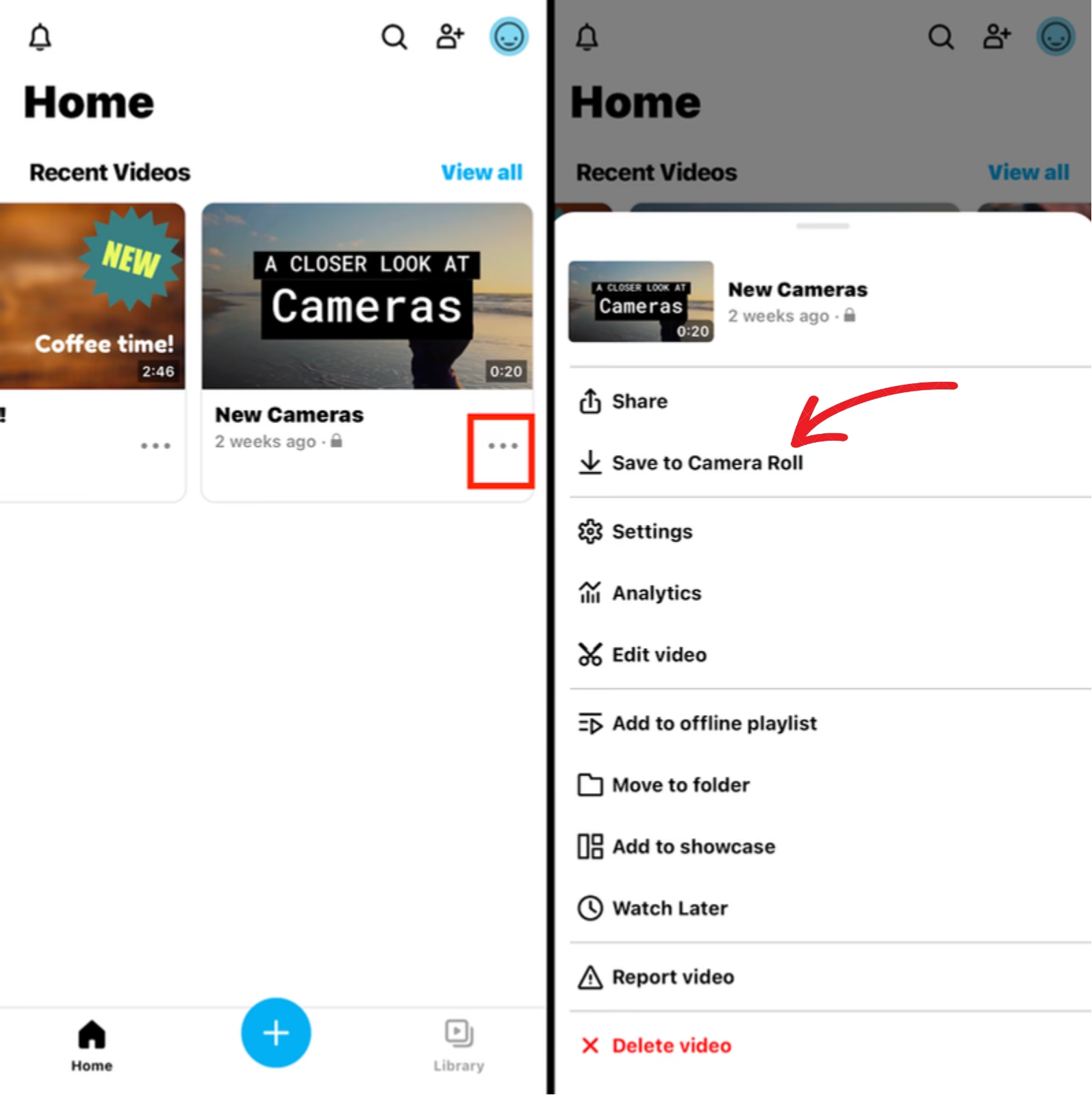
- Přístup k možnostem: V pravém horním rohu obrazovky s videem uvidíte ikonu tří teček (více možností). Klepněte na ni.
- Vyberte možnost stažení: Z rozbalovací nabídky, která se objeví, vyberte možnost „Zpřístupnit offline“ (Make Available Offline).
- Potvrzení stažení: Vimeo začne okamžitě stahovat vybrané video do vašeho telefonu. Rychlost stahování závisí na velikosti videa a rychlosti vašeho internetového připojení.
- Přístup ke staženým videím: Jakmile je video staženo, najdete jej v sekci „Sledovat“ (Watch) a poté v podsekci „Offline“. Zde se zobrazují všechna vaše stažená videa, připravená k přehrávání bez připojení k internetu.
Tímto způsobem si můžete snadno vytvořit obsáhlou knihovnu videí pro offline sledování přímo ve vaší aplikaci Vimeo. Je to ideální řešení pro ty, kteří chtějí mít svá oblíbená videa vždy po ruce, aniž by se museli spoléhat na datové připojení.
Jak vystřihnout a uložit část videa z Vimea na iPhone (pomocí Clideo)
Někdy nepotřebujete celé video, ale jen konkrétní úryvek nebo část, kterou chcete sdílet s přáteli, použít v prezentaci nebo si ji jednoduše uložit pro rychlý přístup. V takových případech přicházejí na řadu online nástroje pro úpravu videa. Jedním z takových nástrojů, který je uživatelsky velmi přívětivý a funguje přímo v prohlížeči vašeho iPhonu, je Clideo.
Clideo je online nástroj, což znamená, že nemusíte stahovat ani instalovat žádný software nebo pochybné aplikace. Funguje v jakémkoli webovém prohlížeči, včetně Safari na vašem iPhonu, a je kompatibilní s většinou platforem. Je to skvělé řešení, pokud chcete získat jen určitou část videa a uložit si ji jako samostatný soubor.
Kroky k vystřižení a uložení videa pomocí Clideo:
Než začnete, ujistěte se, že máte video, které chcete upravit, k dispozici. Vzhledem k tomu, že Clideo je primárně nástroj pro úpravu souborů, budete potřebovat video buď stažené z Vimea (pokud vlastník povolil stahování), nebo jej budete muset nahrát z jiné lokality, pokud je již uloženo na vašem iPhonu nebo v cloudovém úložišti.
- Přejděte na nástroj Clideo Video Cutter: Otevřete webový prohlížeč na svém iPhonu (např. Safari) a přejděte na webovou stránku Clideo, konkrétně na jejich nástroj pro stříhání videa (Video Cutter tool).
- Nahrání klipu: Jako první uvidíte tlačítko „Vybrat soubor“ (Choose file). Klepněte na něj a nahrajte svůj videoklip. Můžete také klepnout na šipku dolů vpravo a z rozbalovací nabídky vybrat možnost nahrání z cloudového úložiště, jako je Google Drive nebo Dropbox. Ať už si vyberete jakoukoli možnost, nástroj automaticky začne „načítat obsah“, jakmile se klip nahraje na servery Clideo.
- Stříhání videa podle potřeby: Jakmile je video zpracováno, zobrazí se vám ovládací panel s nástroji pro úpravy. Zde můžete provést řadu úprav, než si video stáhnete na svůj iPhone. Například můžete zkrátit délku klipu.
- Nastavení začátku a konce: K určení, kde chcete, aby video začínalo a končilo, použijte zelené posuvníky. Pokud chcete být přesnější, zadejte počáteční a koncové body v minutách a sekundách do políček s časovým razítkem.
- Možnosti extrakce/smazání: Nyní si můžete vybrat, zda chcete „Extrahovat vybrané“ (Extract Selected) nebo „Smazat vybrané“ (Delete Selected). Extrakce přidá efekt prolínání na začátku a na konci (fade-in a fade-out) pro profesionálnější přechod, pokud zaškrtnete příslušná políčka. Smazání vám dá možnost prolnout zbývající dvě části (crossfade).
- Náhled a formát: Dále si prohlédněte nově oříznuté video pomocí tlačítka přehrávání pod oknem náhledu. Pokud jste spokojeni s novou délkou, vyberte výstupní formát. Pro iPhone doporučujeme formát MP4, který je široce kompatibilní a zajišťuje dobrou kvalitu.
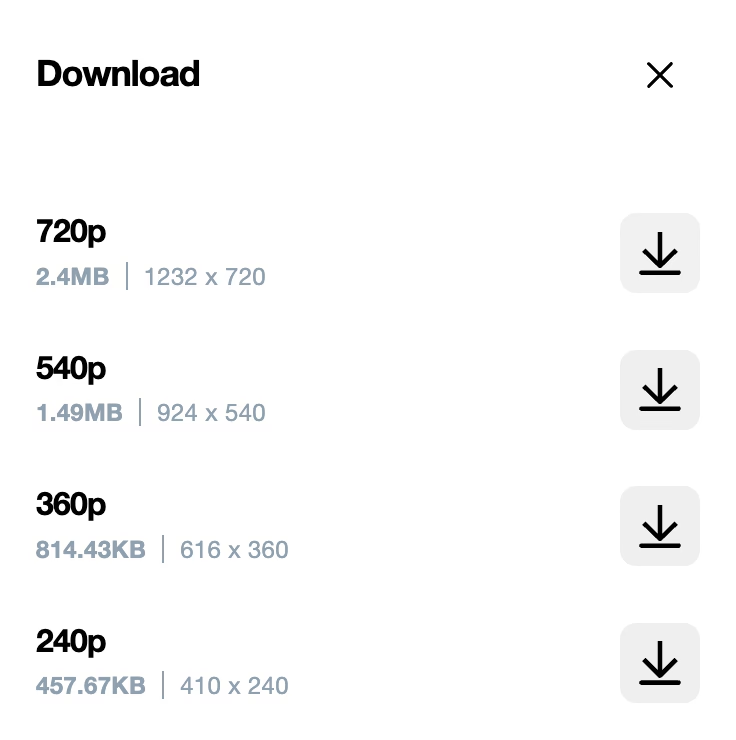
- Export a stažení: Jakmile jste spokojeni s úpravami, klepněte na tlačítko „Exportovat“ (Export) dole a vaše nové video bude připraveno ke stažení během několika minut. Jakmile zpracování dosáhne 100 procent, váš čerstvý klip bude připraven ke stažení na váš iPhone. Pro stažení klepněte na tlačítko „Stáhnout“ (Download). Místo toho jej můžete odeslat na svůj online úložný účet v Google Drive nebo Dropboxu, pokud si přejete – stačí vybrat tuto možnost pomocí šipky dolů vpravo. Pokud byste chtěli provést nějaké změny, klepněte na tlačítko „Zpět k úpravám“ (Back to edit) a vrátíte se do editoru, aniž byste museli začínat znovu.
Clideo je praktickým řešením pro rychlé úpravy a získání konkrétních částí videí, aniž byste museli instalovat složitý software. Je to ideální volba pro uživatele, kteří preferují jednoduchost a rychlost.
Srovnání metod stahování Vimeo videí na iPhone
Abychom vám pomohli vybrat tu nejlepší metodu pro vaše potřeby, připravili jsme srovnávací tabulku mezi oficiální aplikací Vimeo a online nástroji, jako je Clideo.
| Funkce | Oficiální aplikace Vimeo | Online nástroje (např. Clideo) |
|---|---|---|
| Primární účel | Offline přehrávání celých videí | Stříhání a úprava částí videí |
| Typ obsahu | Celá videa | Specifické části videí |
| Uložení | V rámci aplikace Vimeo (není samostatný soubor) | Jako samostatný soubor (např. MP4) do paměti iPhonu |
| Dostupnost videí | Všechna videa z Vimea (včetně těch od bezplatných uživatelů) | Vyžaduje již stažený soubor videa nebo URL, pokud nástroj podporuje přímé stahování z Vimea (méně časté pro celé video) |
| Potřeba internetu | Pro stažení ano, pro přehrávání offline ne | Pro úpravu a stažení ano, pro přehrávání finálního souboru offline ne |
| Flexibilita souboru | Nízká (video je uzamčeno v aplikaci) | Vysoká (získaný soubor lze libovolně přesouvat, sdílet, upravovat) |
| Potřeba instalace | Ano (aplikace Vimeo) | Ne (funguje v prohlížeči) |
Jak vidíte, obě metody mají své výhody a jsou určeny pro různé situace. Pokud chcete jen sledovat celá videa offline a nevadí vám, že jsou uložena v aplikaci, oficiální aplikace je ideální. Pokud však potřebujete konkrétní část videa jako samostatný soubor pro další použití, online nástroje jako Clideo jsou tou správnou volbou.
Často kladené dotazy (FAQ)
Zde najdete odpovědi na nejčastější otázky týkající se stahování videí z Vimea na iPhone.
Mohu stáhnout jakékoli video z Vimea na svůj iPhone?
Ano, prostřednictvím oficiální mobilní aplikace Vimeo můžete stáhnout téměř jakékoli video, které je na platformě k dispozici, bez ohledu na to, zda jej nahrál placený nebo bezplatný uživatel. Toto pravidlo se liší od stahování na desktopu, kde je stahování omezeno na videa, u nichž majitel povolil tuto možnost (a obvykle jde o placené účty).
Dostanu soubor MP4, když stáhnu video přes aplikaci Vimeo?
Ne, když stáhnete video přes oficiální aplikaci Vimeo, video se uloží do interní paměti aplikace. To znamená, že jej můžete přehrávat offline přímo v aplikaci Vimeo, ale nebudete mít přístup k samostatnému souboru MP4 nebo jiného formátu v galerii iPhonu nebo v aplikaci Soubory. Je to podobné jako u stažené hudby ve Spotify – je k dispozici offline, ale pouze v rámci dané aplikace.
Je používání Clideo bezpečné?
Clideo je renomovaný online nástroj, který funguje přímo ve vašem webovém prohlížeči. Nevyžaduje instalaci žádného softwaru na váš iPhone, což snižuje riziko stažení škodlivých aplikací. Při používání jakéhokoli online nástroje je však vždy dobré být obezřetný s osobními údaji a nahrávaným obsahem. Clideo je obecně považováno za bezpečné a spolehlivé pro základní úpravy videa.
Proč bych měl používat Clideo, když mohu stáhnout celé video přes aplikaci Vimeo?
Clideo slouží jinému účelu. Zatímco aplikace Vimeo je skvělá pro offline sledování celých videí, Clideo je ideální, pokud potřebujete: 1) vystřihnout jen konkrétní část videa, 2) upravit délku videa, 3) uložit si upravenou část jako samostatný soubor (např. MP4), který můžete snadno sdílet, nahrát na jiné platformy nebo použít v jiných aplikacích. Je to nástroj pro úpravu, nikoli pro přímé stahování celých videí z Vimea.
Mohu stáhnout videa ve vysoké kvalitě?
Ano, oficiální aplikace Vimeo obvykle stahuje videa v té nejlepší dostupné kvalitě pro offline přehrávání. U online nástrojů jako Clideo závisí kvalita výstupního souboru na kvalitě původního nahraného videa a na zvolených nastaveních exportu. Obecně platí, že pro iPhone je doporučen formát MP4, který zachovává dobrou kvalitu při rozumné velikosti souboru.
Existují nějaké limity pro počet stažených videí?
V rámci aplikace Vimeo závisí počet videí, které můžete stáhnout pro offline použití, na dostupné paměti vašeho iPhonu. Samotná aplikace obvykle nemá umělý limit, ale budete omezeni fyzickou kapacitou úložiště vašeho zařízení. U online nástrojů nejsou limity obvykle stanoveny počtem videí, ale spíše velikostí souboru nebo denním počtem zpracování, pokud používáte bezplatnou verzi nástroje.
Závěr
Stahování videí z Vimea na váš iPhone je překvapivě snadné a nabízí velkou flexibilitu pro sledování obsahu offline. Ať už si přejete mít celou knihovnu inspirativních videí vždy po ruce díky oficiální aplikaci Vimeo, nebo potřebujete precizně vystřihnout a uložit jen konkrétní úryvek s pomocí online nástrojů jako Clideo, máte k dispozici efektivní řešení.
Pamatujte na klíčový rozdíl: oficiální aplikace Vimeo ukládá videa pro offline přehrávání výhradně ve svém rozhraní, zatímco online editory vám umožní získat samostatný soubor, se kterým můžete dále pracovat. Vyberte si metodu, která nejlépe vyhovuje vašim potřebám, a užijte si bohatý a kvalitní obsah, který Vimeo nabízí, kdykoli a kdekoli na svém iPhonu. Offline sledování nikdy nebylo jednodušší!
Chceš-li si přečíst další články podobné jako Jak snadno stáhnout videa z Vimea na iPhone?, navštiv kategorii iPhone.