
20/07/2022
Stahování souborů z internetu na iPhone nebo iPad je dnes běžnou záležitostí, ať už jde o dokumenty PDF, obrázky, archivní soubory nebo cokoliv jiného. Mnoho uživatelů se však potýká s jedním základním problémem: kam se vlastně stažené soubory ukládají? Pokud jste si někdy stáhli soubor a následně jste ho nemohli najít, nejste sami. Tento průvodce je navržen tak, aby vám pomohl pochopit, kde se vaše stažené soubory na iOS zařízeních nacházejí, jak je spravovat a jak si usnadnit práci s nimi. Připravte se na kompletní přehled, který vám ukáže cestu k vašim digitálním pokladům a zajistí, že už nikdy nebudete tápat ve složkách.

Výchozí umístění stažených souborů na iPhonu a iPadu
Když na svém iPhonu nebo iPadu stáhnete soubor z internetu, operační systém iOS jej ve výchozím nastavení ukládá do předem definované složky. Tato složka se nachází v aplikaci Soubory, která slouží jako centrální správce všech dat na vašem zařízení, včetně těch uložených na iCloud Drive a v lokálním úložišti. Konkrétní cesta k výchozí složce pro stahování je následující:
- Otevřete aplikaci Soubory (ikonka modré složky).
- V dolní části obrazovky klepněte na záložku Procházet.
- Pod sekcí „Umístění“ vyberte iCloud Drive.
- Zde najdete složku s názvem Stažené soubory (Downloads).
Tato složka je primárním místem, kam se automaticky ukládají všechny soubory stažené prostřednictvím webového prohlížeče Safari a mnoha dalších aplikací. Je to bezpečné a snadno dostupné místo, kde byste měli začít s hledáním jakéhokoli nově staženého obsahu. Pochopení této výchozí cesty je prvním a nejdůležitějším krokem k efektivní správě vašich digitálních dat na iOS.
Jak zobrazit stažené soubory v Safari
Pokud používáte Safari jako svůj hlavní webový prohlížeč na iPhonu nebo iPadu, máte k dispozici šikovný správce stahování, který vám umožní rychle přistupovat k nedávno staženým souborům přímo z prohlížeče. Tento nástroj je velmi intuitivní a ušetří vám čas při hledání souborů.
Postup je následující:
- Otevřete webový prohlížeč Safari.
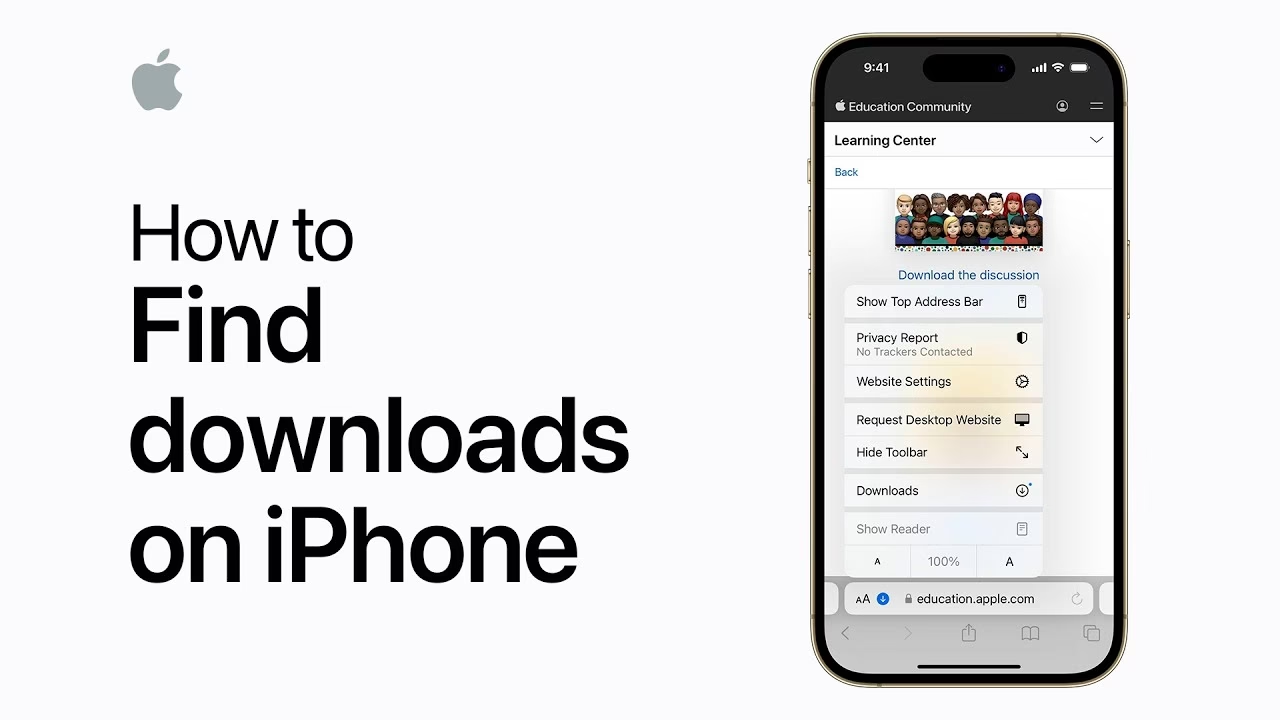
- Po stažení souboru se v adresním řádku (nebo v dolní liště, v závislosti na verzi iOS) objeví ikona šipky směřující dolů v kroužku. Klepněte na ni.
- Z rozbalovacího menu vyberte možnost Stažené soubory.
- Zobrazí se seznam všech nedávno stažených souborů.
Zde máte několik možností:
- Klepnutí na soubor: Otevře soubor v příslušné aplikaci (například PDF se otevře v prohlížeči PDF, obrázek v aplikaci Fotky apod.).
- Klepnutí na ikonu lupy: Zobrazí soubor přímo ve složce, kde je uložen v aplikaci Soubory. To je velmi užitečné, pokud chcete soubor přesunout, přejmenovat nebo s ním jinak manipulovat.
Důležité nastavení: Odstranit položky ze seznamu stažených souborů
Je důležité si uvědomit, že seznam stažených souborů v Safari se může automaticky vymazat v závislosti na vašem nastavení. Pokud nemůžete najít soubor v seznamu stahování v Safari, je možné, že byl seznam již vyčištěn. Toto nastavení naleznete a můžete upravit takto:
- Přejděte do Nastavení iPhonu.
- Sjeďte dolů a klepněte na Safari.
- V sekci „Obecné“ klepněte na Stahování.
- Zde najdete možnost Odstranit položky ze seznamu. Klepněte na ni.
Máte na výběr ze tří možností, které ovlivňují, jak dlouho zůstane položka v seznamu stahování v Safari:
- Po jednom dni: Pokud zvolíte tuto možnost, Safari automaticky vymaže položky ze seznamu stažených souborů po 24 hodinách. Samotné soubory zůstanou uloženy v aplikaci Soubory, ale odkaz na ně v Safari zmizí. To je užitečné pro ty, kteří chtějí mít v prohlížeči čistý seznam, ale stále potřebují přístup k souborům.
- Po úspěšném stažení: Tato volba je nejradikálnější. Jakmile je soubor úspěšně stažen, Safari okamžitě odstraní jeho položku ze seznamu. To je ideální pro uživatele, kteří chtějí maximální čistotu a soubory si ihned přesunou nebo s nimi pracují jinde. Pro začátečníky nebo ty, kteří často zapomenou, kam soubory uložili, to však může být matoucí.
- Ručně: Toto nastavení znamená, že položky ze seznamu stažených souborů nebudou nikdy automaticky odstraněny. Budou tam zůstávat, dokud je ručně neodstraníte klepnutím na „Vymazat“ ve správci stahování. To je nejlepší volba pro ty, kteří chtějí mít neustálý přehled o všech svých stažených souborech přímo v Safari.
Doporučujeme zvolit nastavení „Ručně“ nebo „Po jednom dni“, pokud si nejste jisti, zda budete soubory potřebovat v seznamu stahování po delší dobu.
Přístup ke staženým souborům přes aplikaci Soubory
Jak již bylo zmíněno, aplikace Soubory je klíčovým centrem pro správu všech vašich dat na iPhonu a iPadu. I když se seznam stažených souborů v Safari vymaže, samotné soubory zůstanou bezpečně uloženy v této aplikaci. To je velmi důležité pochopit, protože vám to zaručuje, že vaše stažené soubory nezmizí, i když je v Safari už nevidíte.
Pro přístup ke staženým souborům přímo z aplikace Soubory postupujte takto:
- Vyhledejte a otevřete aplikaci Soubory na své domovské obrazovce nebo pomocí Spotlight vyhledávání.
- V dolní liště klepněte na záložku Procházet.
- V sekci „Umístění“ vyhledejte a klepněte na iCloud Drive.
- Zde byste měli vidět složku s názvem Stažené soubory. Klepněte na ni.
V této složce najdete všechny soubory, které jste stáhli prostřednictvím Safari a mnoha dalších aplikací. Aplikace Soubory vám navíc nabízí rozsáhlé možnosti pro správu těchto souborů. Můžete je:
- Otevřít: Jednoduchým klepnutím soubor otevřete v příslušné aplikaci.
- Přesunout: Dlouhým podržením souboru a výběrem možnosti „Přesunout“ můžete soubor přesunout do jiné složky na iCloud Drive, do složky „Na mém iPhonu“ (což je lokální úložiště vašeho zařízení) nebo do složek jiných aplikací, které jsou integrované s aplikací Soubory.
- Přejmenovat: Dlouhým podržením souboru a výběrem „Přejmenovat“ můžete změnit název souboru pro lepší organizaci.
- Sdílet: Soubory můžete snadno sdílet s ostatními prostřednictvím AirDropu, zpráv, e-mailu nebo jiných aplikací.
- Smazat: Pokud soubor již nepotřebujete, můžete jej smazat, čímž uvolníte místo v úložišti.
Aplikace Soubory je tedy mnohem více než jen prohlížeč souborů; je to výkonný nástroj pro organizaci a správu všech vašich digitálních dat, ať už jsou uložena v cloudu nebo lokálně na vašem zařízení.
Změna výchozího umístění pro stahování
Ačkoliv výchozí složka „Stažené soubory“ v iCloud Drive je pro většinu uživatelů dostačující a pohodlná, iOS vám dává možnost změnit toto výchozí umístění. Tato funkce je obzvláště užitečná pro uživatele, kteří preferují ukládat své soubory přímo do lokálního úložiště „Na mém iPhonu“ nebo do jiné specifické složky, aby si udrželi lepší pořádek nebo z důvodu offline přístupu bez závislosti na připojení k internetu pro iCloud.
Možnost změny výchozího umístění se nachází v Nastavení Safari. Umožňuje vám zvolit si jinou složku, například přímo „Na mém iPhonu“ a v ní vytvořenou složku, nebo jinou složku v iCloud Drive. Tato flexibilita vám pomáhá přizpůsobit si proces stahování svým individuálním potřebám a preferencím. Pokud například stahujete hodně pracovních dokumentů, můžete si vytvořit složku „Pracovní dokumenty“ a nastavit ji jako výchozí, což usnadní jejich okamžitou kategorizaci.

Změna této cesty může výrazně zefektivnit váš pracovní postup, zejména pokud často stahujete velké množství souborů a potřebujete je mít rychle dostupné na konkrétním místě, nebo pokud spravujete úložiště a chcete mít některé soubory striktně lokálně na zařízení namísto v cloudu.
Tipy pro efektivní správu stažených souborů
S vědomím, kde se vaše stažené soubory nacházejí, můžete přistoupit k jejich efektivní správě. Dobrá organizace je klíčová pro udržení pořádku a snadného nalezení potřebných dat. Zde je několik tipů:
- Pravidelná kontrola složky „Stažené soubory“: Tato složka se může rychle zaplnit nepotřebnými soubory, jako jsou jednorázové dokumenty nebo dočasné stahování. Vytvořte si zvyk pravidelně ji procházet a mazat soubory, které již nepotřebujete. Tím uvolníte cenné místo v úložišti.
- Vytváření podsložek: V rámci aplikace Soubory si můžete vytvářet vlastní podsložky. Můžete si například vytvořit složky pro „Práce“, „Osobní“, „Fotky ke zpracování“, „Dokumenty PDF“ apod. Jakmile stáhnete soubor, přesunete jej z výchozí složky „Stažené soubory“ do příslušné tematické složky.
- Přejmenování souborů: Mnoho stažených souborů má generické názvy (např. „document.pdf“, „image001.jpg“). Přejmenujte je na něco smysluplnějšího, co vám pomůže je snadno identifikovat v budoucnu (např. „Smlouva_KlientX_2023.pdf“).
- Používání značek: Aplikace Soubory umožňuje přidávat k souborům značky (tagy). Můžete si vytvořit značky jako „Důležité“, „K vyřízení“, „Archiv“ apod. To vám umožní rychle filtrovat a najít soubory bez ohledu na to, ve které složce jsou uloženy.
- Využití „Na mém iPhonu“ vs. iCloud Drive: Rozhodněte se, zda chcete soubory ukládat do iCloud Drive (dostupné na všech vašich zařízeních s iCloudem a zálohované) nebo „Na mém iPhonu“ (pouze lokální úložiště, ideální pro citlivá data nebo pro soubory, které nepotřebují být synchronizovány).
- Zálohování důležitých souborů: Nezapomeňte, že i když jsou soubory na iCloud Drive, je vždy dobré mít důležité dokumenty zálohované i jinde, například na externím disku nebo v jiné cloudové službě.
Dodržováním těchto jednoduchých tipů můžete z aplikace Soubory a procesu stahování vytěžit maximum, udržet si přehled a ušetřit si mnoho času a frustrace při hledání důležitých dat.
Časté dotazy (FAQ)
Q: Mohu stahovat jakýkoli typ souboru na iPhone?
A: Ano, iPhone dokáže stáhnout většinu běžných typů souborů, jako jsou PDF dokumenty, obrázky (JPG, PNG, GIF), video soubory (MP4, MOV), audio soubory (MP3, WAV), komprimované archivy (ZIP), a různé typy dokumentů (DOCX, XLSX, PPTX). Důležité je si uvědomit, že pro otevření nebo úpravu některých specifických typů souborů (například profesionálních grafických formátů nebo specializovaných archivů) budete možná potřebovat nainstalovanou kompatibilní aplikaci z App Storu. Například pro soubory .docx je ideální aplikace Pages od Applu nebo Microsoft Word.
Q: Zabírají stažené soubory místo v úložišti?
A: Ano, absolutně. Každý soubor, který stáhnete na svůj iPhone nebo iPad, zabírá místo buď v interním úložišti vašeho zařízení (pokud je uložen „Na mém iPhonu“) nebo na iCloud Drive (pokud je tam synchronizován). Velikost stažených souborů se počítá do celkové kapacity vašeho úložiště. Proto je klíčové pravidelně kontrolovat a mazat nepotřebné nebo duplicitní soubory, abyste předešli zaplnění úložiště a udrželi optimální výkon zařízení. Plné úložiště může vést ke zpomalení systému a problémům s instalací aktualizací nebo nových aplikací.
Q: Jak mohu smazat stažené soubory z iPhonu?
A: Smazání stažených souborů je jednoduché a provádí se primárně v aplikaci Soubory. Postupujte takto:
- Otevřete aplikaci Soubory.
- Přejděte do složky „Stažené soubory“ nebo do jiné složky, kde máte soubory uložené.
- Pro smazání jednoho souboru: Dlouze podržte prst na souboru, který chcete smazat, dokud se neobjeví kontextové menu. Z tohoto menu vyberte možnost „Smazat“.
- Pro smazání více souborů: V pravém horním rohu obrazovky (nebo v některých zobrazeních uprostřed nahoře) klepněte na ikonu se třemi tečkami (více možností) a poté vyberte „Vybrat“. Nyní můžete klepnutím označit více souborů a v dolní části obrazovky klepnout na ikonu koše pro jejich smazání.
Smazané soubory se přesunou do složky „Nedávno smazané“ v aplikaci Soubory, kde zůstanou po dobu 30 dnů, než budou trvale odstraněny. Během této doby je můžete v případě potřeby obnovit.
Q: Co když stahuji soubory z jiného prohlížeče než Safari?
A: Většina moderních webových prohlížečů dostupných pro iOS, jako je Google Chrome, Mozilla Firefox, Microsoft Edge nebo Brave, je navržena tak, aby se integrovala s nativním systémem souborů iOS. To znamená, že i když stahujete soubory z jiného prohlížeče, ve většině případů se tyto soubory ukládají do stejné výchozí složky „Stažené soubory“ v aplikaci Soubory, buď na iCloud Drive nebo „Na mém iPhonu“, v závislosti na konfiguraci daného prohlížeče a vašich nastaveních. Některé prohlížeče mohou mít také vlastní správce stahování pro rychlý přístup k nedávným stahováním, podobně jako Safari, ale konečné uložení souborů je obvykle v aplikaci Soubory.
Q: Mohu přistupovat ke staženým souborům z počítače?
A: Ano, přístup ke staženým souborům z počítače je možný, ale závisí na tom, kde jsou soubory uloženy:
- Pokud jsou soubory na iCloud Drive: Můžete k nim přistupovat z jakéhokoli zařízení s přístupem k vašemu iCloud účtu. Na Macu jsou soubory na iCloud Drive přímo dostupné přes Finder. Na PC si můžete stáhnout aplikaci iCloud pro Windows, která synchronizuje váš iCloud Drive s vaším počítačem. Alternativně můžete použít jakýkoli webový prohlížeč a přihlásit se na web icloud.com, kde najdete své soubory v sekci „iCloud Drive“.
- Pokud jsou soubory uloženy „Na mém iPhonu“: Přístup z počítače je složitější. Tyto soubory jsou uloženy lokálně na vašem zařízení a nejsou automaticky synchronizovány s iCloudem. Pro přístup k nim obvykle potřebujete připojit iPhone k počítači a použít Finder (na Macu s macOS Catalina a novějším) nebo iTunes (na PC a Macu se staršími verzemi macOS) k prohlížení sdílených souborů aplikací. Některé aplikace mohou mít možnost exportu souborů do počítače. Pro snadnější přístup je doporučeno ukládat důležité soubory na iCloud Drive nebo je po stažení přesunout do jiné cloudové služby (např. Dropbox, Google Drive), pokud je plánujete často sdílet s počítačem.
Závěr
Porozumění tomu, jak a kde se ukládají stažené soubory na vašem iPhonu, je klíčové pro efektivní správu vašeho zařízení. Díky aplikaci Soubory a správci stahování v Safari máte plnou kontrolu nad svými daty. Doufáme, že tento komplexní průvodce vám pomohl rozptýlit veškeré pochybnosti a umožnil vám plně využívat potenciál vašeho iOS zařízení. Pamatujte, organizované soubory znamenají organizovaný digitální život!
Chceš-li si přečíst další články podobné jako Kde najít stažené soubory na iPhonu?, navštiv kategorii iPhone.