
09/09/2025
Připojení vašeho iPhonu, iPadu nebo iPodu k počítači by mělo být bezproblémové, ale někdy se setkáte s nepříjemnými problémy, kdy počítač vaše zařízení nerozpozná. V drtivé většině případů je příčinou chybějící, poškozený nebo nesprávně nainstalovaný ovladač USB pro mobilní zařízení Apple. Tento ovladač, známý jako Apple Mobile Device USB Driver, je klíčový pro komunikaci mezi vaším iOS/iPadOS zařízením a počítačem se systémem Windows. Bez něj nebudete moci synchronizovat data, zálohovat zařízení přes iTunes nebo aplikaci Apple Devices, aktualizovat software ani přenášet soubory. Cílem tohoto článku je provést vás krok za krokem procesem, jak tento nezbytný ovladač získat a zajistit, aby vaše Apple zařízení fungovalo s vaším počítačem přesně tak, jak má.

Nejčastějším a nejspolehlivějším způsobem, jak získat potřebné ovladače, je instalace oficiálního softwaru od společnosti Apple. Naštěstí je tento proces obvykle automatický a nevyžaduje žádné složité manuální zásahy. Pojďme se podívat, jak na to.
Nejjednodušší cesta: iTunes nebo aplikace Apple Devices
Většina uživatelů si neuvědomuje, že ovladač Apple Mobile Device USB Driver je automaticky nainstalován společně s programem iTunes nebo novější aplikací Apple Devices. To znamená, že ve většině případů nemusíte stahovat žádné samostatné balíčky ovladačů. Stačí nainstalovat oficiální software od Applu a ovladače se postarají samy o sebe.
Instalace iTunes (pro starší Windows nebo specifické potřeby)
- Přejděte na oficiální webové stránky společnosti Apple, konkrétně na stránku pro stažení iTunes.
- Stáhněte si nejnovější verzi iTunes kompatibilní s vaším operačním systémem Windows.
- Spusťte stažený instalační soubor a postupujte podle pokynů na obrazovce. Během instalace iTunes se automaticky nainstalují všechny potřebné doprovodné komponenty, včetně ovladače Apple Mobile Device USB Driver.
- Po dokončení instalace restartujte počítač, abyste zajistili, že se všechny změny projeví správně.
- Připojte své Apple zařízení k počítači pomocí originálního kabelu USB. iTunes by mělo zařízení rozpoznat a vy byste měli být vyzváni k povolení důvěryhodnosti počítače na svém zařízení.
Instalace aplikace Apple Devices (pro Windows 10/11 z Microsoft Storu)
Pro uživatele Windows 10 a Windows 11 doporučuje Apple stáhnout své aplikace přímo z Microsoft Storu. Tyto verze jsou optimalizovány pro moderní systémy a obvykle fungují spolehlivěji.
- Otevřete Microsoft Store na svém počítači.
- Do vyhledávacího pole zadejte „Apple Devices“ a vyhledejte aplikaci.
- Klikněte na „Získat“ nebo „Instalovat“ a počkejte, než se aplikace stáhne a nainstaluje. Stejně jako u iTunes se i zde automaticky nainstalují potřebné ovladače.
- Po instalaci restartujte počítač.
- Připojte své Apple zařízení. Aplikace Apple Devices by jej měla rozpoznat.
Ruční aktualizace nebo přeinstalace ovladače přes Správce zařízení
Někdy se stane, že i po instalaci iTunes nebo aplikace Apple Devices se ovladač správně nenainstaluje nebo se poškodí. V takovém případě můžete ovladač zkusit aktualizovat nebo přeinstalovat ručně pomocí Správce zařízení ve Windows.
Než začnete, ujistěte se, že máte odpojené své Apple zařízení od počítače.
Krok 1: Otevření Správce zařízení
Existuje několik způsobů, jak otevřít Správce zařízení:
- Pravým tlačítkem myši klikněte na tlačítko Start (nebo stiskněte klávesy Windows + X) a z nabídky vyberte „Správce zařízení“.
- Nebo do vyhledávacího pole na hlavním panelu Windows zadejte „Správce zařízení“ a vyberte jej z výsledků.
Krok 2: Vyhledání ovladače Apple Mobile Device USB
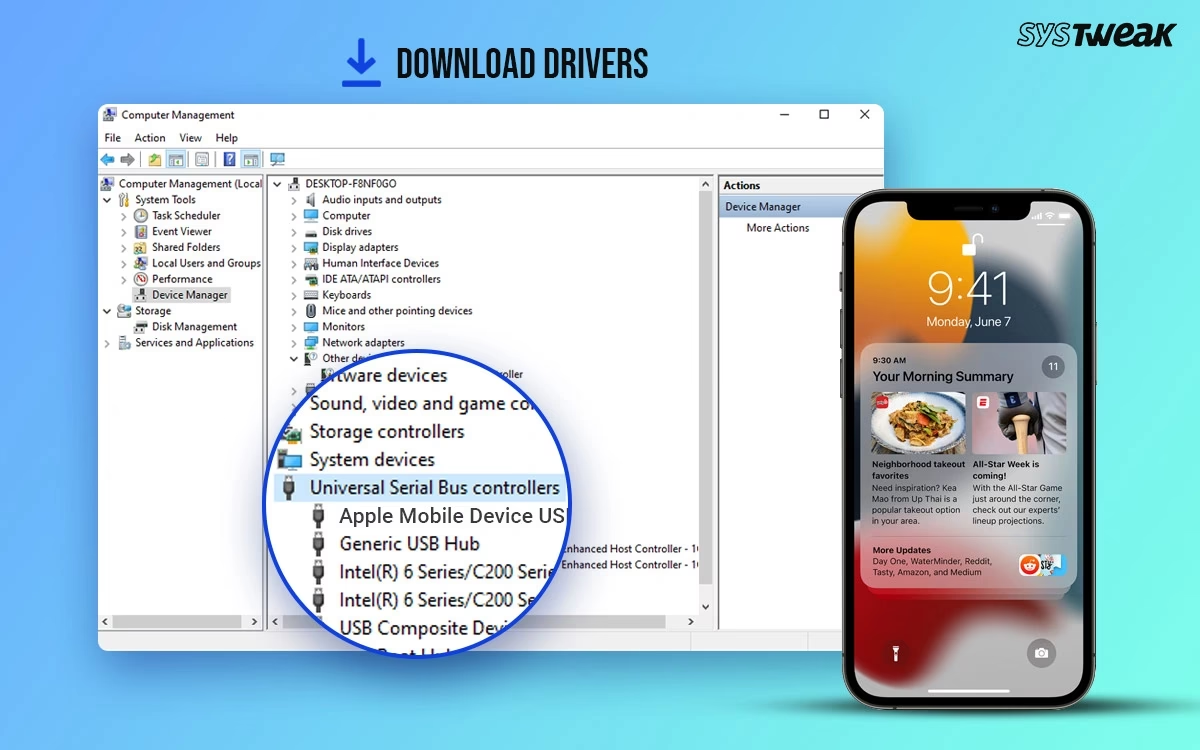
- Ve Správci zařízení vyhledejte a rozbalte kategorii „Řadiče Universal Serial Bus“ (nebo „USB Controllers“).
- Měli byste zde vidět položku „Apple Mobile Device USB Driver“. Pokud ji nevidíte, zkuste připojit své Apple zařízení k počítači a chvíli počkat. Pokud se objeví s vykřičníkem nebo otazníkem, znamená to problém s ovladačem.
Krok 3: Aktualizace ovladače
- Pravým tlačítkem myši klikněte na „Apple Mobile Device USB Driver“.
- Vyberte možnost „Aktualizovat ovladač“.
- Zvolte „Vyhledat software ovladače v mém počítači“.
- Poté vyberte „Vybrat ze seznamu dostupných ovladačů v mém počítači“.
- Klikněte na tlačítko „Procházet...“ a navigujte se do následujícího umístění (někdy se liší v závislosti na tom, zda jste stáhli iTunes z webu Apple nebo Microsoft Storu):
C:\Program Files\Common Files\Apple\Mobile Device Support\Drivers
neboC:\Program Files (x86)\Common Files\Apple\Mobile Device Support\Drivers
Pokud jste stáhli iTunes/Apple Devices z Microsoft Storu, ovladače mohou být umístěny v:C:\ProgramData\Apple\Mobile Device Support\Drivers(Tato složka je skrytá, možná budete muset povolit zobrazení skrytých souborů ve Windows Průzkumníku.) - Po výběru správné složky klikněte na „OK“ a poté na „Další“. Windows by mělo najít a nainstalovat ovladač.
- Pokud se zobrazí více ovladačů, vyberte ten, který se jmenuje „Apple Mobile Device USB Driver“ a má jako výrobce „Apple Inc.“.
- Po dokončení instalace restartujte počítač a zkuste znovu připojit své zařízení.
Krok 4: Přeinstalace ovladače (pokud aktualizace nepomůže)
Pokud aktualizace ovladače nepomohla, můžete zkusit ovladač úplně odinstalovat a nechat Windows, aby ho znovu nainstalovalo. Předtím se ujistěte, že máte odpojené zařízení.
- Ve Správci zařízení pravým tlačítkem myši klikněte na „Apple Mobile Device USB Driver“.
- Vyberte „Odinstalovat zařízení“.
- Pokud se zobrazí možnost „Odstranit software ovladače pro toto zařízení“, zaškrtněte ji a klikněte na „Odinstalovat“.
- Restartujte počítač.
- Po restartu připojte své Apple zařízení. Windows by mělo automaticky detekovat chybějící ovladač a pokusit se ho nainstalovat. Pokud ne, proveďte znovu kroky pro ruční aktualizaci ovladače.
Běžné problémy a jejich řešení
Někdy ani správná instalace ovladačů nestačí. Zde jsou některé další tipy pro řešení problémů s připojením:
Zařízení není rozpoznáno nebo se zobrazuje chyba
- Použijte jiný USB port: Zkuste připojit zařízení k jinému USB portu na počítači. Někdy jsou některé porty poškozené nebo neposkytují dostatečné napájení.
- Zkuste jiný USB kabel: Poškozený nebo nekvalitní USB kabel je velmi častou příčinou problémů. Použijte originální kabel od Applu nebo certifikovaný MFi (Made for iPhone/iPad) kabel.
- Restartujte zařízení a počítač: Jednoduchý restart často vyřeší dočasné softwarové závady.
- Zkontrolujte Apple Mobile Device Support Service: Tento servis musí běžet, aby komunikace fungovala.
- Stiskněte klávesy Windows + R, zadejte
services.msca stiskněte Enter. - Vyhledejte „Apple Mobile Device Service“.
- Ujistěte se, že typ spouštění je „Automaticky“ a stav je „Spuštěno“. Pokud není spuštěno, klikněte pravým tlačítkem myši a vyberte „Spustit“.
- Zakažte a znovu povolte ovladač: Ve Správci zařízení pravým tlačítkem myši klikněte na „Apple Mobile Device USB Driver“, vyberte „Zakázat zařízení“ a poté „Povolit zařízení“.
- Odinstalujte a znovu nainstalujte iTunes/Apple Devices: Pokud nic jiného nepomůže, může být nejlepší kompletně odinstalovat iTunes nebo aplikaci Apple Devices a poté je znovu nainstalovat. Tím se zajistí, že všechny komponenty, včetně ovladačů, jsou čerstvě nainstalovány.
iTunes/Apple Devices nezobrazuje zařízení
- Ujistěte se, že vaše zařízení je odemčeno a na obrazovce se zobrazuje domovská obrazovka.
- Pokud se zobrazí výzva „Důvěřovat tomuto počítači?“, klepněte na „Důvěřovat“.
- Zkontrolujte, zda máte nejnovější verzi iTunes nebo aplikace Apple Devices. Aktualizace softwaru často řeší problémy s kompatibilitou.
Často kladené otázky (FAQ)
Q: Musím stahovat ovladače z webových stránek třetích stran?
A: Rozhodně ne. Vždy stahujte software a ovladače přímo z oficiálních zdrojů společnosti Apple (iTunes nebo aplikace Apple Devices z webu Apple nebo Microsoft Storu). Stahování z neoficiálních stránek může vést k instalaci škodlivého softwaru nebo nekompatibilních ovladačů.
Q: Funguje tento ovladač pro všechna Apple zařízení (iPhone, iPad, iPod)?
A: Ano, ovladač Apple Mobile Device USB Driver je univerzální a slouží pro komunikaci se všemi iPhony, iPady a iPody Touch s operačním systémem iOS/iPadOS.
Q: Co když nepoužívám iTunes? Potřebuji ovladač i tak?
A: Ano, ovladač je stále nezbytný pro základní rozpoznání zařízení operačním systémem Windows, i když nepoužíváte iTunes pro synchronizaci. Některé nástroje pro správu souborů nebo pro zálohování mohou ovladač vyžadovat, aby mohly zařízení detekovat.
Q: Jak zjistím, zda je ovladač správně nainstalován?
A: Nejjednodušší způsob je otevřít Správce zařízení, rozbalit „Řadiče Universal Serial Bus“ a zkontrolovat, zda se zde bez chybové značky (vykřičník nebo otazník) zobrazuje „Apple Mobile Device USB Driver“. Pokud ano, je ovladač pravděpodobně v pořádku.
Q: Mám Mac, potřebuji také ovladač?
A: Ne, na macOS jsou potřebné ovladače integrovány přímo v operačním systému a není potřeba instalovat žádné dodatečné ovladače ani iTunes pro základní komunikaci (i když iTunes/Finder je stále potřeba pro synchronizaci).
Q: Proč se mi po připojení zařízení zobrazí chyba „Ovladač zařízení USB nebyl úspěšně nainstalován“?
A: Tato chyba často naznačuje problém s ovladačem Apple Mobile Device USB Driver. Postupujte podle kroků pro ruční aktualizaci nebo přeinstalaci ovladače přes Správce zařízení, jak je popsáno výše.
Q: Co dělat, když se ovladač po aktualizaci Windows přestane fungovat?
A: Někdy aktualizace Windows může poškodit nebo přepsat stávající ovladače. V takovém případě zkuste ovladač ručně aktualizovat nebo přeinstalovat podle výše uvedených pokynů. Případně přeinstalujte iTunes/Apple Devices.
Závěr
Zajištění správné funkčnosti ovladače Apple Mobile Device USB Driver je klíčové pro bezproblémovou komunikaci mezi vaším Apple zařízením a počítačem se systémem Windows. Ve většině případů se tento ovladač nainstaluje automaticky s iTunes nebo aplikací Apple Devices. Pokud se však setkáte s problémy, ruční aktualizace nebo přeinstalace přes Správce zařízení je obvykle efektivním řešením. Vždy pamatujte na to, že je důležité používat oficiální software a originální kabel pro připojení, abyste minimalizovali problémy. S těmito kroky byste měli být schopni vyřešit většinu problémů s připojením a plně využívat své Apple zařízení s počítačem.
Chceš-li si přečíst další články podobné jako Jak stáhnout USB ovladač pro Apple zařízení, navštiv kategorii Technologie.