

15/05/2022
Duplicitní kontakty na iPhonu mohou být skutečnou noční můrou. Způsobují zmatek v adresáři, ztěžují hledání správných informací a zabírají cenné místo. Ať už se jedná o neúplnou synchronizaci iCloudu, neúspěšnou obnovu zálohy, nebo výměnu SIM karty, duplicitní záznamy se mohou objevit za mnoha různých okolností. Pokud se s touto frustrující situací potýkáte na svém iPhonu, jste na správném místě. Tento komplexní průvodce vám ukáže několik účinných způsobů, jak duplicitní kontakty sloučit nebo zcela odstranit, a pomůže vám udržet váš adresář dokonale uspořádaný.
- Proč se na iPhonu objevují duplicitní kontakty?
- Jak sloučit nebo odstranit duplicitní kontakty na iPhonu?
- Bonusový tip: Hromadné mazání kontaktů na iPhonu
- Řešení potíží: Nástroj pro odstranění duplicitních kontaktů nefunguje
- Srovnání metod pro správu duplicitních kontaktů
- Často kladené otázky (FAQ)
- Závěr: Uklidněte svůj adresář na iPhonu
Proč se na iPhonu objevují duplicitní kontakty?
Pochopení příčin vzniku duplicit je prvním krokem k jejich efektivnímu řešení a prevenci do budoucna. Existuje několik běžných důvodů, proč se ve vašem iPhonu mohou objevit zdvojené kontakty:
- Synchronizace více účtů: Pokud máte na iPhonu přihlášeno více e-mailových účtů (např. Gmail, Outlook, iCloud Mail) a všechny synchronizují kontakty, může to snadno vést k duplicitním záznamům. Každý účet může synchronizovat mírně odlišnou verzi téhož kontaktu.
- Sloučení kontaktů z různých zdrojů: Často importujeme kontakty z různých zdrojů, jako je jiný iPhone, starý telefon s Androidem nebo SIM karta. Při přenosu stejného kontaktu z více zdrojů je problém s duplicitními kontakty nevyhnutelný.
- Problémy se synchronizací iCloudu: Někdy může dojít k chybě při synchronizaci iCloudu, což má za následek duplicitní kontakty. To se obvykle stává, když je proces synchronizace přerušen uprostřed nebo pokud dojde ke konfliktu mezi místními a iCloud kontakty.
- Obnovení ze zálohy: Když obnovíte svůj iPhone z dříve vytvořené zálohy iCloudu, záloha obnoví všechny kontakty, které byly ve vašem seznamu kontaktů v době pořízení zálohy. Pokud již máte stejné kontakty uloženy v seznamu kontaktů, mohou se objevit duplicitní záznamy. To se obvykle stává, když synchronizujete kontakty z více zdrojů nebo provedete ruční zadání poté, co je záloha pořízena.
- Aplikace třetích stran: Pokud máte na iPhonu nainstalováno více aplikací pro správu kontaktů od třetích stran, i menší zádrhel v jejich fungování může způsobit chaos ve vašem seznamu kontaktů, včetně vytváření více duplicitních kontaktů.
Jak sloučit nebo odstranit duplicitní kontakty na iPhonu?
S těmi správnými nástroji a metodami je sloučení nebo odstranění duplicitních kontaktů na iPhonu snazší, než si myslíte. Pojďme se podrobně podívat na jednotlivé možnosti:
1. Využití nativní funkce pro duplicity v iOS 16 a novějších
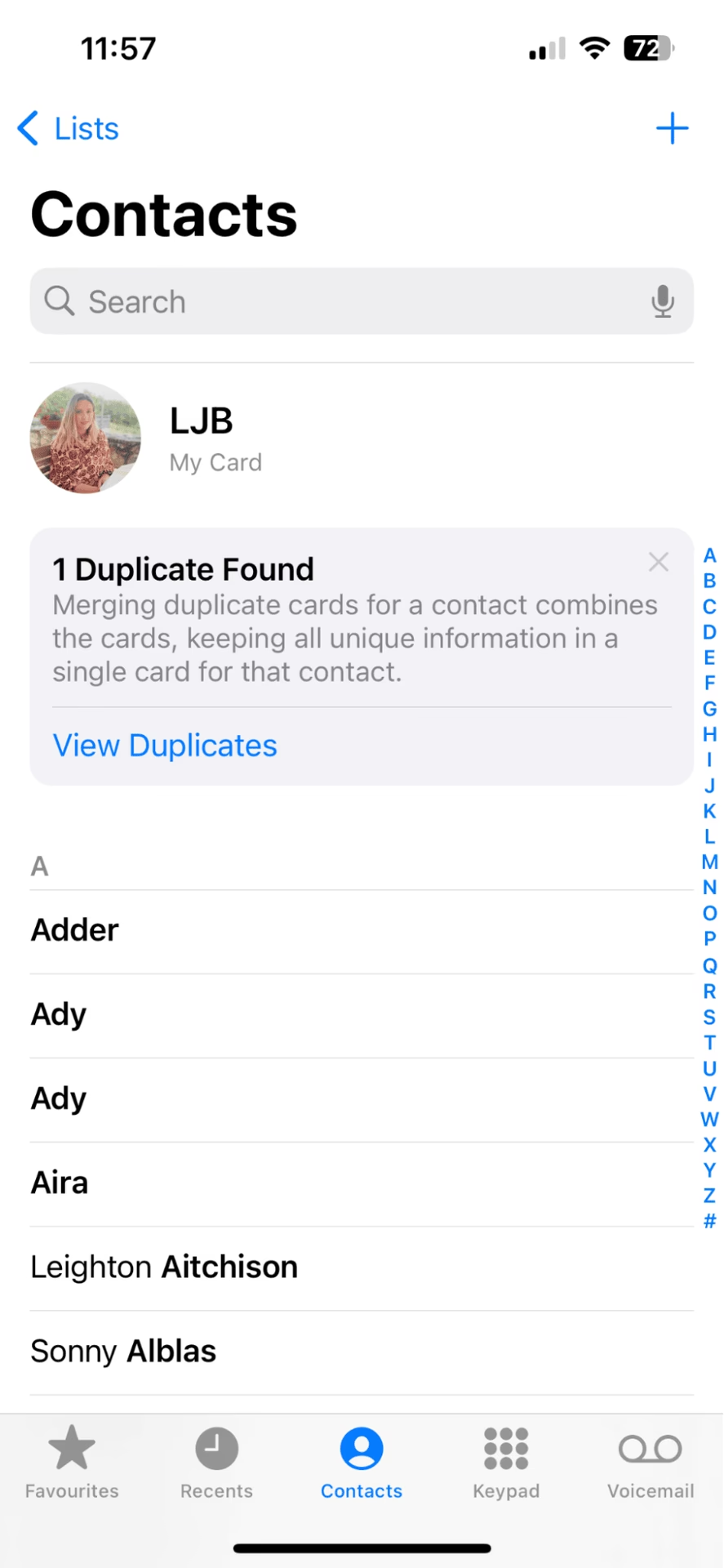
S příchodem iOS 16 Apple zavedl vestavěnou funkci pro detekci a sloučení duplicitních kontaktů přímo v aplikaci Kontakty. Tato funkce automaticky prohledá celý váš seznam kontaktů a vyhledá všechny duplicitní záznamy. Pokud nějaké najde, zobrazí vám upozornění s možností je sloučit. Je to nejjednodušší a nejefektivnější cesta pro většinu uživatelů.
- Otevřete aplikaci Kontakty na svém iPhonu.
- Pokud máte duplicitní kontakty, uvidíte nahoře banner s nápisem „Nalezeny duplicity“ nebo „Zobrazit duplicity“ (View Duplicates). Klepněte na tuto možnost.
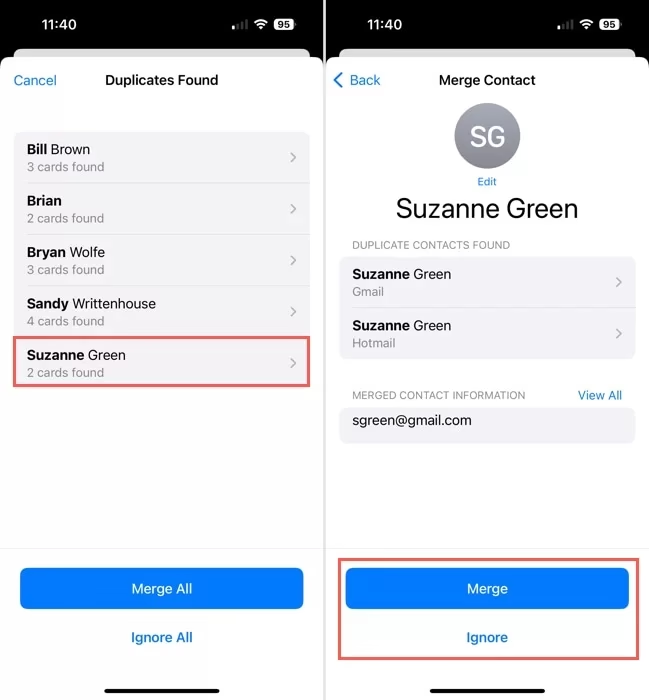
- Zobrazí se seznam všech duplicitních kontaktů. Můžete buď klepnout na tlačítko „Sloučit vše“ (Merge All), čímž se sloučí všechny identifikované duplicity najednou.
- Případně můžete zkontrolovat každý duplicitní záznam jednotlivě a sloučit ho s jeho duplicitními protějšky ručně. Klepněte na konkrétní kontakt a poté na „Sloučit“.
Tato funkce zjednodušuje proces a je vysoce doporučená, pokud váš iPhone podporuje iOS 16 nebo novější.
2. Ruční mazání a sloučení duplicitních kontaktů
Jedním z nejjednodušších způsobů, jak opravit duplicitní kontakty na iPhonu, je ručně je smazat a sloučit pomocí aplikace Telefon. Tato metoda je ideální, pokud máte jen několik málo duplicit.
- Spusťte aplikaci Telefon na svém iPhonu a přepněte na kartu Kontakty umístěnou dole.
- Vyhledejte a otevřete libovolný duplicitní kontakt ve svém seznamu kontaktů.
- Klepněte na tlačítko Upravit (Edit) v pravém horním rohu, abyste mohli provádět změny.
- Přejděte dolů a vyhledejte a klepněte na možnost Smazat kontakt (Delete Contact). Tímto jste úspěšně ručně smazali duplicitní kontakt na svém iPhonu.
- Alternativně můžete všechny duplicitní kontakty sloučit do jednoho profilu kontaktu klepnutím na možnost Propojit kontakty (Link Contacts) a výběrem všech požadovaných duplicitních kontaktů ze seznamu.
3. Použití iCloudu k hromadnému smazání duplicitních kontaktů
Další účinnou metodou, jak smazat duplicitní kontakty z vašeho iPhonu, je použití online služby iCloud. Pokud pravidelně synchronizujete svůj iPhone s účtem iCloud, můžete jej použít k výběru a smazání více duplicitních kontaktů najednou. Tato metoda je skvělá pro hromadné čištění.
- Navštivte webovou stránku iCloudu na webovém prohlížeči na svém počítači (Mac nebo PC), protože tato možnost není dostupná v mobilních prohlížečích.
- Přihlaste se ke svému účtu iCloud pomocí svých přihlašovacích údajů Apple ID.
- Jakmile se úspěšně přihlásíte ke svému účtu iCloud, klepněte na tlačítko Kontakty, abyste otevřeli všechny synchronizované kontakty z iPhonu.
- Na další stránce si můžete prohlédnout seznam všech dostupných kontaktů synchronizovaných mezi vaším iPhonem a iCloudem.
- Stiskněte klávesu Ctrl (na Windows) nebo Command (na Macu) na klávesnici a klikněte na všechny požadované duplicitní kontakty, abyste je vybrali.
- Poté vyhledejte ikonu Ozubeného kola (Gear icon) umístěnou v levém dolním rohu obrazovky a klikněte na možnost Smazat (Delete), abyste okamžitě smazali vybrané duplicitní kontakty najednou.
- Klepnutím na tlačítko Smazat potvrďte změny.
- Nyní, jakmile se váš iPhone znovu synchronizuje s vaším účtem iCloud, tyto změny se projeví v seznamu kontaktů vašeho iPhonu.
4. Sloučení duplicitních kontaktů pomocí Macu
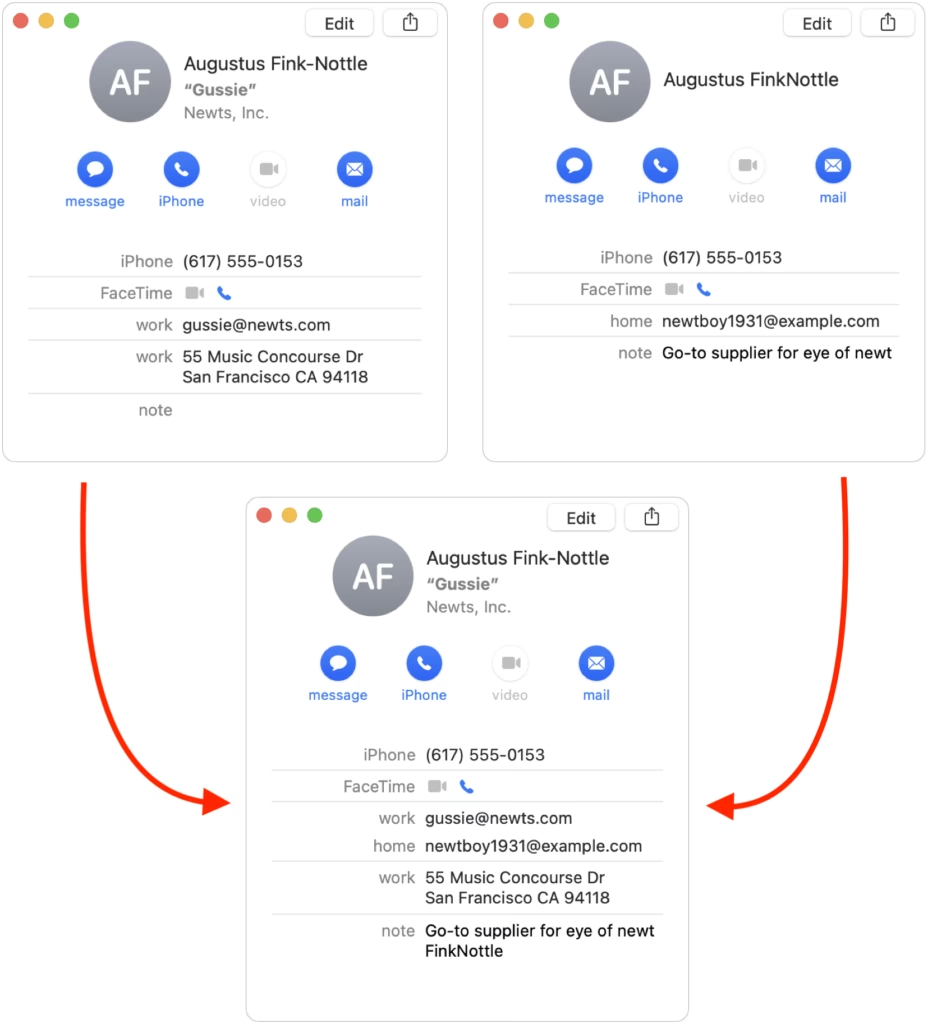
Pokud často synchronizujete svůj iPhone s Macem, můžete sloučit duplicitní kontakty pomocí aplikace Kontakty na Macu. Tato metoda je spolehlivá a nabízí dobrý přehled.
- Otevřete aplikaci Kontakty na svém Macu.
- Poté rozbalte kartu Kontakty v levém bočním panelu a vyhledejte duplicitní záznamy.
- Dále klikněte na kartu Karta (Card) nahoře a stiskněte možnost Hledat duplicity (Look for Duplicates), abyste detekovali všechny duplicitní záznamy ve svých kontaktech.
- Nakonec stiskněte tlačítko Sloučit (Merge), abyste sloučili všechny duplicitní kontakty. Jakmile je proces dokončen, můžete jej synchronizovat se svým iPhonem, aby se změny projevily.
5. Použití bezplatných aplikací třetích stran
Můžete také použít bezplatné aplikace pro iOS od třetích stran k odstranění a sloučení duplicitních kontaktů na vašem iPhonu. Tyto aplikace často nabízejí pokročilé funkce, ale je důležité dbát na soukromí dat.
- Nainstalujte si aplikaci pro čištění kontaktů (např. Contact Cleanup nebo podobnou) z App Store a spusťte ji.
- Dále klepněte na tlačítko Importovat kontakty (Import Contacts), abyste importovali všechny kontakty ze svého zařízení.
- Poskytněte aplikaci potřebný přístup ke kontaktům klepnutím na tlačítko OK, když budete vyzváni.
- Tato aplikace automaticky prohledá všechny vaše kontakty na iPhonu, aby je identifikovala a kategorizovala na základě několika inteligentních filtrů. Chcete-li zobrazit seznam všech duplicitních kontaktů, klepněte na možnost Duplicitní kontakty (Duplicate Contacts).
- Klepněte na požadovaný název kontaktu pro správu všech souvisejících duplicitních záznamů.
- Nakonec klepněte na tlačítko Sloučit (Merge), abyste sloučili všechny duplicitní kontakty do jednoho profilu kontaktu.
- Tento proces můžete opakovat tak často, jak si přejete, abyste se vypořádali se všemi duplicitními kontakty na svém iPhonu.
Upozornění: Při používání aplikací třetích stran buďte vždy opatrní a zvažte rizika spojená s udělením přístupu k vašim osobním datům. Vždy si přečtěte recenze a zásady ochrany osobních údajů.
Bonusový tip: Hromadné mazání kontaktů na iPhonu
Na rozdíl od Androidu vám Apple nativně neumožňuje hromadně mazat více kontaktů najednou, pokud nemáte iOS 16+. Ale existuje chytrý trik, jak se zbavit více kontaktů najednou, pokud nechcete používat iCloud nebo Mac.
V aplikaci Kontakty můžete vybrat více kontaktů pomocí gesta dvěma prsty. Umístěte dva prsty na obrazovku a táhněte je nahoru nebo dolů po seznamu kontaktů. Tím se začnou kontakty označovat. Jakmile máte vybrány všechny, které chcete smazat, dlouze stiskněte na některý z vybraných kontaktů a v kontextové nabídce, která se objeví, klepněte na tlačítko „Smazat X kontaktů“. Tímto způsobem můžete efektivně smazat velké množství kontaktů, aniž byste museli každý mazat jednotlivě.
Řešení potíží: Nástroj pro odstranění duplicitních kontaktů nefunguje
Někteří uživatelé iPhonu si stěžovali, že aplikace Kontakty nezobrazuje celkový počet duplicit, i když je adresář přeplněn příliš mnoha duplicitními kontakty. Existují tři životaschopná řešení, která byste měli vyzkoušet k vyřešení tohoto problému:
- Vypněte/zapněte iCloud pro aplikaci Kontakty: Úplně první věc, kterou byste měli udělat, je vypnout a znovu zapnout synchronizaci iCloudu pro kontakty.
- Přejděte do aplikace Nastavení na svém iPhonu.
- Klepněte na banner Apple ID (vaše jméno nahoře).
- Vyberte iCloud.
- Vypněte přepínač vedle Kontakty.
- Vyberte možnost Ponechat na mém iPhonu (Keep on My iPhone).
- Restartujte svůj iPhone. Jakmile se iPhone restartuje, vraťte se do nastavení iCloudu a znovu zapněte přepínač pro Kontakty.
- Obnovení továrního nastavení (pouze nastavení): Další spolehlivé řešení, které byste měli vyzkoušet k opravě problému, kdy se duplicitní kontakty nezobrazují v aplikaci Kontakty, je obnovení továrního nastavení iPhonu (resetovat pouze nastavení, nikoli data).
- Přejděte do aplikace Nastavení na svém iPhonu.
- Vyberte Obecné (General).
- Přejděte dolů a klepněte na Přenést nebo resetovat iPhone (Transfer or Reset iPhone).
- Vyberte Resetovat (Reset) a poté Resetovat všechna nastavení (Reset All Settings). Potvrďte akci.
- Aktualizace softwaru: Pokud se duplicity stále nezobrazují v aplikaci Kontakty, může za tímto problémem stát softwarová chyba. Proto zkuste aktualizovat software.
- Otevřete aplikaci Nastavení na svém iPhonu.
- Klepněte na Obecné (General).
- Poté klepněte na Aktualizace softwaru (Software Update). Stáhněte a nainstalujte nejnovější verzi iOS.
Srovnání metod pro správu duplicitních kontaktů
Následující tabulka vám pomůže vizualizovat výhody a nevýhody jednotlivých metod:
| Metoda | Výhody | Nevýhody | Požadovaný OS/Nástroje |
|---|---|---|---|
| Nativní iOS 16+ | Nejjednodušší, hromadné sloučení, automatická detekce | Vyžaduje iOS 16+, pouze sloučení duplicit | iPhone s iOS 16+ |
| Ruční sloučení/smazání | Přesná kontrola, vhodné pro pár duplicit | Zdlouhavé u mnoha kontaktů, pomalé | Jakákoli verze iOS |
| iCloud.com | Hromadné mazání, přístup z PC/Mac webového prohlížeče | Vyžaduje PC/Mac a internetové připojení | Jakákoli verze iOS (kontakty synchronizované s iCloud) |
| Mac Kontakty | Hromadné sloučení, pokročilejší možnosti správy | Vyžaduje Mac, kontakty synchronizované s iCloud | Mac s macOS |
| Aplikace 3. stran | Pokročilé funkce, automatizace, analýza | Riziko soukromí dat, spolehlivost se liší | iPhone (jakákoli verze iOS), App Store |
Často kladené otázky (FAQ)
Zde jsou odpovědi na některé běžné dotazy týkající se správy duplicitních kontaktů na iPhonu:
Q: Jak sloučit duplicitní kontakty na iPhonu řady 12 a 13?
A: Pokud máte iOS 16 nebo novější, použijte nativní funkci „Zobrazit duplicity“ v aplikaci Kontakty. Pokud ne, můžete použít bezplatné nástroje třetích stran, nebo sloučit duplicitní kontakty ručně pomocí možnosti „Propojit kontakty“ v detailu kontaktu. Podrobné kroky naleznete výše v tomto průvodci.
Q: Jak smazat duplicitní kontakty na iPhonu?
A: Nejsnazší způsob, jak smazat více duplicitních kontaktů najednou, je použít váš účet iCloud. Jakmile se přihlásíte, můžete vybrat požadované duplicity a smazat je. Další možností je použít nativní funkci iOS 16 pro sloučení, nebo ručně smazat jednotlivé duplicity. Podívejte se na metodu iCloudu uvedenou v tomto průvodci pro více podrobností.
Q: Proč mám na iPhonu duplicitní kontakty?
A: Duplicitní kontakty se mohou objevit kvůli nesprávné synchronizaci iCloudu, neúspěšné obnově zálohy, výměně SIM karty, synchronizaci kontaktů z více účtů (Gmail, Outlook) nebo importu z jiných zařízení. Důsledkem je, že se pro jeden kontakt může vytvořit více záznamů, které zbytečně spotřebovávají důležité úložiště vašeho iPhonu. Měli byste je smazat nebo sloučit, abyste problém vyřešili.
Q: Jak hromadně smazat kontakty na iPhonu?
A: V aplikaci Kontakty můžete vybrat více kontaktů najednou pomocí gesta dvěma prsty (pokud máte iOS 16 nebo novější). Položte dva prsty na obrazovku a táhněte je po seznamu, abyste označili kontakty. Jakmile je vyberete, dlouze stiskněte na některý z vybraných kontaktů a v kontextové nabídce vyberte „Smazat X kontaktů“. Alternativně můžete použít webovou stránku iCloud.com, kde můžete vybrat a smazat více kontaktů najednou z počítače.
Závěr: Uklidněte svůj adresář na iPhonu
Takže, to je souhrn různých způsobů, jak sloučit a odstranit duplicitní kontakty na vašem iPhonu. Ať už se rozhodnete pro nativní funkci iOS 16, ruční metody, použití iCloudu, Macu, nebo aplikací třetích stran, cílem je mít přehledný a funkční adresář. Udržování čistého seznamu kontaktů vám ušetří čas, sníží frustraci a zajistí, že vždy najdete správné informace. Pravidelná kontrola a úklid vašeho digitálního adresáře je klíčová pro plynulé používání vašeho iPhonu. Doufáme, že vám tento průvodce pomohl vyřešit problém s duplicitními kontakty a že se váš iPhone nyní cítí mnohem uspořádanější.
Chceš-li si přečíst další články podobné jako Zbavte se duplicitních kontaktů na iPhone!, navštiv kategorii iPhone.