
18/03/2022
Nahrávání videa na iPhone se stalo nedílnou součástí našeho každodenního života. Ať už jde o zachycení vzácných rodinných okamžiků, tvorbu tutoriálů pro přátele, nebo zaznamenávání herních úspěchů, iPhone nabízí vysoce kvalitní kamery a vestavěné funkce pro snadné nahrávání. Nicméně, mnoho uživatelů se setkává s jedním zásadním problémem: iPhone standardně nahrává videa ve formátu MOV, který nemusí být vždy ideální pro sdílení nebo přehrávání na různých platformách a zařízeních. V dnešním článku se podrobně podíváme na to, jak nahrávat video na iPhone, jak zaznamenávat obrazovku, a hlavně, jak zajistit, aby vaše nahrávky byly ve formátu MP4, ať už přímo, nebo pomocí konverze.
Nahrávání videa přímo na iPhone ve formátu MP4
Mnoho lidí zjišťuje, že když nahrávají video přímo na iPhone, cílový formát videa je MOV. I když to není velký problém, mnoho platforem MOV nepodporuje, což způsobuje potíže, pokud chcete tyto videa sdílet online. Ve skutečnosti váš iPhone dokáže nahrávat videa přímo do formátu MP4, ale má to určité požadavky na váš mobilní telefon a vyžaduje více úložného prostoru než přímé nahrávání videí ve formátu MOV.
Jak změnit formát nahrávání na iPhonu
Změna formátu nahrávání z MOV na MP4 přímo v nastavení iPhonu je překvapivě jednoduchá, i když se nejedná o „čistý“ MP4 soubor v pravém slova smyslu. Apple používá kontejner MOV pro své video soubory, ale kodek uvnitř může být buď HEVC (High Efficiency Video Coding), nebo H.264. Volba „Nejkompatibilnější“ (Most Compatible) v nastavení kamery přepne iPhone na používání kodeku H.264, který je mnohem šířeji podporován a často je považován za „MP4-kompatibilní“.
- Krok 1: Nejprve otevřete aplikaci Nastavení na vašem iPhonu a vyberte možnost Fotoaparát.
- Krok 2: Dále zvolte možnost Formáty.
- Krok 3: Nakonec vyberte Nejkompatibilnější. Tím zajistíte, že videa nahraná přímo vaším iPhonem budou ve formátu, který je šířeji podporován, ačkoliv technicky zůstávají v kontejneru MOV. Pro většinu účelů je to však plně dostačující a řeší problémy s kompatibilitou.
Je důležité si uvědomit, že nahrávání ve formátu „Nejkompatibilnější“ (H.264) může spotřebovat více úložného prostoru než nahrávání ve formátu „Vysoká účinnost“ (HEVC), který je energeticky efektivnější a produkuje menší soubory. Pokud je pro vás priorita kompatibilita, je to ideální volba.
Jak nahrávat obrazovku iPhone
Funkce nahrávání obrazovky na iOS a iPadOS může být neocenitelná pro vytváření tutoriálů, sdílení herních zážitků nebo ilustrování konkrétních manipulací. Její implementace je detailně popsána níže a je velmi jednoduchá.
Krok 1: Přidání zkratky pro nahrávání obrazovky do Ovládacího centra
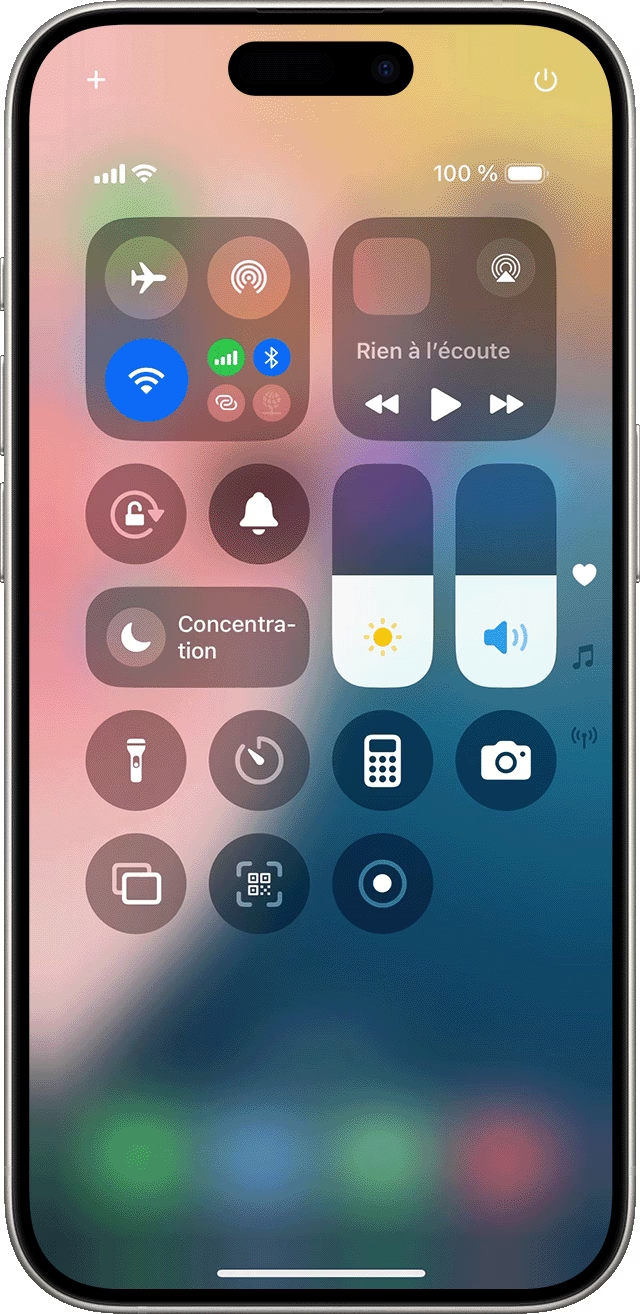
Nejprve je nutné jít do nastavení iOS a přidat zkratku pro zachycení obrazovky do Ovládacího centra. Již jsme hovořili o různých možnostech dostupných v nastaveních iOS pro správu Ovládacího centra. Přejděte do Nastavení > Ovládací centrum, kde můžete spravovat příkazy dostupné z Ovládacího centra, konkrétně na stránce Přizpůsobit ovládací prvky. Mezi zkratkami, které můžete přidat, je například režim úspory energie, stopky nebo diktafon, a samozřejmě příkaz, který bude užitečný pro nahrávání obrazovky, „Nahrávání obrazovky“.
Chcete-li přidat odpovídající zkratku do Ovládacího centra, stačí:
- Vyhledat položku „Nahrávání obrazovky“ v seznamu.
- Přidat ji do horního seznamu s názvem „Zahrnuté ovládací prvky“ stisknutím zeleného tlačítka „+“.
Hotovo! Pokud vše proběhlo podle plánu, zkratka pro funkci zachycení videa obrazovky je nyní integrována do Ovládacího centra.
Krok 2: Spuštění nahrávání obrazovky
Pro spuštění nahrávání obrazovky je nejprve nutné zobrazit Ovládací centrum. Manipulace se liší v závislosti na modelu vašeho iPhonu nebo iPadu a na tom, zda používáte Face ID nebo Touch ID.
- Zařízení s Touch ID: Přejeďte prstem zdola obrazovky nahoru.
- Zařízení s Face ID: Přejeďte prstem z pravého horního rohu dolů nebo do středu obrazovky.
Poté jednoduchým klepnutím na tlačítko pro zachycení spustíte nahrávání videa.
Několik dalších nastavení
Pevným stiskem (Force Touch nebo 3D Touch) na stejné tlačítko však můžete získat přístup k několika dalším možnostem:
- Cíl videa: Pod „Nahrávání obrazovky“ si můžete vybrat cíl výsledného videa: „Fotky“ (pro nalezení ve vaší knihovně) nebo jiné aplikace, jako je Twitch, Skype nebo Zoom, které mohou zachycené video přímo přijímat a zpracovávat.
- Mikrofon: Můžete také zvolit, zda do zachyceného videa zahrnout zvuk z mikrofonu, nebo ne, klepnutím na ikonu „Mikrofon“.
Jakmile jste připraveni, stiskněte „Spustit nahrávání“ (nebo jednoduše klepněte na tlačítko v Ovládacím centru, aniž byste procházeli těmito pokročilými nastaveními). Po 3 sekundách se tlačítko zbarví červeně, aby signalizovalo, že zachycení videa je aktivní. Červený indikátor zůstane viditelný v horní části obrazovky (na čase pro iPhony s Face ID), aby vás informoval, že nahrávání stále probíhá. Všimněte si, že je nepřítomný při nahrávání obrazovky v režimu na šířku, což je praktické například pro hry.
Krok 3: Zastavení nahrávání videa na iPhonu nebo iPadu
Pro zastavení nahrávání stačí znovu klepnout na stejné tlačítko v Ovládacím centru. Video se uloží do knihovny fotografií nebo se odešle do zvolené aplikace. Hotovo! Váš záznam obrazovky je připraven k použití.
Proč iPhone nahrává do MOV a jak to řešit?
Proč iPhone volí nahrávání videa ve formátu MOV namísto MP4? Důvodem je, že MOV je původní formát souboru vyvinutý společností Apple. Ale očividně Apple není jedinou značkou, kterou si můžeme vybrat, a MOV není jediný video formát, který můžete použít. Například formát MP4 je univerzálně podporován na jiných zařízeních.
Protože vestavěný záznamník obrazovky některých iPhonů nahrává soubory pouze ve formátu MOV, je nutné najít jiný záznamník, který dokáže exportovat nahrávky ve formátu MP4. Ale kvůli omezením společnosti Apple většina záznamníků obrazovky z App Store také nepodporuje MP4.
Chcete-li tedy zachytit obrazovku iPhonu a získat soubor MP4, musíme použít profesionální záznamník obrazovky na počítači. Můžete použít například software Vidmore Screen Recorder, který vám pomůže zachytit obrazovku iPhonu ve vysoké kvalitě.
Nahrávání obrazovky iPhone na PC pomocí Vidmore Screen Recorder
Vidmore Screen Recorder je nástroj, který vám umožní nahrávat obrazovku iPhonu s pokročilými možnostmi a exportovat výstup přímo do MP4. Je to skvělá volba, pokud potřebujete větší kontrolu nad nahráváním nebo pokud se chcete vyhnout konverzi po nahrání.
- Krok 1: Instalace a nastavení výstupu. Nainstalujte Vidmore Screen Recorder na váš počítač a otevřete jej. Před zahájením nahrávání musíte upravit nastavení výstupu. Klikněte na ikonu Menu a vyberte Předvolby. Poté v záložce Výstup upravte Formát videa a zvolte MP4 jako výstupní formát.
- Krok 2: Vyberte zařízení. Vraťte se nyní na hlavní rozhraní a vyberte Telefon. Poté zvolte Záznamník iOS. Poznámka: V současné době můžete k nahrávání iPhonu použít pouze počítač se systémem Windows, ale pokud máte Mac, můžete nejprve zrcadlit telefon na Mac a poté použít software k nahrávání videa.
- Krok 3: Připojení a nahrávání. Poté připojte počítač a iPhone ke stejné síti a začněte nahrávat video v souladu s pokyny na obrazovce.
- Krok 4: Dokončení a úpravy. Jakmile je nahrávání dokončeno, můžete si video také prohlédnout a vystřihnout části, které se vám nelíbí, a nakonec video uložit do své složky.
Jak převést nahrávky iPhone do MP4
Pokud jste již dokončili nahrávání videa ve formátu MOV a potřebujete jej převést do MP4, budete potřebovat video konvertor. Ve skutečnosti jsou MP4 a MOV docela podobné, protože sdílejí stejný kodek jako MPEG-4. Proto můžete snadno převést jeden formát na druhý pomocí profesionálního video konvertoru, například Vidmore Video Converter.
- Krok 1: Po instalaci tohoto softwaru jej spusťte a v levém horním rohu najděte Přidat soubor(y). Nahrajte nahrávky z iPhonu, které chcete převést.
- Krok 2: Klikněte na seznam profilů a nastavte výstupní formát na MP4 nebo jakýkoli jiný formát dle vašeho výběru pod záložkou Video.
- Krok 3: Vyberte výstupní složku pro uložení vaší nahrávky. Poté klikněte na tlačítko Převést vše pro zahájení konverze souborů.
Srovnání metod nahrávání a formátů
Pro lepší přehlednost si shrneme různé metody nahrávání a správy formátů do přehledné tabulky. Každá metoda má své výhody a nevýhody, a nejlepší volba závisí na vašich konkrétních potřebách.
| Metoda | Výstupní formát | Výhody | Nevýhody | Typické použití |
|---|---|---|---|---|
| Nahrávání fotoaparátem iPhone (Nejkompatibilnější) | MOV (H.264 kodek) | Přímo na iPhonu, dobrá kompatibilita, vysoká kvalita | Větší velikost souboru než HEVC, stále MOV kontejner | Běžné nahrávání videa pro sdílení |
| Nahrávání obrazovky iPhone (vestavěné) | MOV | Přímo na iPhonu, snadné použití, možnost mikrofonu | Pouze MOV formát, omezené možnosti úprav | Tutoriály, herní záznamy, řešení problémů |
| Vidmore Screen Recorder (PC) | MP4 (nastavitelné) | Vysoká kvalita, přímý export do MP4, pokročilé funkce | Vyžaduje PC (Windows), komplexnější nastavení | Profesionální záznam obrazovky, streamování |
| Vidmore Video Converter (PC) | MP4 (z MOV) | Snadná konverze, rychlost, zachování kvality | Vyžaduje PC, dodatečný krok po nahrávání | Převod existujících MOV souborů pro kompatibilitu |
Často kladené otázky (FAQ)
Jak mohu převést soubor MOV na MP4 na svém iPhonu?
Pro převod MOV na MP4 na iPhonu potřebujete konvertor videa pro iPhone, který funguje perfektně na většině zařízení iOS. Existují aplikace třetích stran dostupné v App Storu, které vám umožňují importovat MOV soubory a exportovat je jako MP4. Po stažení takové aplikace můžete snadno převést video nahrané iPhonem ve formátu MOV na MP4 přímo na vašem iPhonu. Hledejte aplikace s dobrými recenzemi a jednoduchým uživatelským rozhraním.
Který formát je lepší, MOV nebo MP4?
To je obtížná otázka. Koneckonců, oba jsou velmi užitečné. Pokud chcete profesionální video ve vysoké kvalitě, MOV (zejména s HEVC kodekem) může být vhodnější, protože Apple jej optimalizuje pro své ekosystémy a nabízí efektivnější kompresi při zachování detailů. Pokud ale chcete video nahrát pro sociální sítě nebo pro širokou kompatibilitu s různými zařízeními a platformami, MP4 je praktičtější a univerzálnější volba. MP4 je průmyslový standard a je podporován téměř všude.
Mohu převést nahrávky z iPhonu z MOV na MP4 online?
Ano. S online nástroji, jako je Vidmore Convertisseur Vidéo Gratuit nebo jiné podobné webové služby, můžete snadno převést MOV na MP4 online zdarma. Tyto nástroje jsou obvykle velmi jednoduché na použití: stačí nahrát váš MOV soubor, vybrat MP4 jako výstupní formát a spustit konverzi. Po dokončení si můžete převedený MP4 soubor stáhnout. Vždy však dbejte na bezpečnost a soukromí vašich dat při používání online konvertorů a vyhněte se nahrávání citlivých videí na neznámé platformy.
Závěr
Až dosud jsme představili několik metod, jak získat nahrávky z iPhonu ve formátu MP4, ať už přímo, nebo prostřednictvím konverze. Můžete si vybrat způsob, který vám nejlépe vyhovuje. Zatímco vestavěná funkce nahrávání obrazovky iPhonu je neuvěřitelně pohodlná pro rychlé záznamy, software jako Vidmore Screen Recorder poskytuje více přizpůsobitelných nastavení nahrávání pro lidi, kteří chtějí nahrávat video s pokročilými funkcemi. Pochopení rozdílů mezi formáty MOV a MP4 a znalost toho, jak je spravovat, vám umožní plně využít potenciál vašeho iPhonu pro všechny vaše video potřeby. S těmito tipy a nástroji už nikdy nebudete mít problém s kompatibilitou vašich iPhone videí!
Chceš-li si přečíst další články podobné jako iPhone Video: Nahrávání a MP4 Kompatibilita, navštiv kategorii iPhone.