
18/04/2026
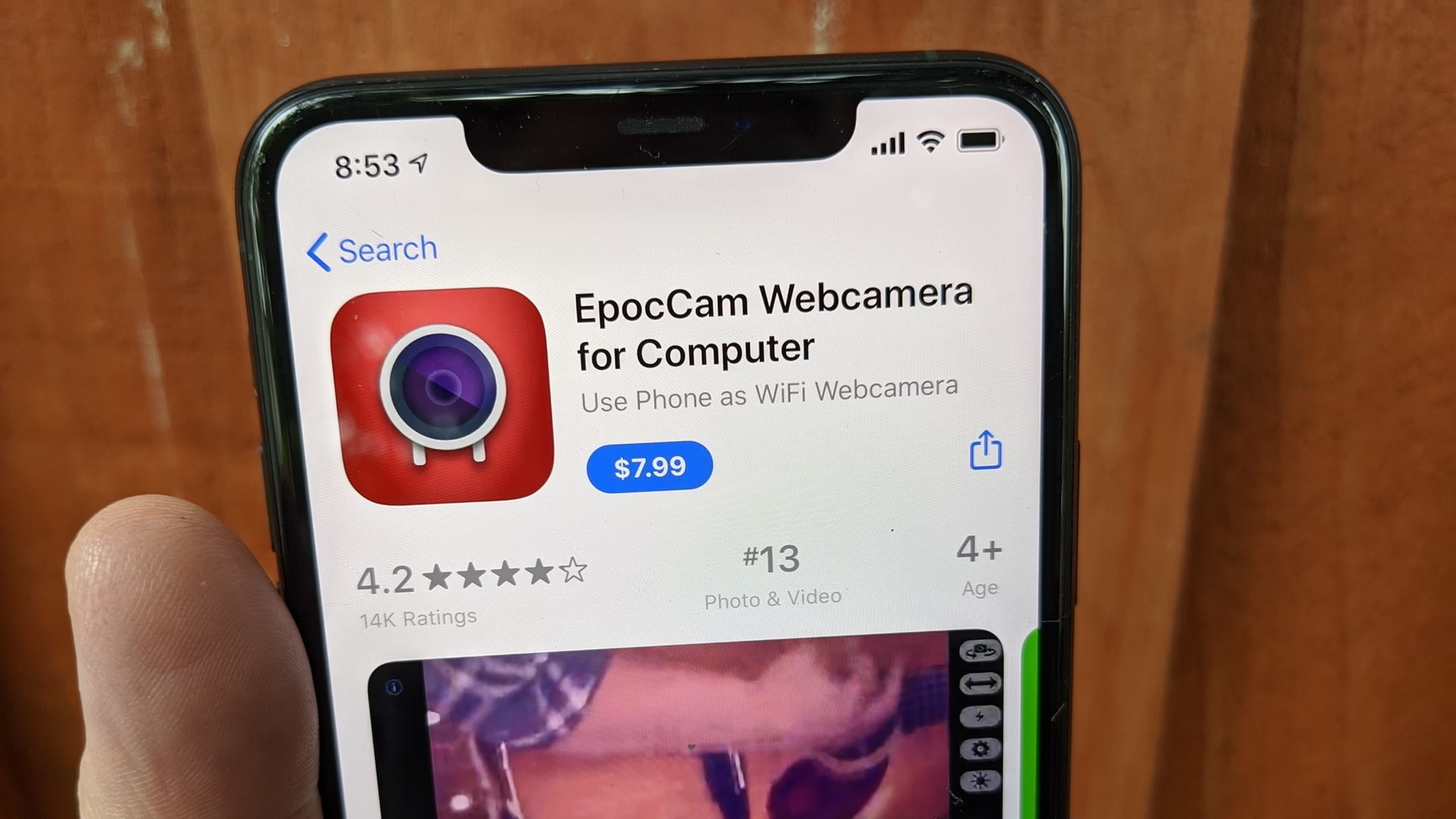
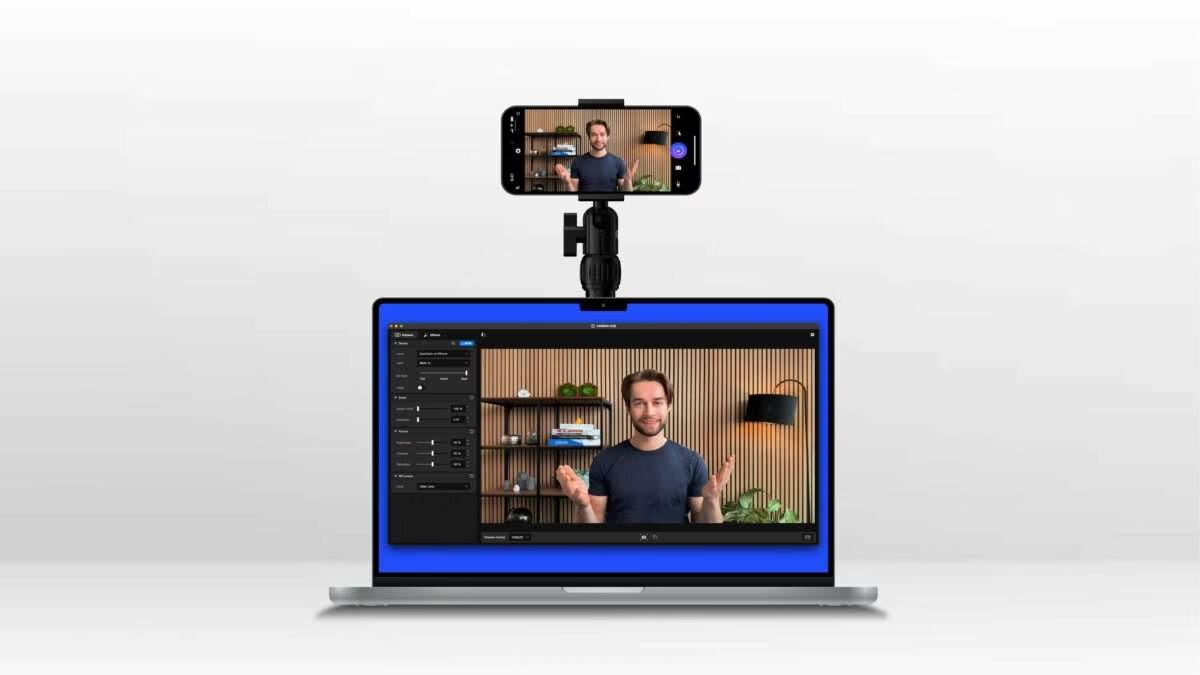
Už vás nebaví používat vestavěnou webkameru vašeho notebooku pro videokonference a online schůzky, jejíž kvalita často zanechává mnoho přání? Chcete výrazně vylepšit kvalitu svého videa, aniž byste museli utrácet majlant za drahou externí webkameru? Pokud vlastníte iPhone, máte v kapse potenciální řešení. V tomto článku se ponoříme do světa přeměny vašeho iPhonu na špičkovou webkameru pro operační systém Windows. Ačkoli se v minulosti často zmiňovala aplikace EpocCam, je důležité poznamenat, že ta již není podporována a nebudou pro ni vydávány žádné další aktualizace. To však neznamená konec možnosti využít váš iPhone naplno – naopak, existují moderní a efektivní alternativy, které vám poskytnou ještě lepší výsledky.
- Proč Používat iPhone jako Webkameru pro Windows?
- Co Potřebujete: Požadavky a Kompatibilita
- Konec Éry EpocCam: Co se stalo a proč hledat náhradu?
- Moderní Alternativy: Nejlepší Aplikace pro iPhone jako Webkameru
- Podrobný Průvodce Nastavením: Krok za Krokem
- Tipy pro Optimalizaci Videa a Řešení Běžných Problémů
- Často Kladené Otázky (FAQ) o Používání iPhone jako Webkamery
- Je možné použít můj iPhone jako webkameru pro Windows bez jakéhokoli dalšího softwaru?
- Potřebuji USB kabel pro připojení mého iPhonu k počítači s Windows?
- Mohu použít svůj iPhone jako webkameru pro více počítačů s Windows současně?
- Ovlivní používání mého iPhonu jako webkamery pro Windows životnost baterie mého iPhonu?
- Mohu použít svůj iPhone jako webkameru pro Windows s jakoukoli verzí Windows?
- Je možné použít můj iPhone jako webkameru pro Windows bez připojení k internetu?
- Mohu použít více iPhonů jako webkamery pro Windows současně?
- Závěr: Využijte Potenciál Svého iPhone Naplno
Proč Používat iPhone jako Webkameru pro Windows?
Používání vašeho iPhonu jako webkamery přináší řadu významných výhod oproti tradičním vestavěným webkamerám, které jsou často standardní součástí notebooků. První a nejdůležitější je kvalita obrazu. Většina iPhonů (zejména modely iPhone 7 a novější) je vybavena fotoaparáty, které daleko předčí rozlišení a optiku průměrné vestavěné webkamery. Tyto kamery nabízejí vynikající ostrost, lepší výkon za špatných světelných podmínek a věrnější podání barev. To znamená, že vaše video bude vypadat mnohem profesionálněji a čistěji, což je klíčové pro důležité pracovní schůzky, online výuku nebo streamování obsahu.
Kromě základní kvality obrazu nabízejí iPhone kamery také pokročilé funkce, které u levnějších webkamer nenajdete. Mezi ně patří optický zoom, rychlé a přesné automatické ostření a efektivní stabilizace obrazu. Tyto funkce pomáhají zajistit, že zůstanete vždy zaostřeni a váš obraz bude plynulý, i když se trochu pohnete. Navíc, pokud již iPhone vlastníte, ušetříte náklady na nákup samostatné, často podprůměrné webkamery. Je to ekonomické a efektivní řešení, které využívá technologii, kterou již máte k dispozici.
Co Potřebujete: Požadavky a Kompatibilita
Než se pustíme do podrobného nastavení, ujistěte se, že splňujete následující požadavky, které jsou klíčové pro bezproblémové fungování vašeho iPhonu jako webkamery:
- iPhone: Doporučuje se iPhone 7 nebo novější, jelikož starší modely nemusí mít dostatečný výkon nebo kvalitu kamery pro optimální zážitek.
- Windows PC: Musíte mít počítač s operačním systémem Windows 10 nebo Windows 11. Starší verze Windows nemusí být kompatibilní s ovladači a aplikacemi potřebnými pro tuto funkci.
- Kompatibilní aplikace nebo software: Jak již bylo zmíněno, EpocCam již není podporován. Budete potřebovat některou z moderních alternativ, které si podrobněji probereme v další sekci.
- Síťové připojení: Váš iPhone a Windows PC musí být připojeny ke stejné Wi-Fi síti. Většina aplikací, které umožňují funkci webkamery z iPhonu, používá Wi-Fi k navázání spojení mezi zařízeními. I když některé aplikace nabízejí i kabelové připojení (Lightning to USB), Wi-Fi je často preferovaná pro svou jednoduchost.
- Lightning na USB adaptér (volitelný, ale doporučený): Pro nejstabilnější a nejrychlejší připojení je vhodné použít kabelové spojení. To minimalizuje zpoždění a zajišťuje konstantní datový tok, což je ideální pro streamování nebo dlouhé videokonference.
Konec Éry EpocCam: Co se stalo a proč hledat náhradu?
EpocCam byla po mnoho let oblíbenou volbou pro ty, kteří chtěli přeměnit svůj iPhone na webkameru. Byla ceněna pro svou jednoduchost a spolehlivost. Aplikace umožňovala streamování videa v rozlišení až 1080p a podporovala základní funkce jako zoom a automatické ostření. Její popularita pramenila z toho, že byla jednou z prvních a nejvíce dostupných možností na trhu.
Nicméně, je důležité si uvědomit, že EpocCam již není k dispozici pro stažení, a především, nebude pro ni poskytována žádná další podpora ani aktualizace. To znamená, že se může stát nekompatibilní s novými verzemi iOS nebo Windows, a případné chyby nebudou opraveny. Tato situace vede k nutnosti hledat spolehlivé a moderní alternativy, které jsou aktivně vyvíjeny a podporovány, aby zajistily bezproblémovou funkčnost a kompatibilitu s aktuálními operačními systémy a komunikačními platformami.
Moderní Alternativy: Nejlepší Aplikace pro iPhone jako Webkameru
Přestože EpocCam již není aktuální, trh se mezitím posunul a nabízí řadu vynikajících řešení. Zde jsou některé z nejoblíbenějších a nejlépe hodnocených aplikací, které vám umožní využít váš iPhone jako webkameru pro Windows:
Camo
Camo je považováno za jednu z nejlepších a nejkomplexnějších aplikací pro tuto funkci. Nabízí neuvěřitelnou kvalitu videa, často až 4K rozlišení, a širokou škálu pokročilých ovládacích prvků kamery, jako je manuální ostření, vyvážení bílé, expozice a korekce barev. Camo je k dispozici pro iOS i Windows a Mac. Její velkou výhodou je, že dokáže využít vestavěnou funkci Continuity Camera, která je součástí iOS 16 a novějších, čímž zajišťuje výjimečnou integraci a výkon. Camo nabízí bezplatnou verzi s omezenými funkcemi a prémiovou verzi s plným přístupem.
OBS Camera
Pokud hledáte bezplatné a open-source řešení, OBS Camera je skvělou volbou. Tato aplikace je ideální pro ty, kteří již používají OBS Studio pro streamování nebo nahrávání. Nabízí spolehlivé připojení a slušnou kvalitu videa. Její hlavní výhodou je, že je zcela zdarma a nabízí základní funkčnost, která je pro většinu uživatelů dostatečná.
iVCam
iVCam je další velmi oblíbená a vysoce hodnocená aplikace. Umožňuje přeměnit iPhone na webkameru s podporou až 4K rozlišení. Nabízí funkce jako manuální ovládání, zoom, a možnost použití jak přední, tak zadní kamery. iVCam je k dispozici pro iOS a Windows a nabízí bezplatnou zkušební verzi s omezenými funkcemi a placenou verzi pro odemčení plného potenciálu.
Neural Cam
Neural Cam se zaměřuje na vylepšení obrazu pomocí umělé inteligence, což vede k lepšímu výkonu za špatných světelných podmínek a celkově vyšší kvalitě obrazu. Tato aplikace je placená, ale nabízí pokročilé funkce a je ideální pro ty, kteří chtějí z iPhonu vytáhnout maximum.
| Aplikace | Cena | Max. rozlišení | Klíčové funkce | Kompatibilita (OS) |
|---|---|---|---|---|
| Camo | Zdarma/Premium | Až 4K | Pokročilé ovládání kamery, využití Continuity Camera | Windows, macOS |
| OBS Camera | Zdarma | Až 1080p | Integrace s OBS Studio, jednoduchost | Windows, macOS |
| iVCam | Placená/Trial | Až 4K | Stabilní připojení, zoom, manuální ovládání | Windows, macOS |
| Neural Cam | Placená/Trial | Až 4K (AI vylepšení) | Vylepšení obrazu pomocí AI, nízké osvětlení | Windows, macOS |
Podrobný Průvodce Nastavením: Krok za Krokem
Nastavení iPhonu jako webkamery je překvapivě jednoduché a většinou se řídí podobným postupem bez ohledu na zvolenou aplikaci. Zde je obecný průvodce, následovaný specifickými kroky pro Camo, jakožto jednu z nejlepších alternativ:
Obecné kroky pro většinu aplikací:
- Stáhněte a nainstalujte aplikaci na iPhone: Přejděte do App Storu na vašem iPhonu a stáhněte si vybranou aplikaci (např. Camo, iVCam).
- Stáhněte a nainstalujte doprovodný software/ovladač na Windows PC: Navštivte oficiální webové stránky zvolené aplikace a stáhněte si verzi pro Windows. Nainstalujte ji podle pokynů.
- Ujistěte se, že jsou obě zařízení připojena ke stejné Wi-Fi síti: Toto je klíčové pro bezdrátové připojení.
- Spusťte aplikaci na iPhonu: Po spuštění aplikace na iPhonu by se měla automaticky pokusit navázat spojení s vaším PC.
- Spusťte software na Windows PC: Na počítači byste měli vidět náhled videa z vašeho iPhonu.
- Vyberte iPhone jako zdroj videa ve vaší konferenční aplikaci: Otevřete aplikaci, kterou plánujete používat (Zoom, Skype, Microsoft Teams, Google Meet atd.). Přejděte do nastavení videa (často označeného jako Video Settings, Camera, nebo Zařízení) a změňte zdroj videa z vestavěné kamery na název vaší aplikace (např. Camo Camera, iVCam atd.).
Specifické kroky pro Camo:
- Stáhněte a nainstalujte Camo software na váš Windows PC: Přejděte na oficiální stránky Camo (reincubate.com/camo) a stáhněte si instalační balíček pro Windows.
- Stáhněte a nainstalujte aplikaci Camo na váš iPhone: Najdete ji v App Storu.
- Povolte Continuity Camera na vašem iPhonu (pokud používáte iOS 16 nebo novější): Přejděte do Nastavení > Obecné > Kamera a zapněte "Continuity Camera". Tento krok není nutný pro Camo jako takové, ale zajistí nejlepší integraci.
- Spusťte aplikaci Camo na vašem iPhonu.
- Spusťte Camo software na vašem Windows PC.
- Vyberte váš iPhone ze seznamu dostupných zařízení v aplikaci Camo na PC. Měl by se objevit náhled videa z vašeho iPhonu.
- V jakékoli videokonferenční aplikaci (Zoom, Meet, Teams atd.) vyberte "Camo Camera" jako zdroj videa.
Tipy pro Optimalizaci Videa a Řešení Běžných Problémů
Abyste z vašeho iPhonu jako webkamery získali maximum a zajistili si co nejlepší zážitek, zde jsou některé tipy a rady pro řešení běžných problémů:
Zlepšení kvality videa:
- Osvětlení je klíčové: Zajistěte, aby byl váš obličej dobře osvětlen. Ideální je přirozené světlo z okna před vámi. Vyhněte se silnému protisvětlu, které by vás mohlo ztmavit.
- Použijte Lightning na USB kabel: Kabelové připojení je často stabilní a spolehlivější než Wi-Fi, zejména pokud máte slabý Wi-Fi signál nebo rušení. To minimalizuje zpoždění a ztrátu kvality.
- Zavřete nepotřebné aplikace: Na iPhonu i na PC zavřete všechny nepotřebné aplikace, které by mohly spotřebovávat systémové prostředky nebo kameru.
- Zkontrolujte nastavení aplikace: Mnoho aplikací umožňuje upravit rozlišení, snímkovou frekvenci a další parametry. Vyšší rozlišení (např. 1080p nebo 4K) vypadá lépe, ale vyžaduje silnější připojení a více systémových prostředků.
Snížení zpoždění a latence:
- Použijte kabelové připojení: Jak již bylo zmíněno, USB kabel výrazně snižuje latenci oproti Wi-Fi.
- Snižte kvalitu videa: Pokud dochází k velkému zpoždění, zkuste snížit rozlišení nebo snímkovou frekvenci v nastavení aplikace.
- Zajistěte silné Wi-Fi připojení: Pokud musíte použít Wi-Fi, ujistěte se, že jste blízko routeru a vaše síť není přetížena jinými zařízeními.
- Restartujte zařízení: Někdy jednoduchý restart iPhonu i PC může vyřešit problémy s připojením a výkonem.
Běžné problémy a jejich řešení:
- Video z iPhonu se nezobrazuje na PC:
- Zkontrolujte, zda jsou iPhone a PC připojeny ke stejné Wi-Fi síti.
- Ujistěte se, že jste nainstalovali správný ovladač nebo software pro vaši zvolenou aplikaci.
- Restartujte iPhone a Windows PC a zkuste to znovu.
- Zkontrolujte, zda aplikace na iPhonu má povolení k přístupu ke kameře (Nastavení > Soukromí a zabezpečení > Kamera).
- Kvalita videa je špatná nebo zrnitá:
- Upravte osvětlení ve vašem prostředí.
- Zkontrolujte, zda je iPhone připojen ke stabilní Wi-Fi síti nebo ideálně kabelem.
- Snižte kvalitu videa nebo rozlišení v nastavení aplikace, pokud je vaše připojení slabé.
- Vyčistěte objektiv kamery na vašem iPhonu.
Často Kladené Otázky (FAQ) o Používání iPhone jako Webkamery
Je možné použít můj iPhone jako webkameru pro Windows bez jakéhokoli dalšího softwaru?
Ne, není to možné. IPhony nemají vestavěnou funkci, která by jim umožňovala být přímo používány jako webkamery pro počítače s Windows bez dodatečného softwaru. Vždy budete muset stáhnout a nainstalovat aplikaci třetí strany na váš iPhone a připojit ji k počítači s Windows buď pomocí USB kabelu, nebo přes Wi-Fi. Je také důležité, aby tato aplikace byla kompatibilní s vaším operačním systémem Windows, proto je zásadní vybrat aplikaci, která je pro tento účel speciálně navržena. Mezi populární aplikace, které vám umožňují používat iPhone jako webkameru pro Windows, patří Camo, iVCam a OBS Camera.
Potřebuji USB kabel pro připojení mého iPhonu k počítači s Windows?
Ne, nemusíte nutně potřebovat USB kabel pro připojení vašeho iPhonu k počítači s Windows. Mnoho aplikací, které umožňují používat iPhone jako webkameru pro Windows, nabízí možnosti bezdrátového připojení, jako je Wi-Fi nebo Bluetooth. To znamená, že můžete připojit váš iPhone k počítači s Windows bez nutnosti fyzického kabelu. Je však třeba poznamenat, že kabelové připojení může poskytnout stabilní a spolehlivější spojení, zejména pokud plánujete používat iPhone jako webkameru pro videokonference nebo streamování, kde je nízká latence klíčová. Některé aplikace navíc nemusí nabízet možnosti bezdrátového připojení, takže je nezbytné zkontrolovat funkce aplikace před rozhodnutím o způsobu připojení.
Mohu použít svůj iPhone jako webkameru pro více počítačů s Windows současně?
Ne, nemůžete používat svůj iPhone jako webkameru pro více počítačů s Windows současně. Většina aplikací, které vám umožňují používat iPhone jako webkameru pro Windows, umožňuje připojení pouze k jednomu počítači najednou. Je to proto, že aplikace potřebuje navázat vyhrazené spojení s počítačem pro přenos video a audio streamů. Nicméně, některé aplikace mohou nabízet funkce, které vám umožňují přepínat mezi více počítači, ale to by vyžadovalo odpojení od jednoho počítače a opětovné připojení k druhému. Je také třeba poznamenat, že používání iPhonu jako webkamery pro více počítačů může vést k problémům s výkonem nebo latencí, takže se obecně doporučuje používat jej s jedním počítačem najednou.
Ovlivní používání mého iPhonu jako webkamery pro Windows životnost baterie mého iPhonu?
Ano, používání vašeho iPhonu jako webkamery pro Windows ovlivní životnost baterie vašeho iPhonu. Je to proto, že váš iPhone bude muset být neustále připojen k počítači s Windows a přenášet video a audio streamy, což může být energeticky náročné. Rozsah, v jakém bude ovlivněna životnost baterie vašeho iPhonu, bude záviset na několika faktorech, včetně aplikace, kterou používáte, kvality video streamu a délky doby, po kterou používáte iPhone jako webkameru. Můžete však podniknout kroky k minimalizaci dopadu na životnost baterie vašeho iPhonu, například používáním powerbanky nebo udržováním iPhonu připojeného k napájecímu zdroji.
Mohu použít svůj iPhone jako webkameru pro Windows s jakoukoli verzí Windows?
Ne, nemůžete používat svůj iPhone jako webkameru pro Windows s jakoukoli verzí Windows. Některé aplikace, které vám umožňují používat iPhone jako webkameru pro Windows, mohou být kompatibilní pouze s konkrétními verzemi Windows, jako jsou Windows 10 nebo Windows 11. Je nezbytné zkontrolovat systémové požadavky aplikace před jejím stažením a instalací, abyste se ujistili, že je kompatibilní s vaší verzí Windows. Navíc, některé starší verze Windows nemusí podporovat potřebné ovladače nebo software vyžadované pro připojení vašeho iPhonu jako webkamery.
Je možné použít můj iPhone jako webkameru pro Windows bez připojení k internetu?
Ano, je možné použít váš iPhone jako webkameru pro Windows bez připojení k internetu. Většina aplikací, které vám umožňují používat iPhone jako webkameru pro Windows, používá lokální připojení mezi vaším iPhonem a počítačem s Windows, což znamená, že nepotřebujete připojení k internetu pro používání této funkce. Nicméně, budete pravděpodobně potřebovat připojení k internetu pro stažení a instalaci aplikace na váš iPhone a počítač s Windows. Jakmile je aplikace nainstalována, můžete používat iPhone jako webkameru pro Windows bez připojení k internetu, což z ní činí pohodlnou možnost pro situace, kdy není k dispozici připojení k internetu.
Mohu použít více iPhonů jako webkamery pro Windows současně?
Ano, můžete použít více iPhonů jako webkamery pro Windows současně, ale to by vyžadovalo instalaci aplikace na každý iPhone a připojení každého iPhonu k počítači s Windows samostatně. To může být užitečné v situacích, kdy potřebujete více úhlů kamery nebo chcete použít více iPhonů jako kamery pro videokonferenční nebo streamovací nastavení. Nicméně, budete muset zajistit, aby váš počítač s Windows dokázal podporovat více vstupů kamery a aplikace, kterou používáte, vám umožňovala připojit více iPhonů jako webkamer. Navíc, používání více iPhonů jako webkamer může vyžadovat více systémových prostředků a může vést k problémům s výkonem nebo latencí.
Závěr: Využijte Potenciál Svého iPhone Naplno
Přeměna vašeho iPhonu na webkameru pro Windows je vynikající způsob, jak výrazně zlepšit kvalitu vašich online interakcí, ať už jde o pracovní schůzky, vzdělávání nebo osobní hovory. Navzdory konci podpory pro EpocCam, moderní alternativy jako Camo, iVCam nebo OBS Camera nabízejí robustní a spolehlivá řešení, která často překonávají původní možnosti. S relativně malým úsilím a správnou aplikací můžete využít pokročilé kamerové technologie vašeho iPhonu a pozvednout své videokonference na zcela novou úroveň. Nezapomeňte na optimalizaci osvětlení a připojení, abyste dosáhli nejlepších výsledků. Využijte potenciál svého iPhonu naplno a užijte si křišťálově čistý obraz!
Chceš-li si přečíst další články podobné jako Proměňte svůj iPhone v profesionální webkameru, navštiv kategorii Technologie.