
03/01/2023
Setkali jste se někdy s frustrující chybou 4013 při pokusu o obnovení nebo aktualizaci vašeho iPhonu, iPadu nebo iPodu touch? Tento záhadný kód chyby může zmařit vaše plány a zanechat vás v nejistotě, co dál. Ať už se snažíte vrátit své zařízení do továrního nastavení nebo jen instalovat nejnovější aktualizaci, chyba 4013 může být skutečnou překážkou. Dobrou zprávou je, že i když se jedná o „neznámou chybu“, existuje mnoho osvědčených metod, které můžete vyzkoušet, než se uchýlíte k návštěvě servisu. Pojďme se ponořit do toho, co tato chyba znamená a jak ji krok za krokem vyřešit.
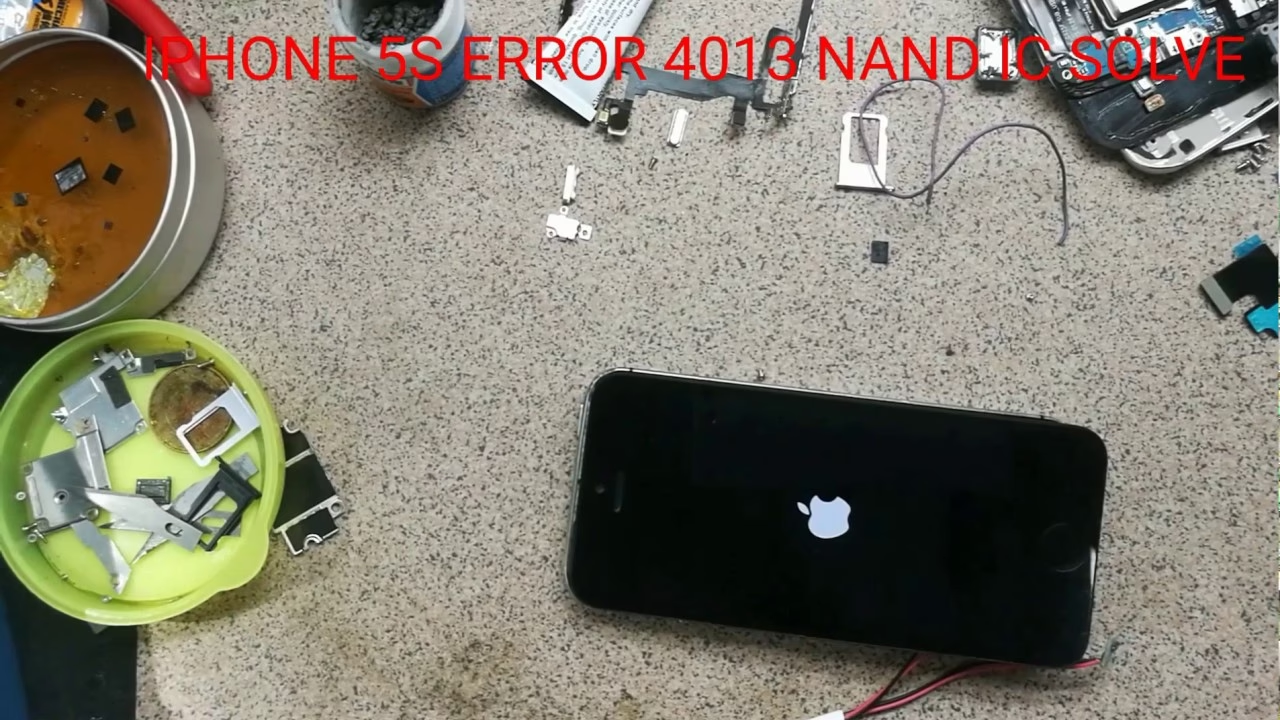
Co je chyba iPhone 4013?
Chyba 4013 je obecný chybový kód, který se objevuje, když se iPhone, iPad nebo iPod touch nemůže úspěšně obnovit nebo aktualizovat prostřednictvím počítače Mac nebo Windows PC. Obvykle se zobrazí zpráva jako: „iPhone 'jméno zařízení' nelze obnovit. Došlo k neznámé chybě (4013).“ Ačkoli se jedná o generickou chybu, často souvisí s problémem v komunikaci mezi zařízením a počítačem, což může mít kořeny jak v hardwaru, tak v softwaru. Stejně se mohou projevovat i chyby jako 9, 4005 nebo 4014, což naznačuje podobnou skupinu problémů.
Příčiny se mohou pohybovat od jednoduchých, jako je poškozený USB kabel, až po složitější, jako jsou problémy s portem zařízení nebo dokonce interní komponenty. Než však propadnete panice, je důležité systematicky projít možné příčiny a řešení.
Základní kroky pro řešení chyby 4013
Než se pustíte do složitějších oprav, začněte s nejjednoduššími a nejčastěji účinnými kroky. Tyto kroky často vyřeší mnoho problémů s komunikací.
Aktualizujte software vašeho počítače
Zastaralý operační systém nebo verze iTunes/Finderu mohou být příčinou komunikačních problémů. Ujistěte se, že váš počítač má nejnovější software.
- Na Macu:
- macOS Ventura nebo novější: Přejděte do Nastavení systému > Obecné > Aktualizace softwaru.
- Starší verze macOS: Přejděte do Předvolby systému > Aktualizace softwaru.
- Pokud je k dispozici nová hlavní verze macOS (např. macOS 13.0), zvažte její instalaci.
- Na Windows PC:
- iTunes (pokud jej používáte): Otevřete iTunes a klikněte na Nápověda > Zkontrolovat aktualizace.
- Windows Update: Přejděte do Nastavení > Aktualizace a zabezpečení > Windows Update a zkontrolujte, zda nejsou k dispozici aktualizace systému.
- Pokud jste iTunes stáhli z Microsoft Store, můžete aktualizace zkontrolovat přímo tam.
Po aktualizaci a případném restartu počítače zkuste proces obnovy nebo aktualizace iPhonu zopakovat.
Vynucený restart iPhonu, iPadu nebo iPodu touch
Někdy stačí jednoduchý restart k vyřešení dočasných softwarových závad, které brání správné komunikaci.
- iPhone 8 a novější (včetně iPhone X a novějších) nebo modely iPadu bez tlačítka plochy:
- Rychle stiskněte a uvolněte tlačítko pro zvýšení hlasitosti.
- Rychle stiskněte a uvolněte tlačítko pro snížení hlasitosti.
- Stiskněte a držte boční tlačítko (iPhone) nebo horní tlačítko (iPad), dokud se zařízení nerestartuje a neuvidíte logo Apple.
- iPhone 7 nebo iPod touch (7. generace):
- Stiskněte a držte současně tlačítko pro snížení hlasitosti a boční (nebo horní) tlačítko, dokud se neobjeví logo Apple.
- Starší modely iPadu, iPhone 6s a starší, nebo iPod touch (6. generace a starší) s tlačítkem plochy:
- Stiskněte a držte současně tlačítko plochy a boční (nebo horní) tlačítko, dokud se neobjeví logo Apple.
Po vynuceném restartu připojte zařízení k počítači a zkuste to znovu.
Zkontrolujte a vyměňte USB kabel nebo vyčistěte port
Jedním z nejčastějších viníků komunikačních chyb je špatný kabel nebo znečištěný port.
- Výměna USB kabelu:
- Používejte originální Apple USB kabel nebo certifikovaný (MFi) kabel. Levné, necertifikované kabely nemusí spolehlivě přenášet data.
- Zkuste jiný kabel, pokud máte k dispozici. I malé poškození kabelu, které není na první pohled zřejmé, může způsobit problémy.
- Vizuálně zkontrolujte kabel, zda nemá roztřepené konce nebo poškozené konektory.
- Vyčištění nabíjecího portu:
- Prach, nečistoty a vlákna se mohou nahromadit v nabíjecím portu vašeho iPhonu a bránit správnému kontaktu.
- Použijte malou, nekovovou pomůcku, jako je párátko, nebo stlačený vzduch k opatrnému vyčištění portu. Buďte velmi opatrní, abyste nepoškodili vnitřní piny.
- Nezapomeňte, že i když se iPhone normálně nabíjí, nemusí to znamenat, že jsou všechny datové piny v portu funkční.
Pokročilé řešení chyby 4013
Pokud základní kroky nepomohly, je čas zvážit pokročilejší metody, které mohou pomoci izolovat problém.
Zkuste jiný počítač
Pokud máte přístup k jinému počítači (Mac nebo Windows PC), zkuste na něm proces obnovy nebo aktualizace. Tím vyloučíte možnost, že problém je v softwaru nebo hardwaru vašeho primárního počítače.
- Zapůjčení počítače od přítele, rodiny nebo použití pracovního či školního počítače může pomoci určit, zda je problém s vaším iPhonem nebo s vaším počítačem.
Převeďte zařízení do režimu zotavení (Recovery Mode)
Režim zotavení umožňuje počítači komunikovat se zařízením na hlubší úrovni, což může pomoci obejít softwarové závady na straně iPhonu.
- Ujistěte se, že váš počítač a iTunes/Finder jsou aktualizovány na nejnovější verze.
- Restartujte váš Mac nebo PC.
- Připojte iPhone, iPad nebo iPod touch k počítači pomocí USB kabelu. Ignorujte jakékoli chyby, které se objeví. Pokud se iTunes otevře automaticky, zavřete jej.
- Na macOS Catalina (10.15) nebo novějším otevřete Finder; jinak otevřete iTunes.
- Nyní uveďte zařízení do režimu zotavení (postup je stejný jako u vynuceného restartu, ale zařízení zůstane připojené k počítači):
- iPhone 8 a novější, modely iPadu bez tlačítka plochy: Rychle stiskněte a uvolněte tlačítko pro zvýšení hlasitosti, pak rychle stiskněte a uvolněte tlačítko pro snížení hlasitosti, poté stiskněte a držte boční (nebo horní) tlačítko, dokud se neobjeví obrazovka režimu zotavení (ikona počítače a kabelu).
- iPhone 7, iPhone 7 Plus, iPod touch (7. generace): Stiskněte a držte současně tlačítko pro snížení hlasitosti a boční (nebo horní) tlačítko, dokud se neobjeví obrazovka režimu zotavení.
- iPhone 6s a starší, iPad s tlačítkem plochy, iPod touch (6. generace a starší): Stiskněte a držte současně tlačítko plochy a boční (nebo horní) tlačítko, dokud se neobjeví obrazovka režimu zotavení.
- Jakmile se objeví obrazovka režimu zotavení, váš iPhone by se měl objevit ve Finderu nebo iTunes s vyskakovacím oknem, které vás vyzve k aktualizaci nebo obnovení. Zvolte „Aktualizovat“, abyste se pokusili přeinstalovat software bez vymazání dat. Pokud to selže, zkuste zopakovat kroky a zvolte „Obnovit“, což zařízení vymaže a vrátí do továrního nastavení.
Další tipy pro řešení komunikačních problémů
- Aktualizujte ovladače (pouze Windows PC): Ujistěte se, že vaše ovladače USB a čipové sady jsou aktuální. Můžete je zkontrolovat přes Windows Update nebo na webových stránkách výrobce vašeho počítače.
- Dočasně vypněte antivirus/firewall: Některé bezpečnostní programy mohou bránit komunikaci mezi iTunes/Finderem a vaším iPhonem. Zkuste je dočasně vypnout a poté proces obnovy zopakovat. Nezapomeňte je po dokončení opět zapnout.
Pokud jste vyzkoušeli všechny výše uvedené kroky a chyba 4013 stále přetrvává, je pravděpodobné, že se jedná o závažnější problém s hardwarem.
Pokud je vaše zařízení stále v záruce (můžete zkontrolovat v Nastavení > Obecné > Informace > Omezená záruka), nebo máte AppleCare+, vezměte svůj iPhone do autorizovaného servisu Apple. Posoudí problém a nabídnou opravu nebo výměnu zařízení. Pokud je chyba způsobena fyzickým poškozením, na které se vztahuje AppleCare+, může být oprava za poplatek. Pokud je záruka již vypršela, Apple vám pravděpodobně nabídne placenou opravu s odhadovanou cenou před zahájením práce.
Můžete si sjednat schůzku prostřednictvím webových stránek podpory Apple. Další možností je navštívit neautorizovaný servis. Zde je však třeba být opatrný a vybírat si servis s dobrými recenzemi, protože kvalita oprav se může lišit a neautorizované opravy mohou zrušit budoucí podporu od Apple.
Oprava svépomocí (DIY) pro chybu 4013
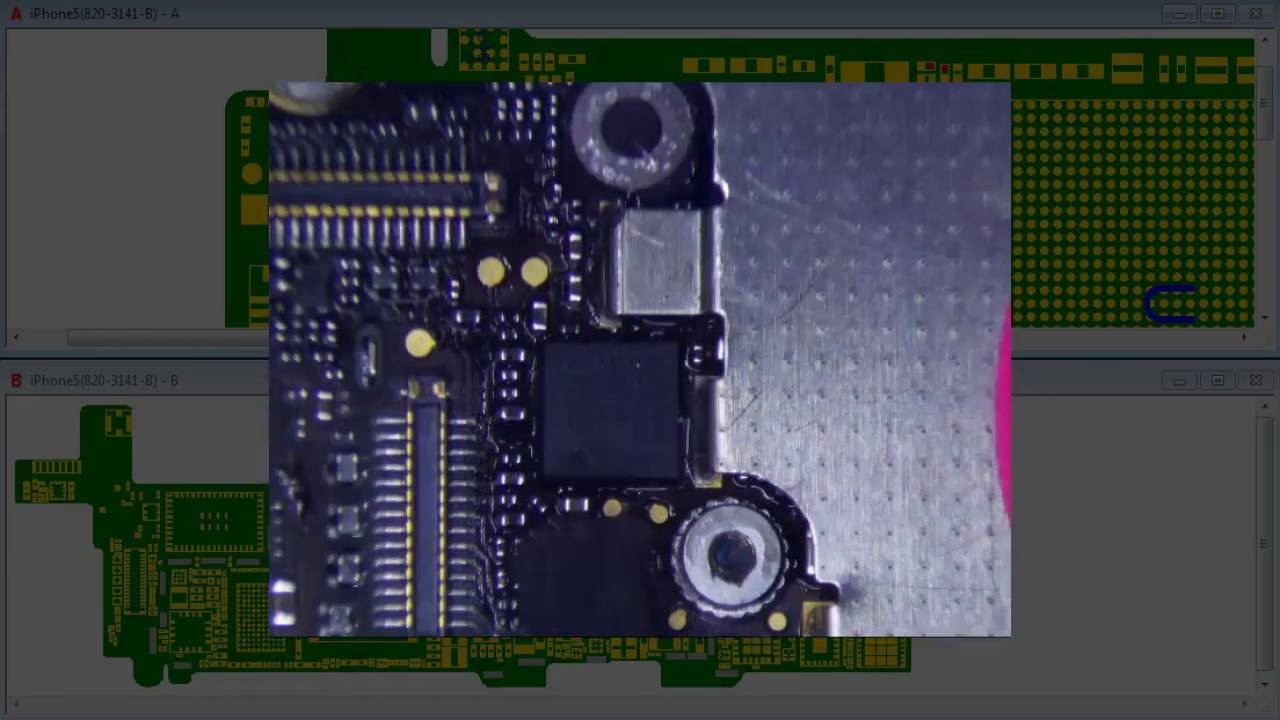
V některých specifických případech, zejména u starších modelů, jako je iPhone X, existují zprávy o tom, že chyba 4013 může souviset s konektorem Face ID a senzory sluchátka. Někteří uživatelé hlásí úspěch po odpojení těchto komponent (s použitím průvodců pro demontáž, např. od iFixit) a následné aktualizaci firmwaru.
Pokud se telefon spustí normálně s odpojeným senzorem sluchátka, ale s připojeným se dostane do bootloopu, může být řešením výměna této části. Tato metoda je však určena pouze pro zkušené uživatele s odpovídajícími nástroji a znalostmi, protože existuje riziko dalšího poškození zařízení. Nejedná se o zaručenou opravu a může mít vliv na funkčnost Face ID. Pokud nemáte zkušenosti s opravami elektroniky, nedoporučuje se tuto metodu zkoušet.
Srovnání řešení chyby 4013
Tato tabulka shrnuje různé metody řešení chyby 4013 a jejich charakteristiky.
| Metoda řešení | Pravděpodobnost úspěchu | Složitost | Náklady | Ztráta dat |
|---|---|---|---|---|
| Aktualizace SW (PC/Mac/iTunes) | Střední | Nízká | Žádné | Žádná |
| Vynucený restart zařízení | Střední | Nízká | Žádné | Žádná |
| Výměna USB kabelu | Vysoká | Nízká | Nízké (cena kabelu) | Žádná |
| Vyčištění portu | Střední | Nízká | Žádné | Žádná |
| Zkusit jiný počítač | Vysoká | Střední | Žádné | Žádná |
| Režim zotavení (Update) | Vysoká | Střední | Žádné | Malá (pokud se nepovede) |
| Režim zotavení (Restore) | Vysoká | Střední | Žádné | Ano (úplné vymazání) |
| Autorizovaný servis Apple | Velmi vysoká | Nízká (pro uživatele) | Střední až vysoké | Závisí na opravě |
| DIY oprava (pokročilá) | Nízká až střední | Velmi vysoká | Nízké (cena dílů) | Velmi vysoká |
Často kladené otázky (FAQ)
- Co přesně znamená chyba 4013?
- Chyba 4013 je obecný kód pro chybu komunikace, která se objevuje, když váš iPhone (nebo iPad/iPod touch) nemůže dokončit proces obnovy nebo aktualizace s počítačem. Často naznačuje problém s připojením, kabelem, portem nebo vnitřním hardwarem zařízení.
- Může být chyba 4013 způsobena softwarem nebo hardwarem?
- Může být způsobena oběma. Zatímco Apple ji označuje jako „neznámou chybu“, zkušenosti ukazují, že často souvisí s hardwarem (poškozený kabel, znečištěný port, vnitřní komponenty), ale také se může objevit kvůli zastaralému softwaru na vašem počítači (iTunes/Finder, operační systém) nebo dočasné softwarové závadě v iOS/iPadOS.
- Co mám dělat, když nic z výše uvedeného nepomůže?
- Pokud jste vyzkoušeli všechny softwarové a hardwarové kroky a chyba stále přetrvává, je vysoce pravděpodobné, že se jedná o interní hardwarový problém vašeho zařízení. V takovém případě je nejlepší kontaktovat podporu Apple nebo navštívit autorizovaný servis.
- Je bezpečné pokoušet se o DIY opravu chyby 4013?
- Oprava svépomocí, zejména ta, která zahrnuje otevírání zařízení, je riziková a doporučuje se pouze pro zkušené uživatele. Může vést k dalšímu poškození a zrušení záruky. U většiny uživatelů je bezpečnější a spolehlivější volbou návštěva profesionálního servisu.
- Jak se liší chyba 4013 od chyb 9, 4005 nebo 4014?
- Tyto chyby (9, 4005, 4013, 4014) jsou často seskupovány Applem, protože všechny indikují problémy s komunikací nebo integritou dat během procesu obnovy/aktualizace. I když se kódy liší, základní příčiny a kroky k řešení jsou si velmi podobné. Všechny naznačují, že proces nebyl dokončen správně kvůli nějaké překážce v datovém toku nebo v reakci zařízení.
I když je chyba 4013 otravná, neznamená to nutně konec vašeho iPhonu. Většina problémů se dá vyřešit s trochou trpělivosti a správnými kroky. Doufáme, že vám tento komplexní průvodce pomohl vrátit vaše zařízení do plné funkčnosti. Pamatujte, že prevence je klíčová – pravidelné aktualizace softwaru a používání kvalitního příslušenství mohou pomoci předejít mnoha budoucím problémům.
Chceš-li si přečíst další články podobné jako Co dělat, když iPhone hlásí chybu 4013?, navštiv kategorii iPhone.