
11/12/2022
Potřebujete dostat své kontakty z iPhonu do Macu, ale z nějakého důvodu nechcete nebo nemůžete použít iCloud? Ať už jde o preference soukromí, omezený přístup k internetu, nebo prostě jen hledáte alternativní metody, existuje několik spolehlivých způsobů, jak toho dosáhnout. V tomto obsáhlém průvodci se podíváme na různé metody, které vám umožní přenést nebo synchronizovat kontakty z vašeho iPhonu na Mac bez iCloudu, abyste měli svá data vždy po ruce, přesně tam, kde je potřebujete.
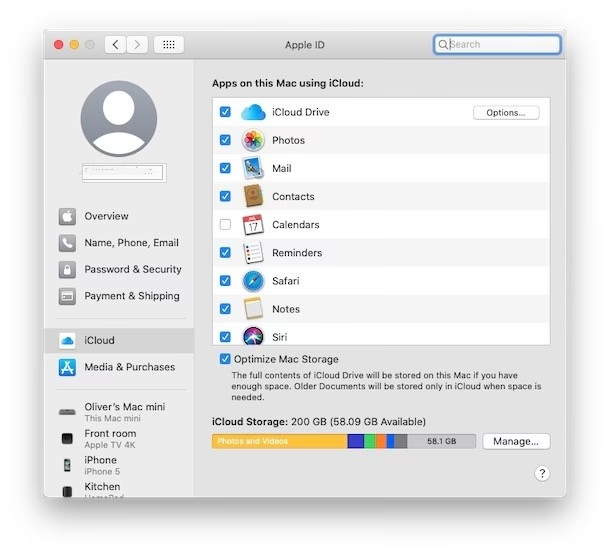
Než se pustíme do konkrétních kroků, je důležité si ujasnit rozdíl mezi synchronizací a jednorázovým přenosem/importem. Synchronizace znamená, že data jsou udržována identická na obou zařízeních – jakákoli změna na jednom se projeví i na druhém. Přenosem nebo importem se naopak rozumí jednorázové zkopírování dat z jednoho zařízení na druhé; následné změny na původním zařízení se na kopii neprojeví automaticky. V kontextu metod bez iCloudu se setkáme s oběma přístupy.
- Proč přenášet kontakty bez iCloudu?
- Metody přenosu kontaktů z iPhonu na Mac bez iCloudu
- 1. Použití AirDropu: Pro rychlé a selektivní sdílení
- 2. Synchronizace přes Finder (pro macOS Catalina a novější) nebo iTunes (pro macOS Mojave a starší): Lokální synchronizace
- 3. Export kontaktů jako VCF soubor z Google kontaktů (pokud je používáte)
- 4. Odeslání kontaktu e-mailem nebo přes chatovací aplikace
- 5. Použití aplikací třetích stran
- Srovnání metod přenosu kontaktů bez iCloudu
- Často kladené otázky (FAQ)
- Závěr
Proč přenášet kontakty bez iCloudu?
Ačkoliv je iCloud pro mnoho uživatelů Apple zařízení velmi pohodlným řešením pro synchronizaci dat, existují legitimní důvody, proč se mu vyhnout:
- Soukromí a kontrola dat: Někteří uživatelé preferují mít svá data lokálně a neukládat je na cloudové servery třetích stran.
- Omezený prostor v iCloudu: Pokud máte plný bezplatný prostor v iCloudu (5 GB) a nechcete platit za další, hledáte alternativy.
- Potíže s připojením: V oblastech se špatným nebo žádným internetovým připojením je cloudová synchronizace nepoužitelná.
- Specifické pracovní požadavky: Některé profese nebo organizace mají přísné politiky týkající se ukládání dat mimo firemní servery.
- Jednorázový přenos: Potřebujete jen jednorázově zkopírovat kontakty pro zálohu nebo nový Mac a nechcete trvalou synchronizaci.
Metody přenosu kontaktů z iPhonu na Mac bez iCloudu
1. Použití AirDropu: Pro rychlé a selektivní sdílení
AirDrop je skvělá bezdrátová funkce pro rychlý přenos souborů, včetně kontaktů, mezi Apple zařízeními, které jsou blízko u sebe. Je ideální, pokud potřebujete přenést jen několik vybraných kontaktů, nikoli celou databázi.
Příprava AirDropu na iPhonu:
- Ujistěte se, že máte zapnuté Bluetooth a Wi-Fi. Přejděte do Ovládacího centra (přejetím prstem dolů z pravého horního rohu obrazovky nebo nahoru ze spodní části u starších modelů) a zkontrolujte, zda jsou obě ikony modré.
- Otevřete aplikaci Nastavení.
- Klepněte na Obecné.
- Klepněte na AirDrop.
- Vyberte možnost Pouze kontakty nebo Všichni. Pro zjednodušení doporučujeme dočasně nastavit „Všichni“, abyste si byli jisti, že se váš Mac objeví. Po přenosu to můžete změnit zpět.
Příprava AirDropu na Macu:
- Ujistěte se, že máte zapnuté Bluetooth a Wi-Fi. Na liště nabídek v horní části obrazovky klikněte na ikonu Bluetooth a zkontrolujte, zda je zapnuto.
- Otevřete Finder.
- V bočním panelu Finderu klikněte na AirDrop.
- Ve spodní části okna AirDrop klikněte na šipku vedle „Dovolte mi, abych byl objeven:“ a vyberte Pouze kontakty nebo Všichni. Stejně jako u iPhonu, pro snadný přenos je dočasná volba „Všichni“ často nejjistější.
Sdílení kontaktu z iPhonu pomocí AirDropu:
- Otevřete aplikaci Kontakty na svém iPhonu.
- Vyberte kontakt, který chcete sdílet.
- Klepněte na Sdílet kontakt (Share Contact).
- V nabídce sdílení klepněte na ikonu AirDrop.
- Vyberte název svého Macu ze seznamu dostupných zařízení.
- Na Macu se objeví upozornění na příchozí soubor. Klikněte na Otevřít.
- Kontakt se uloží do složky Stahování jako soubor .vcf (vCard). Dvojitým kliknutím na tento soubor se otevře aplikace Kontakty na Macu.
- Klikněte na Přidat (Add) pro importování kontaktu do kontaktů na Macu.
Pro sdílení více kontaktů můžete v aplikaci Kontakty na iPhonu přejet dvěma prsty přes kontakty, které chcete vybrat, nebo dlouze podržet vybraný kontakt a zvolit „Sdílet“. Pak pokračujte stejným způsobem přes AirDrop.
2. Synchronizace přes Finder (pro macOS Catalina a novější) nebo iTunes (pro macOS Mojave a starší): Lokální synchronizace
Tato metoda umožňuje synchronizovat kontakty přes kabelové připojení. Je důležité vědět, že tato metoda funguje pouze v případě, že nemáte aktivovanou synchronizaci kontaktů přes iCloud. Pokud ji máte, Finder/iTunes vám nabídne buď synchronizaci přes iCloud, nebo ji musíte nejprve vypnout.
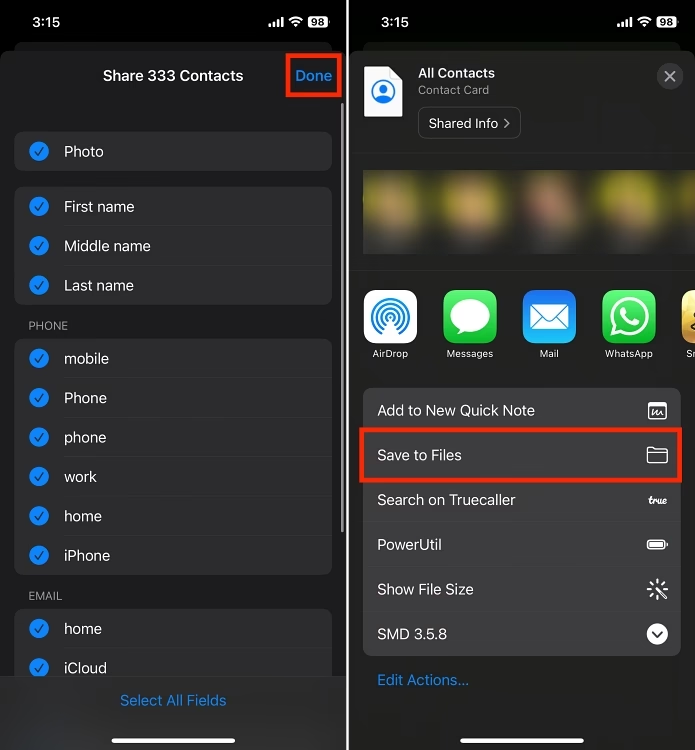
Kroky pro synchronizaci:
- Připojte svůj iPhone k Macu pomocí Lightning kabelu (nebo USB-C kabelu u novějších modelů).
- Na Macu otevřete Finder (pokud používáte macOS Catalina nebo novější) nebo iTunes (pokud používáte macOS Mojave nebo starší).
- V bočním panelu Finderu (nebo v iTunes) klikněte na ikonu vašeho iPhonu pod sekcí Umístění (Locations).
- V horní části okna Finderu/iTunes klikněte na záložku Info.
- Zaškrtněte políčko u možnosti Synchronizovat kontakty (Sync Contacts).
- Pokud máte více adresářů, můžete vybrat, které z nich chcete synchronizovat.
- Klikněte na tlačítko Použít (Apply) v pravém dolním rohu okna.
Tato metoda zajistí, že vaše kontakty budou lokálně synchronizovány mezi iPhonem a Macem. Změny provedené na iPhonu se po připojení a synchronizaci promítnou do Macu a naopak. Je to vynikající volba pro ty, kteří chtějí mít plnou kontrolu nad svými daty a nepotřebují cloudové služby.
3. Export kontaktů jako VCF soubor z Google kontaktů (pokud je používáte)
Pokud máte své kontakty uložené v účtu Google (například pokud jste dříve používali Android telefon nebo je synchronizujete s Gmailem), můžete je snadno exportovat jako soubor VCF a poté je importovat do Macu.
- Otevřete webový prohlížeč na svém Macu a přejděte na contacts.google.com.
- Přihlaste se ke svému účtu Google, pokud k tomu budete vyzváni.
- Vyberte jeden kontakt a poté klikněte na ikonu šipky (nebo tři tečky) a zvolte Vybrat vše (All) pro výběr všech kontaktů, nebo ručně označte kontakty, které chcete exportovat.
- Klikněte na ikonu tří teček (Více akcí) a poté vyberte Exportovat.
- Jako formát exportu zvolte vCard (pro kontakty iOS).
- Klikněte na Exportovat. Na Mac se stáhne soubor .vcf, který obsahuje všechny vybrané kontakty.
- Dvojitým kliknutím na stažený soubor .vcf. Automaticky se otevře aplikace Kontakty na Macu.
- Potvrďte import kliknutím na Importovat.
Tato metoda je jednorázový import, nikoli synchronizace. Změny provedené na iPhonu nebo v Google kontaktech se nebudou automaticky projevovat na Macu, pokud tento proces nezopakujete.
4. Odeslání kontaktu e-mailem nebo přes chatovací aplikace
Podobně jako u AirDropu, můžete jednotlivé kontakty nebo malé skupiny kontaktů odeslat e-mailem nebo přes chatovací aplikace, jako je WhatsApp, Telegram nebo Zprávy. Je to jednoduché a rychlé, ale opět se jedná o jednorázový přenos.
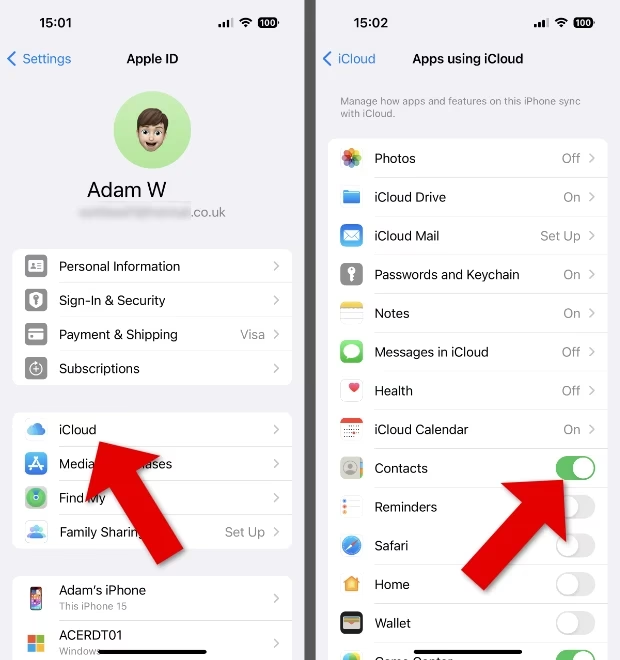
- Otevřete aplikaci Kontakty na svém iPhonu.
- Vyberte kontakt, který chcete sdílet.
- Klepněte na Sdílet kontakt.
- Místo AirDropu vyberte možnost Mail nebo jinou chatovací aplikaci, kterou používáte i na Macu (např. Zprávy, WhatsApp).
- Odešlete e-mail nebo zprávu sami sobě (nebo někomu, komu důvěřujete).
- Na Macu otevřete e-mailovou aplikaci nebo chatovací aplikaci, do které jste kontakt odeslali.
- Stáhněte připojený soubor .vcf.
- Dvojitým kliknutím na soubor .vcf jej importujte do aplikace Kontakty na Macu.
5. Použití aplikací třetích stran
Existuje mnoho aplikací třetích stran, které slibují přenos a správu kontaktů mezi iPhonem a Macem. Tyto aplikace často nabízejí pokročilejší funkce, jako je detekce duplikátů, hromadné úpravy nebo různé formáty exportu. Při jejich výběru je však vždy klíčové dbát na bezpečnost a soukromí. Před použitím jakékoli aplikace třetí strany si vždy přečtěte recenze, zkontrolujte oprávnění, která aplikace vyžaduje, a ujistěte se, že pochází od důvěryhodného vývojáře. Vzhledem k neustálým změnám v operačních systémech a nabídkách aplikací se zde nebudeme věnovat konkrétním jménům, ale je to další možnost, kterou můžete prozkoumat.
Srovnání metod přenosu kontaktů bez iCloudu
| Metoda | Typ přenosu | Výhody | Nevýhody | Vhodné pro |
|---|---|---|---|---|
| AirDrop | Jednorázový import | Bezdrátové, rychlé, snadné použití, nevyžaduje kabel. | Ideální pro jednotlivé kontakty nebo menší skupiny, ne pro celou databázi. | Pár kontaktů, rychlé sdílení. |
| Finder/iTunes | Lokální synchronizace | Kompletní synchronizace, plná kontrola, nevyžaduje internet. | Vyžaduje kabel, nefunguje s aktivní iCloud synchronizací, závisí na verzi macOS. | Kompletní záloha a synchronizace pro uživatele, kteří nechtějí cloud. |
| Export VCF (Google) | Jednorázový import | Snadný import velkého množství kontaktů, univerzální formát. | Vyžaduje, aby kontakty byly v Google účtu, jednorázový import. | Přechod z Androidu, záloha z Google účtu. |
| E-mail/Chat app | Jednorázový import | Jednoduché, nevyžaduje speciální nástroje, lze použít s jakýmkoli zařízením. | Ideální pro jednotlivé kontakty, ne pro hromadný přenos. | Sdílení jednoho kontaktu s jinou osobou nebo zařízením. |
Často kladené otázky (FAQ)
Mohu synchronizovat kontakty bez iCloudu?
Ano, můžete. Primární metodou je použití Finderu (pro macOS Catalina a novější) nebo iTunes (pro macOS Mojave a starší), které umožňují lokální synchronizaci kontaktů přes kabelové připojení. Alternativně můžete použít metody jednorázového přenosu, jako je AirDrop nebo export VCF souborů, které kontakty zkopírují, ale nebudou je automaticky udržovat synchronizované.
Proč se mé kontakty nesynchronizují přes Finder/iTunes?
Nejčastějším důvodem je, že máte stále aktivní synchronizaci kontaktů přes iCloud na vašem iPhonu. Finder/iTunes nebude synchronizovat kontakty, pokud je již synchronizuje iCloud. Ujistěte se, že je synchronizace kontaktů přes iCloud vypnutá v Nastavení -> Vaše jméno -> iCloud -> Kontakty. Dále zkontrolujte kabelové připojení a zda je váš Mac autorizován pro přístup k iPhonu.
Jak zobrazím importované kontakty na Macu?
Všechny importované kontakty by se měly objevit v aplikaci Kontakty na vašem Macu. Jednoduše ji otevřete (najdete ji ve složce Aplikace nebo přes Spotlight vyhledávání) a zkontrolujte, zda jsou vaše kontakty tam.
Pokud smažu kontakt na iPhonu, smaže se i na Macu, když nepoužívám iCloud?
Záleží na použité metodě:
- Pokud používáte Finder/iTunes pro lokální synchronizaci, pak ano, smazání kontaktu na iPhonu se po další synchronizaci projeví i na Macu a naopak.
- Pokud jste kontakty importovali pomocí AirDropu, VCF souboru nebo e-mailu, jedná se o jednorázovou kopii. Smazání kontaktu na iPhonu se neprojeví na Macu, protože importované kontakty jsou nezávislou kopií.
Jsou mé kontakty v bezpečí, když je přenáším bez iCloudu?
Ano, metody přenosu bez iCloudu, jako je AirDrop nebo kabelové připojení přes Finder, jsou považovány za velmi bezpečné, protože vaše data neopouštějí vaše zařízení ani nejsou ukládána na vzdálené servery. Při použití aplikací třetích stran je však vždy důležité dbát zvýšené opatrnosti a vybírat jen důvěryhodné zdroje.
Závěr
Přenos kontaktů z iPhonu na Mac bez iCloudu je zcela proveditelný a nabízí několik flexibilních možností, které vyhovují různým potřebám. Ať už potřebujete rychle sdílet jeden kontakt pomocí AirDropu, provést komplexní lokální synchronizaci přes Finder, nebo importovat kontakty z jiných služeb pomocí VCF souborů, máte na výběr. Důležité je vybrat si metodu, která nejlépe vyhovuje vašim požadavkům na pohodlí, objem dat a kontrolu soukromí.
Pamatujte, že pochopení rozdílu mezi jednorázovým importem a trvalou synchronizací je klíčové pro správnou správu vašich kontaktů. Vždy se ujistěte, že máte zálohu svých dat, ať už lokálně na Macu, nebo jiným bezpečným způsobem, abyste předešli ztrátě důležitých informací. S těmito informacemi byste měli být schopni efektivně spravovat své kontakty a udržet je aktuální na všech svých zařízeních, a to i bez spoléhání se na cloudové služby.
Chceš-li si přečíst další články podobné jako Kontakty z iPhonu na Mac bez iCloudu, navštiv kategorii iPhone.