
12/08/2022
V dnešním digitálním světě je ochrana vašeho online soukromí a dat důležitější než kdy jindy. S rostoucím používáním mobilních zařízení, jako jsou iPhony a iPady, se stává zabezpečení připojení na cestách naprostou nutností. Právě zde přichází na řadu virtuální privátní sítě (VPN), které šifrují váš internetový provoz a skrývají vaši IP adresu, čímž vás chrání před zvědavýma očima a kybernetickými hrozbami. Mezi přední poskytovatele VPN služeb patří ExpressVPN, známý pro svou rychlost, spolehlivost a silné bezpečnostní funkce. Tento článek vás provede tím, jak ExpressVPN efektivně využívat na vašem iOS zařízení a co můžete očekávat od jeho plnohodnotné bezplatné zkušební verze.
Ať už se připojujete k veřejné Wi-Fi v kavárně, cestujete do zahraničí, nebo jen chcete zajistit, aby vaše online aktivity zůstaly soukromé, ExpressVPN pro iOS nabízí intuitivní a výkonné řešení. Jeho aplikace je navržena tak, aby byla co nejjednodušší k použití, a zároveň poskytovala robustní ochranu, kterou očekáváte od prémiové VPN. Pojďme se podívat na to, jak z této služby na vašem iOS zařízení vytěžit maximum.
Proč Používat VPN na iOS?
Používání VPN na vašem iPhonu nebo iPadu není jen o obcházení geografických omezení pro streamování obsahu. Je to především o zvýšení vaší online bezpečnosti a soukromí. Mobilní zařízení jsou neustále připojena k internetu, často prostřednictvím nezabezpečených veřejných Wi-Fi sítí, které jsou snadným cílem pro hackery. Bez VPN může kdokoli ve stejné síti potenciálně sledovat vaše aktivity, krást citlivá data, jako jsou hesla nebo bankovní údaje. VPN šifruje veškerý váš datový provoz, čímž znemožňuje jeho zachycení a dešifrování. Dále VPN maskuje vaši skutečnou IP adresu, čímž chrání vaši identitu před webovými stránkami, inzerenty a dokonce i vaším poskytovatelem internetových služeb (ISP), kteří by jinak mohli sledovat vaše online chování. Pro uživatele iOS, kteří si cení svého soukromí, je VPN nezbytným nástrojem v arzenálu digitální ochrany.
Jak Nainstalovat a Používat ExpressVPN na iPhone/iPad?
Používání ExpressVPN na iOS zařízení je překvapivě jednoduché, navrženo tak, aby bylo přístupné i pro technicky méně zdatné uživatele. Celý proces od stažení po připojení zabere jen pár minut.
Krok 1: Stažení Aplikace
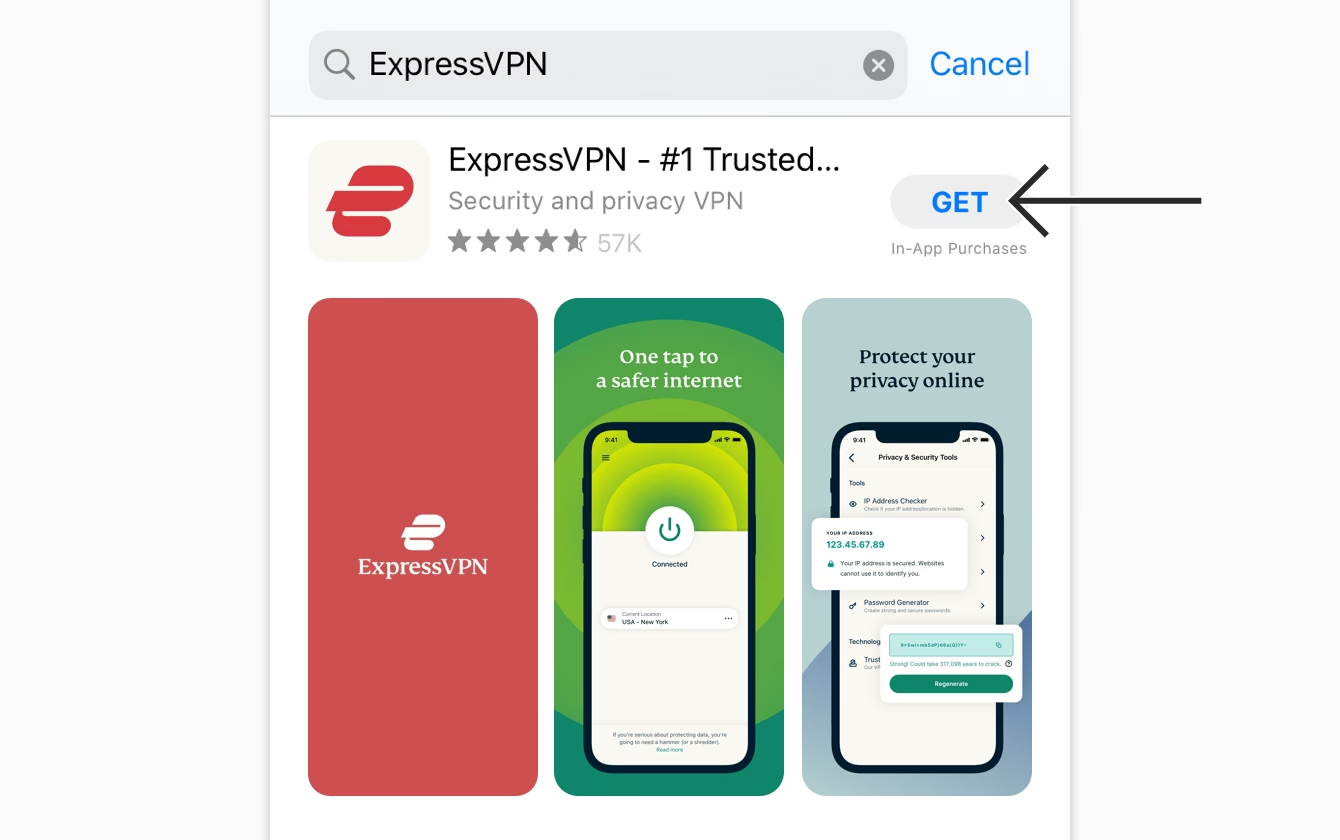
Prvním krokem je stažení oficiální aplikace ExpressVPN z Apple App Storu. Otevřete App Store na svém iPhonu nebo iPadu, do vyhledávacího pole zadejte „ExpressVPN“ a stiskněte Hledat. Jakmile aplikaci najdete (obvykle se jedná o první výsledek s charakteristickým logem ExpressVPN), klepněte na tlačítko „Získat“ nebo ikonu cloudu se šipkou dolů, pokud jste ji již dříve stahovali. Možná budete muset potvrdit stahování pomocí Face ID, Touch ID nebo hesla k Apple ID.
Krok 2: Instalace a Přihlášení
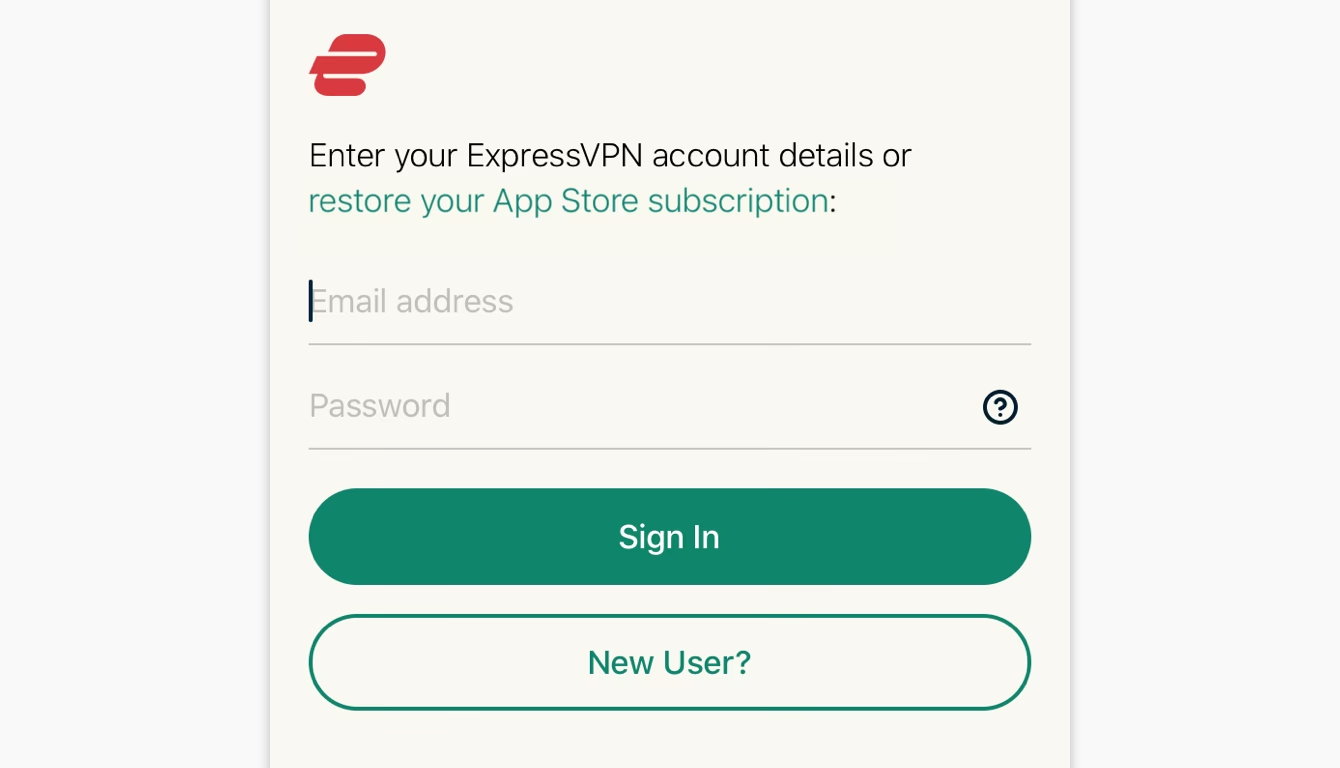
Po stažení se ikona ExpressVPN objeví na vaší domovské obrazovce. Klepněte na ni, abyste aplikaci otevřeli. Při prvním spuštění budete vyzváni k nastavení. Můžete si buď vytvořit nový účet, pokud jste tak ještě neučinili, nebo se přihlásit pomocí stávajících přihlašovacích údajů. Pokud se rozhodnete pro bezplatnou zkušební verzi, budete přesměrováni k nastavení zkušebního období, které je plnohodnotné a trvá 7 dní. Během tohoto kroku vás aplikace provede povolením instalace konfiguračního profilu VPN do vašeho iOS zařízení. Toto je standardní proces, který aplikaci umožňuje spravovat VPN připojení. Budete požádáni o povolení přidání konfigurace VPN a možná budete muset zadat svůj přístupový kód zařízení nebo použít Touch ID/Face ID pro potvrzení.
Krok 3: Připojení k VPN Serveru
Jakmile jste přihlášeni a konfigurace je nainstalována, dostanete se na hlavní obrazovku aplikace. Zde uvidíte velké tlačítko „Zapnout“ (nebo „Connect“). Jednoduše klepněte na toto tlačítko a ExpressVPN se automaticky připojí k nejrychlejšímu dostupnému serveru, který je pro vás označen jako „Smart Location“. Pokud chcete vybrat konkrétní server, klepněte na „Chytrá poloha“ (Smart Location) pod tlačítkem připojení. Zde můžete procházet seznamem zemí a měst, abyste si vybrali server podle svých preferencí, například pro přístup k obsahu z určitého regionu nebo pro zajištění nejlepší rychlosti připojení. Po výběru lokace se vraťte na hlavní obrazovku a klepněte na „Zapnout“.
Krok 4: Nastavení a Funkce
ExpressVPN pro iOS je navržen tak, aby byl co nejjednodušší, ale nabízí i několik užitečných nastavení. V levém horním rohu aplikace naleznete ikonu hamburger menu (tři vodorovné čáry), která otevře nabídku. Zde můžete přistupovat k nastavením, jako je volba VPN protokolu (např. Lightway, OpenVPN), správa předplatného, nebo kontaktování podpory. Aplikace také obsahuje funkci „Network Lock“, což je obdoba kill switche, která automaticky zablokuje veškerý internetový provoz, pokud dojde k přerušení VPN připojení. To zajišťuje, že vaše data nikdy nebudou nechráněna, i když VPN dočasně selže. ExpressVPN se zaměřuje na jednoduchost a efektivitu, což z něj činí ideální volbu pro každodenní používání na iOS zařízeních.
Bezplatná Zkušební Verze ExpressVPN: Co Potřebujete Vědět?
Jednou z nejlákavějších funkcí ExpressVPN, zejména pro nové uživatele, je možnost využít bezplatnou 7denní zkušební verzi. Tato zkušební doba je navržena tak, aby vám poskytla kompletní a neomezený zážitek z prémiové služby, aniž byste museli cokoliv platit předem. To je skvělá příležitost, jak si ExpressVPN vyzkoušet na všech vašich zařízeních a přesvědčit se o jeho výhodách na vlastní kůži.
Plnohodnotný Zážitek
Na rozdíl od některých jiných VPN služeb, které nabízejí omezené zkušební verze s limity na data, rychlost nebo přístup k serverům, ExpressVPN poskytuje během 7denního zkušebního období plnohodnotný zážitek. To znamená, že máte přístup ke všem prémiovým funkcím, celé síti serverů (více než 3000 serverů ve 105 zemích), neomezené šířce pásma a nejvyšší rychlosti připojení. Můžete streamovat, stahovat, procházet internet a hrát hry, aniž byste pociťovali jakákoli omezení. Cílem je, abyste si mohli ověřit, zda ExpressVPN skutečně splňuje vaše očekávání a potřeby v oblasti online bezpečnosti a přístupu k obsahu.
Aktivace Zkušební Verze
Aktivace bezplatné zkušební verze na iOS je přímočará. Po stažení aplikace z App Storu a jejím prvním spuštění budete mít možnost „Zahájit bezplatnou zkušební verzi“ (Start Free Trial). Po klepnutí na tuto možnost budete vyzváni k potvrzení předplatného prostřednictvím Apple ID. Je důležité si uvědomit, že i když je zkušební verze zdarma, Apple si vyžádá vaše platební údaje, aby se zajistilo hladké přechod na placené předplatné po uplynutí zkušební doby, pokud se nerozhodnete jej zrušit. Nebudou vám účtovány žádné poplatky po dobu 7 dnů.
Správa Předplatného Během Zkušební Doby
Pro zajištění, že vám po skončení zkušební doby nebudou účtovány poplatky, je klíčové aktivně spravovat své předplatné v nastavení Apple ID. Můžete to provést kdykoli před uplynutím 7 dnů. Přejděte do Nastavení vašeho iOS zařízení, klepněte na své jméno v horní části, poté na „Předplatná“ a vyhledejte ExpressVPN. Zde budete mít možnost zrušit zkušební verzi nebo spravovat své předplatné. Doporučuje se nastavit si připomenutí, abyste na to nezapomněli, pokud si nejste jisti, zda budete chtít pokračovat s placenou službou. I po zrušení zkušební verze můžete ExpressVPN používat po celou zbývající dobu 7 dnů, což vám dává dostatek času na plné vyhodnocení služby.
Tabulka: Proč ExpressVPN na iOS?
| Funkce/Výhoda | Popis a Proč je Důležitá pro iOS |
|---|---|
| Silné šifrování | ExpressVPN používá AES-256 šifrování, které je průmyslovým standardem. Chrání vaše data před hackery na veřejných Wi-Fi sítích a zajišťuje, že vaše online aktivity zůstanou soukromé. |
| Zásady bez protokolování | Žádné protokoly o aktivitách nebo připojeních. To znamená, že ExpressVPN neshromažďuje žádné informace o tom, co děláte online, což zvyšuje vaše digitální soukromí. |
| Vysoké rychlosti | Díky optimalizovaným serverům a vlastnímu protokolu Lightway nabízí ExpressVPN mimořádně rychlé připojení, což je klíčové pro streamování ve vysokém rozlišení a stahování bez zpoždění na mobilních zařízeních. |
| Rozsáhlá síť serverů | Přes 3000 serverů ve 105 zemích světa. Poskytuje široké možnosti pro obcházení geografických omezení a přístup k obsahu z celého světa, ať už jde o streamovací služby nebo aplikace. |
| Network Lock (Kill Switch) | Automaticky zablokuje internetový provoz, pokud dojde k přerušení VPN připojení. Zajišťuje, že vaše skutečná IP adresa a data nikdy nebudou odhaleny, i při nestabilním připojení. |
| Snadné použití | Intuitivní a uživatelsky přívětivá aplikace pro iOS s jednoduchým ovládáním jedním klepnutím. Ideální pro začátečníky i pokročilé uživatele. |
| Podpora 24/7 | K dispozici je nonstop zákaznická podpora prostřednictvím živého chatu a e-mailu. Rychlá pomoc s jakýmikoli dotazy nebo problémy, což je neocenitelné pro mobilní uživatele. |
Často Kladené Otázky (FAQ)
Je ExpressVPN skutečně zdarma během zkušební doby?
Ano, ExpressVPN nabízí plně funkční 7denní bezplatnou zkušební verzi, která vám umožňuje využívat všechny prémiové funkce bez jakýchkoli poplatků. Během těchto sedmi dnů nebudete účtováni. Nicméně, pro aktivaci zkušební verze je nutné zadat platební údaje do vašeho Apple ID, aby bylo zajištěno bezproblémové pokračování služby po uplynutí zkušební doby, pokud se nerozhodnete ji zrušit. Je důležité si pamatovat, že pokud si nepřejete být účtováni, musíte zkušební verzi zrušit před jejím vypršením prostřednictvím nastavení předplatného ve vašem Apple ID.
Mohu ExpressVPN používat na více zařízeních s jednou licencí?
Ano, jedno předplatné ExpressVPN vám umožňuje chránit více zařízení současně. Konkrétně můžete mít aktivních až osm souběžných připojení. To znamená, že můžete chránit svůj iPhone, iPad, Mac, Windows PC, Android telefon a další zařízení (včetně routerů) s jedinou licencí. Stačí stáhnout aplikaci na každé zařízení, přihlásit se pomocí stejných přihlašovacích údajů a můžete začít.
Jak zruším předplatné po zkušební době, abych nebyl účtován?
Zrušení předplatného ExpressVPN (včetně zkušební verze) na iOS se provádí prostřednictvím nastavení vašeho Apple ID. Přejděte do Nastavení na vašem iPhonu/iPadu, klepněte na své jméno v horní části, poté na „Předplatná“. Zde najděte ExpressVPN v seznamu aktivních předplatných a klepněte na něj. Uvidíte možnost „Zrušit bezplatnou zkušební verzi“ nebo „Zrušit předplatné“. Potvrďte zrušení. Doporučujeme to udělat alespoň 24 hodin před vypršením zkušební doby, abyste se ujistili, že nebudete účtováni.
Co dělat, když se ExpressVPN nepřipojí?
Pokud máte problémy s připojením ExpressVPN, zkuste následující kroky: 1. Zkontrolujte připojení k internetu: Ujistěte se, že máte stabilní Wi-Fi nebo mobilní datové připojení. 2. Zkuste jiný server: Připojte se k jinému serveru ve stejné zemi nebo v blízké zemi. 3. Restartujte aplikaci: Zavřete a znovu otevřete aplikaci ExpressVPN. 4. Restartujte zařízení: Někdy pomůže jednoduchý restart iPhonu/iPadu. 5. Změňte VPN protokol: V nastavení aplikace zkuste přepnout na jiný protokol (např. z Lightway na OpenVPN). 6. Přeinstalujte aplikaci: Odstraňte aplikaci a znovu ji stáhněte z App Storu. Pokud problémy přetrvávají, kontaktujte zákaznickou podporu ExpressVPN, která je k dispozici 24/7.
Ovlivní VPN rychlost mého internetu?
Používání VPN může teoreticky mírně snížit rychlost vašeho internetu, protože data musí být šifrována a přesměrována přes VPN server. Nicméně, s prémiovými VPN službami jako ExpressVPN je tento dopad často minimální. ExpressVPN je známý svými vysokými rychlostmi díky rozsáhlé síti optimalizovaných serverů a vlastnímu protokolu Lightway, který je navržen pro maximální výkon a rychlost. Většina uživatelů si nevšimne výrazného zpomalení při běžném používání, jako je procházení webu, streamování nebo stahování.
Je ExpressVPN bezpečný?
Ano, ExpressVPN je považován za jednu z nejbezpečnějších VPN služeb na trhu. Používá špičkové šifrování AES-256, které je považováno za nerozbitné. Dále dodržuje přísné zásady bez protokolování (no-logs policy), což znamená, že neshromažďuje žádné informace o vaší online aktivitě. Jejich servery fungují pouze na RAM (TrustedServer technologie), což zajišťuje, že po každém restartu jsou veškerá data smazána. Společnost sídlí na Britských Panenských ostrovech, což je jurisdikce s příznivými zákony o ochraně soukromí. Všechny tyto faktory přispívají k vysoké úrovni bezpečnosti a důvěryhodnosti, kterou ExpressVPN nabízí.
Závěrem lze říci, že ExpressVPN představuje robustní a uživatelsky přívětivé řešení pro ochranu vašeho digitálního života na iOS zařízeních. S jeho snadnou instalací, intuitivním ovládáním a silnými bezpečnostními funkcemi, jako je šifrování na vojenské úrovni a zásady bez protokolování, můžete s klidem procházet internetem, vědouce, že vaše data a soukromí jsou v bezpečí. Možnost vyzkoušet si službu zdarma po dobu 7 dnů s plným přístupem ke všem funkcím je navíc ideální příležitostí, jak se přesvědčit o jejích výhodách. Ať už potřebujete ochranu na veřejné Wi-Fi, přístup k obsahu z jiných regionů, nebo jen chcete zvýšit své online soukromí, ExpressVPN je spolehlivou volbou, která nabízí klid a svobodu v digitálním světě.
Chceš-li si přečíst další články podobné jako ExpressVPN na iOS: Bezpečnost a Zkušební Verze, navštiv kategorii Bezpečnost.