
06/04/2025
Problém s nedostatečným úložištěm na iPhonu nebo iPadu je až příliš častý. Bohužel, interní úložiště vašeho zařízení nelze po nákupu jednoduše rozšířit. Jste odkázáni na odhad, kolik místa budete potřebovat v době koupě telefonu nebo tabletu. Naštěstí, s příchodem iOS 13 a iPadOS, se situace změnila a nyní můžete s těmito zařízeními používat externí úložiště, jako jsou flash disky nebo přenosné pevné disky. To je skvělá zpráva pro každého, kdo si potrpí na ukládání hudby, fotografií, nebo dokonce filmů na externí disk a nechce se spoléhat pouze na cloudové služby.
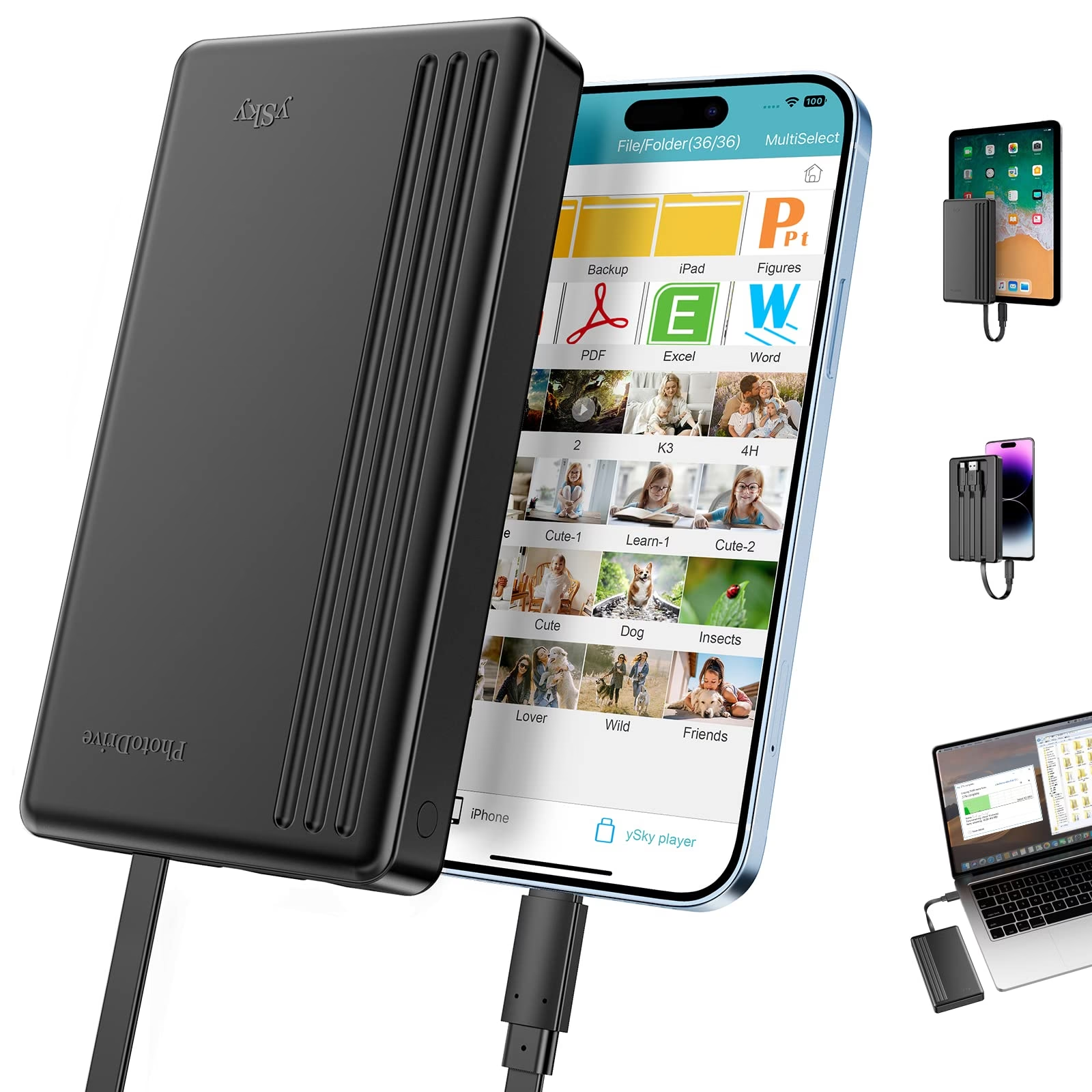
Proč je externí úložiště pro iPhone nezbytné?
Interní úložiště iPhonu je pevně dané a nelze jej rozšířit. To znamená, že pokud si koupíte iPhone se 128 GB a po čase zjistíte, že je vám to málo, nemůžete jednoduše přidat další paměťovou kartu jako u některých Android telefonů. S rostoucí kvalitou fotografií a videí (například 48MP ProRAW snímky na iPhone 14 Pro, které zabírají kolem 75 MB) se interní paměť plní neuvěřitelnou rychlostí. Právě zde přichází na řadu externí úložiště. Díky podpoře externích zařízení v aplikaci Soubory (Files) od iOS 13 můžete snadno připojit flash disk nebo přenosný pevný disk a získat přístup k jeho obsahu. To vám umožní:
- Uvolnit interní úložiště: Přesuňte staré fotografie, videa a dokumenty na externí disk a okamžitě získáte cenné gigabajty zpět.
- Offline přístup k souborům: Mějte své filmy, hudbu nebo pracovní dokumenty vždy s sebou, aniž byste potřebovali připojení k internetu.
- Zálohování dat: Použijte externí disk jako spolehlivou zálohu pro vaše nejdůležitější soubory.
- Cenová efektivita: Externí disky jsou často mnohem levnější na gigabajt než nákup iPhonu s větší interní pamětí.
- Flexibilita pro profesionály: Pro fotografy, kameramany a další kreativce je možnost okamžitého přesunu velkých souborů z iPhonu na externí disk naprosto klíčová.
I když můžete využít externí úložiště, je stále důležité efektivně spravovat i vaše interní úložiště. Aplikace jako CleanMy®Phone vám mohou pomoci rychle odstranit duplicitní fotografie a podobné snímky a uvolnit tak místo.
Typy externích úložišť pro váš iPhone
Na trhu existuje široká škála externích úložných zařízení, která se liší typem, konektivitou, kapacitou a speciálními funkcemi. Rozdělme si je na hlavní kategorie.
USB Flash Disky s Lightning konektorem
Tyto disky jsou navrženy speciálně pro iPhone a iPad s Lightning portem. Mají obvykle na jednom konci Lightning konektor a na druhém standardní USB-A konektor pro připojení k počítači. Jsou kompaktní a snadno přenosné.
- SanDisk iXpand Flash Drive (Luxe / Go): Jedná se o velmi populární volbu. SanDisk iXpand Luxe je navržen s 2-v-1 USB-C a Lightning konektorem, což z něj činí univerzální řešení pro iPhone, iPad (včetně novějších modelů s USB-C) a Android zařízení. Verze Go je zase spíše pro Lightning. Obě verze se spravují přes oficiální aplikaci SanDisk, nabízejí automatické zálohování fotografií a videí a možnost ochrany souborů heslem. Díky úzkému Lightning konektoru u některých modelů nemusíte sundávat kryt telefonu.
- HooToo iPhone Flash Drive: Podobně jako SanDisk, i HooToo nabízí Lightning a USB konektor. Je o něco kompaktnější, ale Lightning konektor může být tlustší, což si může vyžádat sundání pouzdra z telefonu nebo iPadu.
- LIY7 Pen Flash Drive: Unikátní zařízení, které kombinuje flash disk s propiskou. Není to stylus, ale skutečná propiska na papír. Zajímavá volba pro ty, kteří hledají víceúčelové řešení.
Externí Pevné Disky (HDD/SSD) pro iPhone a iPad
Pokud potřebujete opravdu hodně místa, externí pevné disky (HDD) nebo rychlejší SSD disky jsou tou správnou volbou. Mějte na paměti, že většina těchto disků má standardní USB-A konektor, takže pro připojení k iPhonu nebo iPadu s Lightning portem budete potřebovat adaptér (např. Apple Lightning na USB adaptér pro fotoaparáty). Novější iPhony 15 a iPady Pro s USB-C portem to mají snazší.
- LaCie Rugged Mini Hard Drive: Tato řada je známá svou odolností. Robustní design chrání disk před poškozením při cestování, což je ideální pro ty, kteří disk často přenáší nebo cestují.
- Seagate Portable Hard Drive: Skvělá volba, pokud disk převážně leží na stole. Je kompaktní a lehký, ale postrádá extra ochranu proti poškození při cestování. Nabízí skvělý poměr cena/výkon.
- WD My Passport Wireless Drive: Pravděpodobně nejdražší z této skupiny, ale za to velmi všestranný. Můžete se k němu připojit bezdrátově přes dedikovanou Wi-Fi síť, nebo kabelem. Některé iOS aplikace umožňují nahrávat video přímo na disk. Navíc funguje jako power banka pro váš iPhone.
- iDiskk 2TB / 1TB External Hard Drive: Tyto disky nabízejí obrovskou kapacitu a jsou často vybaveny více konektory (Lightning, USB-C, USB-A) pro širokou kompatibilitu. Některé modely (např. 1TB verze) mají dokonce integrovanou power banku s kapacitou 10 000 mAh, což je velmi praktické na cestách. Jsou MFi certifikované.
- SSK Portable External Wireless SSD: Bezdrátové SSD, které vytváří vlastní hotspot a umožňuje bezdrátové připojení k iPhonu. Má vestavěnou baterii 3 800 mAh, kterou lze použít i jako power banku. Perfektní pro ty, kteří se chtějí vyhnout kabelům.
Univerzální USB Disky a Řešení pro Zálohování
Tyto disky se snaží vyřešit problém s různými porty na zařízeních a nabízejí flexibilní možnosti připojení.

- SanDisk Connect Wireless Flash Drive: Obchází problém s porty tím, že umožňuje bezdrátové připojení k vašemu zařízení. Je kompaktnější než bezdrátové pevné disky a má standardní USB připojení pro použití s počítačem.
- iDiskk 4-in-1 Flash Drive: Unikátní flash disk se čtyřmi různými konektory: Lightning, USB-C, standardní USB-A a Micro USB. To z něj dělá ideální volbu, pokud plánujete používat disk s více zařízeními než jen s iPhonem a iPadem. Nabízí také automatické zálohování a ochranu souborů pomocí Touch ID nebo Face ID.
- Samsung Duo Plus Flash Drive: Má USB-C a standardní USB-A konektor, což z něj činí skvělé zařízení pro iPad Pro. S adaptérem ho můžete použít i s iPhonem.
- Qubii Pro / Duo Flash Drive: Nabízí zajímavý způsob zálohování fotografií a videí. Připojuje se přímo k nabíječce vašeho telefonu a zálohuje soubory během nabíjení. Automaticky začne zálohovat, když připojíte iPhone. Verze Duo má USB-C port pro novější iPhony, Pro verze je pro starší. Vyžaduje externí microSD kartu.
- JSL JDTDC Apple MFi-Certified Photo Stick: Cenově dostupná alternativa k SanDisku. Je MFi certifikovaný a nabízí 128GB úložiště s rychlostí přenosu až 80MB/s čtení a 40MB/s zápis. Má Lightning a USB-A konektor.
Jak vybrat správné externí úložiště pro váš iPhone?
Výběr ideálního externího úložiště pro váš iPhone závisí na vašich individuálních potřebách, rozpočtu a způsobu použití. Zde jsou klíčové faktory, které je třeba zvážit:
Kompatibilita a Konektivita
Toto je pravděpodobně nejdůležitější faktor. Novější iPhony (řada iPhone 15) mají USB-C port, což zjednodušuje připojení k mnoha moderním diskům. Starší iPhony používají Lightning konektor. Pokud máte starší iPhone, budete potřebovat disk s Lightning konektorem, nebo standardní USB disk s Apple Lightning na USB adaptérem. Pokud máte iPad Pro s USB-C, pak je USB-C disk ideální.
- Lightning konektor: Pro většinu iPhonů a starších iPadů. Hledejte disky s přímým Lightning konektorem nebo si pořiďte adaptér.
- USB-C konektor: Pro iPhone 15 a novější, a pro iPad Pro. Nabízí vyšší rychlosti a univerzálnost.
- Bezdrátové připojení: Pro maximální pohodlí a kompatibilitu napříč zařízeními bez ohledu na port.
- MFi certifikace: Znamená „Made for iPhone/iPad“. Tyto produkty jsou oficiálně testovány a schváleny společností Apple, což zaručuje spolehlivost a kompatibilitu.
Kapacita a Velikost
Kolik místa skutečně potřebujete? Pro občasné zálohování fotek a videí postačí flash disk s kapacitou 64 GB nebo 128 GB. Pokud plánujete ukládat celou filmovou knihovnu nebo velké soubory pro práci, zvažte pevný disk s kapacitou 500 GB, 1 TB nebo dokonce 2 TB či více. Pamatujte, že je často cenově výhodnější koupit externí disk s větší kapacitou než iPhone s větším interním úložištěm. Fyzická velikost disku je také důležitá. Flash disky jsou kapesní, zatímco pevné disky jsou větší a mohou vyžadovat více místa v tašce.
Přenositelnost a Napájení
Budete disk nosit denně? Pak je klíčová jeho kompaktnost a lehkost. Některé pevné disky jsou napájeny přímo z USB portu (tzv. „bus-powered“), což je ideální pro cestování, protože nepotřebují externí napájecí adaptér. Větší stolní disky vyžadují externí napájení, což je méně praktické na cestách.
Rychlost Přenosu
Rychlost je důležitá, zejména pokud pracujete s velkými soubory, jako jsou 4K videa nebo RAW fotografie. SSD disky (Solid State Drives) jsou výrazně rychlejší než tradiční HDD (Hard Disk Drives). Rychlejší přenos znamená méně čekání při kopírování souborů tam a zpět. Hledejte disky s podporou USB 3.0 (USB 3.1 Gen 1), USB 3.1 Gen 2 nebo USB 3.2 Gen 2x2 pro nejvyšší rychlosti.
Cena
Cena se liší v závislosti na kapacitě, rychlosti a značce. Stanovte si rozpočet, ale nezapomeňte, že nejlevnější možnost nemusí být vždy ta nejlepší z hlediska spolehlivosti a funkcí. Investice do kvalitního disku se vyplatí, zejména pokud na něm budete mít důležitá data.
Speciální Funkce
- Automatické zálohování: Některé disky (např. SanDisk iXpand, Qubii) nabízejí automatické zálohování fotografií a videí z iPhonu, což je velmi pohodlné.
- Integrovaná power banka: Disky jako iDiskk 1TB HDD nebo WD My Passport Wireless Drive mají vestavěnou baterii, která může nabíjet váš iPhone.
- Odolnost: Pro uživatele, kteří často cestují nebo pracují v terénu, jsou disky s robustním a nárazuvzdorným designem (např. LaCie Rugged) ideální.
- Více konektorů: Disky jako iDiskk 4-in-1 nabízejí několik typů konektorů, což zvyšuje jejich univerzálnost pro použití s různými zařízeními.
- Bezdrátové funkce: Možnost bezdrátového připojení k disku (např. WD My Passport Wireless, SSK Portable Wireless SSD) nabízí velkou flexibilitu.
Jak používat externí disk s vaším iPhonem?
Připojení a používání externího úložiště s iPhonem je díky aplikaci Soubory (Files) velmi jednoduché. Zde je podrobný návod:
- Krok 1 – Připojte iPhone k externímu disku:
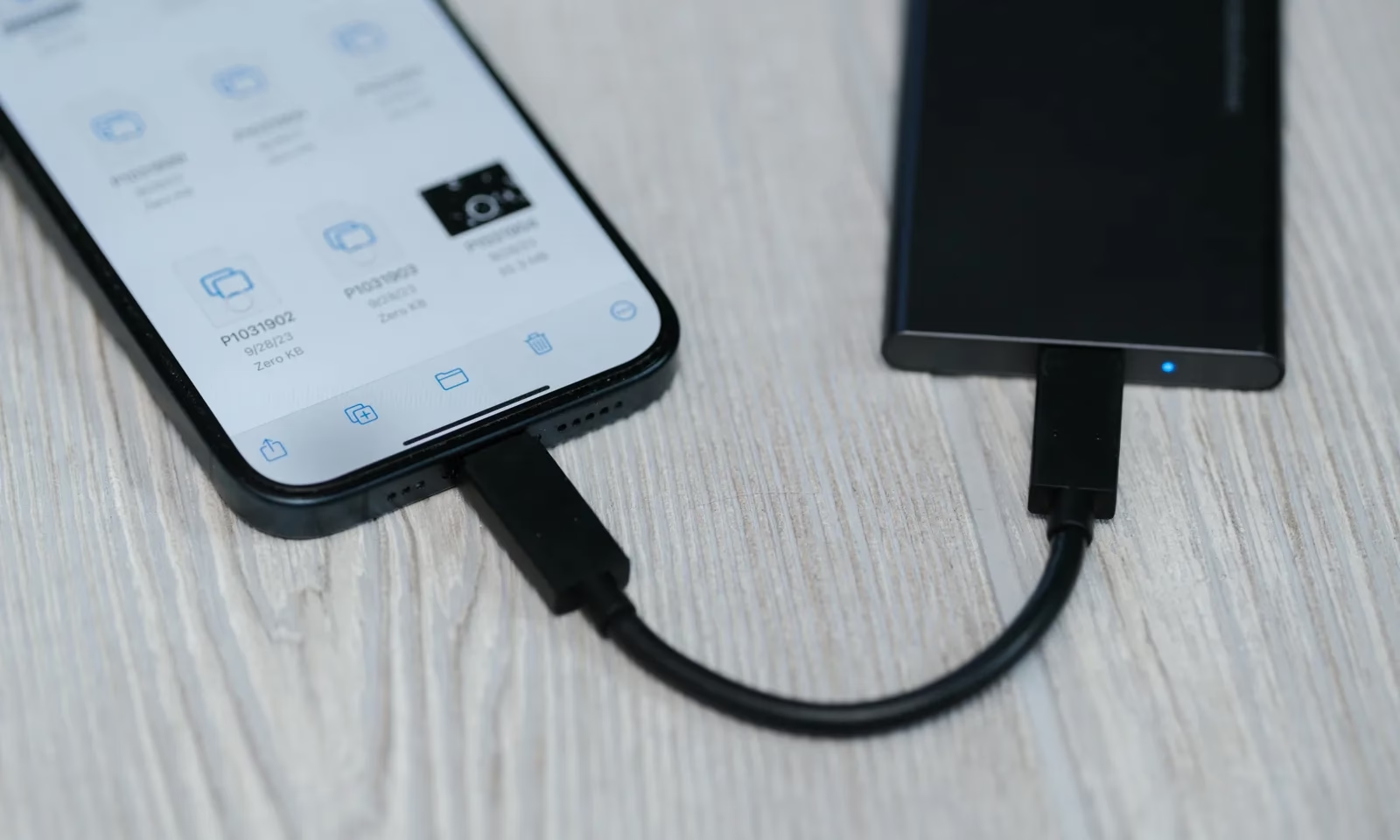
- Pokud máte iPhone 15 nebo novější s USB-C portem, stačí připojit USB-C disk přímo.
- Pokud máte starší iPhone s Lightning konektorem, budete potřebovat adaptér, například „Apple Lightning na USB adaptér pro fotoaparáty“ (nebo podobný adaptér třetí strany). K tomuto adaptéru připojíte standardní USB disk.
Ujistěte se, že disk má dostatečné napájení. Většina flash disků a menších přenosných SSD disků je napájena přímo z iPhonu. Větší HDD disky mohou vyžadovat externí napájení nebo adaptér s vlastním napájecím portem.
- Krok 2 – Reagujte na výzvy:
Po připojení může váš iPhone zobrazit výzvu k „důvěřování tomuto počítači“. V takovém případě klepněte na Důvěřovat a zadejte svůj přístupový kód. Tím povolíte externímu disku přístup k vašim souborům.
- Krok 3 – Přenos souborů pomocí aplikace Soubory:
Otevřete aplikaci Soubory (modrá ikona složky). V sekci „Místa“ byste měli vidět svůj externí disk (často s názvem jako „BEZ NÁZVU“ nebo názvem výrobce). Klepněte na něj, abyste si prohlédli jeho obsah.
Pro přenos souborů z iPhonu na externí disk (nebo naopak):
- Přejděte na soubory, které chcete přesunout (například v sekci „Na mém iPhonu“ nebo ve složce „Nedávné“).
- Dlouze podržte soubor nebo složku, kterou chcete přesunout.
- Z kontextového menu vyberte Přesunout nebo Kopírovat.
- V zobrazeném okně navigujte na váš externí disk a klepněte na Přesunout nebo Kopírovat.
Stejným způsobem můžete přenášet soubory z externího disku do interního úložiště iPhonu nebo do cloudových služeb.
Pro snazší rozhodování jsme pro vás připravili srovnávací tabulku některých z nejlepších externích úložných zařízení pro iPhone:
| Produkt | Kapacita | Konektivita | Klíčové Vlastnosti | Typ |
|---|---|---|---|---|
| SanDisk iXpand Flash Drive Luxe | Až 256 GB | Lightning, USB-C | Automatické zálohování, správa přes app, kovové tělo, univerzální konektory | Flash disk |
| iDiskk 4-in-1 USB 3.0 Flash Drive | Až 256 GB | Lightning, USB-A, USB-C, Micro-USB | Multi-konektor, Touch/Face ID ochrana, automatické zálohování | Flash disk |
| WD My Passport Wireless Drive | Až 4 TB | Bezdrátové (Wi-Fi), USB | Integrovaná power banka, Wi-Fi hotspot, přímé nahrávání videa | Externí HDD (bezdrátový) |
| iDiskk 1TB External Hard Drive (s power bankou) | 1 TB | Lightning, Micro-USB, USB-C | MFi certifikace, integrovaná power banka 10 000 mAh, automatické zálohování | Externí HDD |
| Qubii Pro / Duo Flash Drive | Vyžaduje externí microSD kartu (až 2 TB) | Připojení k nabíječce (Lightning / USB-C) | Zálohování během nabíjení, automatické pozastavení/obnovení, MFi certifikace | Speciální zálohovací řešení |
| LaCie Rugged Mini Hard Drive | Až 5 TB | USB-A (vyžaduje adaptér pro Lightning) | Velmi odolný design, ochrana proti pádu a tlaku, kompaktní | Externí HDD |
| SSK Portable External Wireless SSD | Až 1 TB | Bezdrátové (Wi-Fi), USB-C | Kompaktní SSD, vestavěná power banka 3800 mAh, vzdálený přístup k souborům | Externí SSD (bezdrátový) |
Často Kladené Otázky (FAQ)
Může iPhone používat externí úložiště?
Ano, od vydání iOS 13 a iPadOS je aplikace Soubory kompatibilní s externími úložnými zařízeními. To znamená, že můžete připojit USB flash disk, externí pevný disk nebo SSD a přistupovat k jejich obsahu.
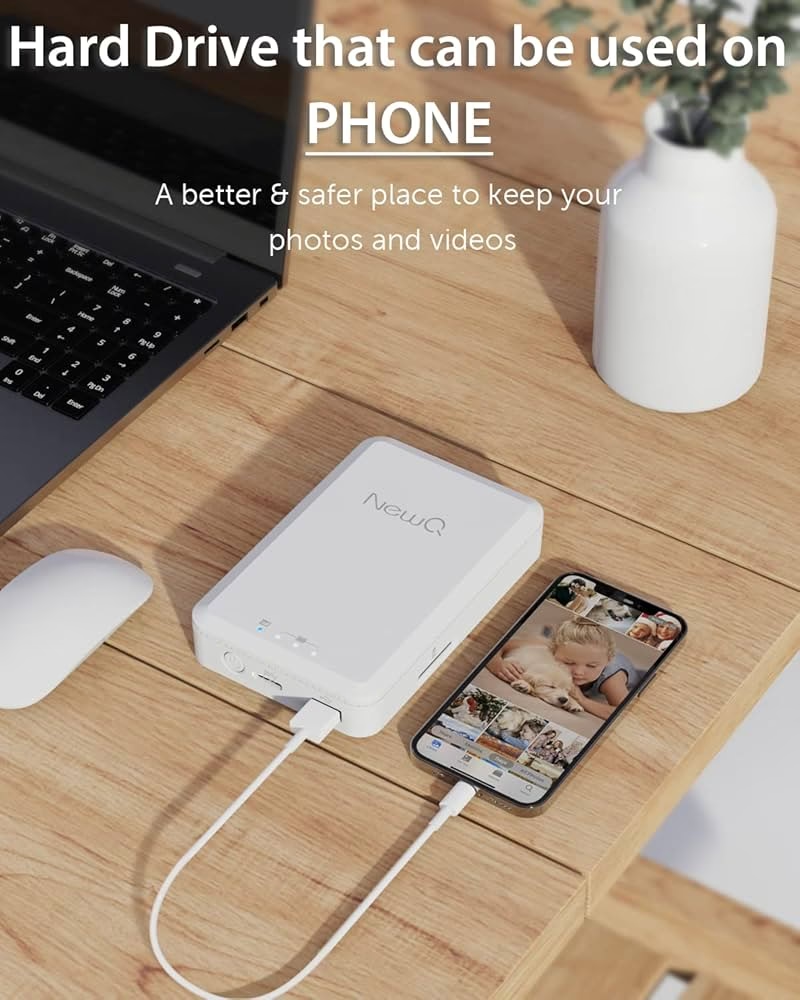
Který externí disk funguje s iPhonem?
S iPhonem fungují různé typy externích disků. Pro starší iPhony s Lightning portem jsou ideální flash disky s Lightning konektorem, nebo jakýkoli standardní USB disk s Apple Lightning na USB adaptérem. Pro novější iPhony (řada 15) s USB-C portem fungují standardní USB-C disky. Důležitá je také podpora souborových systémů (FAT32, exFAT, HFS+, APFS) a dostatečné napájení disku.
Co je nejlepší externí úložiště pro iPhone?
Nejlepší externí úložiště závisí na vašich konkrétních potřebách. Pokud hledáte něco kompaktního a snadno přenosného pro občasné zálohování, flash disk s Lightning/USB-C konektorem (např. SanDisk iXpand) je skvělá volba. Pro velké objemy dat a zálohování je lepší externí HDD nebo SSD (např. iDiskk 2TB HDD, LaCie Rugged). Pokud chcete bezdrátové řešení s extra funkcemi, zvažte WD My Passport Wireless nebo SSK Portable Wireless SSD. Pro automatické zálohování během nabíjení je pak ideální Qubii.
Co je externí pevný disk?
Externí pevný disk je úložné zařízení, které vám umožňuje trvale ukládat soubory mimo váš primární počítač nebo mobilní zařízení. Je navržen tak, aby se dal odpojit a přenášet. Existují dva hlavní typy: HDD (Hard Disk Drive) – tradiční disky s rotujícími plotnami, které jsou levnější a nabízejí velkou kapacitu, a SSD (Solid State Drive) – novější, rychlejší a odolnější disky bez pohyblivých částí.
Potřebuji adaptér pro připojení externího disku k iPhonu?
Pokud máte iPhone s Lightning konektorem (modely před iPhone 15), pak pro připojení většiny standardních USB disků budete potřebovat adaptér, například „Apple Lightning na USB adaptér pro fotoaparáty“. Některé flash disky jsou speciálně navrženy s přímým Lightning konektorem a adaptér nevyžadují. U iPhonů 15 a novějších s USB-C portem adaptér obvykle není potřeba, pokud má externí disk USB-C konektor.
Nyní, když váš iPhone a iPad mohou používat externí úložiště, nemusíte se tolik obávat nedostatku místa. Než se ale vrhnete a koupíte nejlevnější nebo největší disk, který najdete, měli byste zvážit i další možnosti jeho využití. Možná jej chcete používat s iPhonem i iPadem, nebo hledáte flash disk, který vás nenutí sundávat pouzdro z telefonu. Nebo byste mohli hledat USB disk, který můžete použít pro iPhone a svůj počítač. Konec konců, to je krása flash disků – jednoduchý fakt, že jsou přenosné a lze je použít s řadou zařízení. Vyberte si ten pravý pro vaše potřeby a užijte si svobodu rozšířeného úložiště!
Chceš-li si přečíst další články podobné jako Externí Úložiště pro iPhone: Jak Vybrat a Používat, navštiv kategorii iPhone.