
10/04/2023
V dnešní digitální době jsou naše kontakty s přáteli, rodinou a kolegy stejně cenné jako jakékoli jiné digitální aktivum. Představte si, že ztratíte svůj iPhone nebo se stane neopravitelným – co by se stalo se všemi těmi důležitými telefonními čísly a e-mailovými adresami? Ztráta kontaktů může být skutečně frustrující a mít vážné důsledky, ať už jde o osobní život, nebo podnikání. Naštěstí existuje mnoho spolehlivých způsobů, jak exportovat a zálohovat vaše kontakty z iPhonu, abyste měli vždy klid a jistotu, že jsou v bezpečí.
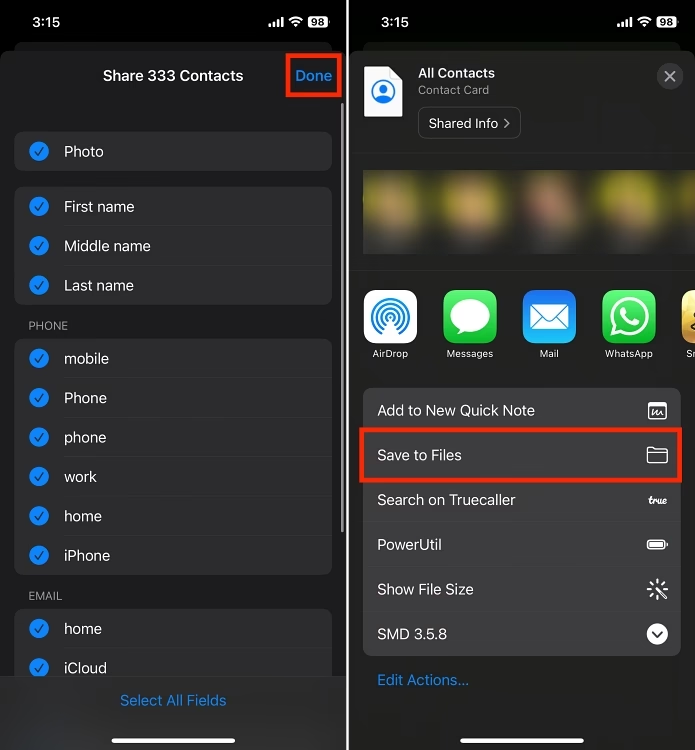
Tento článek vám poskytne podrobný přehled nejlepších metod pro export kontaktů z iPhonu do různých destinací – ať už na počítač, do cloudu, na jiné zařízení nebo do jiné aplikace. Projdeme si krok za krokem každou možnost, vysvětlíme její výhody a nevýhody a pomůžeme vám vybrat ten nejvhodnější postup pro vaše potřeby. Připravte se na to, že vaše kontakty budou v bezpečí a snadno dostupné, kdekoli je budete potřebovat.
- 1. Export kontaktů přímo z aplikace Kontakty na iPhonu/iPadu
- 2. Export kontaktů z iPhonu do počítače pomocí profesionálního nástroje (např. Apeaksoft iPhone Transfer)
- 3. Export kontaktů z iPhonu do vCard na PC přes iCloud
- 4. Přenos kontaktů z iPhonu do Gmailu/počítače (soubor vCard/VCF)
- 5. Export kontaktů z iPhonu do počítače pomocí iTunes
- 6. Export kontaktů z iPhonu na Android/jiný iPhone
- 7. Jak exportovat kontakty z iPhonu bez iCloudu
- 8. Export kontaktů na SIM kartu z iPhonu
- Srovnávací tabulka metod exportu kontaktů
- Často kladené otázky (FAQ)
- Závěr
1. Export kontaktů přímo z aplikace Kontakty na iPhonu/iPadu
Nejjednodušší a nejpřímější způsob, jak exportovat kontakty, je přímo z vestavěné aplikace Kontakty na vašem iPhonu nebo iPadu. Tato metoda je ideální pro rychlé sdílení jedné nebo více skupin kontaktů, nebo pro jejich uložení do souborů na vašem zařízení či do cloudového úložiště.
Jak na to:
- Otevřete aplikaci Kontakty na vašem iPhonu. (Případně můžete otevřít aplikaci Telefon a vybrat záložku Kontakty.)
- V levém horním rohu klepněte na Seznamy. (Na iPadu klepněte na tlačítko postranního panelu v levém horním rohu.)
- Stiskněte a podržte seznam kontaktů, který chcete exportovat. Můžete vybrat Všechny kontakty nebo jeden z vašich seznamů, například Všechny kontakty z Gmailu nebo Všechny kontakty z iCloudu.
- Z nabídky, která se objeví, vyberte Exportovat.
- Ve výchozím nastavení jsou vybrána všechna pole kromě poznámek. Pokud chcete zahrnout i poznámky, klepněte na Vybrat všechna pole.
- Klepněte na OK.
- Zvolte Uložit do souborů. Vyberte místo uložení (například složku na iCloudu nebo na iPhonu) a poté klepněte na Uložit.
- Pokud chcete kontakty s někým sdílet, místo uložení souboru vCard můžete zvolit jméno kontaktu nebo aplikaci, například Zprávy. Vaše kontakty budou uloženy jako soubor vCard s názvem například All Contacts.vcf.
Výhody:
- Jednoduché a rychlé.
- Nevyžaduje žádný další software.
- Možnost selektivního exportu seznamů.
Nevýhody:
- Méně vhodné pro export velkého množství individuálních kontaktů bez uspořádání do seznamů.
- Vyžaduje ruční uložení nebo sdílení souboru.
2. Export kontaktů z iPhonu do počítače pomocí profesionálního nástroje (např. Apeaksoft iPhone Transfer)
Pokud hledáte komplexní řešení, které vám umožní nejen exportovat kontakty, ale také je spravovat, duplikovat a přesouvat mezi různými zařízeními s maximální flexibilitou, profesionální nástroje jako Apeaksoft iPhone Transfer jsou skvělou volbou. Tyto programy jsou navrženy tak, aby zjednodušily správu dat na iPhonu.
Jak na to:
- Krok 1: Instalace aplikace pro přenos kontaktů. Stáhněte si správnou verzi Apeaksoft iPhone Transfer pro váš operační systém (Windows nebo Mac). Dvakrát klikněte na instalační soubor a postupujte podle pokynů na obrazovce.
- Krok 2: Připojení iPhonu a náhled kontaktů. Připojte svůj iPhone k počítači pomocí Lightning kabelu. Spusťte aplikaci. Automaticky detekuje vaše zařízení. Na hlavním rozhraní klikněte na název vašeho iPhonu v levém horním rohu a poté vyberte možnost "Kontakty" na levém postranním panelu. Nyní můžete v pravém panelu zobrazit všechny kontakty na vašem iPhonu.
- Krok 3: Úprava a deduplikace kontaktů (volitelné). Před zálohováním kontaktů z iPhonu je můžete nejprve upravit. Chcete-li například přidat fotografie ke kontaktu, klikněte na kontakt a stiskněte tlačítko "upravit" pod sektorem fotografií. Můžete změnit telefonní číslo a další informace. Pokud chcete odstranit duplicitní kontakty, klikněte na tlačítko "Deduplikovat" v horní části okna, vyberte typ shody a klikněte na "Sloučit" pro sloučení duplicitních kontaktů.
- Krok 4: Export kontaktů z iPhonu do počítače. Zaškrtněte políčko před každým kontaktem, který chcete zálohovat z iPhonu do počítače. Přejděte na horní lištu, rozbalte nabídku "Exportovat do" a zvolte "Exportovat do PC" nebo "Exportovat do Macu". V dialogovém okně vyberte cíl pro uložení kontaktů z iPhonu do počítače a spusťte proces. Po dokončení odpojte iPhone od počítače.
Výhody:
- Komplexní správa kontaktů (úpravy, mazání, přidávání, deduplikace).
- Selektivní export kontaktů.
- Podporuje export do různých formátů (vCard/VCF/CSV/HTML).
- Kompatibilita s nejnovějšími modely iPhone.
Nevýhody:
- Jedná se o placený software (bezplatná zkušební verze má omezení).
- Vyžaduje instalaci softwaru na počítač.
3. Export kontaktů z iPhonu do vCard na PC přes iCloud
iCloud je oficiální cloudová služba od společnosti Apple, která nabízí snadný způsob, jak zálohovat a synchronizovat vaše data, včetně kontaktů. Je to velmi pohodlná metoda, pokud jste již hluboce zakořeněni v ekosystému Apple.
Jak na to:
- Krok 1: Synchronizace kontaktů s iCloud. Odemkněte svůj iPhone, připojte jej k Wi-Fi síti, přejděte do "Nastavení" > [vaše jméno] > "iCloud" a ujistěte se, že přepínač u "Kontakty" je v poloze "ZAPNUTO". Tím se vaše kontakty z iPhonu synchronizují s vaším účtem iCloud.
- Krok 2: Export z iCloud.com. Zapněte počítač, zadejte icloud.com do adresního řádku libovolného prohlížeče a stiskněte klávesu Enter. Zadejte své Apple ID a heslo, odpovězte na bezpečnostní otázky nebo zadejte ověřovací kód zobrazený na vašem iPhonu. Po otevření domovské stránky iCloudu klikněte na "Kontakty" a poté vyberte všechny kontakty, které chcete exportovat do počítače.
- Krok 3: Uložení vCard souboru. Přejděte do levého dolního rohu, klikněte na tlačítko "Nastavení" (ozubené kolečko) a v nabídce vyberte "Exportovat vCard". Soubor se okamžitě uloží do vaší složky Stahování.
- Krok 4: Volitelný import do Gmailu. Můžete udělat ještě jeden krok a importovat kontakty do Gmailu. Přístupte na webovou stránku Gmailu, přihlaste se svým uživatelským jménem a heslem, klikněte na nabídku "Gmail" v levém horním rohu a vyberte "Kontakty". Rozbalte možnost "Více" a vyberte "Importovat". V dialogovém okně klikněte na tlačítko "Vybrat soubor" a najděte soubor vCard exportovaný z iCloudu.
Výhody:
- Oficiální metoda od Apple, spolehlivá.
- Zdarma.
- Umožňuje přístup ke kontaktům z jakéhokoli webového prohlížeče.
Nevýhody:
- Exportuje všechny kontakty, ne jen vybrané (pokud je nemáte v samostatných seznamech).
- Vyžaduje funkční Wi-Fi připojení a online přístup k iCloud.com.
4. Přenos kontaktů z iPhonu do Gmailu/počítače (soubor vCard/VCF)
Google Gmail je jednou z nejoblíbenějších e-mailových služeb na světě. Pokud používáte Gmail pro svou e-mailovou komunikaci, synchronizace kontaktů s ním je skvělý způsob, jak mít své kontakty přístupné z jakéhokoli zařízení s připojením k internetu.
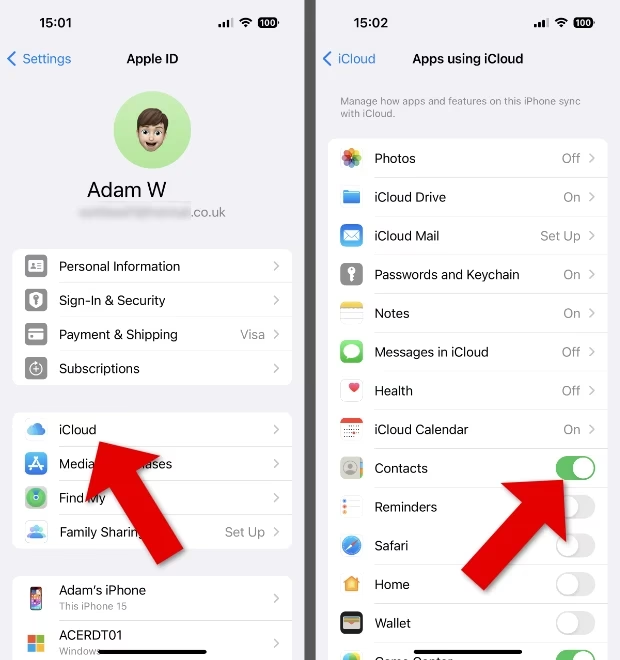
Jak na to:
- Krok 1: Přidání účtu Google na iPhonu. Na iOS 10.2 nebo starším přejděte do "Nastavení" > "Mail, Kontakty, Kalendáře". Pokud jste aktualizovali na iOS 10.3 nebo novější, přejděte do "Nastavení" > [vaše jméno] > "Kontakty" > "Účty". Poté klepněte na "Přidat účet" a v seznamu zvolte "Google".
- Krok 2: Přihlášení a synchronizace. Zadejte své uživatelské jméno a heslo k Gmailu a ujistěte se, že je možnost "Kontakty" zapnuta. Po nastavení se pokaždé, když se váš iPhone připojí k Wi-Fi síti, kontakty na vašem iPhonu automaticky synchronizují s vaším účtem Gmail.
- Krok 3: Export z Gmailu. Když chcete exportovat kontakty z iPhonu do počítače, otevřete svůj Gmail v prohlížeči, přejděte do "Gmail" > "Kontakty", vyberte kontakty z iPhonu, které chcete exportovat, klikněte na "Více" a vyberte "Exportovat". Gmail vám umožní exportovat kontakty ve formátech vCard a VCF.
Výhody:
- Zdarma a snadno dostupné, pokud již používáte Gmail.
- Kontakty jsou přístupné odkudkoli s připojením k internetu.
- Dobrá pro uživatele Androidu, kteří chtějí přenést kontakty z iPhonu.
Nevýhody:
- Omezený úložný prostor v cloudu Google pro zálohy.
- Vyžaduje vytvoření účtu Gmail.
5. Export kontaktů z iPhonu do počítače pomocí iTunes
iTunes, i když je nyní primárně spojen s hudbou, stále nabízí možnost zálohování celého iPhonu, včetně kontaktů. Je důležité si uvědomit, že iTunes neumožňuje selektivní export pouze kontaktů, ale zálohuje celá data vašeho zařízení.
Jak na to:
- Krok 1: Připojení iPhonu a spuštění iTunes. Připojte svůj iPhone k počítači pomocí USB kabelu a otevřete aplikaci iTunes. Ujistěte se, že je aktualizována na nejnovější verzi (na Macu přejděte do nabídky "iTunes" nebo na Windows do nabídky "Nápověda" a klikněte na "Zkontrolovat aktualizace").
- Krok 2: Zálohování iPhonu. Jakmile iTunes najde váš iPhone, klikněte na tlačítko "Zařízení" a poté na záložku "Souhrn". V sekci Zálohy na pravém panelu vyberte "Tento počítač" a klikněte na tlačítko "Zálohovat nyní" pro spuštění procesu.
- Krok 3: Dokončení. Počkejte, než se proces dokončí, odpojte iPhone od počítače a ukončete iTunes. Vaše kontakty jsou součástí této komplexní zálohy.
Výhody:
- Zdarma.
- Komplexní záloha celého zařízení, nejen kontaktů.
Nevýhody:
- Neumožňuje selektivní zálohování pouze kontaktů.
- Při obnově kontaktů záloha kontaktů vymaže existující kontakty na iPhonu.
- Záloha kontaktů není přímo přístupná na počítači, pokud nepoužijete aplikace třetích stran k prohlížení a obnovení zálohy iTunes.
6. Export kontaktů z iPhonu na Android/jiný iPhone
Pokud potřebujete přesunout kontakty z jednoho telefonu na druhý, ať už z iPhonu na Android nebo na nový iPhone, existují nástroje, které tento proces výrazně zjednoduší a zajistí, že data zůstanou nedotčena.
Jak na to (pomocí nástroje jako Phone Transfer):
- Krok 1: Připojení obou telefonů. Stáhněte a nainstalujte aplikaci Phone Transfer na váš Windows počítač. Připojte k počítači oba telefony (Android i iPhone) pomocí USB kabelů.
- Krok 2: Nastavení zdrojového a cílového zařízení. Ujistěte se, že iPhone je v poli "Zdrojové zařízení" a Android telefon (nebo nový iPhone) je v oblasti "Cílové zařízení". Pokud ne, stačí kliknout na "Přepnout".
- Krok 3: Přenos kontaktů. Zaškrtněte políčko "Kontakty". Pokud nechcete přerušit kontakty na cílovém zařízení, zrušte zaškrtnutí políčka "Odstranit vybraná data na cílovém zařízení před kopírováním". Klikněte na "Start" pro kopírování kontaktů z iPhonu na Android.
Výhody:
- Přenáší kontakty z iPhonu na Android/iPhone při zachování starých i nových kontaktů.
- Poskytuje možnost nahradit existující kontakty exportovanými kontakty na cílovém zařízení přímo.
- Ideální pro migraci na nové zařízení.
Nevýhody:
- Jedná se o software třetí strany, který může být placený.
- Vyžaduje připojení obou zařízení k počítači.
7. Jak exportovat kontakty z iPhonu bez iCloudu
Ačkoli iCloud je nejčastěji doporučovanou metodou pro záloha kontaktů, existují situace, kdy ho nemůžete nebo nechcete použít. I v takovém případě máte několik možností, jak své kontakty získat z iPhonu.
Manuální export jednotlivých kontaktů:
Pokud máte jen několik kontaktů, které chcete exportovat, můžete je poslat e-mailem jednotlivě. Tato metoda je však velmi časově náročná pro větší počet kontaktů.
- Najděte a vyberte "Kontakty" na vašem iPhonu.
- Vyberte kontakt, který chcete uložit.
- Přejděte dolů a klepněte na "Sdílet kontakt".
- Klikněte na "Mail" pro otevření vaší výchozí e-mailové aplikace.
- Zadejte svou e-mailovou adresu a stiskněte ikonu šipky nahoru pro odeslání kontaktních informací sobě.
Pomocí aplikace třetí strany (např. Export Contact):
Existují bezplatné aplikace, které vám pomohou exportovat kontakty, i když mohou mít omezení ve své bezplatné verzi.
- Stáhněte a nainstalujte aplikaci Export Contact na váš iPhone.
- Po instalaci klepněte na "OK", abyste aplikaci povolili přístup k vašim kontaktům.
- Zvolte formát souboru, do kterého chcete kontakty exportovat, a klikněte na "Pokračovat".
- Bezplatná verze aplikace vybere prvních 100 kontaktů ve vašem seznamu. Stiskněte "Exportovat" a poté "Uložit do souborů".
- Klikněte na ikonu "Soubory" a najděte uložený soubor.
- Tento soubor si odešlete e-mailem a poté jej stáhněte do počítače nebo notebooku.
Pro export více než 100 kontaktů budete muset zakoupit placenou plnou verzi aplikace.
8. Export kontaktů na SIM kartu z iPhonu
Přenos kontaktů z telefonu do telefonu pomocí SIM karty byl dříve běžnou metodou. Je však důležité si uvědomit, že novější iPhony neukládají váš adresář přímo na SIM kartu. Apple používá cloudovou technologii, takže tato metoda bude fungovat pouze na starších modelech telefonů.
Jak na to (pouze pro starší modely iPhone):
- Klepněte na "Nastavení".
- Přejděte dolů a vyberte "Kontakty".
- V dolní části obrazovky stiskněte "Importovat kontakty ze SIM" a zvolte "SIM".
Vaše kontakty by nyní měly být uloženy na SIM kartě vašeho iPhonu. Můžete ji vyjmout z iPhonu, vložit ji do nového telefonu a proces zopakovat. Vaše kontakty se pak objeví na vašem novém telefonu.
Existuje způsob, jak toho dosáhnout na novějších iPhonech, ale zahrnuje techniku zvanou "jailbreaking". Tato metoda se nedoporučuje, protože zruší záruku vašeho telefonu a není technikou pro začátečníky.
Pro lepší přehlednost a snadnější výběr té nejlepší metody pro vás, jsme připravili srovnávací tabulku nejoblíbenějších způsobů exportu kontaktů z iPhonu:
| Metoda | Výhody | Nevýhody | Nejlepší pro |
|---|---|---|---|
| Aplikace Kontakty (přímo z iPhonu) | Jednoduché, rychlé, bez dalšího softwaru. Exportuje jako soubor vCard. | Méně vhodné pro hromadný export bez seznamů. | Rychlé sdílení nebo uložení malých skupin kontaktů. |
| Profesionální nástroj (např. Apeaksoft) | Komplexní správa, deduplikace, selektivní export, podpora různých formátů. Je to univerzální řešení. | Placený software (zkušební verze s omezením). | Uživatelé, kteří potřebují plnou kontrolu, správu a flexibilní přenos. |
| iCloud | Oficiální metoda Apple, zdarma, přístup odkudkoli. | Obvykle exportuje všechny kontakty, vyžaduje online přístup. | Uživatelé Apple ekosystému pro snadnou záloha a synchronizaci. |
| Gmail | Zdarma, snadná synchronizace s Google účtem, přístupné odkudkoli. | Omezený cloudový prostor, vyžaduje Google účet. | Uživatelé Gmailu a Androidu pro snadnou synchronizaci a přenos. |
| iTunes | Zdarma, komplexní záloha celého iPhonu. | Není selektivní, obnova dat vymaže stávající, záloha není snadno čitelná. | Uživatelé, kteří chtějí mít celkovou zálohu zařízení na počítači. |
| Phone Transfer (pro přenos mezi telefony) | Přímý přenos mezi telefony (iPhone/Android), zachování starých i nových kontaktů. | Software třetí strany (může být placený). | Při koupi nového telefonu (iPhone/Android) pro snadnou migraci dat. |
| SIM karta (starší modely) | Jednoduchý přenos mezi velmi starými telefony. | Funguje jen na starších modelech, novější iPhony nepodporují. | Uživatelé starších modelů iPhonu, kteří chtějí přenést kontakty na jiný starší telefon. |
Často kladené otázky (FAQ)
1. Uložil jsem kontakty z iPhonu do počítače jako soubor vCard. Jak ho převedu na formát .csv?
Bohužel, když exportujete kontakty z iPhonu přes iCloud, nebo přímo z aplikace Kontakty, jsou uloženy pouze jako soubor vCard (.vcf). Tento formát je snadno čitelný ve většině e-mailových programů. Chcete-li jej však převést na soubor .csv pro použití v tabulkové aplikaci (např. Excel), budete muset použít buď online službu pro převod vCard na CSV, nebo si stáhnout speciální konvertorovou aplikaci. Existuje mnoho webových stránek, které tuto službu nabízejí zdarma.
2. Mohu exportovat kontakty přímo do Excelu?
Přímo z iPhonu nebo iCloudu nelze exportovat kontakty přímo do formátu Excel (.xlsx nebo .csv). Jak již bylo zmíněno, standardní formát pro export kontaktů je vCard (.vcf). Abyste získali kontakty v Excelu, musíte nejprve exportovat vCard soubor a poté jej převést na CSV pomocí konvertoru, který pak můžete otevřít v Excelu.
3. Co se stane s mými kontakty, když si koupím nový iPhone?
Pokud si koupíte nový iPhone a používáte iCloud, vaše kontakty se automaticky synchronizují s novým zařízením, jakmile se přihlásíte se svým Apple ID a povolíte synchronizaci kontaktů v nastavení iCloudu. Pokud nepoužíváte iCloud, můžete kontakty přenést pomocí zálohy iTunes (obnovením celé zálohy na nový telefon) nebo použít některý z nástrojů třetích stran, jako je Phone Transfer, který umožňuje přímý přenos dat mezi zařízeními.
4. Je bezpečné používat aplikace třetích stran pro export kontaktů?
Bezpečnost je klíčová. Při používání aplikací třetích stran je vždy důležité stahovat je pouze z důvěryhodných zdrojů (App Store, oficiální webové stránky vývojáře) a zkontrolovat recenze uživatelů. Vždy si přečtěte zásady ochrany osobních údajů aplikace, abyste pochopili, jak nakládají s vašimi daty. Kvalitní a renomované nástroje, jako je zmíněný Apeaksoft iPhone Transfer, jsou obvykle velmi bezpečné a chrání vaše soukromí.
Závěr
Ztráta všech kontaktů z iPhonu by mohla být zničující událostí. Proto je klíčové pravidelně provádět záloha těchto dat exportem vašich kontaktů. Ať už použijete iCloud, Gmail, specializované nástroje pro přenos, nebo dokonce starší metodu se SIM kartou, vždy si můžete zajistit, že všechny vaše kontaktní informace jsou v bezpečí a na bezpečném místě. Existuje široká škála možností, které vyhovují různým potřebám a úrovním technické zdatnosti. Vyberte si metodu, která vám nejlépe vyhovuje, a získejte klid, že o svá důležitá spojení už nikdy nepřijdete.
Chceš-li si přečíst další články podobné jako Jak exportovat kontakty z iPhonu? Kompletní průvodce, navštiv kategorii iPhone.