
03/06/2025
V minulosti, pokud jste chtěli zkopírovat text z fotografie na iPhonu, nezbylo vám nic jiného než text ručně přepsat. Byl to zdlouhavý a často frustrující úkol, který zabíral drahocenný čas a byl náchylný k chybám. Naštěstí se časy změnily a s technologickým pokrokem je nyní tento proces neuvěřitelně jednoduchý a rychlý. Dnes, ať už potřebujete zkopírovat text ze snímku obrazovky, vizitky, billboardu, nebo obrázku nalezeného na internetu, váš iPhone vám to umožní provést během několika klepnutí. Tato revoluční funkce nejen šetří čas, ale také zvyšuje produktivitu a otevírá nové možnosti pro interakci s digitálním obsahem. Pojďme se podrobně podívat na pět hlavních způsobů, jak snadno a efektivně extrahovat a kopírovat text z jakéhokoli obrázku na vašem iPhonu.
Představte si situaci, kdy narazíte na zajímavou informaci v obrázku – může to být recept, kontaktní údaje nebo inspirativní citát. Namísto zdlouhavého přepisování můžete nyní text okamžitě zkopírovat a použít ho kdekoliv potřebujete, ať už v poznámkách, e-mailu nebo zprávě. Dnešní chytré telefony, zejména iPhony, jsou vybaveny pokročilými technologiemi rozpoznávání textu (OCR), které transformují vizuální data do editovatelného textu. Tento článek vás provede krok za krokem různými metodami, které vám umožní plně využít potenciál vašeho iPhonu pro extrakci textu.
- Extrakce textu z existujícího obrázku nebo snímku obrazovky
- Extrakce textu přímo z fotoaparátu iPhonu
- Extrakce textu z obrázku v prohlížeči Safari
- Extrakce textu z obrázku v aplikaci Chrome
- Extrakce textu z obrázku pomocí Google vyhledávání
- Další nástroj: Microsoft Office Lens
- Srovnávací tabulka: Živý text vs. Google Lens
- Často kladené dotazy (FAQ)
Extrakce textu z existujícího obrázku nebo snímku obrazovky
Nejčastěji budete pravděpodobně chtít kopírovat text z obrázku, který již máte uložený ve svém telefonu – ať už jde o fotografii, kterou jste sami pořídili, nebo snímek obrazovky. Pro tyto účely existuje několik spolehlivých metod, které využívají buď nativní funkce iPhonu, nebo aplikace třetích stran, jako je Google.
Použití funkce Živý text v aplikaci Fotky
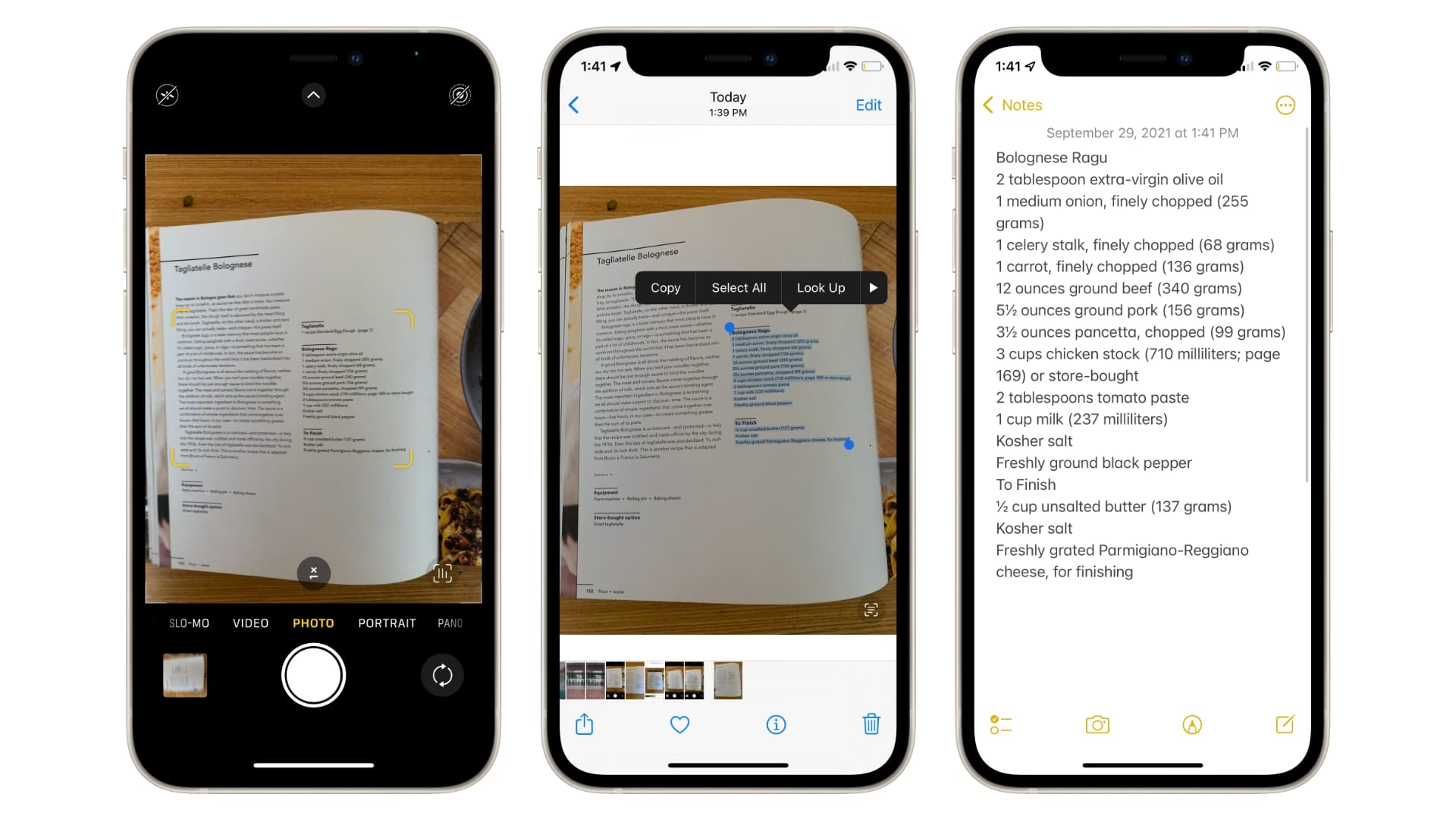
Některé modely iPhonů podporují nativní funkci nazvanou Živý text (Live Text), která uživatelům umožňuje extrahovat a kopírovat text z obrázku pouhým klepnutím. Tato funkce je neuvěřitelně intuitivní a integrovaná přímo do ekosystému Apple. Lze ji použít ke kopírování textu z fotografií a snímků obrazovky, ale také k rozpoznávání textu z fyzického dokumentu nebo vizitky prostřednictvím aplikace Fotoaparát. Funkce Živý text je navíc dostupná i v prohlížeči Safari, což z ní dělá všestranný nástroj pro každodenní použití.
Jakmile funkce Živý text detekuje kopírovatelný text, můžete z něj získat kontext nebo vyvolat akční položky rozhraní pomocí funkce „Hledat“ (Look Up). Například, pokud váš obrázek obsahuje telefonní číslo nebo e-mailovou adresu, funkce Hledat vám umožní přímo z fotografie uskutečnit hovor nebo odeslat e-mail. Podobně můžete také aktivovat GPS navigaci nebo definovat slova v obrázku, což je obzvláště užitečné pro studium nebo rychlé získání informací.
Důležité upozornění: Funkce Živý text vyžaduje iPhone XS, iPhone XR nebo novější model s operačním systémem iOS 15 nebo novějším. Tato funkce je k dispozici také na vybraných modelech iPadů a Maců s macOS Monterey nebo macOS Ventura. Pokud váš iPhone tyto požadavky nesplňuje, nezoufejte – existují alternativní řešení, která probereme níže.
Pro použití funkce Živý text je nutné ji nejprve povolit v nastavení vašeho iPhonu. Jedná se o jednorázový krok, který zajistí, že funkce bude připravena k použití, kdykoli ji budete potřebovat.
Postup pro povolení Živého textu na vašem iPhonu nebo iPadu:
- Otevřete aplikaci Nastavení na svém iPhonu.
- Přejděte na „Obecné“ > „Jazyk a oblast“.
- Přejděte dolů a povolte přepínač vedle možnosti „Živý text“.
Po povolení postupujte podle těchto kroků pro kopírování textu z obrázku:
- Spusťte vestavěnou aplikaci Fotky na svém iPhonu a otevřete obrázek s textem, který chcete kopírovat.
- Klepněte na ikonu „Živý text“ (čtverec s třemi řádky textu) v pravém dolním rohu. Text v obrázku bude zvýrazněn.
- Klepněte na „Kopírovat vše“ pro zkopírování veškerého detekovaného textu.
- Alternativně se dotkněte a podržte slovo z textu, který chcete zkopírovat. Přesuňte výběrové body pro ruční úpravu výběru, poté klepněte na „Kopírovat“ z vyskakovacího panelu.
- Otevřete libovolnou aplikaci, kam chcete text vložit, dlouze stiskněte textové pole a poté vyberte možnost „Vložit“ z vyskakovacího panelu.
Použití Google Lens v aplikaci Google
Pokud váš iPhone nepodporuje funkci Živý text, nebo pokud preferujete ekosystém Google, přijde vám na pomoc aplikace Google. Můžete použít funkci Google Lens, která je integrovaná přímo do aplikace Google, k extrakci textu z jakéhokoli existujícího obrázku, snímku obrazovky, nových fotografií z knihovny nebo obrázků nalezených na internetu. Google Lens je výkonný nástroj, který využívá umělou inteligenci k analýze obrázků a poskytování relevantních informací, včetně rozpoznávání textu.
Postup pro kopírování textu ze snímku obrazovky nebo jiného obrázku na vašem iPhonu pomocí aplikace Google:
- Nainstalujte a otevřete aplikaci Google na svém iPhonu.
- Klepněte na ikonu „Fotoaparátu“ (ikonka objektivu) ve vyhledávacím panelu. Tím se aktivuje Google Lens.
- Klepněte na ikonu „Galerie“ (ikonka obrázku) dole, abyste zobrazili fotografie ve svém iPhonu.
- Klepněte na obrázek s textem, který chcete získat.
- Klepněte na záložku „Text“ dole.
- Klepněte na text, který chcete kopírovat, a označte výběr pomocí výběrových pruhů.
- Klepněte na tlačítko „Kopírovat text“ dole pro extrakci a zkopírování textu z obrázku.
Pro tip: Přidejte si widget vyhledávacího panelu Google na domovskou obrazovku vašeho iPhonu pro rychlejší přístup k funkci Google Lens.
Použití Google Fotek
Další skvělou možností, jak kopírovat text z existujících obrázků a snímků obrazovky na vašem iPhonu, je aplikace Google Fotky. Tato aplikace slouží nejen k zálohování a organizaci vašich fotografií, ale také integruje funkci Google Lens, což z ní činí silný nástroj pro extrakci textu.
Postup pro kopírování textu pomocí Google Fotek:
- Nainstalujte a otevřete aplikaci Google Fotky na svém iPhonu.
- Otevřete obrázek s textem, který chcete extrahovat.
- Klepněte na ikonu „Google Lens“ (ikonka objektivu) dole a vyberte záložku „Text“.
- Klepněte na text v obrázku pro jeho výběr. Přetáhněte výběrové pruhy pro označení požadovaného textu, poté klepněte na tlačítko „Kopírovat text“.
Extrakce textu přímo z fotoaparátu iPhonu
Někdy potřebujete zkopírovat text z fyzického objektu – ať už jde o dokument, vizitku, účtenku nebo nápis na ceduli. I pro tyto situace existují efektivní metody, které vám umožní okamžitě digitalizovat text pomocí fotoaparátu vašeho iPhonu.
Použití aplikace Fotoaparát (Živý text)
Funkci Živý text můžete využít i přímo v defaultní aplikaci Fotoaparát na vašem iPhonu k extrakci textu z fyzických objektů. Tato metoda funguje také při použití fotoaparátu uvnitř jiných aplikací Apple, jako jsou Poznámky nebo Připomínky, což je velmi praktické pro rychlé poznámky nebo úkoly.
Postup pro kopírování textu z fyzických objektů pomocí aplikace Fotoaparát:
- Otevřete aplikaci Fotoaparát na svém iPhonu.
- Namiřte fotoaparát na objekt s textem, který chcete kopírovat.
- Klepněte jednou na text v hledáčku, poté klepněte na ikonu „Živý text“ (žlutý rámeček s ikonou textu).
- Vybraná část se posune do popředí. Klepněte na první slovo textu, který chcete kopírovat, a přesuňte výběrové body pro výběr požadovaného textu.
- Stiskněte možnost „Kopírovat“ ve vyskakovacím panelu.
- Alternativně použijte možnost „Vybrat vše“ pro výběr veškerého textu a poté stiskněte „Kopírovat“ pro zkopírování vybraného textu.
Použití fotoaparátu v aplikaci Google
Pokud váš iPhone nepodporuje funkci Živý text nebo preferujete řešení od Googlu, můžete k extrakci textu z fyzických objektů použít aplikaci Google. Tato metoda je velmi spolehlivá a dostupná pro širokou škálu zařízení.
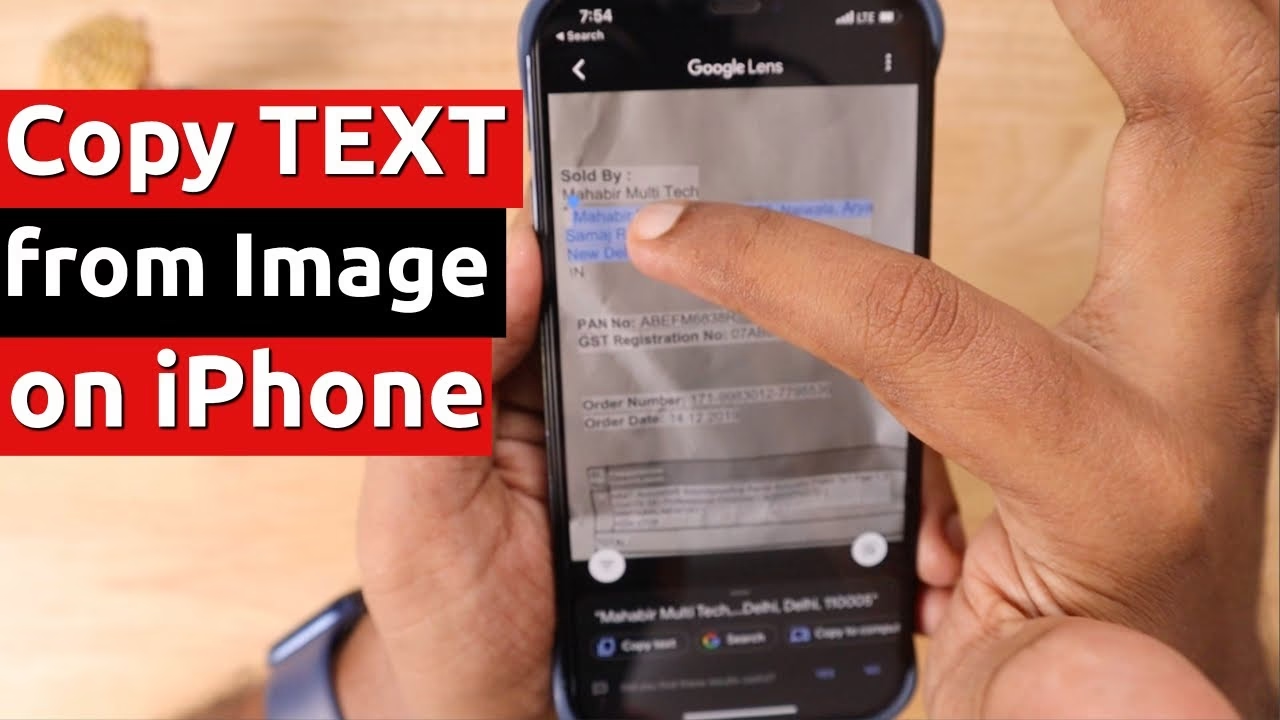
Postup pro kopírování textu z fyzických objektů pomocí fotoaparátu v aplikaci Google:
- Nainstalujte a otevřete aplikaci Google na svém iPhonu.
- Klepněte na ikonu „Fotoaparátu“ (ikonka objektivu) ve vyhledávacím panelu Google pro otevření funkce Google Lens.
- Namiřte fotoaparát na předmět, jako je billboard, účtenka, dokument atd., který obsahuje text, který chcete kopírovat.
- Vyberte „Text“ z dostupných možností dole a poté stiskněte tlačítko pro zachycení (spoušť).
- Text v obrázku bude zvýrazněn. Klepněte na text, který chcete kopírovat, a poté stiskněte tlačítko „Kopírovat text“ dole.
Extrakce textu z obrázku v prohlížeči Safari
Internet je plný obrázků s textem – ať už jde o citáty, infografiky nebo popisky. Pokud narazíte na zajímavý citát nebo jiný text v obrázku na internetu, můžete využít funkci Živý text přímo v prohlížeči Safari ke kopírování tohoto textu, což je neuvěřitelně pohodlné a rychlé.
Postup pro kopírování textu z obrázku v Safari:
- Otevřete webovou stránku obsahující obrázek s textem, který byste chtěli kopírovat, v prohlížeči Safari na svém iPhonu.
- Dlouze stiskněte na text v obrázku pro jeho výběr, poté přetáhněte výběrové pruhy pro přizpůsobení výběru textu. Nakonec klepněte na „Kopírovat“ pro výběr zvýrazněného textu.
- Pokud výše uvedený krok nefunguje, dlouze stiskněte kdekoli na obrázku (kromě textu). Když se objeví menu, vyberte z něj možnost „Zobrazit text“.
- Text v obrázku bude zvýrazněn. Použijte tlačítko „Vybrat vše“ pro zkopírování celého detekovaného textu, nebo dlouze stiskněte text pro ruční výběr z obrázku. Následně klepněte na tlačítko „Kopírovat“.
Extrakce textu z obrázku v aplikaci Chrome
Pokud dáváte přednost používání prohlížeče Google Chrome před Safari, nebo pokud funkce Živý text v Safari nefunguje podle vašich představ, můžete extrahovat a kopírovat text z jakéhokoli obrázku na internetu pomocí aplikace prohlížeče Chrome. Chrome, s integrací Google Lens, nabízí robustní řešení pro rozpoznávání textu.
Postup pro kopírování textu z obrázku v Chrome:
- Přejděte na fotografii s textem, který chcete kopírovat, v prohlížeči Chrome.
- Dlouze stiskněte obrázek a vyberte „Vyhledat obrázek pomocí Google“ (Search image with Google).
- Otevře se webová stránka Google Lens. Klepněte na záložku „Text“ pro zvýraznění textu v obrázku.
- Dlouze stiskněte text a přetáhněte výběrové pruhy pro označení textu, který chcete kopírovat.
- Klepněte na „Kopírovat text“ ve spodní části obrazovky pro zkopírování textu z daného obrázku.
Extrakce textu z obrázku pomocí Google vyhledávání
Pokud často používáte Google vyhledávání a narazíte na zajímavý obrázek s textem, který chcete kopírovat, Google nabízí nativní způsob, jak to udělat přímo z výsledků vyhledávání. Je to rychlá a efektivní metoda, která nevyžaduje otevírání dalších aplikací.
Postup pro kopírování textu z obrázku nalezeného přes Google vyhledávání:
- Začněte pomocí Google vyhledávání v libovolném prohlížeči (Chrome, Safari atd.) k nalezení požadovaného obrázku.
- Klepněte na obrázek, poté klepněte na ikonu „Google Lens“ (ikonka objektivu) ve spodní části obrázku.
- Text se v obrázku zvýrazní. Pokud se tak nestane, klepněte nebo dlouze stiskněte text a označte výběrové body.
- Klepněte na „Kopírovat text“ pod fotografií.
Další nástroj: Microsoft Office Lens
Kromě výše uvedených metod, které jsou silně integrované s ekosystémy Apple a Google, existují i další vynikající aplikace třetích stran, které nabízejí robustní funkce pro extrakci textu. Jednou z takových je Microsoft Office Lens, výkonný nástroj pro digitalizaci dokumentů a tabulí.
Jak extrahovat text pomocí Microsoft Office Lens:
- Stáhněte a otevřete Office Lens: Stáhněte si aplikaci Microsoft Office Lens z App Store a otevřete ji.
- Skenujte obrázek: Použijte aplikaci k naskenování dokumentu nebo obrázku. Aplikace automaticky detekuje a extrahuje text.
- Uložte a zkopírujte: Můžete text uložit jako Word dokument, PDF nebo ho přímo zkopírovat do schránky pro další použití.
Pro lepší přehlednost a rozhodování, která metoda je pro vás nejlepší, jsme připravili srovnávací tabulku mezi dvěma hlavními hráči v oblasti extrakce textu na iPhonu: Živý text od Applu a Google Lens od Googlu.
| Funkce | Živý text (Apple) | Google Lens (Google) |
|---|---|---|
| Požadavek na zařízení/OS | iPhone XS/XR nebo novější, iOS 15+ | Většina iPhonů s aplikací Google nebo Google Fotky |
| Integrace | Nativně v aplikacích Fotky, Fotoaparát, Safari, Poznámky, Připomínky | V aplikacích Google, Google Fotky, Chrome, Google Vyhledávání |
| Offline podpora | Ano (pro základní extrakci) | Omezená (většinou vyžaduje připojení pro pokročilé funkce) |
| Akční položky | Telefonní čísla, e-maily, adresy (přímé akce z obrázku) | Vyhledávání, překlad, definice, nákup (širší rozsah akcí) |
| Přesnost a rychlost | Velmi vysoká a rychlá integrace do systému | Velmi vysoká, silná v rozpoznávání různých písem a jazyků |
| Jazyková podpora | Podporuje více jazyků | Široká podpora jazyků a překlad v reálném čase |
Zatímco Živý text je skvěle integrovaný do ekosystému Apple a nabízí okamžité akce, Google Lens je univerzálnější, dostupnější na starších zařízeních a nabízí širší škálu funkcí spojených s vyhledáváním a interakcí s textem.
Často kladené dotazy (FAQ)
Zde jsou odpovědi na některé z nejčastějších otázek týkajících se extrakce a kopírování textu na iPhonu.
Mohu kopírovat text z fotografií na Instagramu, příspěvků na Facebooku nebo stavů WhatsApp na svém iPhonu?
Ano, můžete! Přímé kopírování textu z těchto platforem bývá často omezeno jejich interními pravidly. Nicméně, nejjednodušší a nejúčinnější způsob, jak to udělat, je pořídit snímek obrazovky (screenshot) daného obsahu. Jakmile máte snímek obrazovky, můžete použít některou z metod popsaných v první sekci tohoto průvodce (např. Živý text v aplikaci Fotky nebo Google Lens v aplikaci Google) k extrakci a zkopírování textu. Tento trik funguje prakticky pro jakýkoli vizuální obsah na obrazovce vašeho iPhonu.
Kde je schránka na iPhonu?
iPhony nemají samostatnou aplikaci pro správu schránky, jako je tomu u některých jiných zařízení nebo operačních systémů. Schránka na iPhonu je spíše dočasné úložiště, které uchovává naposledy zkopírovaný text nebo obrázek. K jejímu obsahu se dostanete jednoduše tak, že dlouze stisknete textové pole nebo místo, kam chcete obsah vložit, a poté klepnete na možnost „Vložit“ (Paste) z vyskakovacího menu. Pamatujte, že schránka uchovává pouze jeden prvek najednou – jakmile zkopírujete něco nového, starý obsah je přepsán.
Mohu kopírovat a vkládat mezi zařízeními Apple?
Ano, můžete! Díky funkci Univerzální schránka (Universal Clipboard) můžete snadno kopírovat něco na jednom zařízení Apple (například na iPhonu) a okamžitě to vložit na jiném zařízení Apple (například na iPadu nebo Macu), pokud jsou přihlášeny ke stejnému Apple ID a jsou v dosahu Bluetooth a Wi-Fi. Tato funkce je součástí širšího ekosystému Continuity od Applu, který umožňuje bezproblémovou práci mezi vašimi zařízeními. Funkce jako Universal Control a Stage Manager navíc dále usnadňují práci mezi vašimi zařízeními Apple, což zvyšuje vaši celkovou produktivitu.
Univerzální schránka funguje automaticky, pokud máte splněné následující podmínky:
- Všechna zařízení jsou přihlášena ke stejnému Apple ID.
- Bluetooth a Wi-Fi jsou zapnuty na všech zařízeních.
- Handoff je zapnutý na všech zařízeních (v Nastavení > Obecné > AirPlay a Handoff).
- Zařízení jsou blízko u sebe.
Tato funkce je neuvěřitelně užitečná pro rychlý přenos informací bez nutnosti posílat si e-maily nebo zprávy.
S těmito nástroji a tipy máte nyní plnou kontrolu nad textem ve vašich obrázcích. Ať už používáte nativní funkce Apple nebo řešení od Googlu, extrakce textu z obrázků na vašem iPhonu je snazší než kdykoli předtím. Využijte tyto metody k zefektivnění vaší práce a každodenních úkolů!
Chceš-li si přečíst další články podobné jako Jak extrahovat text z obrázku na iPhone?, navštiv kategorii iPhone.