
04/04/2026
V dnešní době je mobilní verze Facebooku optimalizovaná pro chytré telefony standardem. Ať už používáte oficiální aplikaci, nebo mobilní web, rozhraní je navrženo pro menší obrazovky a dotykové ovládání. Nicméně, jsou situace, kdy mobilní verze nemusí stačit. Možná potřebujete přístup k určitým funkcím, které jsou dostupné pouze v desktopové verzi, nebo vám prostě vyhovuje přehlednější rozhraní, na které jste zvyklí z počítače. Dobrou zprávou je, že i když váš iPhone automaticky načte mobilní verzi webu Facebooku, existuje jednoduchý způsob, jak si vyžádat tu desktopovou. Tento článek vás provede krok za krokem, jak na to v nejpopulárnějších webových prohlížečích, jako jsou Safari, Google Chrome, Microsoft Edge a Mozilla Firefox.
Přepnutí na desktopovou verzi Facebooku na vašem iPhonu otevírá dveře k úplnějšímu zážitku. Můžete spravovat své stránky, reklamní účty, detailněji procházet Marketplace, nebo si jen užívat zobrazení, které je vám bližší. Tato možnost je neocenitelná pro ty, kteří se nechtějí spoléhat na plnohodnotný počítač, ale přesto potřebují pokročilejší funkce Facebooku na cestách. Pojďme se podívat, jak na to!
- Proč chtít desktopovou verzi Facebooku na iPhonu?
- Jak získat desktopovou verzi Facebooku v prohlížeči Safari na iPhonu
- Načtení desktopové verze Facebooku v prohlížečích Chrome a Edge na iPhonu
- Přístup k desktopové verzi Facebooku na iPhonu v prohlížeči Mozilla Firefox
- Srovnávací tabulka metod pro přepnutí na desktopovou verzi
- Často kladené otázky (FAQ)
- Závěr
Proč chtít desktopovou verzi Facebooku na iPhonu?
Mnoho uživatelů si klade otázku, proč by vůbec chtěli na svém iPhonu používat desktopovou verzi Facebooku, když je mobilní aplikace tak pohodlná a optimalizovaná. Důvodů je hned několik a často se týkají specifických potřeb, které mobilní verze prostě nemůže uspokojit.
Plnohodnotné funkce a nástroje
Desktopová verze Facebooku často nabízí širší škálu funkcí a nástrojů, které nejsou v mobilní aplikaci nebo na mobilním webu k dispozici. To zahrnuje například pokročilé nastavení soukromí, detailnější správu událostí, komplexní nástroje pro správce stránek (Meta Business Suite, Creator Studio), nebo možnost používat určité rozšíření prohlížeče, které fungují pouze s desktopovou verzí webu. Pokud spravujete Facebook stránky, reklamy, nebo potřebujete pracovat s Facebook Marketplace na hlubší úrovni, desktopová verze je často nutností.
Přehlednější rozhraní pro některé úkoly
I když je mobilní rozhraní navrženo pro snadné procházení na malé obrazovce, pro někoho může být přehlednější a efektivnější desktopové zobrazení. Větší plocha obrazovky umožňuje vidět více obsahu najednou, efektivněji procházet sekce a rychleji se orientovat. Pro uživatele, kteří jsou zvyklí na práci s Facebookem na počítači, může být desktopová verze na iPhonu méně rušivá a intuitivnější pro delší používání nebo pro specifické úkoly, které vyžadují více detailů.
Specifické potřeby a preference
Někdy jde jednoduše o osobní preference. Pokud nejste fanouškem mobilní aplikace Facebooku nebo máte problémy s jejím výkonem, desktopová verze přes prohlížeč může být stabilnější a spolehlivější alternativou. Umožňuje vám také vyhnout se notifikacím z aplikace a mít větší kontrolu nad tím, kdy a jak s Facebookem interagujete.
Jak získat desktopovou verzi Facebooku v prohlížeči Safari na iPhonu
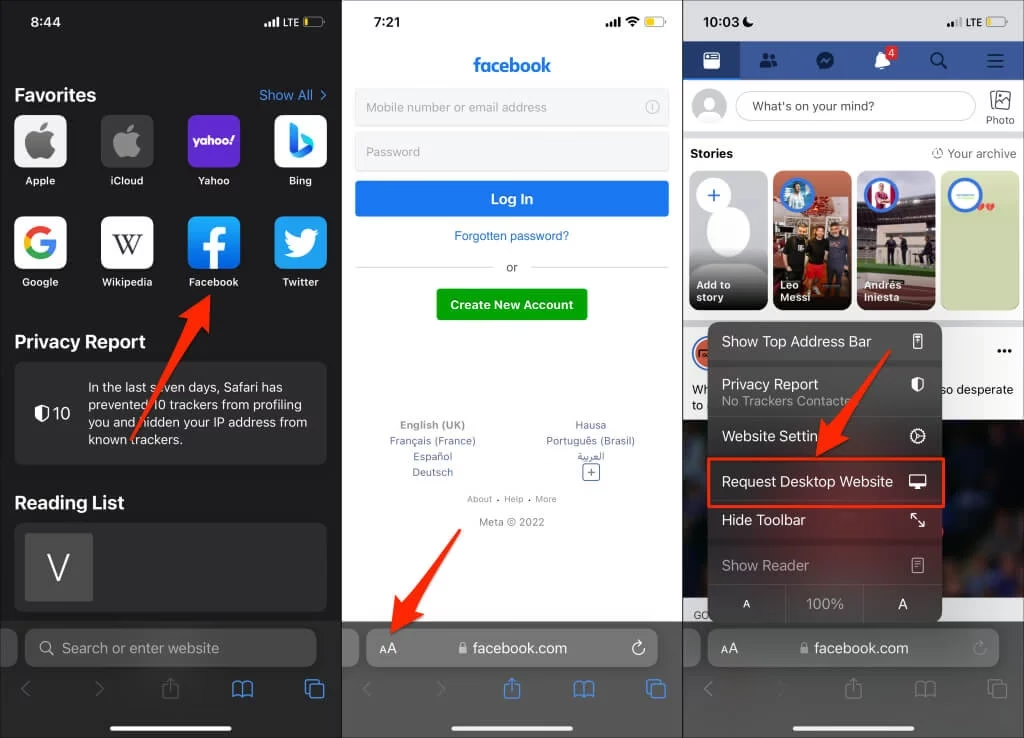
Safari je výchozí prohlížeč na iPhonu a nabízí velmi jednoduchý způsob, jak přepnout na desktopovou verzi libovolné webové stránky, včetně Facebooku. Postup je rychlý a intuitivní.
Krok za krokem:
- Spusťte Safari na svém iPhonu.
- Přejděte na web Facebooku (např.
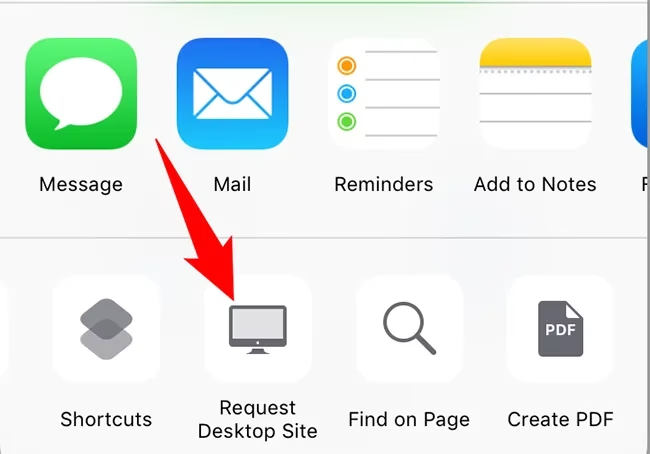
www.facebook.com). Prohlížeč automaticky načte mobilní verzi. - Jakmile se mobilní verze načte, podívejte se do dolní části obrazovky. Zde uvidíte ikonu pro sdílení – čtverec se šipkou směřující nahoru (↗). Klepněte na tuto ikonu.
- Otevře se menu pro sdílení. Mezi mnoha možnostmi sjeďte dolů, dokud neuvidíte možnost „Vyžádat si web pro počítač“ (nebo „Request Desktop Site“ v anglické verzi). Klepněte na ni.
- Safari nyní znovu načte Facebook, ale tentokrát se zobrazí plnohodnotná desktopová verze, přesně tak, jak byste ji viděli na stolním počítači nebo notebooku.
Rychlý tip pro Safari:
Existuje ještě rychlejší způsob, jak přepnout na desktopovou verzi, pokud už jste na mobilním webu Facebooku v Safari. Místo otevírání menu sdílení můžete:
- Načíst mobilní verzi Facebooku.
- V pravém horním rohu adresního řádku Safari (kde se nachází ikona obnovení stránky – kroužek se šipkou) dlouze podržet prst na ikoně obnovení.
- Zobrazí se malé vyskakovací okno s možností „Vyžádat si web pro počítač“. Klepněte na ni a Facebook se načte v desktopové verzi.
Tento rychlý tip je obzvláště užitečný, pokud často přepínáte mezi verzemi nebo jen chcete ušetřit pár klepnutí.
Načtení desktopové verze Facebooku v prohlížečích Chrome a Edge na iPhonu
Prohlížeče Google Chrome a Microsoft Edge jsou na iPhonu velmi populární a stejně jako Safari nabízejí jednoduchou možnost přepnutí na desktopovou verzi webu. Postup je u obou prohlížečů velmi podobný.
Krok za krokem pro Chrome a Edge:
- Spusťte Google Chrome nebo Microsoft Edge na svém iPhonu.
- Přejděte na web Facebooku (
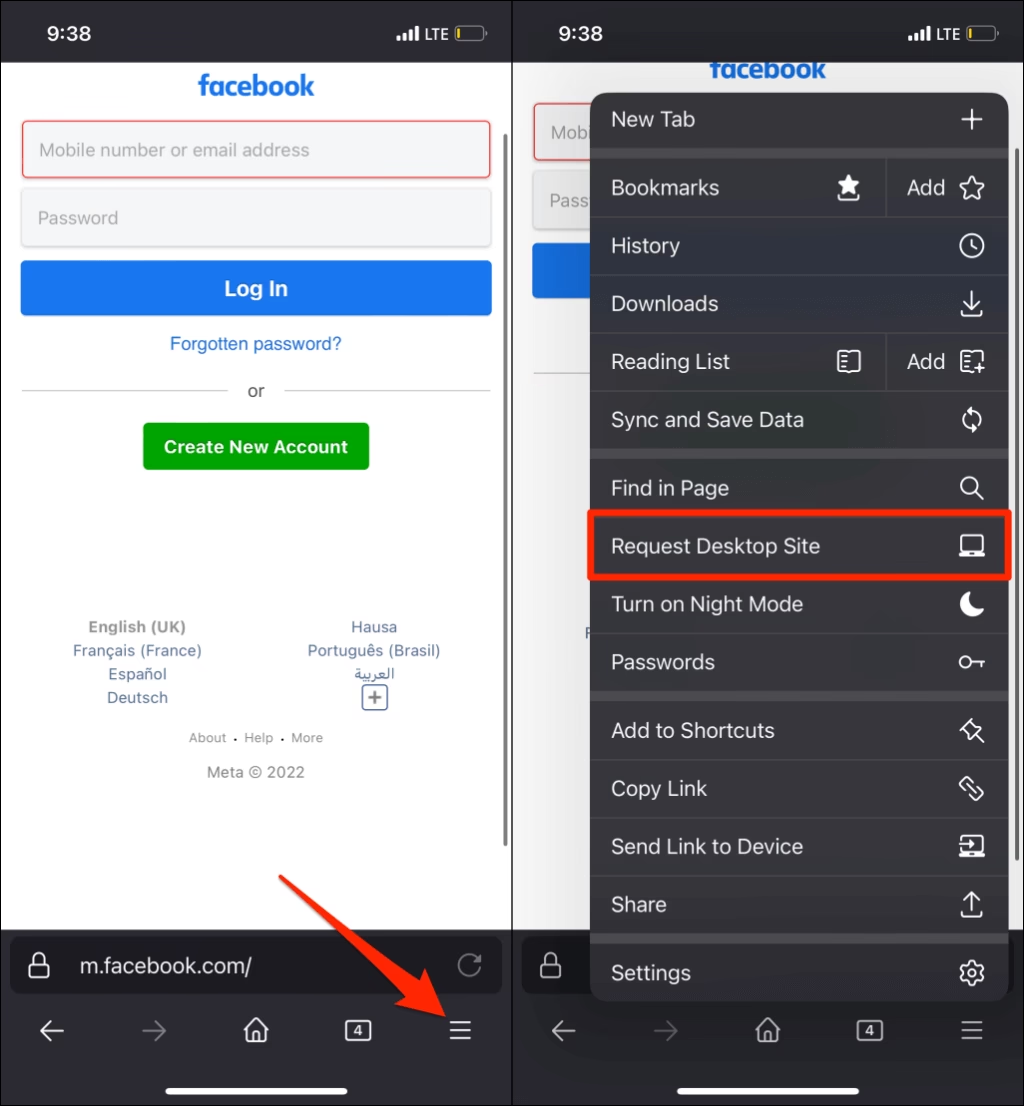
www.facebook.com). Načte se mobilní verze. - V pravém dolním rohu prohlížeče uvidíte ikonu se třemi tečkami (⋮). Klepněte na ni. Tato ikona otevírá hlavní menu prohlížeče.
- V menu, které se otevře:
- Pokud používáte Chrome, vyhledejte a vyberte možnost „Vyžádat si web pro počítač“ (nebo „Request Desktop Site“).
- Pokud používáte Edge, vyhledejte a vyberte možnost „Zobrazit web pro počítač“ (nebo „View Desktop Site“).
- Prohlížeč Facebook znovu načte, tentokrát v jeho desktopové podobě.
Tento proces je rychlý a efektivní, ať už preferujete Chrome nebo Edge pro své procházení webu.
Přístup k desktopové verzi Facebooku na iPhonu v prohlížeči Mozilla Firefox
Mozilla Firefox je dalším vynikajícím prohlížečem, který nabízí robustní funkce a možnost snadno přepínat mezi mobilními a desktopovými verzemi webů.
Krok za krokem pro Firefox:
- Spusťte Mozilla Firefox na svém iPhonu.
- Přejděte na web Facebooku (
www.facebook.com). Zobrazí se mobilní verze. - V pravém horním rohu prohlížeče uvidíte ikonu se třemi tečkami (⋮). Klepněte na ni.
- Otevře se menu „Akce stránky“ (Page Actions). Mezi možnostmi, které se zobrazí, najděte a vyberte „Vyžádat si web pro počítač“ (nebo „Request Desktop Site“).
- Firefox načte Facebook znovu, a vy si budete moci užívat plný desktopový zážitek.
Bez ohledu na váš oblíbený prohlížeč, proces je vždy navržen tak, aby byl co nejjednodušší a umožnil vám rychle přistupovat k požadované verzi Facebooku.
Pro rychlý přehled, jak postupovat v jednotlivých prohlížečích, se podívejte na tuto srovnávací tabulku:
| Prohlížeč | Krok 1: Ikona/Menu | Krok 2: Volba menu |
|---|---|---|
| Safari | Ikona sdílení (↗) dole, nebo dlouhé podržení ikony obnovení (↻) nahoře | „Vyžádat si web pro počítač“ |
| Google Chrome | Tři tečky (⋮) vpravo dole | „Vyžádat si web pro počítač“ |
| Microsoft Edge | Tři tečky (⋮) vpravo dole | „Zobrazit web pro počítač“ |
| Mozilla Firefox | Tři tečky (⋮) vpravo nahoře | „Vyžádat si web pro počítač“ |
Často kladené otázky (FAQ)
Ano, ve většině případů budete muset desktopovou verzi vyžádat pokaždé, když znovu načtete Facebook nebo otevřete novou záložku. Prohlížeče si obvykle nepamatují vaši preferenci pro desktopovou verzi pro konkrétní web, protože výchozí chování je načíst mobilní verzi na mobilních zařízeních. Je to bezpečnostní prvek, který zajišťuje, že se vám vždy zobrazí stránka optimalizovaná pro vaše zařízení, pokud si výslovně neřeknete o opak.
Mohu se vrátit zpět k mobilní verzi Facebooku na iPhonu?
Ano, samozřejmě. Proces je obvykle inverzní. Pokud jste v desktopové verzi, můžete znovu otevřít stejné menu (např. ikonu sdílení v Safari, tři tečky v Chrome/Edge/Firefoxu) a najít možnost jako „Vyžádat si mobilní web“ nebo „Zobrazit mobilní verzi“. Klepnutím na ni se vrátíte k zobrazení optimalizovanému pro mobilní zařízení.
Je používání desktopové verze na iPhonu pohodlné?
Pohodlí je subjektivní a závisí na velikosti vašeho iPhonu a na tom, co na Facebooku děláte. Na menších modelech iPhone může být text a prvky desktopové verze velmi malé a vyžadovat časté přibližování. Na větších modelech (Plus, Max) nebo s tablety iPad je zážitek mnohem lepší. Pro rychlé prohlížení obsahu je mobilní verze obvykle pohodlnější. Pro správu stránek, nastavení reklam nebo jiné komplexnější úkoly je však desktopová verze, i přes nutnost přibližování, často jedinou funkční volbou.
Ovlivní používání desktopové verze spotřebu dat nebo baterie?
Desktopová verze webu je obvykle datově náročnější než mobilní verze, protože obsahuje více prvků, obrázků ve vyšším rozlišení a komplexnější skripty. To může vést k vyšší spotřebě mobilních dat a potenciálně i k rychlejšímu vybíjení baterie, jelikož prohlížeč a procesor musí zpracovávat více informací. Pokud jste omezeni datovým limitem nebo chcete šetřit baterii, je lepší se držet mobilní verze.
Proč se mi nedaří otevřít Facebook na svém desktopu (počítači)?
Pokud máte problémy s otevřením Facebooku na vašem stolním počítači nebo notebooku (nezávisle na iPhonu), může to mít několik příčin:
- Vyčištění dat prohlížeče: Nejčastějším řešením je vymazání mezipaměti (cache) a souborů cookie vašeho webového prohlížeče. Tyto data se mohou poškodit a bránit správnému načítání stránek.
- Stav serverů Facebooku: Občas může Facebook čelit výpadkům serverů. Můžete zkontrolovat stav služeb Facebooku na webových stránkách třetích stran, jako je DownDetector, abyste zjistili, zda problém není na straně Facebooku.
- Problémy s internetovým připojením: Ujistěte se, že vaše internetové připojení funguje správně.
- Blokování prohlížeče/rozšíření: Některá rozšíření prohlížeče (např. blokátory reklam) mohou omylem blokovat části Facebooku. Zkuste je dočasně vypnout.
- Firewall nebo antivir: Váš firewall nebo antivirový software může blokovat přístup k Facebooku. Zkontrolujte jejich nastavení.
- DNS problémy: Zkuste změnit nastavení DNS serverů na vašem počítači (např. na Google DNS 8.8.8.8 a 8.8.4.4).
Tyto kroky by vám měly pomoci diagnostikovat a vyřešit problémy s přístupem k Facebooku na stolním počítači.
Závěr
Přístup k desktopové verzi Facebooku na vašem iPhonu je jednodušší, než si možná myslíte. Bez ohledu na to, zda preferujete Safari, Chrome, Edge nebo Firefox, všechny tyto prohlížeče nabízejí rychlý a efektivní způsob, jak se přepnout z mobilního zobrazení na plnohodnotné rozhraní pro počítače. Tato flexibilita vám umožňuje využívat Facebook naplno, ať už potřebujete spravovat složité nastavení, pracovat s reklamními účty, nebo si jen užívat známé rozvržení, na které jste zvyklí z větší obrazovky. Doufáme, že tento průvodce vám pomohl odemknout všechny možnosti Facebooku přímo z vašeho iPhonu a poskytl vám kontrolu nad vaším digitálním zážitkem.
Chceš-li si přečíst další články podobné jako Desktopový Facebook na iPhone: Kompletní Průvodce, navštiv kategorii iPhone.