
24/05/2022
Facebook se stal nedílnou součástí našich životů, ať už pro spojení s přáteli a rodinou, sledování zpráv, nebo správu obchodních stránek. Zatímco mobilní aplikace Facebooku na iPhone nabízí pohodlný a optimalizovaný zážitek pro rychlé prohlížení, mnoho uživatelů touží po plnohodnotné desktopové verzi. Ta totiž poskytuje přístup ke všem funkcím a detailům, které mobilní rozhraní často skrývá nebo vůbec nenabízí. Pokud patříte mezi ty, kteří chtějí využít Facebook na svém iPhonu naplno, stejně jako na stolním počítači nebo notebooku, pak jste na správném místě. V tomto článku se podíváme na různé metody, jak si na svém iPhonu zobrazit desktopovou verzi Facebooku, ať už používáte Safari, Chrome, nebo jiný webový prohlížeč.
- Proč desktopová verze Facebooku na iPhone?
- Základní metody přístupu k desktopové verzi Facebooku na iPhone
- Jak otevřít Facebook desktop v Safari na iPhone
- Jak povolit desktopový režim v Chrome na iPhone
- Obecné tipy pro jiné prohlížeče na iPhone
- Srovnání: Mobilní vs. Desktopová verze Facebooku na iPhone
- Možné problémy a řešení
- Nejčastější otázky (FAQ)
Proč desktopová verze Facebooku na iPhone?
Mobilní verze Facebooku, ať už ve formě aplikace nebo mobilního webu (m.facebook.com), je navržena pro jednoduchost a rychlost na malých obrazovkách. Často však postrádá pokročilé funkce, které jsou k dispozici na plnohodnotné desktopové verzi. Proč byste tedy měli chtít přistupovat k desktopové verzi na svém iPhonu?
- Komplexní funkce: Desktopová verze nabízí širší škálu nástrojů pro správu stránek, skupin a reklam. Můžete například detailněji spravovat události, vytvářet složité reklamní kampaně, nebo přistupovat k pokročilým statistikám.
- Lepší přehled: Díky většímu prostoru obrazovky máte na desktopové verzi lepší přehled o obsahu, komentářích a oznámeních. Je jednodušší procházet dlouhé diskuse nebo detailně prohlížet fotografie a videa.
- Přesnější ovládání: Pro některé úkoly, jako je úprava detailů profilu, nastavení soukromí nebo správa Marketplace, je desktopové rozhraní intuitivnější a umožňuje přesnější ovládání než dotykové rozhraní mobilní verze.
- Přístup k Marketplace a dalším službám: Některé funkce, jako je plnohodnotný přístup k Facebook Marketplace, mohou být na mobilní verzi omezené nebo hůře dostupné. Desktopová verze poskytuje plnohodnotný zážitek bez kompromisů.
- Řešení problémů: Někdy se mobilní aplikace může chovat neočekávaně nebo některé funkce nefungují správně. Přepnutí na desktopovou verzi přes prohlížeč může být rychlé řešení, jak se dostat k potřebným informacím nebo provést požadovanou akci.
Základní metody přístupu k desktopové verzi Facebooku na iPhone
Existují dva hlavní způsoby, jak se dostat k plné desktopové verzi Facebooku na vašem iPhonu, a oba jsou poměrně jednoduché. Představíme si je podrobněji.
1. Použití přímého odkazu
Jedním z nejrychlejších a nejspolehlivějších způsobů, jak přistoupit k desktopové verzi Facebooku, je použití přímého odkazu. Místo toho, abyste se spoléhali na automatické přesměrování prohlížeče na mobilní verzi, můžete zadat konkrétní URL, která vás rovnou přesměruje na plnou stránku.
Jak na to:
- Otevřete svůj preferovaný webový prohlížeč na iPhonu (např. Safari, Chrome, Firefox).
- Do adresního řádku prohlížeče zadejte přesnou URL:
www.facebook.com/home.php - Stiskněte Enter nebo Go.
Tento odkaz je speciálně navržen tak, aby vás přesměroval na plnou verzi Facebooku, obchází běžné mobilní přesměrování. Je to skvělá metoda pro ty, kteří chtějí mít jistotu, že vždy uvidí desktopovou verzi.
2. Změna nastavení prohlížeče
Většina moderních mobilních prohlížečů nabízí funkci "Žádost o desktopovou verzi" (nebo podobný název), která umožňuje uživateli ručně přepnout z mobilní verze webu na desktopovou. Tato možnost je obzvláště užitečná, pokud si nechcete pamatovat konkrétní URL nebo pokud chcete přepínat mezi verzemi podle potřeby.
Obecný postup (konkrétní kroky se liší podle prohlížeče):
- Otevřete svůj webový prohlížeč a přejděte na Facebook (
www.facebook.com). Pravděpodobně se načte mobilní verze. - Vyhledejte v menu prohlížeče nebo v nastavení stránky možnost, která se týká zobrazení webu. Často je to ikona tří teček, tří čar, nebo ikona "Aa" v Safari.
- Zvolte možnost jako "Žádost o desktopovou verzi", "Zobrazit desktopový web" nebo "Desktopový režim".
Po provedení tohoto kroku by se stránka měla znovu načíst v plné desktopové verzi.
Jak otevřít Facebook desktop v Safari na iPhone
Safari je výchozí prohlížeč na iPhonu a Apple neustále zlepšuje jeho funkce, včetně správy zobrazení webových stránek. Získání desktopové verze Facebooku v Safari je velmi snadné a intuitivní.
Postup pro Safari (platí pro iOS 15 a novější):
- Otevřete aplikaci Safari na svém iPhonu.
- Do adresního řádku (kde vidíte URL) zadejte
www.facebook.coma stiskněte Go. Stránka se pravděpodobně načte v mobilní verzi. - V adresním řádku (kde se zobrazuje URL) klepněte na ikonu "Aa", která se obvykle nachází v levém horním rohu.
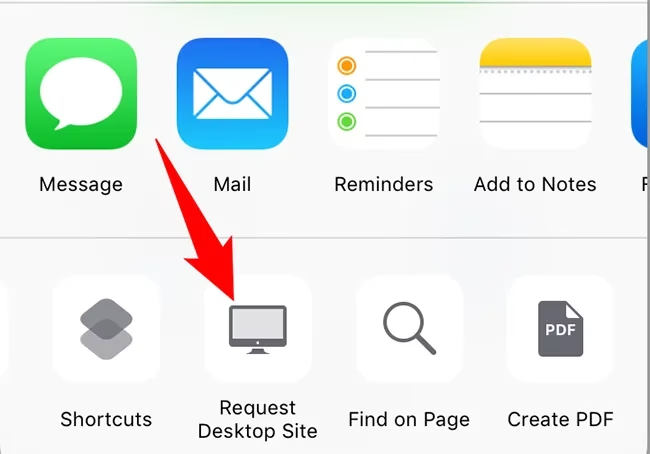
- Z rozbalovací nabídky, která se objeví, vyberte možnost "Žádost o desktopovou verzi".
Stránka Facebooku se okamžitě znovu načte a zobrazí se v plné desktopové verzi. Toto nastavení si Safari obvykle zapamatuje pro danou stránku, takže při příštím otevření Facebooku by se měla načíst rovnou desktopová verze. Pokud by se tak nestalo, můžete postup opakovat.
Pro starší verze iOS nebo alternativní metodu v Safari (pokud nemáte ikonu "Aa"):
- Otevřete Safari a přejděte na
www.facebook.com. - Klekněte a držte (dlouhý stisk) tlačítko pro obnovení stránky (obvykle ikona zakroucené šipky) v adresním řádku.
- Po několika sekundách se objeví kontextové menu, kde vyberte "Žádost o desktopovou verzi".
Jak povolit desktopový režim v Chrome na iPhone
Google Chrome je dalším velmi populárním prohlížečem pro iPhone a také nabízí jednoduchou možnost přepnutí na desktopovou verzi webu. Postup je velmi podobný jako u Safari, ale s drobnými rozdíly v umístění menu.
Postup pro Chrome na iPhone:
- Otevřete aplikaci Chrome na svém iPhonu.
- Do adresního řádku zadejte
www.facebook.coma stiskněte Enter. - V pravém dolním rohu obrazovky klepněte na ikonu tří teček (menu Chrome).
- Procházejte menu dolů, dokud nenajdete možnost "Žádost o desktopovou verzi" (nebo "Request Desktop Site"). Klepněte na ni.
Facebook se znovu načte a zobrazí se v plné desktopové verzi. Stejně jako u Safari, Chrome si toto nastavení pro danou stránku zapamatuje, takže by se vám měla při příští návštěvě načíst desktopová verze automaticky.
Obecné tipy pro jiné prohlížeče na iPhone
Ať už používáte Firefox, Microsoft Edge, Brave nebo jakýkoli jiný prohlížeč na svém iPhonu, princip přepnutí na desktopovou verzi je obvykle stejný. Vždy hledejte v nastavení prohlížeče nebo v kontextovém menu, které se zobrazí po klepnutí na ikonu menu (často tři tečky nebo čáry), možnost související s "desktopovým zobrazením", "plnou verzí webu" nebo "žádostí o desktopovou verzi". Většina moderních prohlížečů tuto funkci standardně nabízí, aby uživatelům poskytla flexibilitu v zobrazení webových stránek.
Srovnání: Mobilní vs. Desktopová verze Facebooku na iPhone
Ačkoliv se v tomto článku soustředíme na to, jak získat desktopovou verzi, je dobré si uvědomit rozdíly a proč byste si mohli vybrat jednu nad druhou v různých situacích.
| Funkce | Mobilní verze (aplikace/m.facebook.com) | Desktopová verze (přes prohlížeč) |
|---|---|---|
| Optimalizace | Pro dotykové ovládání, rychlé načítání, nízká spotřeba dat. | Pro myš a klávesnici, komplexní zobrazení, vyšší spotřeba dat. |
| Dostupné funkce | Základní prohlížení feedu, chat, lajky, komentáře, sdílení. Některé funkce omezené nebo chybí. | Komplexní funkce: plná správa stránek, reklamní nástroje, detailní nastavení soukromí, Marketplace, události, skupiny v plném rozsahu. |
| Uživatelské rozhraní | Zjednodušené, velké ikony, optimalizované pro prsty. | Detailní, menší prvky, více informací na jedné obrazovce. |
| Výkon | Obecně rychlejší a plynulejší na mobilních zařízeních. | Může být pomalejší na starších iPhonech, náročnější na data a baterii. |
| Přístup | Přes aplikaci nebo automatické přesměrování prohlížeče. | Vyžaduje ruční přepnutí v prohlížeči nebo použití přímého odkazu. |
Jak vidíte, desktopová verze nabízí výrazně více funkcí, což je ideální pro uživatele, kteří potřebují provádět komplexnější úkoly, spravovat obchodní profily nebo jen preferují detailnější přehled. Mobilní verze je zase skvělá pro rychlé a každodenní používání.
Možné problémy a řešení
Někdy se i přes správný postup může stát, že se Facebook stále načítá v mobilní verzi, nebo že desktopová verze nefunguje optimálně. Zde jsou některá řešení:
- Vymazání mezipaměti a cookies prohlížeče: Prohlížeč si mohl uložit informaci o tom, že chcete mobilní verzi. Vymazání dat prohlížeče může problém vyřešit. Jděte do Nastavení iPhonu > Safari (nebo jiný prohlížeč) > Vymazat historii a data webových stránek.
- Zkuste jiný prohlížeč: Pokud se vám nedaří získat desktopovou verzi v jednom prohlížeči, zkuste jiný. Někdy může být problém ve specifickém nastavení nebo chování jednoho prohlížeče.
- Stabilní připojení k internetu: Desktopová verze je datově náročnější. Ujistěte se, že máte stabilní Wi-Fi nebo mobilní datové připojení.
- Zoomování: Po načtení desktopové verze si možná budete muset přiblížit (pinch-to-zoom) nebo oddálit zobrazení, abyste si přizpůsobili velikost textu a prvků pro pohodlné používání na menší obrazovce iPhonu.
Nejčastější otázky (FAQ)
Jak požádat o desktopovou verzi webu v iOS 15?
V iOS 15 a novějších verzích je proces pro vyžádání desktopové verze webu v Safari velmi jednoduchý. Otevřete Safari, přejděte na webovou stránku, kterou chcete zobrazit v desktopové verzi (například Facebook). Poté klepněte na ikonu "Aa", která se nachází v levém horním rohu adresního řádku. Z rozbalovací nabídky, která se objeví, vyberte možnost "Žádost o desktopovou verzi". Stránka se okamžitě znovu načte v plné, desktopové verzi. Safari si toto nastavení pro danou stránku obvykle zapamatuje.
Jak povolit desktopový režim v Chrome na mém iPhonu?
Povolení desktopového režimu v prohlížeči Chrome na iPhonu je také přímočaré. Otevřete aplikaci Chrome a přejděte na webovou stránku (např. Facebook). Poté klepněte na ikonu tří teček (menu) v pravém dolním rohu obrazovky. V zobrazeném menu najděte a vyberte možnost "Žádost o desktopovou verzi". Stránka se znovu načte v desktopovém zobrazení. Chrome si toto nastavení pro danou stránku zapamatuje, takže při další návštěvě by se měla načíst desktopová verze automaticky.
Jak získám plnou verzi Facebooku na svém iPhonu?
Pro získání plné verze Facebooku na svém iPhonu máte několik možností. Můžete použít přímý odkazwww.facebook.com/home.php, který vás přesměruje přímo na desktopovou verzi. Druhou možností je použít funkci "Žádost o desktopovou verzi" ve vašem webovém prohlížeči (např. Safari, Chrome). Postup se liší podle prohlížeče, ale obvykle se nachází v menu prohlížeče (ikona "Aa" v Safari, tři tečky v Chrome). Po aktivaci se stránka načte v plné desktopové verzi.
Jak přepnu na desktopové zobrazení?
Přepnutí na desktopové zobrazení na iPhonu se provádí v nastavení webového prohlížeče, který používáte. Obecně platí, že byste měli otevřít prohlížeč, přejít na webovou stránku, kterou chcete v desktopovém režimu, a poté vyhledat v menu prohlížeče (často ikona se třemi tečkami, třemi čarami nebo "Aa") možnost s názvem "Žádost o desktopovou verzi", "Zobrazit desktopový web" nebo "Desktopový režim". Klepnutím na tuto možnost se stránka znovu načte v plné desktopové verzi.
Jak mohu otevřít FB v desktopovém režimu na mobilu?
Otevření Facebooku v desktopovém režimu na mobilním zařízení, jako je iPhone, je možné dvěma hlavními způsoby. Prvním je použití přímého odkazu: zadejte www.facebook.com/home.php do adresního řádku prohlížeče. Druhým způsobem je využití funkce "Žádost o desktopovou verzi" přímo v nastavení vašeho mobilního prohlížeče (např. Safari nebo Chrome). Tento postup vám umožní přistupovat ke všem funkcím a rozhraní, které jsou běžně dostupné pouze na stolních počítačích.
Závěr:
Přístup k desktopové verzi Facebooku na vašem iPhonu je jednodušší, než si možná myslíte. Ať už potřebujete spravovat složité nastavení, provádět detailní analýzy nebo jen preferujete plnohodnotné rozhraní, možnosti, které jsme probrali, vám umožní dosáhnout maximální flexibility při používání Facebooku. Pamatujte, že ačkoliv mobilní verze je skvělá pro rychlé použití, desktopová verze otevírá dveře k mnohem širší škále funkcí a nástrojů. Experimentujte s popsanými metodami a najděte tu, která vám nejlépe vyhovuje, abyste si užili Facebook přesně tak, jak potřebujete.
Chceš-li si přečíst další články podobné jako Facebook na iPhone: Desktop Verze Snadno, navštiv kategorii Technologie.