
28/07/2024
FaceTime, oblíbená aplikace pro videohovory od společnosti Apple, se stala nepostradatelnou součástí komunikace pro miliony uživatelů iPhone, iPad a Mac po celém světě. Umožňuje snadno a zdarma spojit se s přáteli, rodinou nebo kolegy prostřednictvím Wi-Fi či mobilních dat. Nicméně, není nic frustrujícího, než když se pokusíte zahájit videohovor a zjistíte, že vaše FaceTime kamera nefunguje správně. Mnoho uživatelů se setkává s černou obrazovkou, zamrzlým obrazem nebo úplnou nefunkčností kamery. Důvodů může být celá řada, od drobných softwarových chyb až po složitější problémy s hardwarem. Tento článek vás provede osvědčenými kroky, které vám pomohou diagnostikovat a vyřešit problém s nefunkční FaceTime kamerou na vašem iPhonu, abyste se mohli vrátit k plynulé a bezproblémové komunikaci.
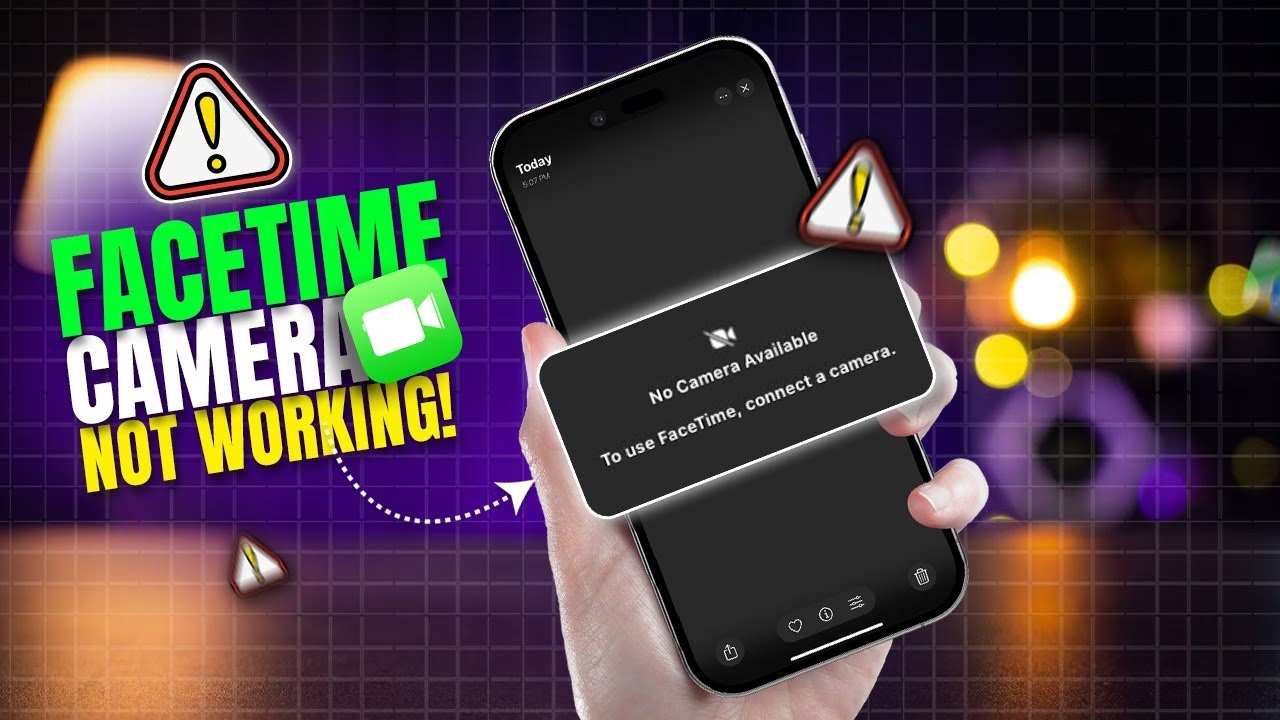
Problémy s kamerou na FaceTime mohou mít různé příčiny, které se dělí převážně na softwarové a hardwarové. Mezi softwarové patří například chyby v operačním systému iOS, konflikty s jinými aplikacemi, nesprávná nastavení soukromí, nebo prostě jen dočasné softwarové „záseky“. Hardwarové problémy jsou často závažnější a mohou zahrnovat poškozenou kameru, uvolněný konektor nebo jiné fyzické poškození. Než se pustíte do složitějších řešení, je vždy dobré začít s těmi nejjednoduššími, protože ty často dokážou vyřešit většinu běžných potíží.
- 1. Restartujte svůj iPhone
- 2. Zkontrolujte síťové připojení (Wi-Fi a mobilní data)
- 3. Zkontrolujte nastavení kamery a soukromí FaceTime
- 4. Ukončete ostatní aplikace, které používají kameru
- 5. Resetujte všechna nastavení
- 6. Aktualizujte iOS na nejnovější verzi
- 7. Zvažte hardwarový problém nebo profesionální servis
- Srovnávací tabulka problémů a řešení
- Často kladené otázky (FAQ) o FaceTime kameře na iPhone
1. Restartujte svůj iPhone
Jedním z nejjednodušších, ale zároveň nejúčinnějších řešení pro celou řadu softwarových problémů, včetně těch s FaceTime kamerou, je klasický restart zařízení. Mnoho uživatelů hlásí, že se problém s kamerou na FaceTime (například u skupinových hovorů na iPhone 6, 7, 8, X, 11 a novějších modelech) vyřešil pouhým vypnutím a zapnutím telefonu. Restartování totiž pomáhá vymazat dočasné chyby a obnovit systémové procesy do výchozího stavu. Je to jako dát vašemu iPhonu „čerstvý start“.
Jak restartovat iPhone:
- U iPhonů s tlačítkem Domů (Home Button) a starších modelů: Držte stisknuté boční tlačítko (nebo horní tlačítko) tak dlouho, dokud se na obrazovce neobjeví posuvník „Vypnout“.
- U iPhonů bez tlačítka Domů (iPhone X a novější): Současně stiskněte a držte boční tlačítko a jedno z tlačítek hlasitosti, dokud se neobjeví posuvník „Vypnout“.
- Posuvníkem přejeďte zleva doprava a počkejte, až se iPhone zcela vypne. To může trvat několik sekund.
- Počkejte alespoň 30 sekund, než iPhone znovu zapnete. Poté stiskněte a držte boční tlačítko (nebo horní tlačítko), dokud se na obrazovce neobjeví logo Apple.
Jakmile se iPhone spustí, zkuste zahájit FaceTime hovor a zkontrolujte, zda kamera opět funguje normálně. V mnoha případech tato jednoduchá akce problém vyřeší, protože odstraní dočasné softwarové glitche, které mohly způsobovat chybu.
2. Zkontrolujte síťové připojení (Wi-Fi a mobilní data)
FaceTime hovory, ať už audio nebo video, vyžadují stabilní a spolehlivé síťové připojení. Pokud je vaše Wi-Fi nebo mobilní datové připojení slabé, nestabilní nebo dokonce odpojené, může to způsobit, že kamera nebo mikrofon nebudou na FaceTime správně fungovat, nebo se video bude sekat a zamrzat. I když se může zdát, že připojení máte, je dobré ho prověřit a případně ho znovu navázat.
Jak zkontrolovat a obnovit síťové připojení:
- Otevřete aplikaci Nastavení na vašem iPhonu.
- Klepněte na Wi-Fi. Zde zkontrolujte, zda jste připojeni k síti a zda je signál silný (mnoho bílých proužků u ikony Wi-Fi). Zkuste Wi-Fi vypnout a znovu zapnout. Můžete také zkusit zapomenout síť a znovu se k ní připojit.
- Pokud používáte mobilní data, vraťte se do Nastavení a klepněte na Mobilní data. Zkontrolujte, zda jsou zapnuta. Zkuste vypnout a zapnout „Mobilní data“.
- Ujistěte se, že máte dostatek dat ve vašem tarifu, pokud používáte mobilní data.
- Pokud jste doma, zkuste restartovat váš Wi-Fi router. Někdy je problém v samotném routeru, nikoliv v iPhonu.
Po opětovném připojení k síti zkuste znovu FaceTime hovor a ověřte, zda se problém s kamerou vyřešil. Slabý signál je častým viníkem špatné kvality hovorů a nefunkčnosti kamery.
3. Zkontrolujte nastavení kamery a soukromí FaceTime
Někdy je problém jednodušší, než si myslíte: kamera může být buď vypnutá přímo během hovoru, nebo FaceTime nemá oprávnění k jejímu použití v nastavení soukromí vašeho iPhonu. Toto je klíčový krok, který je často přehlížen.
Zkontrolujte, zda není kamera vypnutá během hovoru:
Během aktivního FaceTime hovoru klepněte na obrazovku, abyste zobrazili ovládací prvky. Ujistěte se, že ikona kamery (často umístěná ve spodní části obrazovky) má bílé pozadí, což značí, že je kamera zapnutá. Pokud je ikona tmavá a zobrazuje pouze iniciály nebo fotografii, klepněte na ni, abyste kameru zapnuli.
Zkontrolujte oprávnění kamery v nastavení soukromí:
- Otevřete aplikaci Nastavení na vašem iPhonu.
- Sjeďte dolů a klepněte na Soukromí a zabezpečení (nebo jen Soukromí na starších iOS).
- Klepněte na Kamera.
- Zde najděte aplikaci FaceTime a ujistěte se, že je přepínač vedle ní zapnutý (zelený). Pokud není, klepněte na něj, abyste FaceTime povolili přístup ke kameře.
Bez tohoto oprávnění nebude FaceTime nikdy schopen použít vaši kameru, bez ohledu na to, jaká jiná řešení vyzkoušíte.
4. Ukončete ostatní aplikace, které používají kameru
Je možné, že jiná aplikace na vašem iPhonu aktuálně používá kameru a brání FaceTime v přístupu k ní. iOS sice obvykle zvládá správu přístupu k hardwaru, ale občas může dojít ke konfliktu, zejména pokud jste nedávno používali jinou aplikaci pro kameru (např. Snapchat, Instagram, Camera app, apod.) a řádně jste ji neukončili.
Jak zkontrolovat a ukončit aplikace používající kameru:
- Otevřete Přepínač aplikací:
- U iPhonů s tlačítkem Domů: Dvakrát rychle stiskněte tlačítko Domů.
- U iPhonů bez tlačítka Domů: Přejeďte prstem z dolní části obrazovky nahoru a podržte prst uprostřed obrazovky.
- Procházejte otevřenými aplikacemi a hledejte ty, které by mohly používat kameru. V horní části obrazovky se někdy může objevit zelená tečka nebo zpráva informující o tom, že kamera je používána.
- Pokud najdete aplikaci, která by mohla kameru blokovat, přejeďte po ní prstem nahoru, abyste ji zcela zavřeli.
Po zavření potenciálně konfliktních aplikací zkuste znovu FaceTime hovor. Tím se uvolní kamera a FaceTime by k ní měl získat plný přístup.
5. Resetujte všechna nastavení
Pokud předchozí kroky nepomohly, může být problém v některém z nastavení vašeho iPhonu, které se s FaceTime nebo kamerou „hádá“. Resetování všech nastavení vrátí všechna systémová nastavení do výchozího stavu, aniž by smazalo vaše data, fotografie, aplikace nebo dokumenty. Jedná se o bezpečný, ale komplexní krok, který může vyřešit mnoho přetrvávajících softwarových problémů.
Jak resetovat všechna nastavení:
- Otevřete aplikaci Nastavení na vašem iPhonu.
- Klepněte na Obecné.
- Sjeďte úplně dolů a klepněte na Přenést nebo resetovat iPhone (nebo jen Resetovat na starších iOS).
- Klepněte na Resetovat.
- Vyberte Resetovat všechna nastavení.
- Budete vyzváni k zadání vašeho přístupového kódu a poté budete muset potvrdit operaci klepnutím na „Resetovat všechna nastavení“.
Po dokončení tohoto procesu se váš iPhone restartuje. Budete muset znovu nastavit Wi-Fi hesla, tapety a další personalizovaná nastavení, ale vaše data zůstanou nedotčena. Poté zkuste FaceTime.
6. Aktualizujte iOS na nejnovější verzi
Apple neustále vydává aktualizace operačního systému iOS, které nejenže přinášejí nové funkce, ale také opravují chyby a vylepšují výkon a bezpečnost. Problém s FaceTime kamerou může být způsoben známou chybou v předchozí verzi iOS, která již byla opravena v novější aktualizaci. Proto je vždy dobré mít nainstalovanou nejnovější dostupnou verzi aktualizace iOS.
Jak aktualizovat iOS:
- Ujistěte se, že je váš iPhone připojen k Wi-Fi a má dostatečně nabitou baterii (ideálně více než 50 % nebo připojen k nabíječce).
- Otevřete aplikaci Nastavení na vašem iPhonu.
- Klepněte na Obecné.
- Klepněte na Aktualizace softwaru.
- Váš iPhone začne vyhledávat dostupné aktualizace. Pokud je k dispozici nová verze, zobrazí se vám možnost ji stáhnout a nainstalovat.
- Postupujte podle pokynů na obrazovce. Instalace může trvat nějakou dobu a iPhone se během ní několikrát restartuje.
Po úspěšné aktualizaci systému iOS zkuste FaceTime znovu. Mnoho uživatelů zjistilo, že aktualizace systému vyřešila jejich problémy s kamerou, protože odstranila základní systémové chyby.
7. Zvažte hardwarový problém nebo profesionální servis
Pokud jste vyzkoušeli všechny výše uvedené softwarové řešení a kamera na FaceTime stále nefunguje, existuje vysoká pravděpodobnost, že se jedná o hardwarový problém. To může být způsobeno pádem, kontaktem s vodou nebo opotřebením komponent. Známky hardwarového problému mohou zahrnovat:
- Kamera nefunguje v žádné aplikaci (nejen FaceTime).
- Obrazovka kamery je trvale černá nebo zobrazuje artefakty.
- Kamera se při přepínání mezi přední a zadní kamerou zasekává.
- iPhone se přehřívá při pokusu o použití kamery.
V takovém případě je nejlepší vyhledat profesionální pomoc. Můžete:
- Kontaktovat podporu Apple: Navštivte oficiální webové stránky podpory Apple nebo si domluvte schůzku v nejbližším Apple Storu nebo autorizovaném servisu.
- Navštívit autorizovaný servis: Autorizovaní technici mají nástroje a znalosti k diagnostice a opravě hardwarových problémů.
Pamatujte, že pokusy o domácí opravy hardwaru bez patřičných znalostí a nástrojů mohou vést k dalšímu poškození vašeho zařízení a zrušení záruky.
Tato tabulka shrnuje nejčastější problémy s FaceTime kamerou a jejich rychlá řešení:
| Problém s FaceTime kamerou | Možná příčina | Rychlé řešení |
|---|---|---|
| Kamera je černá nebo zamrzlá | Dočasná softwarová chyba, slabá síť, jiná aplikace používá kameru | Restartujte iPhone, zkontrolujte síť, ukončete aplikace, zkontrolujte nastavení soukromí |
| Mě nikdo nevidí na FaceTime | Moje kamera je vypnutá, zablokovaný objektiv, nízký signál | Klepněte na ikonu kamery, vyčistěte objektiv, zkontrolujte síťové připojení |
| Nevidím druhou osobu na FaceTime | Problém s jejich kamerou/sítí, slabý signál | Zkontrolujte své síťové připojení, restartujte iPhone, požádejte druhou stranu o kontrolu |
| Video se seká nebo je rozmazané | Nestabilní nebo slabé síťové připojení | Přiblížit se k Wi-Fi routeru, vypnout/zapnout mobilní data, restartovat router |
| Kamera nefunguje v žádné aplikaci | Hardwarový problém, závažná softwarová chyba | Aktualizujte iOS, resetujte všechna nastavení, kontaktujte Apple podporu |
Často kladené otázky (FAQ) o FaceTime kameře na iPhone
Proč nevidím druhou osobu na FaceTime na iPhonu?
Existuje několik důvodů, proč nemusíte vidět druhou osobu na FaceTime: nejčastěji je to kvůli nestabilnímu nebo slabému síťovému připojení (Wi-Fi nebo mobilní data) na vaší nebo jejich straně. Zkuste zkontrolovat své připojení v Nastavení a případně ho znovu navázat. Doporučuje se také restartovat iPhone. Může se také stát, že druhá osoba má svou kameru vypnutou (pomocí ikony kamery během hovoru) nebo má problém s vlastním zařízením.
Jak povolím FaceTime přístup ke kameře na iPhonu?
Pro povolení přístupu FaceTime ke kameře na iPhonu postupujte následovně: Otevřete Nastavení, poté klepněte na Soukromí a zabezpečení (nebo Soukromí), dále vyberte Kamera. Zde najděte aplikaci FaceTime a ujistěte se, že přepínač vedle ní je zapnutý (zelený). Pokud je vypnutý, klepněte na něj, abyste FaceTime udělili potřebná oprávnění.
Proč je obrazovka mého iPhonu u kamery jen černá?
Černá obrazovka kamery může mít dvě hlavní příčiny: softwarovou nebo hardwarovou. Softwarové problémy zahrnují chyby v aplikaci, konflikty s jinými aplikacemi (které kameru používají), nebo nesprávná nastavení. Zkuste restartovat iPhone, ukončit všechny aplikace na pozadí a zkontrolovat nastavení soukromí pro kameru. Hardwarově to může být způsobeno zakrytým objektivem kamery, poškozením kamery (např. po pádu) nebo vnitřní poruchou. Ujistěte se, že objektiv není zakryt obalem nebo prstem. Pokud softwarová řešení nepomohou, pravděpodobně se jedná o hardwarový problém, který vyžaduje profesionální servis.
Co když mě někdo nevidí na FaceTime?
Pokud vás druhá osoba na FaceTime nevidí, problém je pravděpodobně na vaší straně. Nejprve se ujistěte, že vaše kamera není vypnutá během hovoru (klepněte na obrazovku a zkontrolujte ikonu kamery). Dále se ujistěte, že objektiv kamery není fyzicky zakrytý (např. obalem telefonu, prstem nebo nečistotami). Zkontrolujte také své síťové připojení – slabý nebo nestabilní signál může bránit přenosu videa. Nakonec zkuste restartovat svůj iPhone, což často vyřeší dočasné softwarové záseky.
Videohovory se staly nedílnou součástí moderní komunikace a FaceTime je pro uživatele Apple neocenitelným nástrojem. Je proto pochopitelné, že nefunkční kamera na FaceTime může být velmi frustrující. Doufáme, že vám tento podrobný průvodce s pěti jednoduchými kroky a dalšími tipy pomohl diagnostikovat a vyřešit problém s nefunkční FaceTime kamerou na vašem iPhonu. Od jednoduchého restartu, přes kontrolu síťového připojení a nastavení soukromí, až po aktualizaci iOS, většina problémů je řešitelná doma. Pokud však problém přetrvává, zejména pokud kamera nefunguje v žádné aplikaci, je vhodné zvážit konzultaci s autorizovaným servisem Apple. Ať už je příčina jakákoli, s těmito tipy byste měli být schopni vrátit svou FaceTime kameru do plného provozu a opět si užívat bezproblémové videohovory s vašimi blízkými.
Chceš-li si přečíst další články podobné jako FaceTime kamera nefunguje na iPhone? Opravte ji!, navštiv kategorii Technologie.