
12/05/2022
Obnovení továrních nastavení je často posledním, ale nezbytným krokem k tomu, aby váš iPhone 11 opět fungoval bezchybně. Ať už se potýkáte s přetrvávajícími softwarovými chybami, připravujete své zařízení na prodej, darování, nebo výměnu, kompletní vymazání dat je klíčové pro ochranu vašich osobních informací. Tento proces vrátí váš iPhone do stavu, v jakém byl, když jste ho poprvé vybalili z krabice, a odstraní veškerý obsah a nastavení. Je důležité si uvědomit, že se jedná o drastické řešení, které vede k úplné ztrátě všech dat uložených v zařízení, včetně fotografií, videí, aplikací, kontaktů a osobních nastavení. Proto je kriticky důležité provést řádnou zálohu všech důležitých informací před zahájením procesu.

- Co je obnovení továrních nastavení a proč je důležité?
- Důležité upozornění: Příprava před obnovením
- Obnovení továrních nastavení iPhone 11 přes Nastavení
- Obnovení továrních nastavení iPhone 11 bez hesla (pomocí softwaru třetí strany)
- Obnovení továrních nastavení iPhone 11 pomocí Finderu nebo iTunes na počítači
- Obnovení továrních nastavení iPhone 11 přes režim zotavení (Recovery Mode)
- Režim DFU (Device Firmware Update)
- Často kladené otázky (FAQ)
Co je obnovení továrních nastavení a proč je důležité?
iPhone 11, stejně jako mnoho jiných chytrých telefonů, disponuje funkcí pro obnovení továrních nastavení. Tato funkce je užitečným nástrojem pro softwarové obnovení, které zcela vymaže veškerý obsah a nastavení z vašeho iPhone 11 a vyřeší jakékoli problémy se zařízením, které mohou být způsobeny softwarovými chybami nebo poškozením. Předtím, než svůj iPhone 11 prodáte, darujete nebo vyměníte, je nezbytné zařízení resetovat, aby se vymazaly veškeré vaše osobní údaje a telefon se vrátil do původního stavu. Obnovení továrních nastavení je zkrátka radikální, ale často nezbytná volba.
Společnost Apple rozlišuje tři různé úrovně resetování iPhonu:
- Měkký reset (Soft Reset): Jedná se o jednoduché vypnutí a zapnutí iPhone 11. Toho dosáhnete podržením bočního tlačítka a jednoho z tlačítek hlasitosti, dokud se neobjeví posuvník "Vypnout", který poté přetáhnete. Následně iPhone zapnete opětovným podržením bočního tlačítka. Tento typ resetu data z telefonu nemaže.
- Tvrdý reset (Hard Reset / Force Restart): Tento reset je na hardwarové úrovni a má za cíl oživit váš telefon z problémů s iOS, jako je zamrznutí nebo nereagování, vynuceným restartem. Pro iPhone 11, iPhone 11 Pro a iPhone 11 Pro Max provedete tvrdý reset takto: rychle stiskněte a uvolněte tlačítko pro zvýšení hlasitosti, poté rychle stiskněte a uvolněte tlačítko pro snížení hlasitosti a nakonec stiskněte a podržte boční tlačítko, dokud se neobjeví logo Apple. Ani tento typ resetu nemaže data ani preference.
- Obnovení továrních nastavení (Factory Reset): Toto je proces, na který se zaměřujeme v tomto článku. Zahrnuje úplné vymazání veškerého obsahu a nastavení, čímž se telefon vrátí do původního továrního stavu. Je to jediná metoda, která zajistí kompletní vymazání dat.
Důležité upozornění: Příprava před obnovením
Než se pustíte do procesu obnovení továrních nastavení, je naprosto klíčové si uvědomit, že tento krok povede k trvalému smazání veškerého obsahu a nastavení z vašeho iPhone 11. To zahrnuje osobní informace, mediální soubory, aplikace, data aplikací, účty a hesla, síťová nastavení a mnoho dalšího. Z tohoto důvodu je nezbytné provést kompletní zálohu vašeho zařízení. Díky záloze budete mít možnost obnovit svá data poté, co se váš iPhone 11 vrátí do továrního nastavení.
Jak zálohovat váš iPhone 11
Existují dva hlavní způsoby, jak zálohovat váš iPhone:
Záloha na iCloud:
- Otevřete aplikaci Nastavení.
- Klepněte na své jméno v horní části obrazovky.
- Klepněte na iCloud.
- Zde můžete zapnout přepínače u dat, která chcete zachovat (např. Fotky, Kontakty, Kalendáře atd.).
- Přejděte dolů a klepněte na Záloha na iCloudu.
- Ujistěte se, že je zapnutá možnost "Záloha na iCloudu", a poté klepněte na Zálohovat.
- Ujistěte se, že máte dostatek volného místa na iCloudu, že je váš iPhone 11 připojen k nabíječce a k Wi-Fi síti.
Záloha do počítače (pomocí Finderu nebo iTunes):
Pokud záloha na iCloud selže nebo preferujete lokální zálohu, můžete zálohovat telefon do počítače pomocí Finderu (na Macu s macOS Catalina a novějším) nebo iTunes (na Macu se starším macOS nebo na Windows PC).
- Připojte svůj iPhone 11 k počítači pomocí nabíjecího kabelu.
- Otevřete Finder (na Macu) nebo iTunes (na Windows PC nebo starším Macu).
- Vyberte své zařízení v postranním panelu Finderu nebo jako malou ikonu zařízení v levém horním rohu iTunes.
- Na kartě "Obecné" (Finder) nebo "Souhrn" (iTunes) klikněte na Zálohovat hned.
- Po dokončení zálohy ji můžete ověřit v preferencích Finderu/iTunes.
Obnovení továrních nastavení iPhone 11 přes Nastavení
Tato metoda je nejjednodušší, pokud znáte své přístupové heslo a váš iPhone 11 funguje normálně. Možnost "Vymazat veškerý obsah a nastavení" v aplikaci Nastavení nevyžaduje žádné složité kroky k obnovení zařízení do původního stavu.
Krok 1: Odhlášení z iCloudu a Najít iPhone
Váš iPhone 11 může být vymazán do továrního nastavení pouze v případě, že se odhlásíte ze svého účtu iCloud a deaktivujete funkci Najít iPhone. Je to bezpečnostní opatření, které zabraňuje neoprávněnému použití vašeho zařízení.
- V aplikaci Nastavení klepněte na své Apple ID (vaše jméno) v horní části.
- Přejděte dolů a klepněte na Odhlásit se.
- Zadejte své heslo k Apple ID a klepněte na Vypnout.
- Pro vypnutí funkce Najít iPhone v Nastavení klepněte na Najít na obrazovce Apple ID. Poté klepněte na Najít iPhone a vypněte přepínač.
Krok 2: Provedení obnovení
Nyní, když jste se odhlásili a deaktivovali Find My iPhone, můžete provést reset.
- Otevřete aplikaci Nastavení.
- Klepněte na Obecné.
- Přejděte dolů a klepněte na Přenést nebo resetovat iPhone.
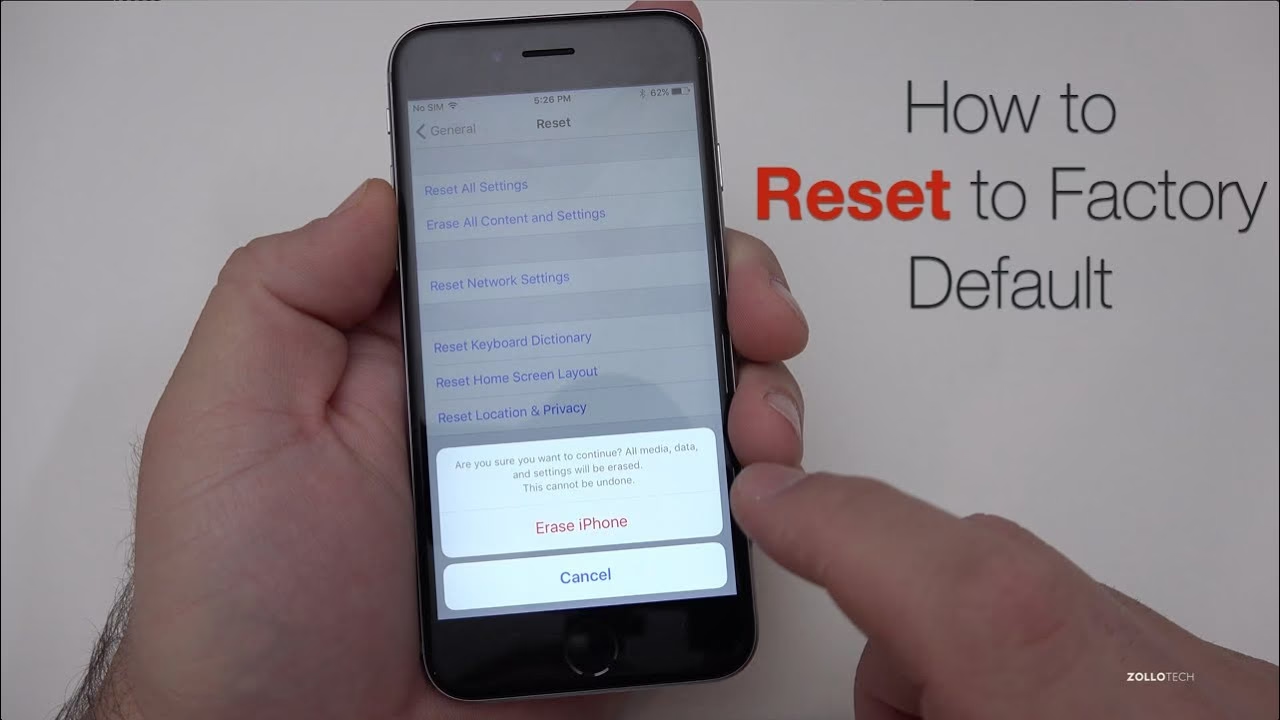
- Klepněte na Vymazat veškerý obsah a nastavení.
- Další krok bude záviset na možnostech v menu Reset:
- Dokončit nahrávání a vymazat: Pokud máte nedokončenou zálohu na iCloud.
- Zálohovat a vymazat: Chcete-li provést poslední zálohu před vymazáním.
- Vymazat hned: Pokud jste již zálohovali nebo nechcete zálohovat.
- Zrušit: Pro zrušení operace.
- Po zobrazení výzvy zadejte své přístupové heslo.
- Klepněte na Vymazat iPhone a poté znovu potvrďte klepnutím na Vymazat iPhone.
- Pro zahájení obnovy budete muset zadat heslo k vašemu Apple ID, po kterém následuje klepnutí na Vymazat v pravém horním rohu obrazovky.
To je vše. Jakmile je iPhone 11 resetován, nebude již propojen s vaším Apple ID a účtem iCloud. Po restartu budete moci projít počátečním nastavením, stejně jako při prvním použití po zakoupení. Můžete se znovu přihlásit ke svému účtu Apple a obnovit svá data z místa, kde jste je měli zálohovaná.
Obnovení továrních nastavení iPhone 11 bez hesla (pomocí softwaru třetí strany)
Co když potřebujete provést obnovení továrních nastavení, ale zapomněli jste přístupové heslo k uzamčené obrazovce? V takovém případě vám může pomoci software třetí strany, který je navržen k odemknutí iPhonu. Takové nástroje často umožňují obnovit iPhone do továrních nastavení, aniž byste museli zadávat heslo k uzamčené obrazovce nebo dokonce heslo k Apple ID (pokud si ho nemůžete vzpomenout, nejprve si ho resetujte, jinak nebudete moci svůj telefon znovu nastavit a používat).
Přestože existují různé nástroje, postup je obvykle podobný:
- Nezapínejte iTunes ani Finder, pokud používáte tento software.
- Spusťte nástroj na svém počítači a vyberte možnost pro vymazání hesla nebo obnovení zařízení.
- Připojte svůj iPhone 11 k počítači. Software by měl automaticky detekovat vaše zařízení.
- Zkontrolujte informace o zařízení, které software zobrazí, aby jste se ujistili, že je správně identifikován.
- Klikněte na tlačítko pro spuštění stahování firmwaru iOS. Tento proces může trvat několik minut v závislosti na rychlosti vašeho internetu.
- Před pokračováním si přečtěte varování týkající se obnovení továrních nastavení a obvykle budete muset zadat potvrzovací kód (např. "0000") do zobrazeného pole.
- Jakmile jste připraveni, stiskněte tlačítko pro odemknutí/vymazání, abyste zahájili vymazání dat a nastavení z vašeho iPhone 11.
Na obrazovce softwaru uvidíte ukazatel průběhu. Jakmile proces dokončí vymazání dat z telefonu, operační systém se znovu restartuje. Poté můžete zařízení nastavit jako nový telefon.
Obnovení továrních nastavení iPhone 11 pomocí Finderu nebo iTunes na počítači
Pokud nemůžete provést obnovení přes Nastavení (například kvůli zapomenutému heslu nebo zablokovanému zařízení), je tato metoda s použitím počítače nejběžnější a nejúčinnější. Ujistěte se, že máte aktuální verzi Finderu (pro Mac) nebo iTunes (pro Windows PC).
- Otevřete Finder (na Macu s macOS Catalina a novějším) nebo iTunes (na Macu se starším macOS nebo na Windows PC).
- Připojte svůj iPhone 11 k počítači pomocí nabíjecího kabelu.
- Vyhledejte své zařízení. Ve Finderu uvidíte svůj telefon v levém postranním panelu; v iTunes by se měl zobrazit jako malá ikona zařízení v levém horním rohu.
- Pokud je to možné a chcete si ponechat data, klikněte na Zálohovat hned, abyste vytvořili kopii zálohy pro případ, že byste svá data potřebovali zpět.
- Jakmile je záloha hotová (nebo pokud ji nepotřebujete), klikněte na Obnovit iPhone.
- Potvrďte své rozhodnutí kliknutím na "Obnovit" v dialogovém okně.
- Proces obnovy může trvat několik minut; během této doby neodpojujte zařízení. Váš iPhone 11 by se měl restartovat a budete vyzváni k nastavení zařízení jako nového.
Tato metoda je spolehlivá a často řeší problémy, které nelze vyřešit přímo na zařízení.
Obnovení továrních nastavení iPhone 11 přes režim zotavení (Recovery Mode)
Režim zotavení vám umožňuje provést změny na iPhone 11 dříve, než se plně načte iOS. To je obzvláště užitečné, když iPhone nefunguje správně – například když je zamrzlý, zaseknutý v nekonečné spouštěcí smyčce nebo vykazuje jiné chyby. Tímto způsobem můžete iPhone 11 vrátit do stavu, v jakém byl, když byl poprvé vybalen z krabice, a to i v případě, že je zablokován nebo nereaguje.
Krok 1: Přechod do režimu zotavení
Provedení tvrdého resetu a následný vstup do režimu zotavení pomocí fyzických tlačítek je proces, který zcela vymaže všechna data z vašeho telefonu.
- Vezměte svůj iPhone 11.
- Rychle stiskněte a uvolněte tlačítko pro zvýšení hlasitosti.
- Rychle stiskněte a uvolněte tlačítko pro snížení hlasitosti.
- Poté stiskněte a držte boční tlačítko (tlačítko napájení). Držte ho, i když uvidíte logo Apple.
- Držte boční tlačítko, dokud se na obrazovce neobjeví obrazovka režimu zotavení (obrazovka s ikonou počítače a kabelem). Jakmile ji uvidíte, uvolněte boční tlačítko.
Krok 2: Obnovení iPhone 11 v režimu zotavení
Jakmile je váš iPhone 11 v režimu zotavení, můžete jej připojit k počítači a provést obnovu.
- Připojte iPhone 11, který je v režimu zotavení, k počítači.
- Spusťte Finder (na Macu) nebo iTunes (na Windows PC).
- Finder/iTunes by měly automaticky detekovat zařízení v režimu zotavení a zobrazit dialogové okno s možností "Aktualizovat" nebo "Obnovit" váš iPhone.
- Vyberte možnost Obnovit.
- Potvrďte, že chcete obnovit a vymazat zařízení. Finder/iTunes stáhnou nejnovější software iOS a nainstalují ho do vašeho iPhone.
- Postupujte podle pokynů na obrazovce, dokud se proces obnovy nedokončí. Telefon se restartuje s pruhem průběhu, který ukazuje, jak probíhá obnova zařízení a vymazání dat.
Po dokončení se zařízení restartuje s nejnovější verzí iOS a dostanete se na obrazovku průvodce nastavením. Nastavte zařízení a budete se muset přihlásit k propojenému Apple ID.
Režim DFU (Device Firmware Update)
Kromě výše uvedených běžných metod je k dispozici také možnost obnovení prostřednictvím režimu DFU (Device Firmware Update) pro iPhone 11, 11 Pro a 11 Pro Max. Režim DFU je hlubší typ obnovení, který by se měl používat pouze v případě, že nic jiného nefungovalo, a je určen spíše pro techniky než pro běžné uživatele. Je to nejhlubší typ obnovy firmwaru, který může opravit i velmi závažné softwarové problémy. Proces vstupu do DFU režimu je složitější a nese s sebou větší riziko, pokud není proveden správně, proto se mu v tomto článku podrobněji nevěnujeme a doporučujeme jej pouze v krajních případech a s opatrností.
Často kladené otázky (FAQ)
Musím před obnovením továrních nastavení zálohovat svůj iPhone 11?
Ano, důrazně doporučujeme zálohovat váš iPhone 11 před provedením obnovení továrních nastavení. Tento proces vymaže veškerý obsah a nastavení z vašeho zařízení, a bez zálohy ztratíte všechna svá data, včetně fotografií, videí, kontaktů a aplikací. Záloha vám umožní obnovit svá data po dokončení resetu.
Pokud zapomenete heslo k Apple ID, nebudete se moci odhlásit z iCloudu a Find My iPhone, což je nezbytný krok před obnovením továrních nastavení přes Nastavení. V takovém případě budete muset resetovat heslo k Apple ID na webových stránkách Apple (appleid.apple.com) nebo použít metodu obnovení přes Finder/iTunes v režimu zotavení, která nevyžaduje zadání hesla k Apple ID pro samotné vymazání zařízení, ale budete ho potřebovat k nastavení zařízení po obnově.
Je možné obnovit data po provedení továrního resetu?
Ano, pokud jste před resetem provedli zálohu (na iCloud nebo do počítače), můžete svá data po dokončení obnovení továrních nastavení obnovit. Během úvodního nastavení iPhone se vám nabídne možnost obnovit data ze zálohy na iCloudu nebo z počítače.
Jak dlouho trvá obnovení továrních nastavení iPhone 11?
Samotný proces vymazání dat z iPhonu je obvykle rychlý, trvá jen několik minut. Nicméně, pokud je potřeba stáhnout nejnovější verzi iOS (například při obnově přes Finder/iTunes nebo režim zotavení), celková doba může být delší, v závislosti na rychlosti vašeho internetového připojení. Celý proces, včetně stažení softwaru a nastavení zařízení, může trvat od 15 minut do hodiny nebo déle.
Zruší tovární reset záruku na můj iPhone 11?
Ne, provedení obnovení továrních nastavení je standardní softwarová funkce a nezruší záruku na váš iPhone 11. Je to legitimní krok pro řešení softwarových problémů nebo přípravu zařízení na prodej.
Chceš-li si přečíst další články podobné jako Jak obnovit iPhone 11 do továrních nastavení, navštiv kategorii iPhone.