

12/06/2026
Ztratili jste heslo k vašemu iPhone 6, iPhone 6s nebo iPhone 6s Plus? Nebo jste si pořídili starší model a nemůžete se do něj dostat? Situace, kdy potřebujete provést obnovení továrních nastavení na iPhone bez znalosti přístupového kódu, je překvapivě běžná. Ať už je důvodem zapomenuté heslo, zablokovaný telefon po příliš mnoha neúspěšných pokusech, nebo příprava zařízení k prodeji bez přístupu k původnímu majiteli, existují cesty, jak na to. Tento článek vás provede ověřenými metodami, které vám pomohou váš iPhone obnovit, i když nemáte heslo ani přístup k běžnému zálohování přes iTunes či Finder.
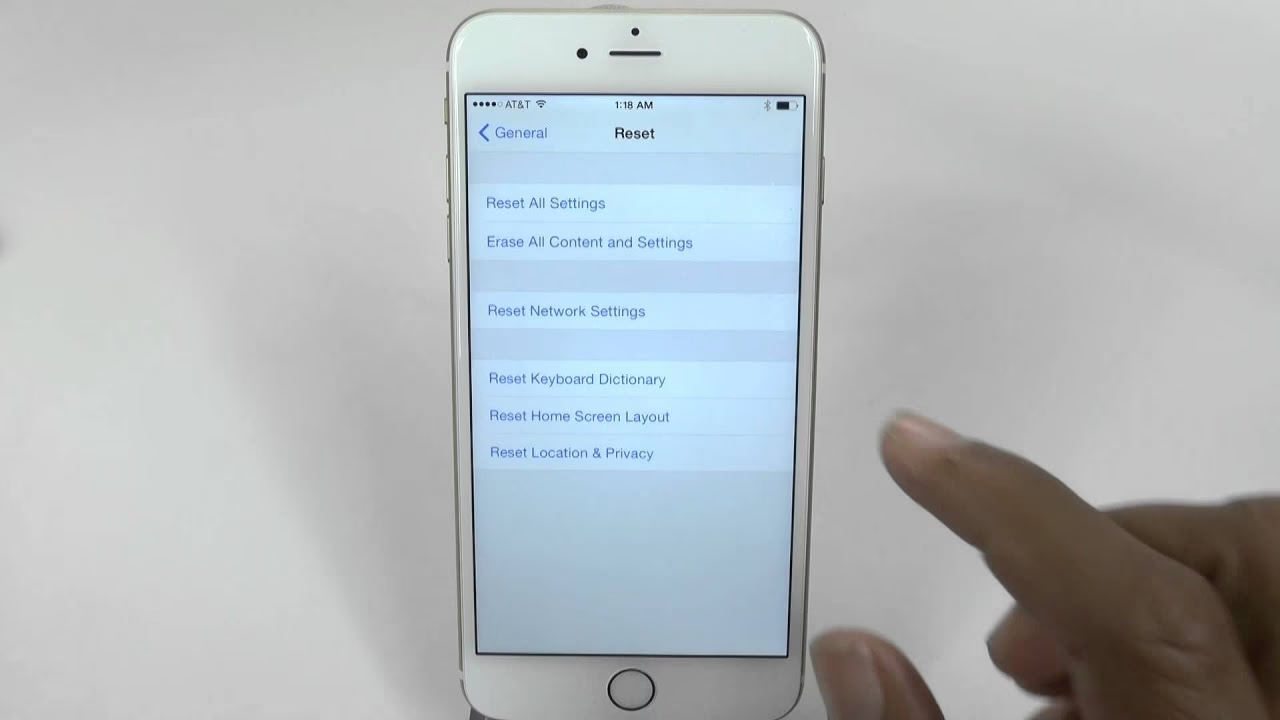
Je důležité si uvědomit, že jakákoli metoda obnovení továrního nastavení bez hesla povede ke ztrátě všech dat uložených na zařízení. Pokud jste si předtím neprovedli zálohu na iCloud nebo do počítače, vaše fotografie, kontakty a aplikace budou nenávratně pryč. Proto je vždy klíčové si data pravidelně zálohovat. Předtím, než se pustíme do konkrétních kroků, je nezbytné pochopit jednu zásadní věc: zámek aktivace.
- Důležité upozornění: Zámek aktivace (Activation Lock)
- Metoda 1: Obnovení pomocí režimu zotavení (Recovery Mode)
- Metoda 2: Obnovení pomocí režimu DFU (Device Firmware Update)
- Metoda 3: Vzdálené vymazání přes Najít iPhone (Find My iPhone)
- Srovnání metod obnovení
- Často kladené otázky (FAQ)
- Q: Ztratím svá data, když obnovím iPhone bez hesla?
- Q: Odstraní obnovení iPhone zámek aktivace (Activation Lock)?
- Q: Mohu provést tovární nastavení iPhone 6/6s/Plus bez počítače?
- Q: Co když se můj iPhone zasekne v režimu zotavení nebo DFU?
- Q: Je bezpečné používat software třetích stran pro obnovení iPhone bez hesla?
- Závěr
Důležité upozornění: Zámek aktivace (Activation Lock)
Než začnete, musíte si být vědomi, že obnovení továrních nastavení telefonu neodstraní zámek aktivace. Zámek aktivace je bezpečnostní funkce, která je automaticky povolena, když zapnete funkci „Najít iPhone“ (Find My iPhone). Je navržena tak, aby zabránila komukoli jinému v používání vašeho iPhonu, iPadu nebo iPodu touch v případě ztráty nebo krádeže. I když úspěšně provedete tovární nastavení bez hesla, budete po restartu stále potřebovat Apple ID a heslo, které bylo naposledy použito k aktivaci tohoto iPhonu. Bez těchto přihlašovacích údajů bude zařízení po obnově nepoužitelné – zůstane „zamknuté aktivací“. Pokud jste koupili použitý iPhone a prodávající si nepamatuje své Apple ID, nebo ho neodebral ze svého účtu, je telefon v podstatě „cihla“.
Pokud je iPhone váš a pouze jste zapomněli heslo k zařízení, ale znáte své Apple ID a heslo k němu, pak se nemusíte ničeho obávat. Po obnově se jednoduše přihlásíte svým Apple ID a můžete iPhone znovu nastavit.
Metoda 1: Obnovení pomocí režimu zotavení (Recovery Mode)
Režim zotavení je nejčastěji doporučovanou metodou pro obnovení iPhonu, který je uzamčený nebo má softwarové problémy. Umožňuje připojit iPhone k počítači a provést obnovu prostřednictvím iTunes (pro Windows a starší macOS) nebo Finderu (pro macOS Catalina a novější), aniž byste museli zadávat heslo na zařízení.
Co budete potřebovat:
- Počítač (Mac nebo Windows PC).
- Nejnovější verze iTunes (pro Windows) nebo macOS Catalina a novější (pro Mac).
- USB kabel, který se připojuje k vašemu iPhonu.
- Stabilní internetové připojení.
Kroky pro iPhone 6, 6s a 6s Plus:
- Připojte iPhone k počítači: Použijte USB kabel a připojte iPhone k počítači. Ujistěte se, že iTunes nebo Finder je spuštěn (nebo se spustí automaticky po připojení).
- Vstupte do režimu zotavení: Tento krok je klíčový a vyžaduje přesné načasování pro iPhone 6/6s/Plus (modely s tlačítkem Home).
- Nejdříve vypněte svůj iPhone. Pokud se iPhone zasekl nebo nereaguje, můžete ho vypnout podržením tlačítka napájení a posunutím posuvníku „Vypnout“.
- Jakmile je iPhone vypnutý, podržte tlačítko Home (kruhové tlačítko pod obrazovkou) a zároveň připojte USB kabel k iPhonu (který je již připojen k počítači).
- Držte tlačítko Home, dokud se na obrazovce iPhonu neobjeví obrazovka „Připojit k iTunes“ (ikona kabelu a počítače). To může trvat několik sekund. Jakmile ji uvidíte, můžete tlačítko Home uvolnit.
- Obnovte iPhone v iTunes/Finderu:
- Na obrazovce počítače byste měli vidět zprávu od iTunes nebo Finderu, která říká, že je problém s iPhonem, který vyžaduje jeho aktualizaci nebo obnovu.
- Vyberte možnost „Obnovit“ (Restore). Pokud se nabídne možnost „Aktualizovat“ (Update), můžete ji zkusit jako první, protože se pokusí přeinstalovat iOS bez vymazání dat, ale v případě uzamčení heslem je obnova obvykle nutná.
- Potvrďte, že chcete obnovit iPhone na tovární nastavení. iTunes/Finder stáhne nejnovější software iOS a nainstaluje jej do vašeho zařízení. Tento proces může trvat nějakou dobu v závislosti na rychlosti vašeho internetového připojení.
- Počkejte na dokončení: Neodpojujte iPhone od počítače, dokud se proces obnovy nedokončí a iPhone se nerestartuje a nezobrazí se úvodní obrazovka nastavení.
Po úspěšné obnově bude váš iPhone jako nový, připravený k nastavení. Nezapomeňte na nutnost zadání Apple ID a hesla pro odblokování aktivace, pokud je funkce Najít iPhone aktivní.
Metoda 2: Obnovení pomocí režimu DFU (Device Firmware Update)
Režim DFU je pokročilejší verze režimu zotavení a je často používán, když se režim zotavení nedaří nebo když potřebujete hlubší úroveň obnovy firmware. Je to v podstatě „hlubší“ režim, který umožňuje iTunes/Finderu komunikovat s iPhone na úrovni firmwaru, aniž by byl načten operační systém iOS.
Co budete potřebovat:
Stejné jako pro režim zotavení: Počítač s iTunes/Finderem, USB kabel, stabilní internet.
Kroky pro iPhone 6, 6s a 6s Plus:
- Připojte iPhone k počítači: Připojte iPhone k počítači pomocí USB kabelu. Ujistěte se, že iTunes nebo Finder je spuštěn.
- Vstupte do režimu DFU: Tato sekvence je složitější a vyžaduje přesné načasování.
- Nejdříve vypněte iPhone.
- Stiskněte a držte tlačítko napájení (Power Button) po dobu 3 sekund.
- Bez uvolnění tlačítka napájení stiskněte a držte tlačítko Home (kruhové tlačítko pod obrazovkou) po dobu 10 sekund. Obrazovka iPhonu by měla zůstat černá. Pokud se objeví logo Apple, drželi jste tlačítka příliš dlouho a musíte začít znovu.
- Po 10 sekundách uvolněte tlačítko napájení, ale držte tlačítko Home po dalších 5 sekund. Znovu platí, že obrazovka iPhonu musí zůstat černá. Pokud se objeví obrazovka „Připojit k iTunes“ (režim zotavení), drželi jste tlačítko Home příliš dlouho.
- Pokud jste to udělali správně, obrazovka iPhonu zůstane černá, ale iTunes/Finder by měl rozpoznat iPhone v režimu obnovy. Zobrazí se zpráva „iTunes/Finder detekoval iPhone v režimu obnovy. Před použitím jej musíte obnovit.“
- Obnovte iPhone v iTunes/Finderu: Stejně jako u režimu zotavení, vyberte možnost „Obnovit iPhone“ (Restore iPhone) a potvrďte. iTunes/Finder stáhne a nainstaluje nejnovější firmware.
- Počkejte na dokončení: Neodpojujte iPhone, dokud se proces nedokončí a zařízení se nerestartuje.
Režim DFU je často účinnější při řešení závažnějších softwarových problémů, ale stejně jako režim zotavení vymaže všechna data a stále vyžaduje Apple ID pro odblokování aktivace.
Metoda 3: Vzdálené vymazání přes Najít iPhone (Find My iPhone)
Pokud je váš iPhone připojen k internetu a máte povolenou funkci „Najít iPhone“ (Find My iPhone) a znáte své Apple ID a heslo, můžete zařízení vymazat na dálku. Tato metoda nevyžaduje fyzický přístup k iPhonu ani připojení k počítači.
Co budete potřebovat:
- Přístup k internetu na jiném zařízení (počítač, tablet, jiný telefon).
- Vaše Apple ID a heslo, které je spojeno s iPhonem.
- iPhone musí být zapnutý a připojený k internetu (Wi-Fi nebo mobilní data).
Kroky pro vzdálené vymazání:
- Přihlaste se na iCloud.com: Otevřete webový prohlížeč na libovolném zařízení a přejděte na www.icloud.com/find.
- Vyberte svůj iPhone: Přihlaste se pomocí svého Apple ID a hesla. Po přihlášení klikněte na „Všechna zařízení“ (All Devices) v horní části obrazovky a vyberte svůj iPhone 6/6s/Plus ze seznamu.
- Vymažte iPhone: Zobrazí se možnosti pro vaše zařízení. Vyberte možnost „Vymazat iPhone“ (Erase iPhone).
- Potvrďte vymazání: Budete vyzváni k potvrzení akce a možná budete muset znovu zadat své Apple ID heslo. Potvrďte, že chcete iPhone vymazat.
- Počkejte na dokončení: Jakmile je iPhone připojen k internetu, obdrží příkaz k vymazání a automaticky provede tovární nastavení. Po dokončení vymazání se iPhone restartuje a zobrazí úvodní obrazovku nastavení.
Tato metoda je ideální, pokud jste ztratili telefon nebo ho prodáváte a chcete se ujistit, že všechna vaše data jsou vymazána. I v tomto případě platí, že po vymazání budete potřebovat Apple ID a heslo k odemknutí aktivace.
Srovnání metod obnovení
| Metoda | Potřebujete počítač? | Potřebujete Apple ID (po obnově)? | Ztráta dat? | Bypas hesla zařízení? | Odstraní zámek aktivace? |
|---|---|---|---|---|---|
| Režim zotavení | Ano | Ano | Ano | Ano | Ne |
| Režim DFU | Ano | Ano | Ano | Ano | Ne |
| Najít iPhone (vzdáleně) | Ne | Ano | Ano | Ano | Ne |
Často kladené otázky (FAQ)
Q: Ztratím svá data, když obnovím iPhone bez hesla?
A: Ano. Všechny výše uvedené metody provedou kompletní vymazání dat z vašeho iPhone a obnoví jej na tovární nastavení. Je to jediný způsob, jak obejít přístupový kód zařízení. Pokud jste si předem neprovedli záloha dat (např. na iCloud nebo do počítače), vaše data budou nenávratně ztracena.
Q: Odstraní obnovení iPhone zámek aktivace (Activation Lock)?
A: Ne. Tovární nastavení zařízení neodstraní zámek aktivace. Zámek aktivace je spojen s vaším Apple ID a je navržen tak, aby chránil vaše zařízení v případě krádeže nebo ztráty. Po obnově budete stále potřebovat Apple ID a heslo, které bylo naposledy použito k aktivaci iPhonu, abyste jej mohli znovu nastavit a používat. Bez těchto údajů zůstane iPhone zamknutý.
Q: Mohu provést tovární nastavení iPhone 6/6s/Plus bez počítače?
A: Pouze přes „Najít iPhone“. Pokud máte povolenou funkci „Najít iPhone“ a znáte své Apple ID a heslo, můžete zařízení vymazat vzdáleně přes iCloud.com nebo aplikaci Najít na jiném Apple zařízení. Jiné metody (Režim zotavení, DFU režim) vyžadují připojení k počítači.
Q: Co když se můj iPhone zasekne v režimu zotavení nebo DFU?
A: Někdy se může stát, že se iPhone zasekne v režimu zotavení nebo DFU. V takovém případě zkuste proces zopakovat. Ujistěte se, že používáte originální nebo certifikovaný USB kabel a že máte nejnovější verzi iTunes/Finderu. Pokud se problém opakuje, zkuste použít jiný USB port nebo jiný počítač. V krajním případě, pokud se nedaří, může jít o hardwarovou závadu.
Q: Je bezpečné používat software třetích stran pro obnovení iPhone bez hesla?
A: Buďte opatrní. Existuje mnoho softwarových nástrojů třetích stran, které tvrdí, že dokážou obnovit iPhone bez hesla. Některé z nich mohou být účinné, ale mnohé jsou nespolehlivé, mohou obsahovat malware nebo vás mohou stát peníze, aniž by problém vyřešily. Vždy doporučujeme držet se oficiálních metod popsaných výše, které jsou bezpečné a ověřené společností Apple.
Závěr
Obnovení továrních nastavení na iPhone 6, 6s nebo 6s Plus bez znalosti hesla je sice možné, ale vyžaduje použití specifických metod, jako je režim zotavení, režim DFU nebo vzdálené vymazání přes Najít iPhone. Každá z těchto metod vymaže všechna data z vašeho zařízení a připraví jej k novému nastavení. Nejdůležitější je však pamatovat na zámek aktivace – bez znalosti Apple ID a hesla, které bylo naposledy použito na zařízení, zůstane iPhone po obnově nepoužitelný. Vždy si proto pečlivě zaznamenávejte své přihlašovací údaje k Apple ID a pravidelně zálohujte svá data, abyste předešli nepříjemným překvapením.
Chceš-li si přečíst další články podobné jako Jak obnovit iPhone 6/6s/Plus bez hesla?, navštiv kategorii Návody.